
Verkaufen Sie Geschenkgutscheine und Store-Guthaben mit WooCommerce Smart Coupons? Ihr Gutschein-Export kann auch diese Smart Coupons-Einstellungen mitnehmen, wie z. B. die Gültigkeitsdauer jedes Gutscheins und ob er im gesamten Shop sichtbar ist. Diese Anleitung zeigt Ihnen, wie Sie Store Exporter Deluxe verwenden, um die Integration zu überprüfen, die Spalten hinzuzufügen, nach Gutscheintyp zu filtern und nach einem Zeitplan zu exportieren.
Voraussetzungen
| Anforderung | Details |
|---|---|
| Plugin | Store Exporter Deluxe 5.4.5 oder neuer, aktiv und lizenziert |
| WooCommerce SmartCoupons | Auf derselben Website installiert und aktiv |
| Gutscheine | Mindestens ein Gutschein in WooCommerce |
| Administratorzugriff | Sie benötigen ein Konto mit Zugriff auf das WordPress-Admin-Dashboard |
Überprüfen Sie, ob Store Exporter Deluxe Smart Coupons erkennt
Store Exporter Deluxe fügt die Smart Coupons-Felder von selbst hinzu, wenn es das Smart Coupons-Plugin erkennt. Es gibt nichts zu aktivieren. Sie können die Erkennung mit wenigen Klicks bestätigen.
- Gehe zu WooCommerce → Store Export.
- Klicken Sie im Bereich Extras in der Seitenleiste auf Exportmodule.
- Geben Sie
Smart Couponsin das Feld Module durchsuchen… ein. - Überprüfen Sie die Spalte Status für die Zeile WooCommerce Smart Coupons.
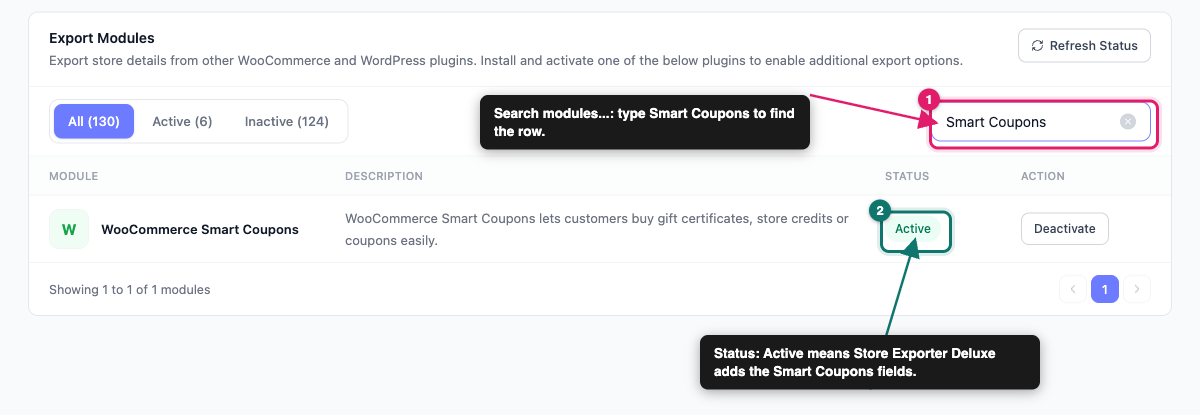
Wenn der Status Aktiv lautet, sind Sie bereit zum Exportieren. Wenn er Inaktiv lautet, installieren und aktivieren Sie WooCommerce Smart Coupons und kehren Sie dann zu dieser Seite zurück.
Fügen Sie die Smart Coupons-Felder zu einem Gutschein-Export hinzu
Die Smart Coupons-Felder sind nicht Teil der Standardauswahl der Gutscheinfeld, daher fügen Sie sie beim ersten Mal selbst hinzu. Quick Export speichert Ihre Feldauswahl für Gutscheine jedes Mal, wenn Sie einen Gutschein-Export durchführen, sodass der nächste mit denselben Feldern beginnt.
Wählen Sie die Smart Coupons-Felder aus
- Gehe zu WooCommerce → Store Export.
- Klicken Sie in der Seitenleiste auf Schneller Export.
- Klicken Sie unter Exporttyp auswählen auf die Kachel Gutscheine.
- Klicken Sie im Schritt Exportfelder auf Weitere Felder hinzufügen.
- Geben Sie einen Smart Coupons-Feldnamen, z. B.
Gültig für, in das Feld Felder durchsuchen… ein. - Aktivieren Sie das Kontrollkästchen neben jedem gewünschten Smart Coupons-Feld.
- Klicken Sie auf Felder speichern.
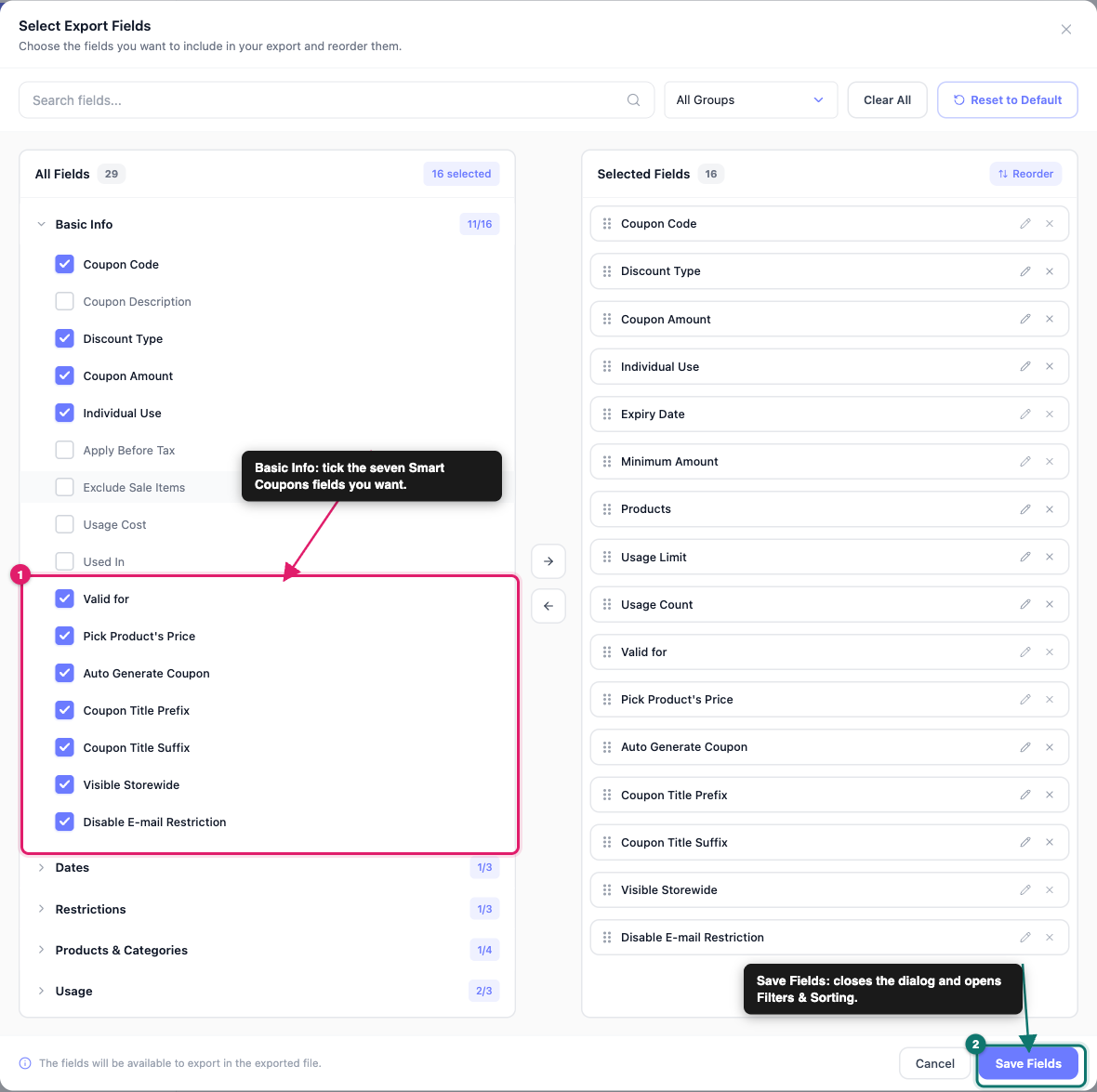
Die Smart Coupons-Felder befinden sich in der Gruppe Allgemeine Informationen des Feldwählers. Nachdem Sie auf Felder speichern geklickt haben, schließt sich das Dialogfeld und der Schritt Filter & Sortierung wird geöffnet.
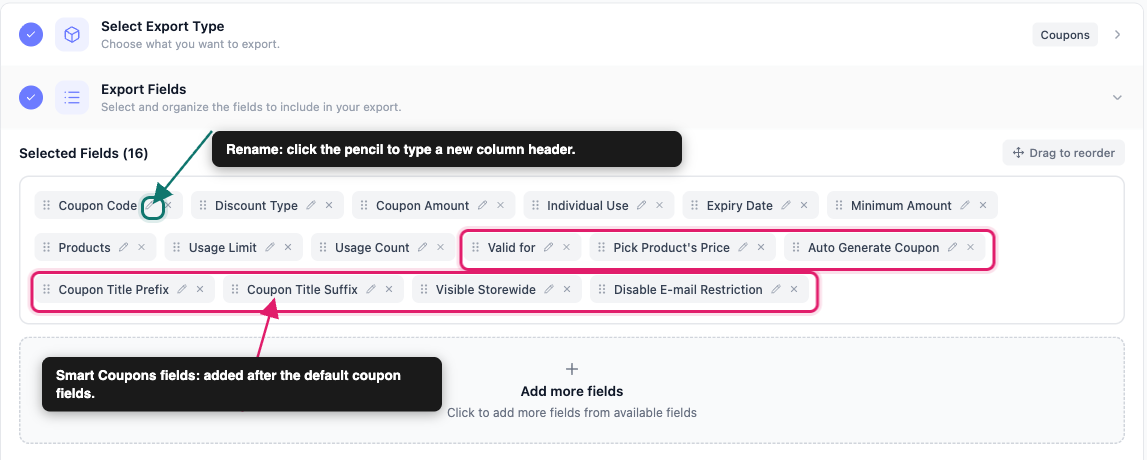
Um die Position oder den Header einer Spalte zu ändern, klicken Sie auf Exportfelder, um diesen Schritt erneut zu öffnen. Ziehen Sie ein Feld, um seine Spalte zu verschieben, oder klicken Sie auf das Symbol Umbenennen (Stift) und geben Sie einen neuen Header ein.
Führen Sie den Export durch
- (Optional) In Filter & Sortierung können Sie einschränken, welche Gutscheine enthalten sein sollen.
- Öffnen Sie Exportoptionen.
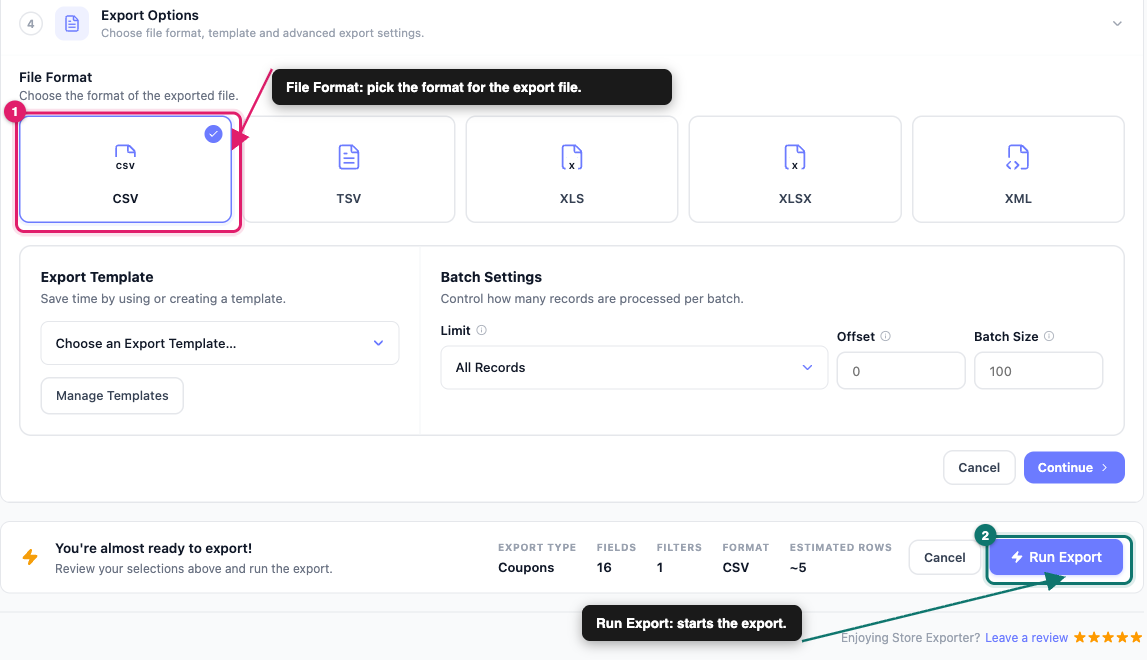
- Wählen Sie unter Dateiformat ein Dateiformat aus.
- Klicken Sie auf Export ausführen.
- Klicken Sie auf Datei herunterladen, sobald der Export abgeschlossen ist.
Für eine vollständige Tour durch den Gutschein-Exportbildschirm, einschließlich Filtern und Stapelverarbeitungseinstellungen, siehe WooCommerce-Gutscheine mit Store Exporter Deluxe exportieren.
Exportierbare Smart Coupons-Felder
Store Exporter Deluxe fügt dem Gutschein-Exporttyp diese sieben Spalten hinzu, wenn Smart Coupons aktiv ist. Jede Spalte liest eine Einstellung, die Smart Coupons im Gutschein speichert.
| Feld | Was es enthält |
|---|---|
| Gültig für | Die Gültigkeitsdauer des Gutscheins als Zahl und Einheit, z. B. 30 Tage. Leer, wenn ein Teil nicht gespeichert ist. |
| Produktpreis auswählen | Ja oder Nein |
| Gutschein automatisch generieren | Ja oder Nein |
| Präfix des Gutscheintitels | Der Präfix-Text, genau wie gespeichert |
| Suffix des Gutscheintitels | Der Suffix-Text, genau wie gespeichert |
| Im gesamten Geschäft sichtbar | Ja oder Nein |
| E-Mail-Beschränkung deaktivieren | Ja oder Nein |
Ja oder Nein-Spalten: Ein Gutschein, bei dem die Einstellung nie gespeichert wurde, wird als Nein exportiert, nicht als leere Zelle. Ein Nein kann also bedeuten, dass die Einstellung deaktiviert ist oder nie gesetzt wurde.
Gültig für benötigt beide Teile: Die Spalte wird nur gefüllt, wenn der Gutschein sowohl eine Gültigkeitszahl als auch eine Einheit gespeichert hat. Wenn eines davon fehlt, bleibt die Zelle leer.
Ihr Export kann auch die Standard-Gutscheinspalten wie Gutscheincode, Rabattart und Gutscheinbetrag neben denen von Smart Coupons enthalten. Die vollständige Liste finden Sie unter Verfügbare Exportfelder in Store Exporter Deluxe.
Nur einen Smart Coupons-Gutscheintyp exportieren
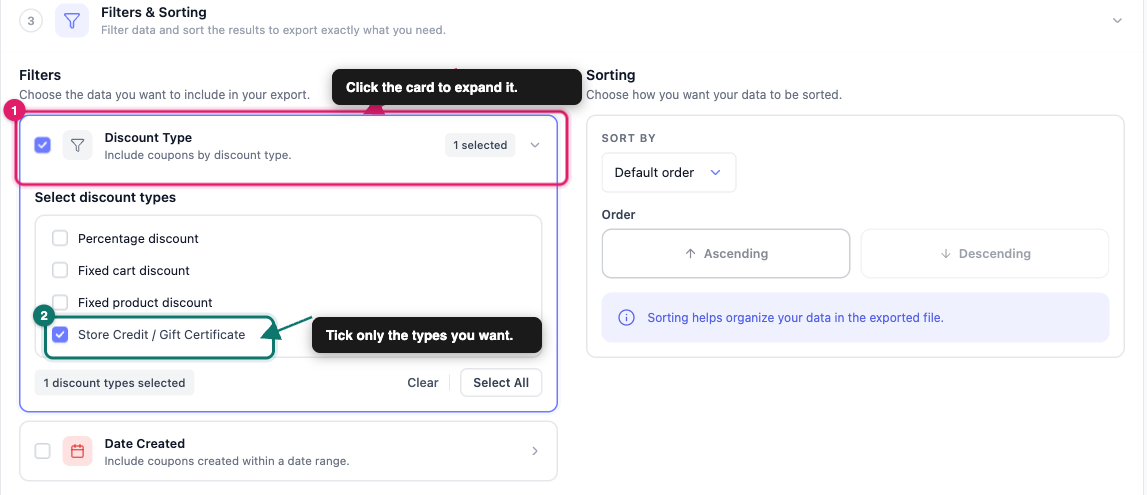
Die Filter Rabattart listet jeden Rabatttyp auf, der in Ihrem Shop registriert ist, einschließlich derjenigen, die Smart Coupons hinzufügt. Verwenden Sie ihn, wenn Sie beispielsweise nur Ihre Store-Guthaben-Gutscheine in der Datei haben möchten.
- Öffnen Sie im Coupons Quick Export Filter & Sortierung.
- Klicken Sie auf die Karte Rabattart, um sie zu erweitern.
- Aktivieren Sie nur die Rabattarten, die Sie exportieren möchten.
- Klicken Sie auf Export ausführen.
Smart Coupons-Felder nach Zeitplan exportieren
Der Assistent für geplante Exporte hat keine Feld-Auswahl. Sie wählen die Felder stattdessen über die Einstellung Exportfelder im Schritt Allgemein aus.
- Gehen Sie zu WooCommerce → Store Export und klicken Sie in der Seitenleiste auf Geplante Exporte.
- Klicken Sie auf Neuer Zeitplan.
- Geben Sie einen Namen in Name des Zeitplans ein.
- Stellen Sie im Schritt Allgemein den Exporttyp auf Gutscheine.
- Wählen Sie unter "Exportfelder" Alle Felder, Vorlage verwenden oder Gespeicherte Auswahl aus.
- Fahren Sie mit den verbleibenden Schritten fort, um die Filter, die Zustellungsmethode und den Zeitplan festzulegen.
- Klicken Sie auf Zeitplan erstellen.
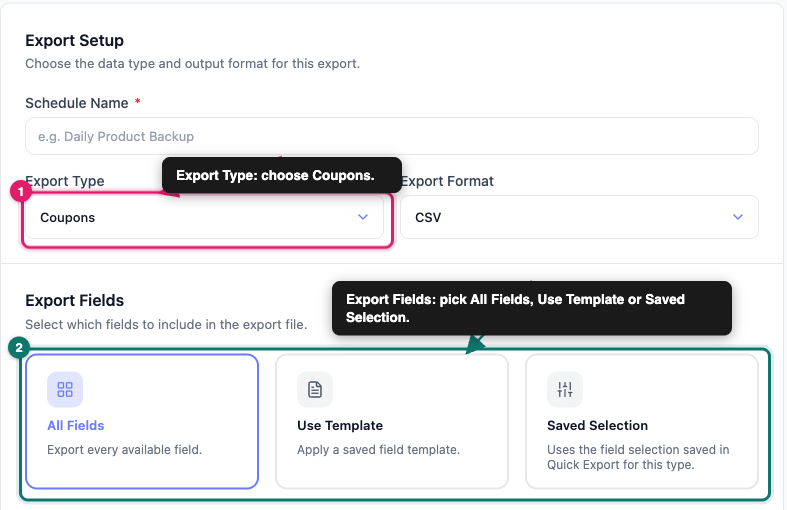
Alle Felder enthält die Smart Coupons-Spalten zusammen mit jedem anderen Gutscheinfeld. Gespeicherte Auswahl verwendet die Felder aus Ihrem letzten Coupons Quick Export wieder. Führen Sie daher zuerst einen Quick Export mit den Smart Coupons-Feldern durch. Vorlage verwenden wendet eine gespeicherte Exportvorlage an. Erstellen Sie daher eine, die die Smart Coupons-Felder enthält, bevor Sie sie auswählen. Für den Rest des Assistenten siehe So planen Sie Exporte in Store Exporter Deluxe.
Bekannte Einschränkungen
Nur sieben Smart Coupons-Einstellungen werden exportiert. Die Integration deckt die oben genannten sieben Felder ab. Andere Smart Coupons-Daten eines Gutscheins erhalten keine eigene Spalte.
Benutzerdefinierte Metadatenfelder deckt keine Gutscheine ab. Das Tool Benutzerdefinierte Metadatenfelder ermöglicht es Ihnen, zusätzliche Meta-Schlüssel zu einigen Exporttypen hinzuzufügen, aber Gutscheine gehören nicht dazu. Sie können keine weitere Smart Coupons-Einstellung als benutzerdefinierte Gutscheinspalte hinzufügen.
Smart Coupons-Felder sind nur im Gutschein-Export enthalten. Andere Exporttypen, wie z. B. Bestellungen, erhalten keine Smart Coupons-Spalten.
Fehlerbehebung
Die Felder für Smart Coupons fehlen im Feld-Auswahlmenü
Gehen Sie zu Exportmodule und prüfen Sie, ob WooCommerce Smart Coupons als Aktiv angezeigt wird. Wenn ja, laden Sie den Schnell-Export-Bildschirm neu und wählen Sie erneut die Kachel Coupons aus. Stellen Sie außerdem sicher, dass Sie sich in einem Coupons-Export befinden, da die Felder für andere Exporttypen nicht angezeigt werden. Wenn die Felder danach immer noch nicht angezeigt werden, eröffnen Sie ein Support-Ticket.
Die Spalte „Gültig für“ ist leer
Öffnen Sie den Coupon in WooCommerce und prüfen Sie, ob sowohl die Gültigkeitszahl als auch die Einheit in den Smart Coupons-Einstellungen gespeichert sind. Die Spalte bleibt leer, wenn eine davon fehlt.
Jede Ja- oder Nein-Spalte zeigt Nein
Öffnen Sie einen der Coupons und überprüfen Sie dessen Smart Coupons-Einstellungen. Eine Einstellung, die nie gespeichert wurde, wird als Nein exportiert.
Mein geplanter Export hat keine Smart Coupons-Spalten
Überprüfen Sie die Auswahl Exportfelder im Schritt Allgemein. Mit Gespeicherte Auswahl führen Sie zuerst einen Coupons-Schnell-Export mit den Smart Coupons-Feldern durch, damit diese gespeichert werden. Oder wechseln Sie zu Alle Felder.
Häufig gestellte Fragen
Muss ich die Smart Coupons-Integration aktivieren?
Nein. Store Exporter Deluxe erkennt WooCommerce Smart Coupons von selbst und fügt die Felder hinzu, wenn das Plugin aktiv ist.
Kann ich die Spaltenüberschriften von Smart Coupons umbenennen?
Ja. Klicken Sie im Schritt Exportfelder auf das Symbol Umbenennen (Stift) neben dem Feld und geben Sie die gewünschte Überschrift ein.
Kann ich Smart Coupons-Daten mit meinen Bestellungen exportieren?
Nein. Die Smart Coupons-Felder sind nur im Exporttyp Coupons verfügbar.
Verwandte Artikel
- Exportieren von WooCommerce-Gutscheinen mit Store Exporter Deluxe
- Exporte in Store Exporter Deluxe planen
- Verfügbare Exportfelder in Store Exporter Deluxe
- Liste der von Store Exporter Deluxe unterstützten Plugins
Benötigen Sie Hilfe?
Wenn Sie eine Frage haben oder auf Probleme stoßen, sind wir für Sie da.
- Premium-Benutzer: Support-Ticket eröffnen
- Kostenlose Benutzer: Besuchen Sie unser Community-Forum
