
Wenn Sie ein Backup Ihrer aktiven Rabattcodes, einen Bericht über die Gutscheinnutzung oder einen Feed von Gutscheindaten für ein anderes System benötigen, können Sie diese Daten mit Store Exporter Deluxe direkt aus WooCommerce abrufen. Dieser Artikel führt Sie durch einen einmaligen Gutscheinexport mit Schnellexport und zeigt Ihnen dann, wie Sie einen wiederkehrenden Export mit Geplanten Exporten einrichten.
Voraussetzungen
| Anforderung | Details |
|---|---|
| Plugin | Store Exporter Deluxe 5.4.5 oder neuer ist aktiv und lizenziert |
| WooCommerce | Aktiv, mit mindestens einem erstellten Gutschein |
| Administratorzugriff | Sie benötigen ein Konto mit Zugriff auf das WordPress-Admin-Dashboard |
Schritt 1: Gutscheine als Exporttyp wählen
- Gehe zu WooCommerce → Store Export.
- Klicken Sie in der Seitenleiste auf Schneller Export.
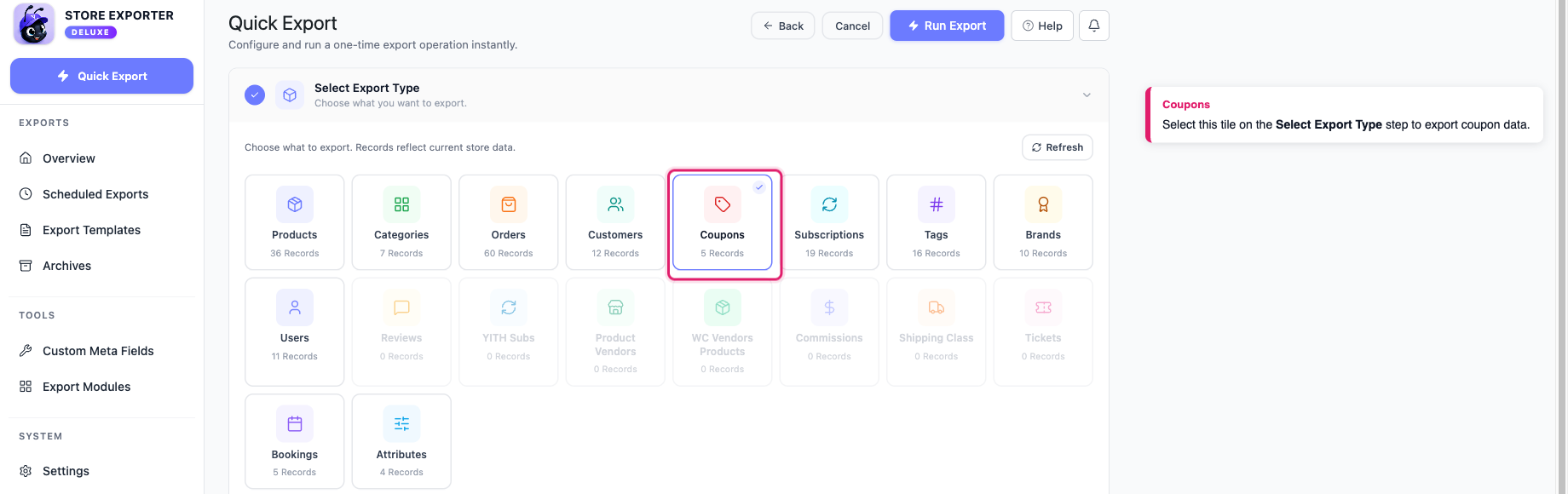
- Klicken Sie unter Exporttyp auswählen auf die Kachel Gutscheine.
Der Schritt Exportfelder öffnet sich automatisch, sobald Sie die Kachel ausgewählt haben.
Schritt 2: Gutscheinfelder auswählen
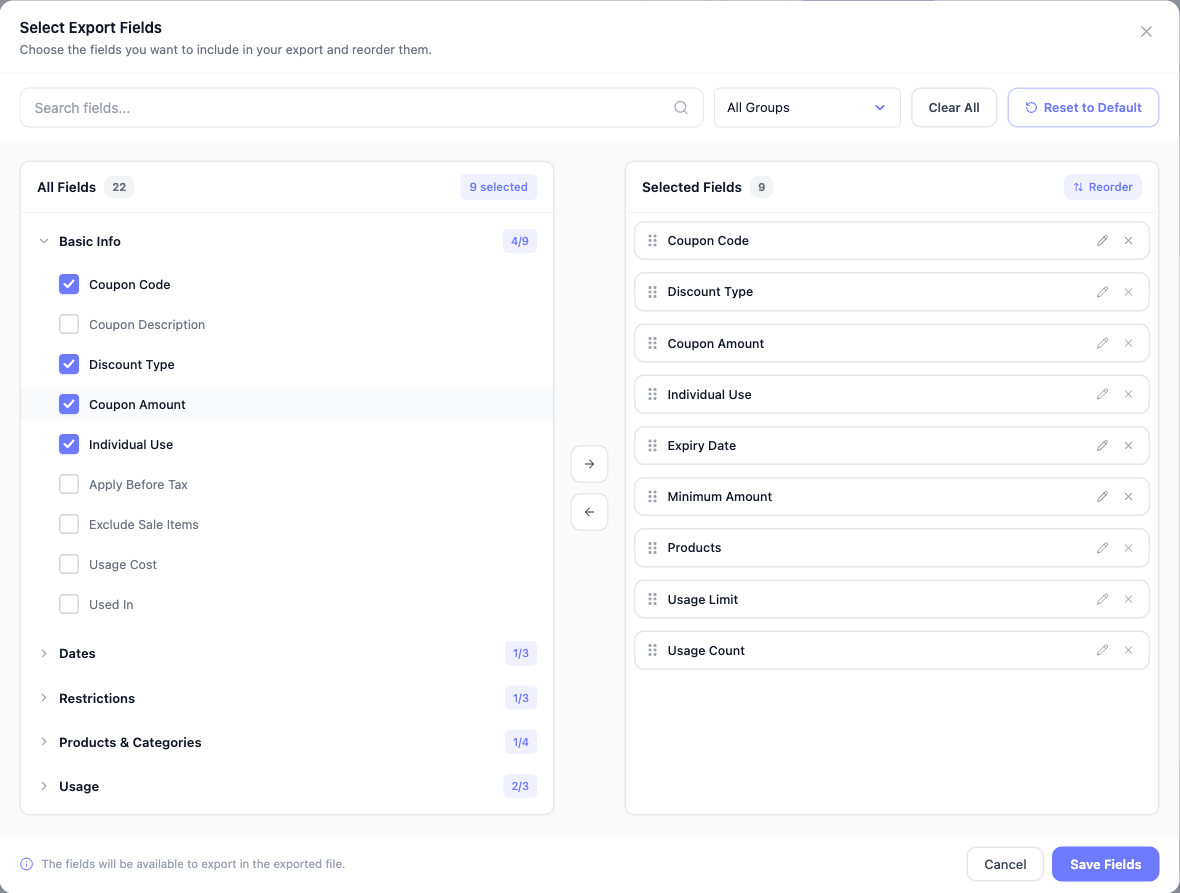
- Überprüfen Sie im Schritt Exportfelder die bereits ausgewählten Felder.
- Entfernen Sie jedes Feld, das Sie nicht benötigen.
- Klicken Sie auf Weitere Felder hinzufügen, um den vollständigen Feld-Auswähler zu öffnen, und suchen Sie dann nach Namen oder filtern Sie nach Gruppe, um weitere Spalten hinzuzufügen.
- (Optional) Klicken Sie auf das Symbol Umbenennen (Stift) neben einem Feld und geben Sie eine neue Spaltenüberschrift ein.
Ein neuer Export beginnt mit neun bereits ausgewählten Feldern: Gutscheincode, Rabattart, Gutscheinbetrag, Einzelnutzung, Ablaufdatum, Mindestbetrag, Produkte, Nutzungslimit und Nutzungsanzahl. Das Umbenennen einer Spalte ist hilfreich, wenn ein nachgelagertes System bestimmte Spaltennamen erwartet. Die vollständige Liste finden Sie weiter unten unter Verfügbare Gutscheinfelder.
Schritt 3: Gutscheine filtern und sortieren (optional)
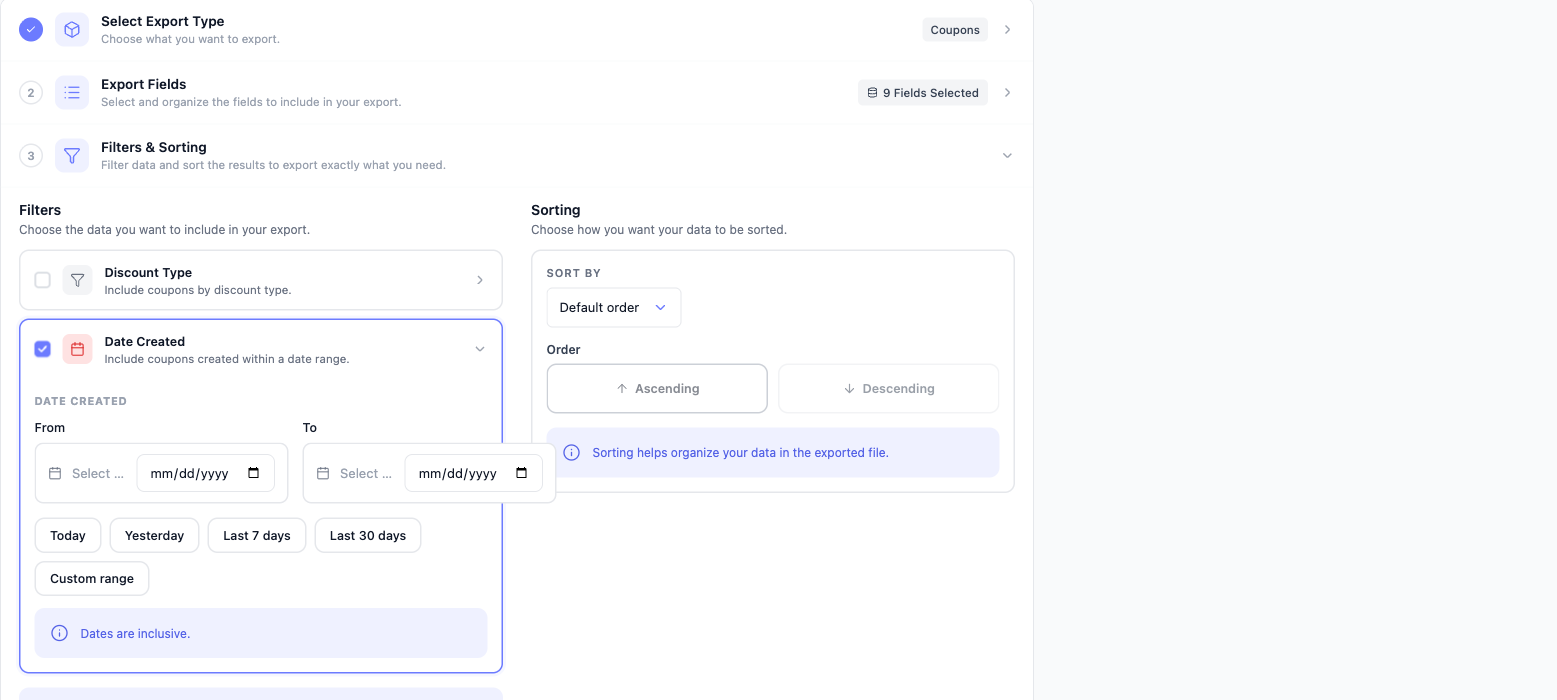
- Klicken Sie auf Filter & Sortierung, um den Schritt zu öffnen.
- Klicken Sie auf die Karte Rabattart, um sie zu erweitern.
- Aktivieren Sie die Rabattarten, die Sie einschließen möchten.
- Klicken Sie auf die Karte Erstellt am, um sie zu erweitern.
- Geben Sie ein Von- und Bis-Datum ein oder klicken Sie auf eine Voreinstellung.
- Wählen Sie unter Sortierung eine Option für Sortieren nach.
- Klicken Sie auf Aufsteigend oder Absteigend.
- Rabattart listet jeden Rabatttyp auf, der in Ihrem Shop registriert ist, wie z. B. Prozentualer Rabatt, Fester Warenkorbrabatt und Fester Produkt-Rabatt.
- Voreinstellungen für Erstellt am sind Heute, Gestern, Letzte 7 Tage, Letzte 30 Tage und Benutzerdefinierter Bereich. Daten sind inklusive.
- Sortieren nach bietet Standardreihenfolge, ID, Code, Erstellt am, Geändert am und Zufällig. Die Schaltflächen Aufsteigend und Absteigend werden erst verfügbar, wenn Sie etwas anderes als Standardreihenfolge auswählen.
Schritt 4: Dateiformat wählen
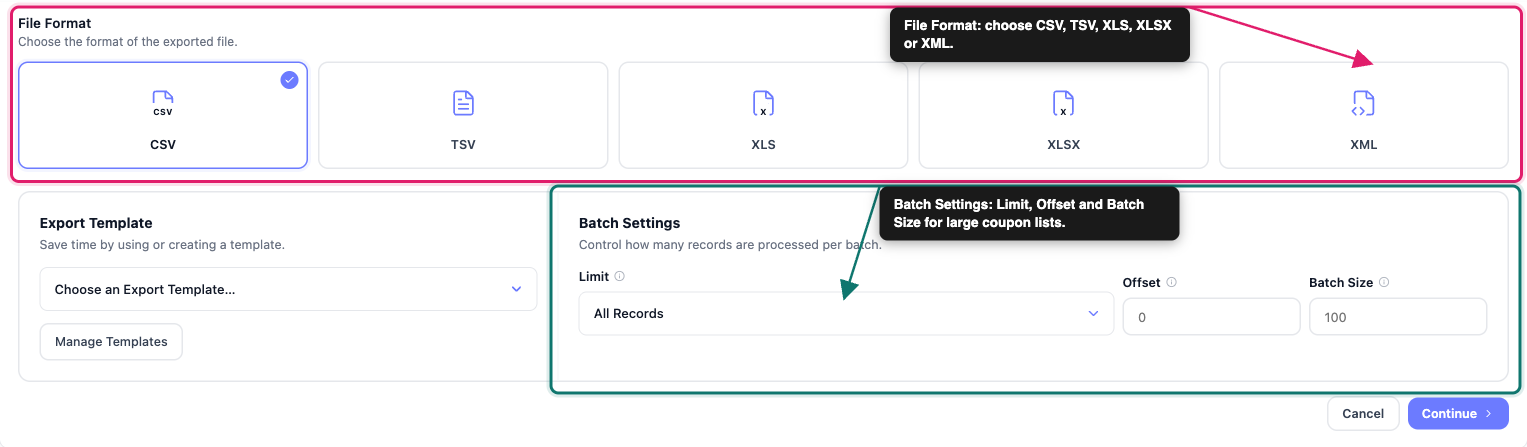
- Klicken Sie auf Exportoptionen, um den Schritt zu öffnen.
- Wählen Sie unter Dateiformat CSV, TSV, XLS, XLSX oder XML aus.
- (Optional) Legen Sie unter Stapelverarbeitungseinstellungen Limit, Offset und Stapelgröße fest, wenn Sie eine große Anzahl von Gutscheinen exportieren.
Siehe Stapelweiser Export großer Gutscheinlisten unten, um zu erfahren, wie die Stapel-Einstellungen zusammenarbeiten.
Schritt 5: Führen Sie den Export durch
- Klicken Sie auf Export ausführen.
- Warten Sie, bis der Dialog Export läuft abgeschlossen ist.
- Klicken Sie auf Datei herunterladen, um den Export zu speichern.
Export ausführen ist verfügbar, sobald Sie einen Exporttyp auswählen. Jeder Schritt, den Sie nicht öffnen, behält seine Standardeinstellungen.
Verfügbare Gutscheinfelder
Der Schritt Exportfelder gruppiert die 22 verfügbaren Gutscheinspalten in diese Kategorien:
- Grundlegende Informationen: Gutscheincode, Gutscheinbeschreibung, Rabattart, Gutscheinbetrag, Einzelnutzung, Vor Steuer anwenden, Sale-Artikel ausschließen, Nutzungskosten, Verwendet in.
- Daten: Gutschein veröffentlicht, Gutschein geändert, Ablaufdatum.
- Beschränkungen: Mindestbetrag, Höchstbetrag, Kunden-E-Mails.
- Produkte & Kategorien: Produkte, Produkte ausschließen, Produktkategorien, Produktkategorien ausschließen.
- Nutzung: Nutzungslimit, Nutzungscount, Verwendet von.
Stapelweiser Export großer Gutscheinlisten
Für Shops mit einer großen Anzahl von Gutscheinen verwenden Sie die Stapel-Einstellungen im Schritt Exportoptionen:
- Limit: die Gesamtzahl der Datensätze in diesem Export. Lassen Sie es auf Alle Datensätze, um alles zu exportieren.
- Offset: die Anzahl der zu überspringenden Datensätze vom Anfang. Verwenden Sie 0 für Ihren ersten Export.
- Stapelgröße: wie viele Datensätze auf einmal verarbeitet werden.
Um in Stapeln zu exportieren, führen Sie den Export mehrmals aus und erhöhen Sie den Offset jedes Mal um Ihren Limit-Wert, bis Sie Ihre vollständige Gutscheinliste abgedeckt haben.
Planen Sie einen wiederkehrenden Gutschein-Export
Um einen wiederkehrenden Gutschein-Export einzurichten, gehen Sie zu WooCommerce → Store Export, klicken Sie in der Seitenleiste auf Geplante Exporte und dann auf Neuer Zeitplan. Geben Sie im Schritt Allgemein dem Zeitplan einen Namen, setzen Sie Exporttyp auf Gutscheine und wählen Sie ein Exportformat.
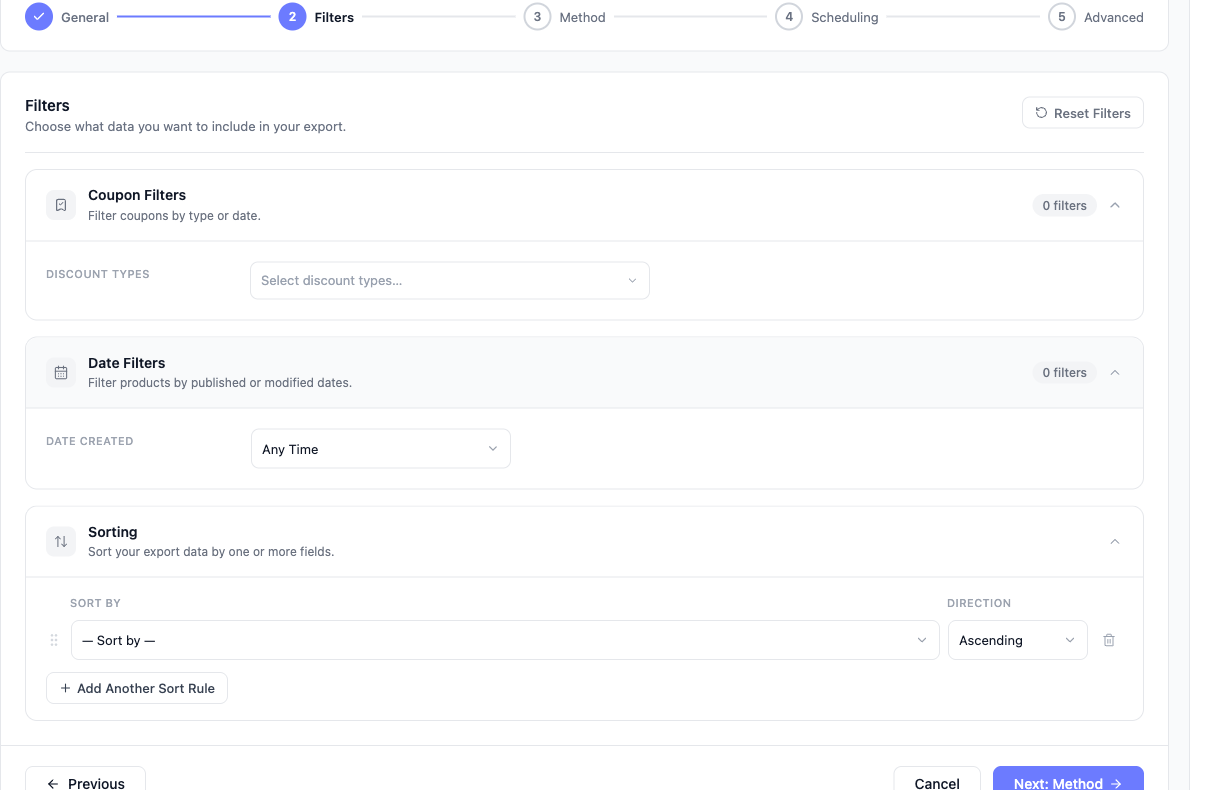
Im Schritt Filter erhalten Sie die gleichen zwei gutscheinspezifischen Filter wie beim Schnell-Export, jedoch unter anderen Namen:
- Gutscheinfilter: Wählen Sie eine oder mehrere Rabattarten zum Einbeziehen aus.
- Datumsfilter: Setzen Sie Datum erstellt auf Jederzeit, Letzte 7 Tage, Letzte 30 Tage, Gestern, Heute oder Benutzerdefinierter Bereich.
Ein Sortier-Panel ist hier ebenfalls verfügbar, mit einer separaten Liste Sortieren nach und einer Liste Richtung für jede Regel, plus Weitere Sortierregel hinzufügen, wenn Sie mehr als eine benötigen. Fahren Sie von dort über Methode und Zeitplanung fort, um die Zustellungsmethode und Frequenz festzulegen, auf die gleiche Weise wie bei jedem anderen geplanten Export. Detaillierte Anweisungen finden Sie unter So planen Sie Exporte.
Unterstützte Exportformate
Schnell-Export bietet CSV, TSV, XLS, XLSX und XML für Gutschein-Exporte. Geplante Exporte bieten all diese plus RSS 2.0 und JSON. Wenn Sie JSON- oder RSS-Ausgabe benötigen, richten Sie einen geplanten Export anstelle des Schnell-Exports ein.
Fehlerbehebung
Häufig gestellte Fragen
Verwandte Ressourcen
Benötigen Sie weitere Hilfe?
Wenn Sie Store Exporter Deluxe verwenden und auf ein Problem stoßen, das in diesem Artikel nicht behandelt wird, eröffnen Sie ein Support-Ticket und unser Team hilft Ihnen, Ihren Gutschein-Export zum Laufen zu bringen.
Wenn Sie das kostenlose Plugin Store Exporter verwenden, fragen Sie im WordPress.org-Supportforum nach und unser Team wird sich dort bei Ihnen melden.
