
Einige Systeme akzeptieren Daten nur als RSS-ähnlichen XML-Feed, und eine Tabellenkalkulation reicht nicht aus. Sie können dieses Format nicht auf dem Bildschirm Schnell-Export auswählen, daher ist es leicht anzunehmen, dass das Plugin es nicht anbietet. Store Exporter Deluxe tut dies als RSS 2.0 über geplante Exporte.
Sie legen den Feed-Header fest, erstellen einen geplanten Export in RSS 2.0, überprüfen den Inhalt der Datei und öffnen sie. Eine Sache, die Sie im Voraus wissen sollten: Die Datei ist ein strukturierter Daten-Feed, kein Blog-Feed. Sie enthält ein <item> pro Datensatz, mit einem Element pro Exportfeld, und ist nicht zum Abonnieren in einem Feed-Reader gedacht.
Voraussetzungen
| Anforderung | Details |
|---|---|
| Plugin | Store Exporter Deluxe 5.4.4 oder neuer, aktiv und lizenziert |
| WooCommerce | Aktiv, mit mindestens einem Datensatz des zu exportierenden Typs |
| Administratorzugriff | Sie benötigen ein Konto mit Zugriff auf das WordPress-Admin-Dashboard |
Schritt 1: RSS-Feed-Header festlegen (optional)
Jede RSS-Datei beginnt mit einem Header, der den Feed als Ganzes beschreibt. Sie legen ihn einmal fest, und er gilt für jeden RSS-Export.
- Öffnen Sie WooCommerce → Store Export aus dem WordPress-Admin-Menü.
- Klicken Sie in der Seitenleiste unter der Gruppe SYSTEM auf Einstellungen.
- Öffnen Sie den Abschnitt Exportformate.
- Finden Sie die Karte RSS-Format, die die Feed-Header-Felder enthält.
- Geben Sie einen Namen für den Feed in das Feld Titel-Element ein, zum Beispiel „Produktexport für meinen Shop“.
- Geben Sie Ihre Website-Adresse in das Feld Link-Element ein. Es muss nicht der Speicherort des Feeds selbst sein.
- Geben Sie eine kurze Zusammenfassung in das Feld Beschreibungs-Element ein.
- Klicken Sie auf Änderungen speichern.
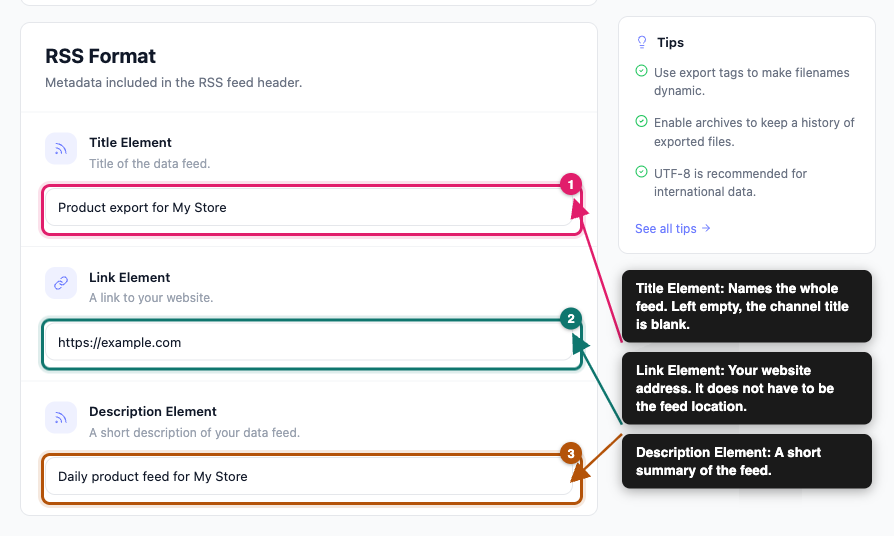
Wenn Sie diesen Schritt überspringen, funktioniert der Export trotzdem. Der Titel, der Link und die Beschreibung des Headers bleiben einfach leer. Sehen Sie im Abschnitt zur Fehlerbehebung unten nach, wenn ein System, in das Sie die Datei einspeisen, dies ablehnt.
Schritt 2: Geplanten Export erstellen
- Öffnen Sie WooCommerce → Store Export und klicken Sie dann in der Gruppe EXPORTS in der Seitenleiste auf Geplante Exporte.
- Wenn auf dem Bildschirm steht, dass geplante Exporte derzeit deaktiviert sind, klicken Sie zuerst auf Geplante Exporte aktivieren.
- Klicken Sie auf Neuer Zeitplan.
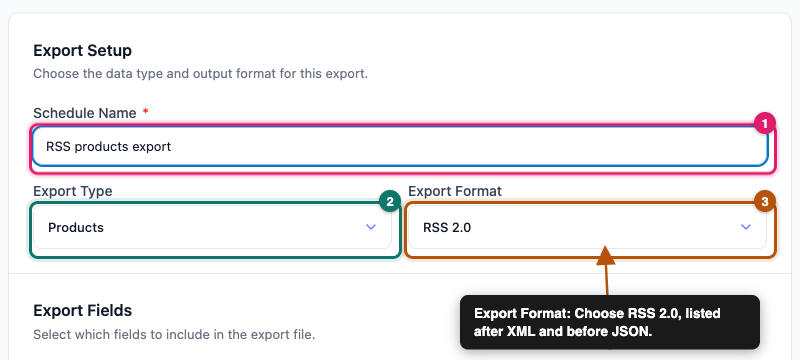
- Geben Sie im Schritt Allgemein einen Namen in das Feld Name der Planung ein. Dieser Name erscheint nur in Ihrem WordPress-Adminbereich.
- Wählen Sie aus dem Dropdown-Menü Exporttyp aus, was exportiert werden soll. RSS 2.0 ist für jeden Typ in der Liste verfügbar.
- Wählen Sie RSS 2.0 aus dem Dropdown-Menü Exportformat.
- Wählen Sie unter Exportfelder Alle Felder, Vorlage verwenden oder Gespeicherte Auswahl.
Der Rest des Assistenten funktioniert wie bei jedem anderen Format:
- Filter: grenzt ein, was exportiert wird. Überspringen Sie dies, um jeden Datensatz des gewählten Typs zu exportieren.
- Methode: wählt aus, wohin die Datei geht: Archivieren in Medien, Auf Server speichern, Per E-Mail senden, An URL senden oder FTP / SFTP. RSS ist nicht an eine einzige Versandmethode gebunden. Wählen Sie für Ihren ersten Durchlauf Archivieren in Medien, da dies der einfachste Weg ist, die Datei zu überprüfen.
- Zeitplanung: legt fest, wie oft der Export ausgeführt wird.
- Erweitert: legt Optionen pro Zeitplan fest, wie z. B. die Protokollebene.
Klicken Sie auf Zeitplan erstellen, um ihn zu speichern.
Ausführliche Anweisungen zu jedem Schritt finden Sie unter So planen Sie Exporte in Store Exporter Deluxe.
Schritt 3: Export durchführen
- Auf dem Bildschirm Geplante Exporte finden Sie Ihren Zeitplan in der Liste.
- Klicken Sie in der Spalte Aktion in der Zeile auf das Drei-Punkte-Menü.
- Klicken Sie auf Jetzt ausführen.
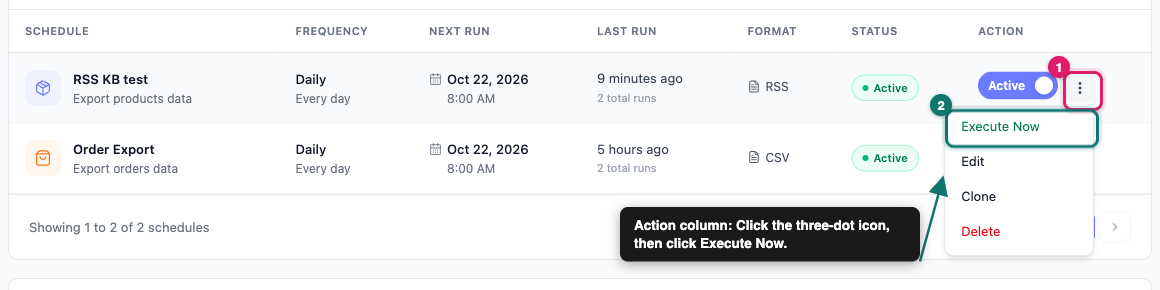
Der Export wird im Hintergrund ausgeführt. Sobald er abgeschlossen ist, klicken Sie im Bereich EXPORTS der Seitenleiste auf Archive. Im Audit-Protokoll aufgezeichnete Läufe erscheinen unter Exportverlauf. Ein Lauf mit „Jetzt ausführen“ zeigt Manueller Lauf als Auslöser an, mit dem Namen des Zeitplans darunter. Alle anderen erscheinen unter Legacy-Archive, weiter unten auf der Seite. Klicken Sie in der Zeile auf Herunterladen, um die Datei zu speichern. Sie endet mit .xml.

Wie die Datei aussieht
Die Datei ist RSS 2.0 XML. Ein Produkterexport sieht so aus, gekürzt auf einige Felder:
<?xml version="1.0" encoding="UTF-8"?>
<rss xmlns:g="http://base.google.com/ns/1.0" version="2.0">
<channel>
<title>Product export for My Store</title>
<link>https://example.com</link>
<description>Daily product feed for My Store</description>
<item>
<productid>226</productid>
<productname>Yoga Studio Session</productname>
<slug>yoga-studio-session</slug>
<description><p>Book a 60-minute yoga session at our studio.</p></description>
<category><![CDATA[Uncategorized]]></category>
</item>
</channel>
</rss>So ist die Datei aufgebaut:
- Ein Eintrag pro Datensatz: jedes Produkt, jede Bestellung, jeder Kunde oder jeder andere Datensatz wird zu seinem eigenen
<item>. - Ein Element pro Feld: jedes Feld wird zu einem untergeordneten Element, das nach seiner Spaltenüberschrift benannt ist, kleingeschrieben, wobei Leerzeichen und die meisten Symbole entfernt werden. Aus Produktname wird also
produktname. - Feldnamen, keine Feed-Namen: Einträge tragen nicht die Standard-RSS-Elemente
<title>,<link>,<pubDate>oder<guid>. Das Element<description>enthält das Feld Beschreibung des Produkts, nicht eine Feed-Zusammenfassung. - Sonderzeichen werden maskiert: Zeichen wie
<und&werden maskiert, damit die Datei gültiges XML bleibt. Produktkategorien werden als CDATA geschrieben. - Die Kopfzeile stammt aus Schritt 1:
<title>,<link>und<description>des Kanals enthalten das, was Sie unter RSS-Format in Einstellungen → Exportformate eingegeben haben. - Die Ausgabe ist eingerückt: die Datei verwendet Einrückungen und Zeilenumbrüche, sodass sie leicht zu lesen ist.
Format-spezifische Optionen
RSS-Exporte verwenden weniger Optionen als andere Formate. Hier ist, was gilt und was nicht:
| Einstellung | Gilt für RSS? | Details |
|---|---|---|
| Titel-Element, Link-Element, Beschreibungs-Element | Ja | Eingestellt unter Einstellungen → Exportformate → RSS-Format. Sie füllen den Kanal-Header. |
| Zeichenkodierung | Ja | Eingestellt unter Einstellungen → Allgemein. Das Plugin schreibt die Wahl in die erste Zeile der Datei. Der Standard ist UTF-8, die sicherste Wahl für Systeme, die die Datei lesen. |
| Formatierung von gruppierten Produkten, Formatierung von Produktbildern, Formatierung von Produktgalerien | Ja | Angezeigt im Abschnitt Datei- & Datenformatierung des Assistenten. Sie ändern, wie diese Produktwerte innerhalb jedes <item> geschrieben werden. |
| Kopfzeilenformatierung | Nein | Der Assistent zeigt ihn an, aber RSS-Dateien haben keine Kopfzeile. |
| Excel-Formeln | Nein | Der Assistent zeigt ihn an, aber er wirkt sich nur auf CSV-, TSV-, XLS- und XLSX-Ausgaben aus. |
| Spaltentrennzeichen | Nein | Eine CSV-Einstellung. Sie erscheint nicht im Assistenten, sobald Sie RSS 2.0 wählen. |
| Feldtrennzeichen und Zeilenende-Formatierung (in Einstellungen → Exportformate → CSV-Format) | Nein | Nur CSV und TSV. |
Öffnen Ihrer RSS-Datei
Die Datei wird mit der Erweiterung .xml gespeichert, sodass jedes Werkzeug, das XML liest, sie öffnen kann.
- Webbrowser oder Code-Editor: Öffnen Sie die Datei in einem Browser, VS Code oder einem beliebigen Texteditor. Die meisten Browser zeigen das XML als kollabierbaren Baum an.
- Excel: Verwenden Sie Daten → Daten abrufen → Aus Datei → Aus XML, um die Elemente als Zeilen zu laden. Wenn Sie hauptsächlich eine Tabellenkalkulation wünschen, ist ein CSV- oder Excel-Export einfacher.
- Ihr eigener Code oder ein Integrationstool: Jede gängige Sprache kann XML parsen, und die meisten Importtools akzeptieren eine XML-URL oder -Datei.
- Feed-Reader: Ein Feed-Reader erwartet, dass jedes Element einen Titel, einen Link und ein Datum hat. RSS-Elemente von Store Exporter Deluxe haben diese nicht, sodass ein Reader möglicherweise nichts Nützliches lädt.
Fehlerbehebung
<title>, <link> und <pubDate> erwartet. Store Exporter Deluxe benennt Element-Elemente nach Ihren Exportfeldern, sodass ein strenger Feed-Validator oder ein Feed-Reader ihn ablehnen kann. In diesem Fall ist das XML-Format normalerweise die bessere Wahl.Häufig gestellte Fragen
Ein neuer Zeitplan wird als aktiv gespeichert und täglich ausgeführt, sodass er auch nach Ihrer einmaligen Ausführung eine Datei erstellt. Wenn Sie nur eine Datei benötigen, pausieren Sie den Zeitplan mit dem Schalter Aktiv oder löschen Sie ihn nach der Ausführung.
.xml. Der Inhalt ist immer noch RSS 2.0, sodass Sie die Datei in .rss umbenennen können, wenn das System, das Sie damit versorgen, dies benötigt.<store>-Stammknoten. RSS verpackt dieselben Datensätze in eine <rss>- und <channel>-Struktur mit <item>-Knoten. Wählen Sie RSS nur, wenn das System, das Sie damit versorgen, diese Hülle erwartet. Andernfalls ist XML die einfachere Wahl.Verwandte Artikel
- Exporte in Store Exporter Deluxe planen
- WooCommerce-Daten nach XML exportieren
- Verfügbare Hooks und Filter für weitere Anpassungen
Benötigen Sie Hilfe?
Wenn Sie Store Exporter Deluxe verwenden und auf ein Problem stoßen, das in diesem Artikel nicht behandelt wird, eröffnen Sie ein Support-Ticket und unser Team wird Ihnen helfen, Ihren RSS-Export zum Laufen zu bringen.
Wenn Sie das kostenlose Plugin Store Exporter verwenden, fragen Sie im WordPress.org-Supportforum nach und unser Team wird sich dort bei Ihnen melden.
