
Wenn Sie Ihre WooCommerce-Daten in einem strukturierten, maschinenlesbaren Format benötigen und nicht in einer flachen Tabellenkalkulation, ist XML das richtige Format. Store Exporter Deluxe ermöglicht den Export von Produkten, Bestellungen, Kunden oder jedem anderen unterstützten Datentyp als gültiges XML-Dokument, wobei jeder Datensatz in seinem eigenen Knoten verpackt ist und bereit ist, in ein anderes System, Skript oder eine Integration eingespeist zu werden.
Dieser Artikel behandelt die Einstellung, die für XML-Exporte gilt, die Auswahl von XML als Exportformat, wie die Ausgabe aussieht, wo sie verwendet wird und wie Entwickler die Knotenstruktur mit Hooks anpassen können.
Voraussetzungen
| Anforderung | Details |
|---|---|
| Plugin | Store Exporter Deluxe 5.4.5 oder neuer ist aktiv und lizenziert |
| WooCommerce | Aktiv, mit mindestens einem Datensatz des zu exportierenden Typs |
| Administratorzugriff | Sie benötigen ein Konto mit Zugriff auf das WordPress-Admin-Dashboard |
| XML-fähiges Werkzeug (optional) | Ein Texteditor, Browser oder Skript, wenn Sie die Ausgabe selbst überprüfen oder verarbeiten möchten |
Schritt 1: Zeichensatzkodierung festlegen
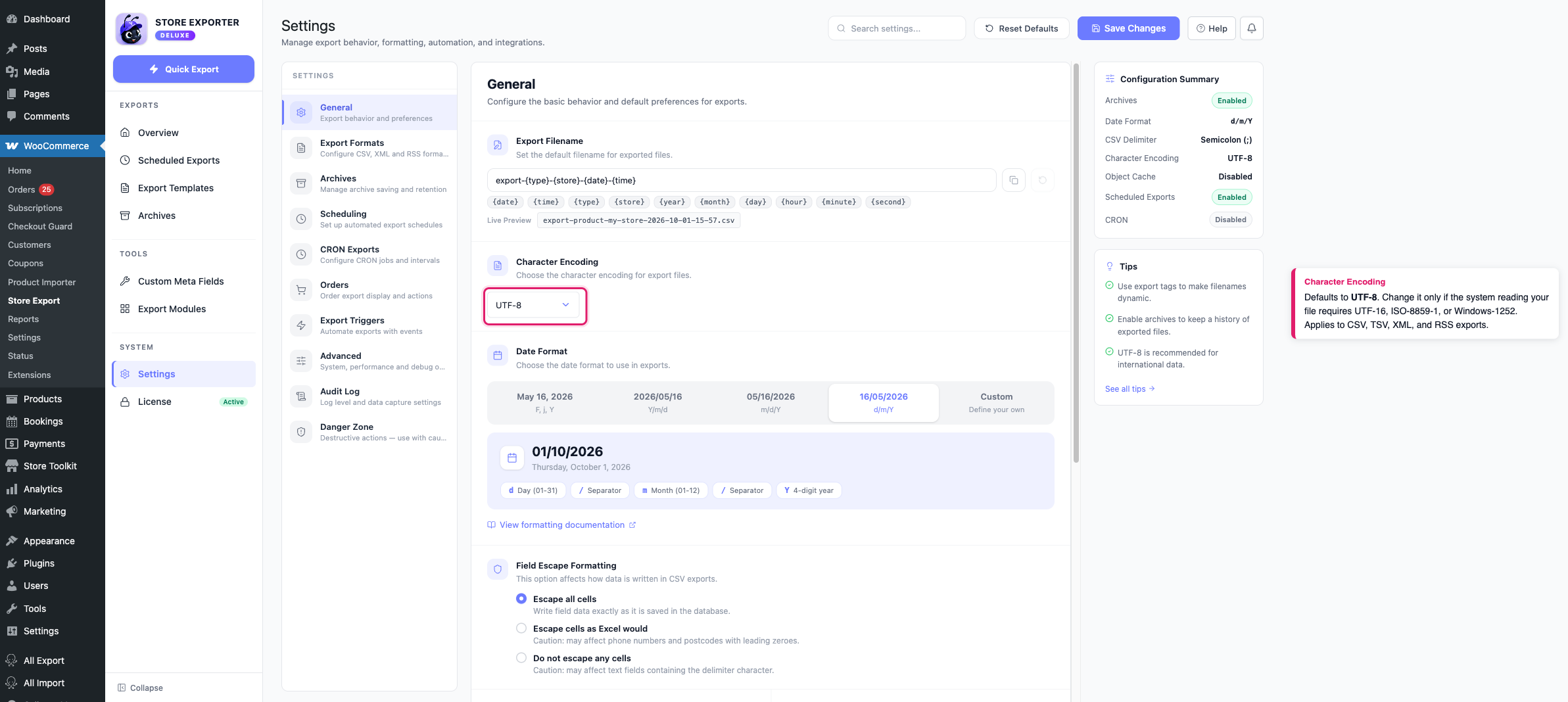
XML-Exporte verwenden die Einstellung Zeichensatzkodierung in Einstellungen → Allgemein. Überprüfen Sie sie, bevor Sie mit dem Export beginnen:
- Gehen Sie in Ihrem WordPress-Adminbereich zu WooCommerce → Store Export.
- Klicken Sie in der Seitenleiste auf Einstellungen.
- Öffnen Sie den Abschnitt Allgemein.
- Überprüfen Sie den Wert Zeichensatzkodierung.
- Klicken Sie auf Änderungen speichern, wenn Sie ihn geändert haben.
Zeichensatzkodierung ist standardmäßig UTF-8, was praktisch jeden Shop abdeckt. Sie können auch UTF-16, ISO-8859-1 oder Windows-1252 wählen, wenn das System, in das Sie die Datei einspeisen, eines davon speziell benötigt. Was auch immer Sie auswählen, wird in die XML-Deklaration der Datei geschrieben (<?xml version="1.0" encoding="UTF-8"?>), damit das Tool, das die Datei liest, weiß, wie es sie interpretieren soll.
Schritt 2: XML als Exportformat wählen
- Klicken Sie in der Seitenleiste auf Schneller Export.
- Wählen Sie unter Exporttyp auswählen die Daten aus, die Sie exportieren möchten, z. B. Produkte, Bestellungen oder Kunden.
- Wählen Sie Ihre Spalten unter Exportfelder und alle Filter unter Filter & Sortierung.
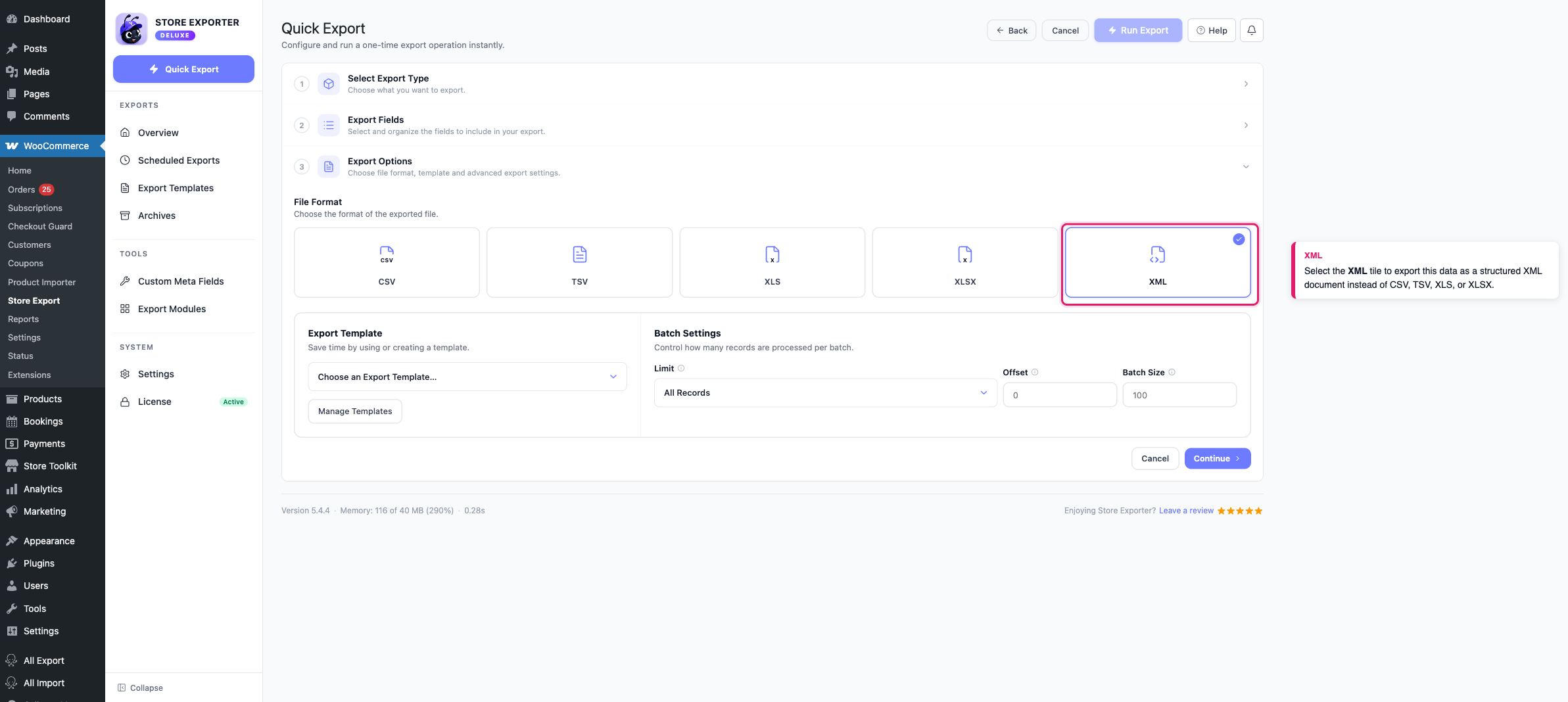
- Wählen Sie unter Exportoptionen die Kachel XML in Dateiformat.
XML ist für jeden vom Plugin unterstützten Exporttyp verfügbar, nicht nur für Produkte und Bestellungen.
Schritt 3: Export durchführen
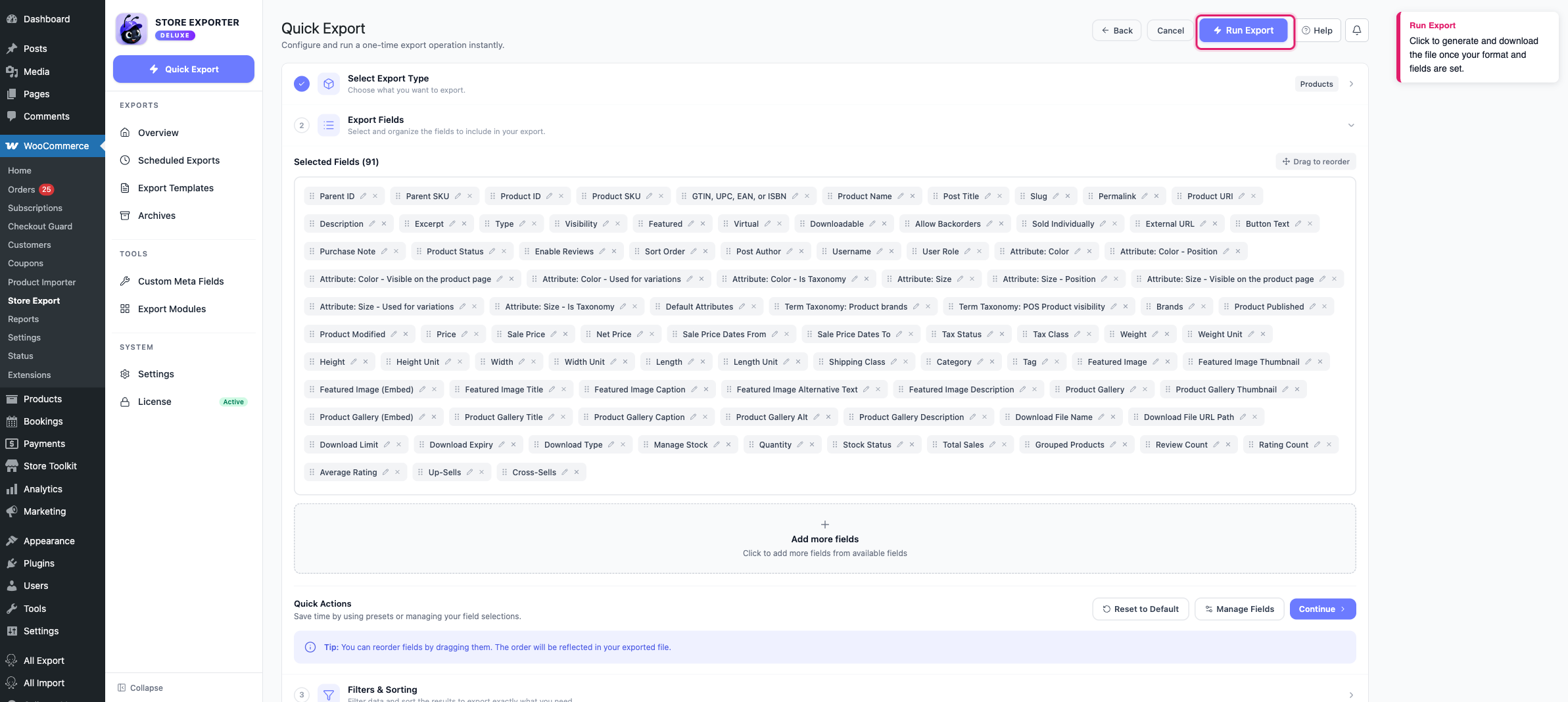
Klicken Sie auf Export ausführen. Das Dialogfeld Export läuft wird geöffnet und erstellt das XML-Dokument mit Ihren ausgewählten Feldern und Filtern. Warten Sie, bis es abgeschlossen ist, und klicken Sie dann auf Datei herunterladen, um die .xml-Datei zu speichern.
Wenn Sie möchten, dass dieser Export automatisch nach einem Zeitplan ausgeführt wird, lesen Sie So planen Sie Exporte. Geplante Exporte unterstützen XML genauso wie der Schnellexport.
Wie die Ausgabe aussieht
Jeder XML-Export ist in einem einzigen <store>-Stammknoten verpackt, mit einer Reihe von Attributen, die den Export selbst beschreiben (Ihre Website-URL, das Exportdatum, Ihr Geschäftsname und das Datensatzlimit des Exports), gefolgt von einem Kindknoten pro Datensatz. Ein Produkt-Export sieht so aus:
<?xml version="1.0" encoding="UTF-8"?>
<store url="https://example.com" date="2026-10-01" name="Example Store" export="product" limit="100" offset="0">
  <product>
    <productsku>WIDGET-001</productsku>
    <productname>Blue Widget</productname>
    <price>19.99</price>
  </product>
  <product>
    <productsku>WIDGET-002</productsku>
    <productname>Red Widget</productname>
    <price>21.99</price>
  </product>
</store>
Welche Stammattribute erscheinen, hängt von den Umschaltern in Einstellungen → Exportformate → XML-Format ab.
Der Knoten jedes Datensatzes ist nach dem Exporttyp benannt (product, order, customer usw.), und jedes Feld wird zu einem untergeordneten Knoten, der nach seiner Spaltenüberschrift benannt ist, kleingeschrieben, wobei Leerzeichen und Symbole entfernt werden. So wird aus Produktname produktname. Benennen Sie eine Spalte in Exportfelder (über Felder verwalten) um, um ihren Knotennamen zu ändern.
Sonderzeichen wie < und & werden maskiert, damit die Datei gültiges XML bleibt, und Zeilenumbrüche innerhalb eines Werts werden entfernt. Produktkategorien werden immer als CDATA geschrieben.
Wo ein XML-Export verwendet werden soll
Da XML ein strukturiertes, selbsterklärendes Format ist, eignet es sich gut für:
- Benutzerdefinierte Skripte und Integrationen: Jede Sprache mit einem XML-Parser (PHP, Python, JavaScript usw.) kann die Datei lesen, ohne dass Sie einen benutzerdefinierten CSV-Parser schreiben müssen.
- Systeme, die XML-Feeds erwarten: ERPs, PIMs und andere Drittanbieterplattformen, die Daten als XML anstelle von flachen Dateien akzeptieren.
- Überprüfung der Datenstruktur: Die Knotenhierarchie macht Eltern/Kind-Beziehungen (wie die Bestellpositionen einer Bestellung) auf einen Blick leichter lesbar als eine abgeflachte CSV-Zeile.
Wenn Sie zum erneuten Importieren der Daten in einen anderen WooCommerce-Shop oder ein Tabellenkalkulationsprogramm exportieren, ist ein flaches Format wie CSV (siehe Erste Schritte mit Store Exporter Deluxe) oder XLSX normalerweise besser geeignet, da die meisten Importwerkzeuge, einschließlich des WooCommerce-Produktimporters, auf flachen, zeilenbasierten Dateien basieren.
Anpassen der XML-Struktur mit Hooks
Store Exporter Deluxe löst eine Reihe von Filter-Hooks speziell für XML-Exporte aus, die es einem Entwickler ermöglichen, Knoten umzubenennen oder zu ändern, welche Attribute auf dem Stammknoten <store> erscheinen, ohne Plugin-Dateien bearbeiten zu müssen.
Um Stammattribute ohne Code zu aktivieren oder zu deaktivieren, gehen Sie zu Einstellungen → Exportformate → XML-Format. Die folgenden Filter sind für Entwickler gedacht, die die gleiche Kontrolle programmatisch benötigen.
Stammknotenattribute: Jedes Attribut des <store>-Knotens hat seinen eigenen Ein/Aus-Filter, sodass Sie alle, die Sie nicht benötigen, entfernen können:
| Filter | Steuerelemente |
|---|---|
wsed_xml_attribute_url | Das Attribut url (Ihre Website-URL) |
woo_e_xml_attribute_date | Das Attribut date |
wsed_xml_attribute_time | Das Attribut time (standardmäßig deaktiviert) |
wsed_xml_attribute_title | Das Attribut name (Ihr Geschäftsname) |
wsed_xml_attribute_export | Das Attribut export (der Exporttyp) |
wsed_xml_attribute_orderby | Das Attribut orderby |
wsed_xml_attribute_order | Das Attribut order |
wsed_xml_attribute_limit | Das Attribut limit |
wsed_xml_attribute_offset | Das Attribut offset |
Jeder Filter erhält den aktuellen Ein/Aus-Wert. Geben Sie false zurück, um dieses Attribut aus der Ausgabe zu entfernen:
add_filter( 'wsed_xml_attribute_time', '__return_false' );Knotennamen: wsed_export_xml_store_node benennt den Stammknoten <store> um, und wsed_export_xml_order_node benennt den pro-Datensatz-Knoten um, der jeden Exporttyp umschließt (trotz des Namens gilt er für Produkte, Kunden, Gutscheine und jeden anderen Exporttyp, nicht nur für Bestellungen):
add_filter( 'wsed_export_xml_order_node', function( $node_name ) {
    return 'item';
} );
Dies ist derselbe Hook-Satz, der verwendet wird, um Inhalte vor und nach dem Datensatz zu umschließen (wsed_export_xml_before_dataset, wsed_export_xml_after_dataset) und die öffnende Deklaration zu steuern (wsed_export_xml_first_line). Die vollständige Liste der Hooks, die während der Exportpipeline ausgeführt werden, einschließlich derer für die RSS-Ausgabe und der Legacy-Filter für pro-Typ-Knoten, die von manuellen CRON-Exporten verwendet werden, finden Sie unter Verfügbare Hooks und Filter für weitere Anpassungen.
Fehlerbehebung
FAQ
<store> und der pro-Datensatz-Knoten können nur mit den Filter-Hooks unter Anpassen der XML-Struktur mit Hooks oben umbenannt werden.<rss> und <channel> Knoten), die für Feed-Reader und Dienste bestimmt ist, die dieses spezifische Schema erwarten. RSS 2.0 ist nur in geplanten Exporten verfügbar, nicht im Schnell-Export. Verwenden Sie XML für einen allgemeinen strukturierten Export und RSS nur, wenn das System, in das Sie es einspeisen, ausdrücklich einen RSS-Feed benötigt.Verwandte Artikel
- WooCommerce-Daten nach Excel (XLS/XLSX) exportieren
- Verfügbare Hooks und Filter für weitere Anpassungen
- So planen Sie Exporte
Benötigen Sie weitere Hilfe?
Wenn Sie Store Exporter Deluxe verwenden und auf ein Problem stoßen, das in diesem Artikel nicht behandelt wird, eröffnen Sie ein Support-Ticket und unser Team hilft Ihnen, Ihren XML-Export zum Laufen zu bringen.
Wenn Sie das kostenlose Plugin Store Exporter verwenden, fragen Sie im WordPress.org-Supportforum nach und unser Team wird sich dort bei Ihnen melden.
