
Ihre Shop-Daten befinden sich in WooCommerce, aber sie herauszubekommen ist eine andere Sache. Das integrierte Export-Tool kümmert sich um Produkte und nicht viel mehr. Sobald Sie Bestellungen für Ihren Buchhalter, Kunden für eine Mailingliste oder Abonnements für einen Bericht benötigen, sind Sie gezwungen, Zeilen von Hand zu kopieren oder einen Entwickler zu bitten.
Store Exporter Deluxe behebt das. Es exportiert Bestellungen, Produkte, Kunden, Benutzer, Gutscheine, Abonnements und vieles mehr in dem Format, das Ihre Tabellenkalkulation oder Ihr Buchhaltungstool erwartet.
Diese Anleitung behandelt die Installation des Plugins, die Aktivierung Ihrer Lizenz, die Navigation auf dem Admin-Bildschirm und die Durchführung Ihres ersten Exports.
Voraussetzungen
| Anforderung | Details |
|---|---|
| WordPress | Version 5.4 oder neuer |
| WooCommerce | Version 5.0 oder neuer und aktiv. Store Exporter Deluxe liest Ihre WooCommerce-Daten, daher kann es ohne diese nicht ausgeführt werden. |
| PHP | Version 7.4 oder neuer. Bei älteren Versionen stoppt das Plugin die Ausführung und zeigt eine Benachrichtigung an. |
| Lizenz | Ein gültiger Lizenzschlüssel und die E-Mail-Adresse, die Sie beim Kauf verwendet haben. |
| Kontozugriff | Ein Administrator-Konto zur Installation des Plugins und zur Aktivierung der Lizenz. Danach kann ein Administrator oder Shop-Manager Store Export öffnen und Exporte durchführen. |
Schritt 1: Plugin installieren und aktivieren
Installieren Sie Store Exporter Deluxe auf die gleiche Weise wie jedes andere WordPress-Plugin, über Plugins → Plugin hinzufügen und laden Sie dann die Plugin-ZIP-Datei hoch. In Ihrer Plugin-Liste erscheint es als Store Exporter Deluxe für WooCommerce.
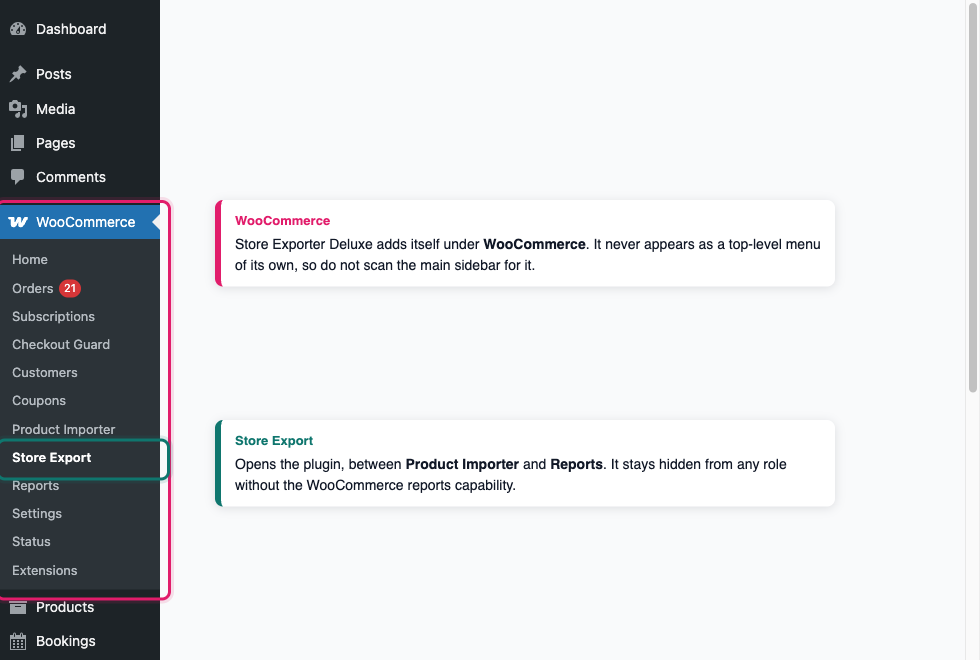
Nach der Aktivierung erscheint ein Menüpunkt Store Export unter dem Menü WooCommerce in Ihrer Admin-Seitenleiste. Es gibt kein separates Top-Level-Menü, nach dem Sie suchen müssen.
Schritt 2: Lizenz aktivieren
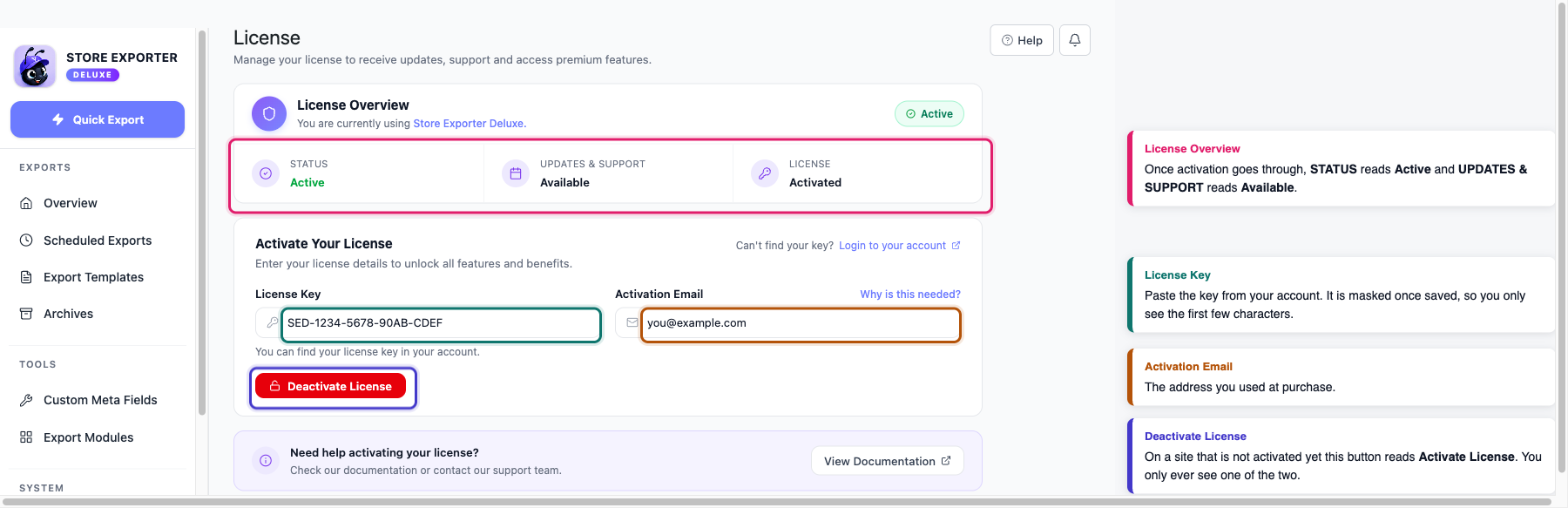
Die Aktivierung Ihrer Lizenz schaltet Plugin-Updates und Support frei. Gehen Sie zu WooCommerce → Store Export und öffnen Sie dann Lizenz in der Seitenleiste.
- Geben Sie Ihren Schlüssel in das Feld Lizenzschlüssel ein.
- Geben Sie die Adresse ein, mit der Sie gekauft haben, in das Feld Aktivierungs-E-Mail.
- Klicken Sie auf Lizenz aktivieren.
Ihr Lizenzschlüssel befindet sich in Ihrem Konto unter visser.com.au/my-account. Detaillierte Anweisungen finden Sie unter Wie rufe ich meine Lizenzschlüssel ab?.
Sobald dies erfolgreich war, zeigt die Karte Lizenzübersicht oben auf dem Bildschirm Aktiv an, und Updates und Support werden auf Verfügbar umgeschaltet. Die Schaltfläche Lizenz aktivieren wird durch Lizenz deaktivieren ersetzt, sodass Sie immer nur eine der beiden sehen.
Schritt 3: Navigation
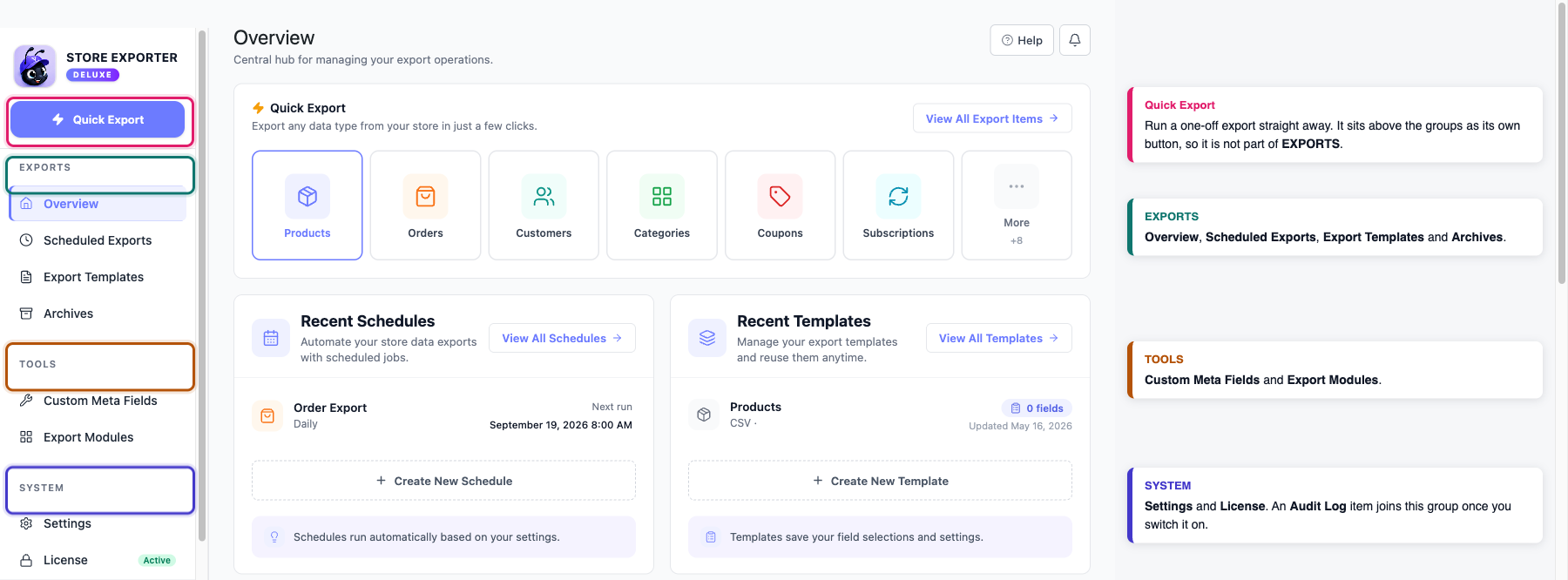
Store Export ist ein einzelner Bildschirm mit einer eigenen Seitenleiste. Hier erfahren Sie, was jeder Abschnitt bewirkt.
| Abschnitt | Wofür er da ist |
|---|---|
| Schnell-Export | Führen Sie jetzt einen einmaligen Export durch. Hier werden Sie die meiste Zeit verbringen |
| Übersicht | Die zentrale Anlaufstelle für die Verwaltung Ihrer Exportvorgänge |
| Geplante Exporte | Automatisieren Sie wiederkehrende Exporte für Backups, Berichte und Integrationen |
| Exportvorlagen | Speichern Sie wiederverwendbare Feld- und Exportkonfigurationen, um zukünftige Exporte zu beschleunigen |
| Archive | Sehen Sie sich Ihre exportierten Dateien an und laden Sie sie herunter, mit vollständiger Laufhistorie |
| Benutzerdefinierte Metafelder | Registrieren Sie benutzerdefinierte Post- und Bestellmetadaten, damit Sie sie als Exportfeld auswählen können |
| Exportmodule | Sehen Sie, welche anderen WooCommerce- und WordPress-Plugins Exportoptionen hinzufügen, und installieren Sie die, die Sie benötigen |
| Audit-Protokoll | Überprüfen Sie eine Historie jedes ausgeführten Exports, wer ihn ausgelöst hat und wann |
| Einstellungen | Verwalten Sie das Exportverhalten, die Formatierung, die Automatisierung und die Integrationen |
| Lizenz | Verwalten Sie Ihre Lizenz, um Updates, Support und Premium-Funktionen zu erhalten |
Schritt 4: Führen Sie Ihren ersten Export durch
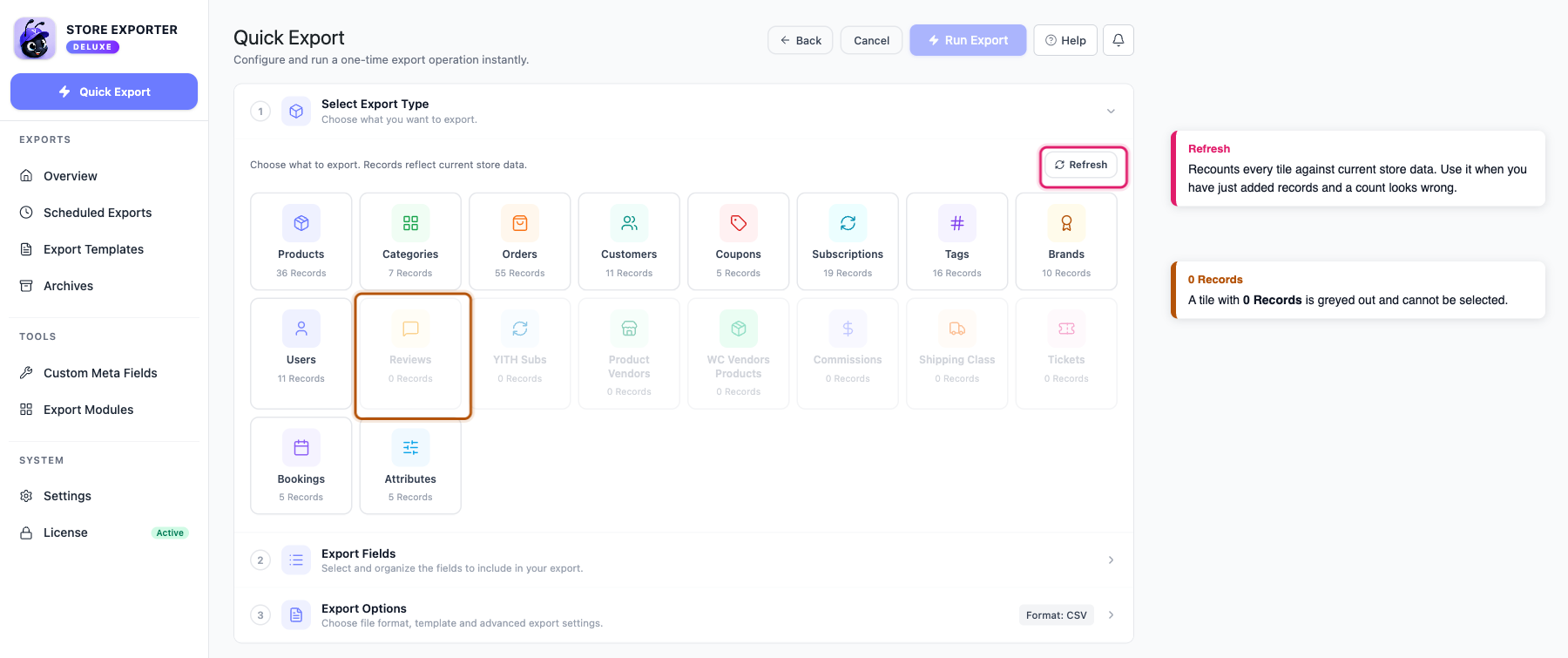
Klicken Sie oben in der Seitenleiste auf Schnellexport. Der Bildschirm öffnet sich als Akkordeon mit drei Schritten: Exporttyp auswählen, Exportfelder und Exportoptionen. Ein vierter Schritt, Filter & Sortierung, wird zwischen Feldern und Optionen eingefügt, sobald Sie einen Typ auswählen, der Filterung unterstützt, und die Nummerierung passt sich entsprechend an.
Arbeiten Sie die Schritte der Reihe nach ab.
- Exporttyp auswählen: Wählen Sie aus dem Raster der Kacheln aus, was Sie exportieren möchten. Jede Kachel zeigt, wie viele Datensätze sie enthält, und Kacheln ohne Datensätze sind deaktiviert. Wenn Sie gerade Daten hinzugefügt haben und die Anzahl falsch erscheint, klicken Sie auf Aktualisieren, um sie neu zu zählen.
- Exportfelder: Wählen Sie die Spalten aus, die Sie einschließen möchten. Ziehen Sie Felder, um sie neu anzuordnen, und die Exportdatei folgt derselben Reihenfolge. Auf Standard zurücksetzen stellt die Standardauswahl wieder her, wenn Sie es übertreiben.
- Filter & Sortierung: Schränken Sie ein, was exportiert wird, und legen Sie die Reihenfolge der Zeilen fest. Dieser Schritt erscheint nur für Exporttypen, die Filterung unterstützen. Möglicherweise gelangen Sie also direkt von den Feldern zu den Optionen.
- Exportoptionen: Legen Sie Ihr Dateiformat fest und lassen Sie den Rest für einen ersten Durchlauf unverändert. Die Stapelverarbeitungseinstellungen hier steuern, wie viele Datensätze gleichzeitig verarbeitet werden, und die Standardeinstellungen funktionieren für die meisten Shops.
Schnellexport schreibt CSV, TSV, XLS, XLSX und XML. CSV ist bereits für Sie ausgewählt und die sicherste Wahl, wenn Sie die Datei in einer Tabellenkalkulation öffnen oder woanders importieren.
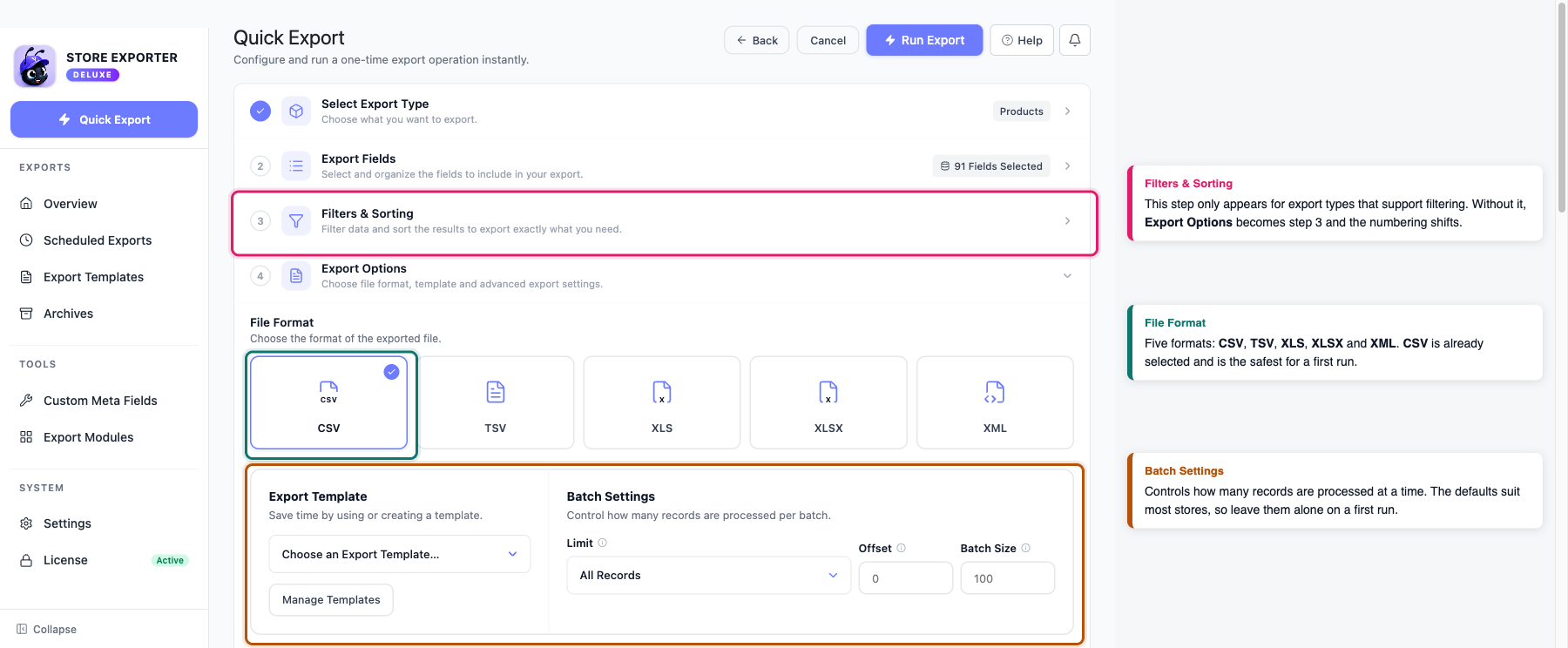
Wenn Sie bereit sind, klicken Sie auf Export ausführen. Ein Fortschrittsfenster wird geöffnet, während der Export läuft. Sobald er abgeschlossen ist, klicken Sie auf Datei herunterladen, um sie zu speichern, und dann auf Fertig.
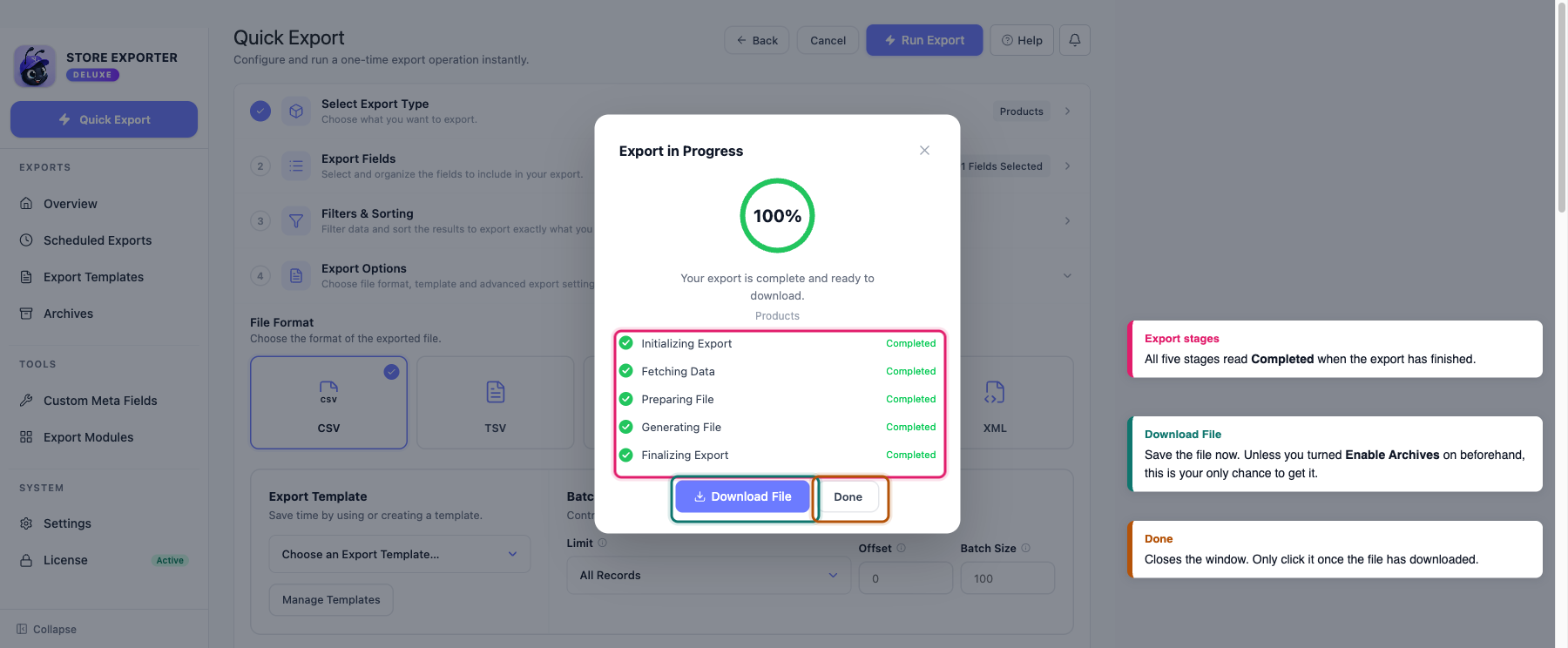
Behalten Sie eine Kopie jedes Exports
Archive sind standardmäßig deaktiviert, was viele neue Benutzer überrascht. Wenn Archive deaktiviert sind, existiert ein Export nur als die Datei, die Sie am Ende des Laufs herunterladen. Schließen Sie das Fenster, ohne herunterzuladen, und es ist weg, und Sie müssen den Export erneut ausführen.
Um das zu ändern, gehen Sie zu Einstellungen, öffnen Sie die Kategorie Archive und aktivieren Sie Archive aktivieren. Von da an wird eine Kopie jedes Exports gespeichert, und Sie können vergangene Läufe jederzeit im Abschnitt Archive erneut herunterladen.
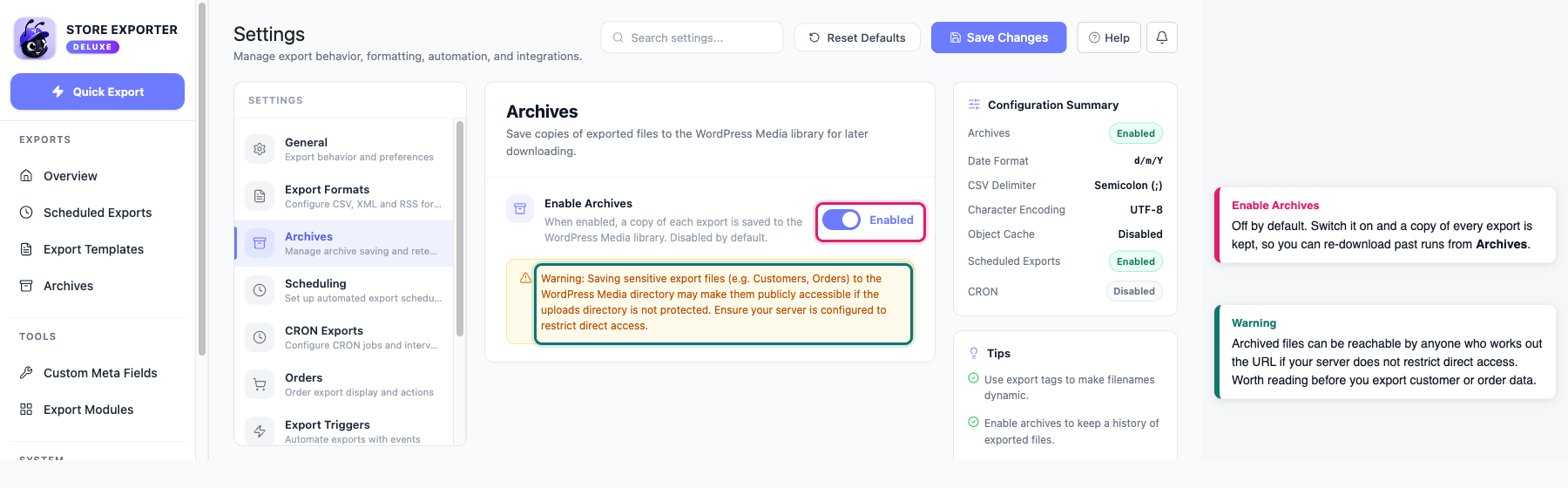
Die Beschreibung auf dem Bildschirm erwähnt Ihre WordPress-Mediathek, was es wert ist, näher erläutert zu werden. Jeder archivierte Export wird in Ihrer Mediathek als privates Element aufgeführt, sodass er aus öffentlichen Listen herausgehalten wird. Die Datei selbst wird außerhalb Ihres Upload-Ordners im eigenen Verzeichnis des Plugins gespeichert.
Fehlerbehebung
Was kommt als Nächstes
Nachdem Ihr erster Export ausgeführt wurde, behandeln diese Artikel die nächsten Dinge, die die meisten neuen Benutzer benötigen.
- Anleitung zur Verwendung von Quick Export in Store Exporter Deluxe geht tiefer auf den Bildschirm ein, den Sie gerade verwendet haben, einschließlich Filter, Sortierung und Exportvorlagen.
- Unterstützte Exportfelder listet jedes Feld auf, das für jeden Exporttyp verfügbar ist, damit Sie entscheiden können, welche Spalten Sie auswählen möchten.
- So planen Sie Exporte verwandelt einen einmaligen Export in einen wiederkehrenden Export mit Lieferung per E-Mail, FTP oder SFTP oder Google Tabellen.
FAQ
Benötigen Sie weitere Hilfe?
Store Exporter Deluxe ist ein Premium-Plugin. Wenn Sie also ein lizenzierter Kunde sind und etwas nicht funktioniert, öffnen Sie ein Support-Ticket, und unser Team wird Ihnen helfen, es zu lösen.
Wenn Sie das kostenlose Store Exporter Plugin verwenden, stellen Sie Ihre Frage im WordPress.org Supportforum, und wir werden uns dort darum kümmern.
