
Das meiste, was Sie jemals in Store Exporter Deluxe tun werden, beginnt auf einem Bildschirm. Egal, ob Sie ein einmaliges Backup Ihrer Produkte, eine Kundenliste für ein Mailing-Tool oder einen schnellen Bestellbericht vor einem Anruf bei Ihrem Buchhalter benötigen, Quick Export ist der Ort, an dem Sie es tun werden. Es ist der Haupteinstiegspunkt des Plugins, daher macht es Sie schneller bei jeder anderen Exportaufgabe, wenn Sie sich darin zurechtfinden.
Dieser Artikel behandelt das Layout des Quick Export-Bildschirms, seinen Schritt-für-Schritt-Assistenten und wie er sich von einem Scheduled Export unterscheidet.
Voraussetzungen
| Anforderung | Details |
|---|---|
| Plugin | Store Exporter Deluxe ist aktiv und lizenziert |
| WooCommerce | Aktiv, da Quick Export seine Daten aus Ihrem WooCommerce-Shop bezieht |
| Kontozugriff | Ein Administrator- oder Shop-Manager-Konto |
Wo Sie den Schnellexport finden
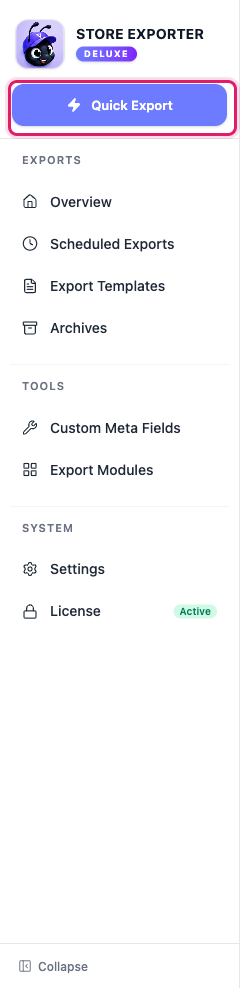
Öffnen Sie WooCommerce → Store Export im WordPress-Admin-Menü. Klicken Sie in der Seitenleiste auf Quick Export. Dies ist eine eigenständige Schaltfläche über der Gruppe EXPORTS, nicht eines der Elemente darin, da es der schnellste Weg in das Plugin ist und kein gespeicherter Exporttyp.
Der Quick Export-Assistent
Quick Export läuft als eine einzige Akkordeon-Seite mit drei Schritten: Exporttyp auswählen, Exportfelder und Exportoptionen. Ein vierter Schritt, Filter & Sortierung, wird zwischen Feldern und Optionen eingefügt, sobald Sie einen Typ auswählen, der Filterung unterstützt, und die Nummerierung verschiebt sich entsprechend. Jeder Schritt erweitert sich, wenn Sie auf seine Kopfzeile klicken, und eine Zusammenfassung erscheint neben einem Schritt, sobald Sie ihn ausgefüllt haben. Die Schritte bauen aufeinander auf, sodass die Schritte nach Exporttyp auswählen gesperrt bleiben, bis Sie ihn zuerst abgeschlossen haben.
Schritt 1: Exporttyp auswählen
Wählen Sie aus den angezeigten Kacheln aus, was Sie exportieren möchten, z. B. Produkte, Bestellungen, Benutzer oder Gutscheine. Jede Kachel zeigt an, wie viele Datensätze für diesen Typ verfügbar sind.

Einige Typen erscheinen nur mit echten Daten, wenn ein zugehöriges Plugin aktiv ist. Zum Beispiel benötigt die Kachel Abonnements WooCommerce Subscriptions und die Kachel Buchungen benötigt WooCommerce Bookings. Ohne das entsprechende aktive Plugin zeigt die Kachel dieses Typs 0 Datensätze an und bleibt ausgegraut (nicht auswählbar). Wenn ein von Ihnen bereits ausgewählter Typ 0 Datensätze hat, z. B. nachdem Sie auf Aktualisieren geklickt haben, erscheint unter dem Schritt eine Benachrichtigung „Keine Datensätze zum Exportieren“. Wählen Sie einen anderen Typ aus oder fügen Sie Daten hinzu und klicken Sie auf Aktualisieren.
Schritt 2: Exportfelder
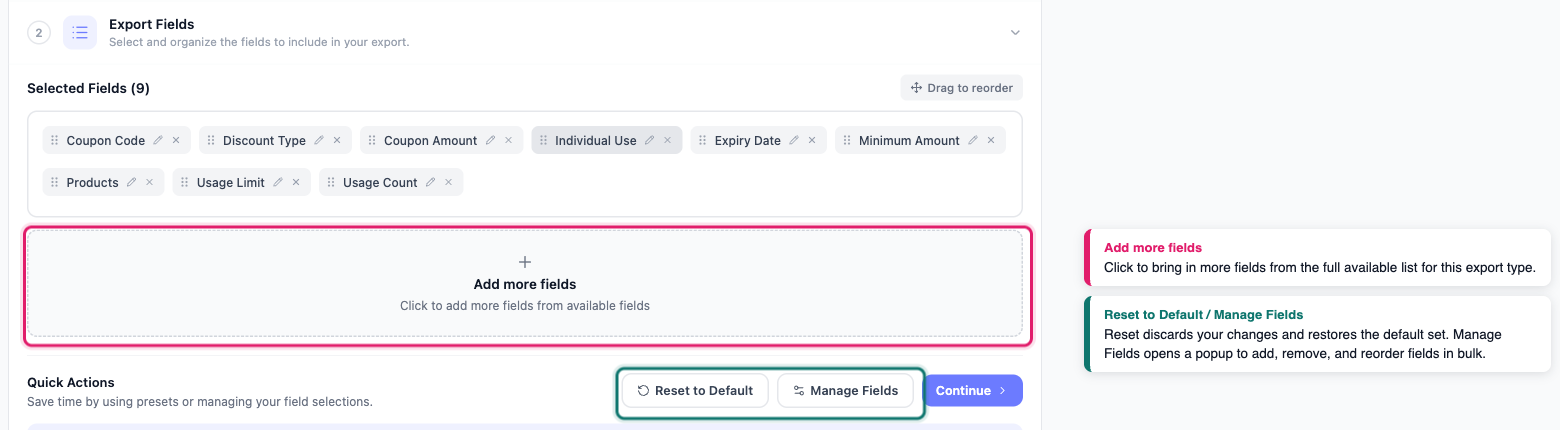
Wählen Sie aus, welche Spalten Ihr Export enthalten soll. Aktivierte Felder erscheinen als Chips in der Reihenfolge, in der sie als Spalten in Ihrer Datei erscheinen. Ziehen Sie einen Chip, um seine Reihenfolge zu ändern.
Klicken Sie auf Weitere Felder hinzufügen, um zusätzliche Felder einzubinden, oder klicken Sie auf Felder verwalten, um ein Popup zu öffnen, in dem Sie Felder in großen Mengen hinzufügen, entfernen und neu anordnen können. Wenn Sie benutzerdefinierte Meta-Felder für diesen Exporttyp hinzugefügt haben, sind diese hier neben den integrierten Feldern verfügbar. Klicken Sie jederzeit auf Auf Standard zurücksetzen, um Ihre Änderungen zu verwerfen und mit dem Standardfeldsatz des Typs neu zu beginnen.
Schritt 3: Filter & Sortierung
Dieser Schritt erscheint nur für Exporttypen, die Filterung unterstützen. Bei anderen Typen gelangen Sie direkt von Exportfelder zu Exportoptionen, und dieser Schritt wird dann zu Schritt 3. Schränken Sie ein, welche Datensätze einbezogen werden, und wählen Sie aus, wie sie geordnet werden. Jeder Filter ist eine Karte mit einem Kontrollkästchen, z. B. Lagerstatus oder Veröffentlichungsdatum. Aktivieren Sie das Kontrollkästchen, um einen Filter einzuschalten, und klicken Sie auf die Karte, um seine Optionen zu öffnen. Eine Karte zeigt an, wie viele Werte Sie ausgewählt haben oder welchen Datumsbereich Sie gewählt haben. Je nach Filter ist die Steuerung ein Dropdown, eine Mehrfachauswahlliste, ein Datumsbereich mit Schnellauswahl, ein Zahlenvergleich oder ein einfaches Textfeld.
Diese Filterkarten sind ab Store Exporter Deluxe 5.4.4 verfügbar:
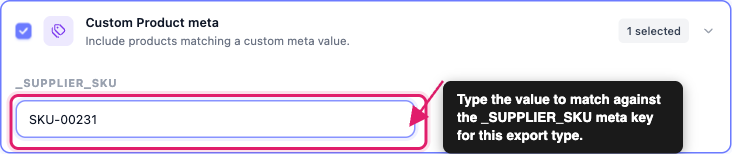
- Benutzerdefinierte Produkt-Metadaten (bei Produkt-Exporten) und Benutzerdefinierte Bestell-Metadaten (bei Bestell-Exporten) ermöglichen es Ihnen, nur Datensätze einzuschließen, bei denen ein bestimmter benutzerdefinierter Metadaten-Schlüssel einen von Ihnen eingegebenen Wert enthält. Diese Karten erscheinen nur, wenn Sie bereits mindestens einen Metadaten-Schlüssel für diesen Exporttyp mit dem Tool Benutzerdefinierte Metadatenfelder registriert haben. Wenn Sie die Karte nicht sehen, registrieren Sie zuerst dort einen Metadaten-Schlüssel und kehren Sie dann zu Schnellexport zurück.
- Benutzer-Mitgliedschaft (bei Benutzer-Exporten) ermöglicht es Ihnen, nur Benutzer einzuschließen, die zu bestimmten Mitgliedschaftsplänen gehören, die aus einer Mehrfachauswahl von Mitgliedschaftsplänen ausgewählt wurden. Diese Karte erscheint nur, wenn WooCommerce Memberships aktiv ist und Sie mindestens einen Mitgliedschaftsplan eingerichtet haben. Wenn Sie die Karte nicht sehen, bestätigen Sie, dass WooCommerce Memberships aktiv ist und ein Plan existiert.
Limit für Begriff-Dropdowns: Die Filter Kategorien, Tags, Marken und Versandklasse bei Produkt-Exporten sowie die Filter Produktkategorie und Produkt-Tag bei Bestell-Exporten listen standardmäßig bis zu 200 Begriffe auf. Wenn Ihr Shop mehr als diese Anzahl von Begriffen für eine dieser Taxonomien hat, erscheint kein Begriff nach dem 200. im Dropdown.
Ab Store Exporter Deluxe 5.4.5 kann ein Entwickler dieses Limit mit dem woo_ce_quick_export_term_choices_limit Filter erhöhen oder aufheben. Dieser Filter empfängt den Taxonomie-Slug als zweites Argument. Geben Sie -1 oder 0 für kein Limit oder eine ganze Zahl für eine bestimmte Obergrenze zurück:
function my_custom_quick_export_term_choices_limit( $limit, $taxonomy ) {
    $brand_taxonomy = apply_filters( 'woo_ce_brand_term_taxonomy', 'product_brand' );

    return $taxonomy === $brand_taxonomy ? -1 : $limit;
}
add_filter( 'woo_ce_quick_export_term_choices_limit', 'my_custom_quick_export_term_choices_limit', 10, 2 );
Dieses Beispiel erhöht das Limit nur für Marken und lässt Kategorien, Tags und Versandklassen beim Standard von 200. Der Filter Produktmarke bei Bestell-Exporten ist in keiner Weise betroffen, da er bereits jede Marke ohne Obergrenze auflistet. Wenn Ihr Shop Tausende von Begriffen hat, geben Sie diese Zahl anstelle von -1 zurück, damit eine große Auswahl nicht verkürzt wird.
Verwenden Sie im Bereich Sortierung neben den Filtern Sortieren nach und Reihenfolge, um zu steuern, wie Ihr Export sortiert wird.
Schritt 4: Exportoptionen
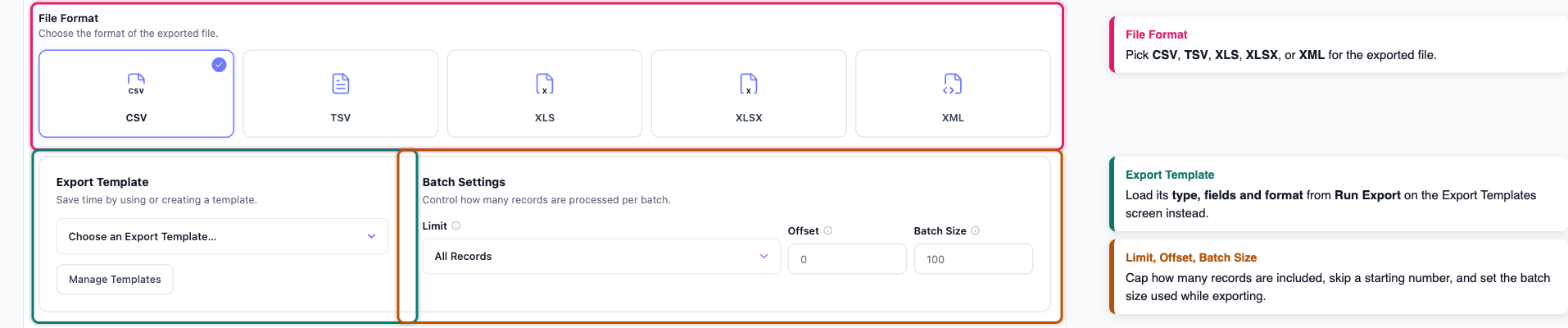
Wählen Sie aus, wie die exportierte Datei selbst zusammengestellt wird:
- Dateiformat: Wählen Sie CSV, TSV, XML, XLS oder XLSX aus den Formatkacheln.
- Formatierung von Beschreibung/Auszug: Wählen Sie bei Exporten von Produkten, Bestellungen, Kategorien, Tags und Marken, ob die HTML-Tags in Beschreibungen und Auszügen beibehalten oder entfernt werden sollen. Produkt-Exporte zeigen hier auch weitere Formatierungsoptionen.
- Export-Vorlage: Wenden Sie optional die Spaltenbeschriftungen einer gespeicherten Export-Vorlage an (siehe Export-Vorlagen in Store Exporter Deluxe verwenden). Um den Exporttyp, die Felder und das Format einer Vorlage zu laden, anstatt sie manuell festzulegen, klicken Sie auf Export ausführen in der Vorlage unter Export-Vorlagen.
- Limit: Begrenzen Sie die Anzahl der enthaltenen Datensätze mit einer Voreinstellung oder einer benutzerdefinierten Zahl.
- Offset: Überspringen Sie eine festgelegte Anzahl von Datensätzen vom Anfang der Ergebnisse, bevor das Limit angewendet wird.
- Stapelgröße: Legen Sie fest, wie viele Datensätze pro Stapel verarbeitet werden, während der Export läuft.
Export ausführen
Sobald Sie einen Exporttyp auswählen, erscheint eine Zusammenfassungsleiste, die Ihren gewählten Exporttyp, die Feldanzahl, die Filteranzahl, das Format und eine geschätzte Zeilenanzahl anzeigt. Klicken Sie auf Export ausführen, um zu beginnen.
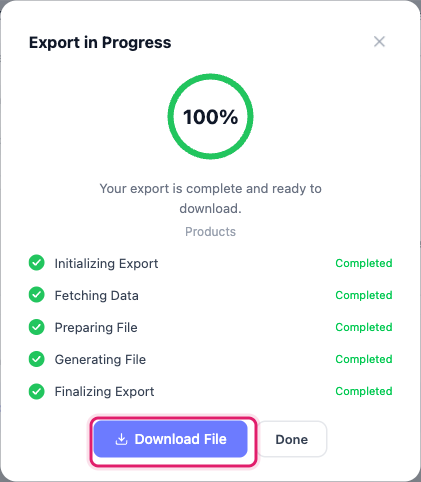
Ein Fortschrittsdialog verfolgt den Export durch Initialisierung, Datenabruf, Dateivorbereitung, Dateigenerierung und Abschluss des Exports. Wenn er fertig ist, klicken Sie auf Datei herunterladen, um den Export auf Ihrem Computer zu speichern. Klicken Sie jederzeit vor dem Ausführen auf Abbrechen, um Ihre aktuellen Auswahlen zu verwerfen und zum Übersichts-Bildschirm zurückzukehren.
Schnell-Export vs. Geplante Exporte
Schnell-Export und Geplante Exporte verwenden beide dieselbe zugrunde liegende Export-Engine und dieselben Filter, lösen aber unterschiedliche Probleme.
| Merkmal | Schnell-Export | Geplante Exporte |
|---|---|---|
| Wenn er ausgeführt wird | Sofort, wenn Sie auf Export ausführen klicken | Nach einem von Ihnen festgelegten wiederkehrenden Zeitplan oder nach Bedarf |
| Einrichtung für das nächste Mal gespeichert | Die Feldauswahl wird pro Exporttyp gespeichert; Filter nicht, und Sie wählen sie jedes Mal neu aus (oder laden eine Export-Vorlage mit Export ausführen) | Ja, als eigener Zeitplan mit eigenen Einstellungen gespeichert |
| Ausgabe | Wird direkt auf Ihren Computer heruntergeladen | Geliefert über Ihre gewählte Methode: Mediathek, Server, E-Mail, POST an URL oder FTP/SFTP |
| Am besten für | Ein einmaliger Export, den Sie gerade jetzt benötigen | Ein wiederkehrender Export, den Sie nicht jedes Mal manuell ausführen möchten |
Wenn Sie feststellen, dass Sie denselben Schnell-Export immer wieder ausführen, ist dies normalerweise ein Zeichen dafür, ihn stattdessen als Geplanten Export einzurichten. Detaillierte Anweisungen finden Sie unter Exporte in Store Exporter Deluxe planen.
Fehlerbehebung
woo_ce_quick_export_term_choices_limit Filter erhöhen oder aufheben, der oben in Schritt 3: Filter & Sortierung behandelt wird.FAQ
Verwandte Artikel
- Exporte in Store Exporter Deluxe planen
- Exportieren benutzerdefinierter Produkt-, Bestell- und Bestelldaten
- Benutzer exportieren
- WooCommerce-Produkte mit Store Exporter Deluxe exportieren
Benötigen Sie weitere Hilfe?
Wenn Sie Store Exporter Deluxe verwenden und auf dem Bildschirm Quick Export auf ein Problem stoßen, eröffnen Sie ein Support-Ticket, und unser Team hilft Ihnen, Ihren Export zum Laufen zu bringen.
Wenn Sie das kostenlose Plugin Store Exporter verwenden, fragen Sie im WordPress.org Supportforum, und unser Team wird sich dort bei Ihnen melden.
