
Wenn Sie jede Woche denselben Export durchführen, jedes Mal denselben Exporttyp, dieselben Felder und dasselbe Format auswählen, wird das schnell mühsam. Dafür gibt es Exportvorlagen. Speichern Sie Ihre Einrichtung einmal in Store Exporter Deluxe und laden Sie sie dann mit wenigen Klicks wieder in den Schnell-Export, anstatt sie von Grund auf neu zu erstellen.
Dieser Artikel behandelt das Erstellen einer Vorlage, das Anwenden auf einen Schnell-Export, das Bearbeiten einer vorhandenen Vorlage und das Löschen einer nicht mehr benötigten Vorlage.
Voraussetzungen
| Anforderung | Details |
|---|---|
| Plugin | Store Exporter Deluxe ist aktiv und lizenziert |
| WooCommerce | Aktiv, da Vorlagen aus Ihren WooCommerce-Exporttypen erstellt werden |
| Kontozugriff | Ein Administrator- oder Shop-Manager-Konto |
Fundort der Exportvorlagen
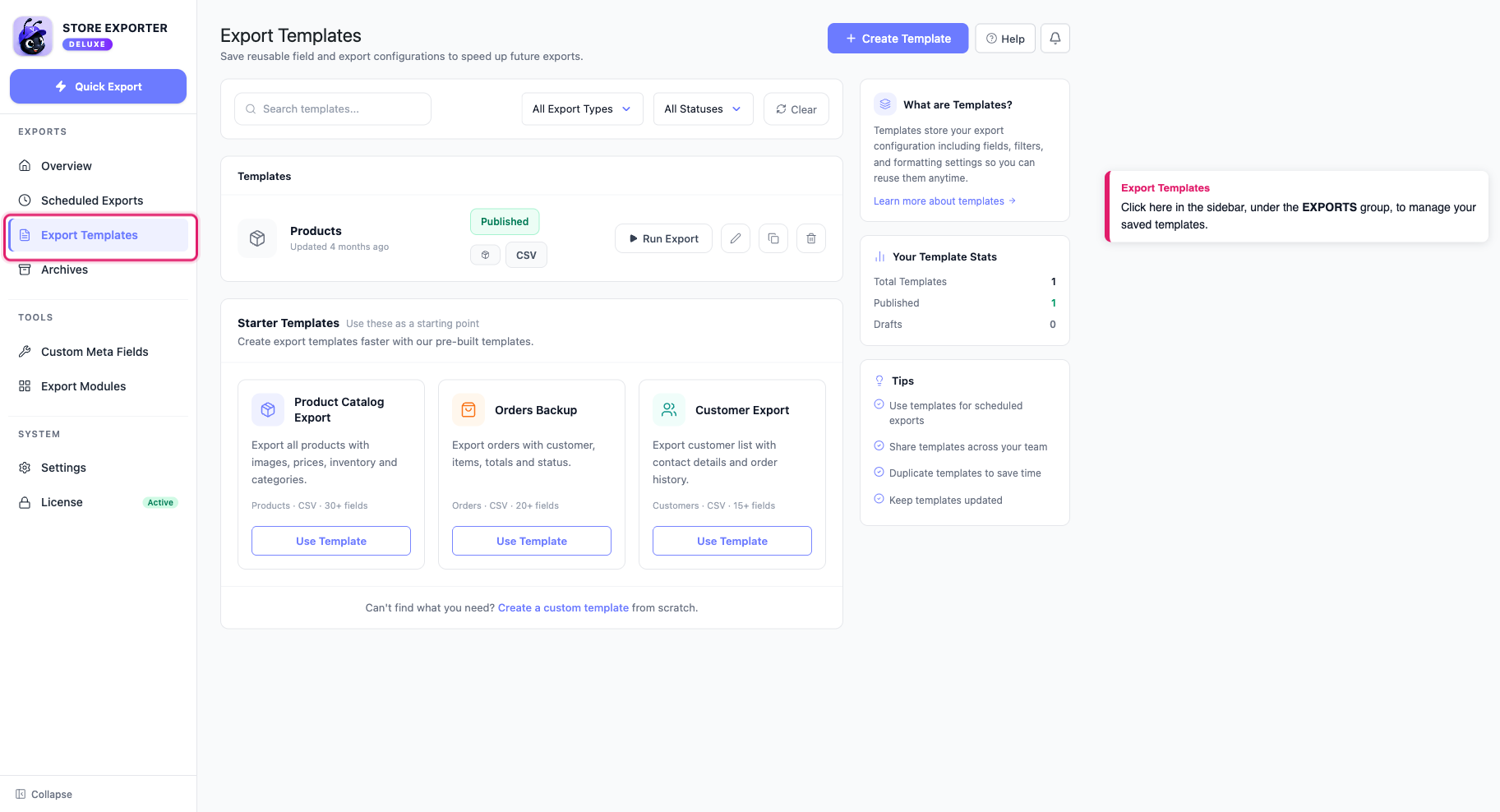
Öffnen Sie WooCommerce → Store Export im WordPress-Adminmenü und klicken Sie dann im Seitenbereich unter der Gruppe EXPORTS auf Exportvorlagen. Auf diesem Bildschirm werden alle von Ihnen gespeicherten Vorlagen aufgelistet und Sie können sie erstellen, bearbeiten oder löschen.
Vorlage erstellen
Klicken Sie auf dem Bildschirm Exportvorlagen auf Vorlage erstellen. Daraufhin öffnet sich ein dreistufiges Formular.
Um schneller zu starten, klicken Sie auf Vorlage verwenden bei einer der Startervorlagen weiter unten auf dem Bildschirm. Das gleiche Formular öffnet sich mit bereits eingestelltem Exporttyp und -format.
Schritt 1: Konfiguration
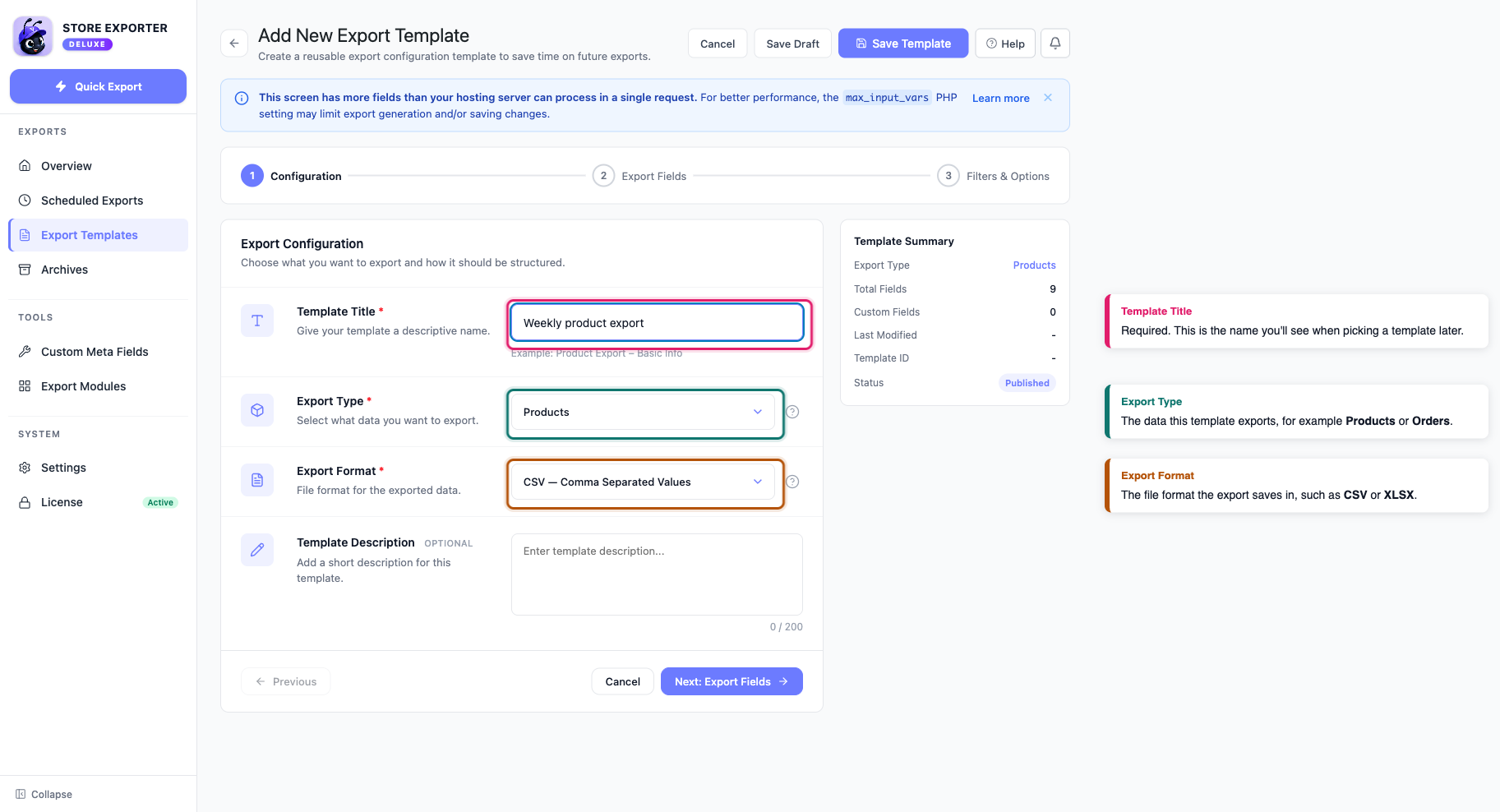
Geben Sie der Vorlage einen Vorlagentitel (erforderlich) und, wenn Sie möchten, eine Vorlagenbeschreibung (optional, bis zu 200 Zeichen). Wählen Sie dann den Exporttyp aus, den die Vorlage abdecken soll, z. B. Produkte oder Bestellungen, und das Exportformat, in dem sie gespeichert werden soll.
Schritt 2: Exportfelder
Wählen Sie aus, welche Felder die Vorlage enthält, genauso wie auf dem Bildschirm Schnell-Export. Diese Feldauswahl wird angewendet, wenn Sie die Vorlage später laden.
Schritt 3: Filter & Optionen
Dieser Schritt enthält Filter-, Sortier- und Formatierungsoptionen für den von Ihnen gewählten Exporttyp.
Wenn Sie fertig sind, klicken Sie auf Vorlage speichern, um sie zu veröffentlichen, oder auf Entwurf speichern, um später weiter daran zu arbeiten. Ein Entwurf wird nicht im Dropdown-Menü Exportvorlage im Schnell-Export oder in der Vorlagenliste für geplante Exporte angezeigt.
Gespeicherte Vorlage im Schnell-Export verwenden
Der schnellste Weg, eine Vorlage auszuführen, ist über den Bildschirm Exportvorlagen selbst: Klicken Sie in der Zeile der Vorlage auf Export ausführen. Dies öffnet den Schnell-Export mit dem bereits angewendeten Exporttyp, Format und der Feldauswahl der Vorlage, bereit zur Ausführung oder Anpassung, bevor Sie erneut auf Export ausführen klicken, um die Datei zu generieren.
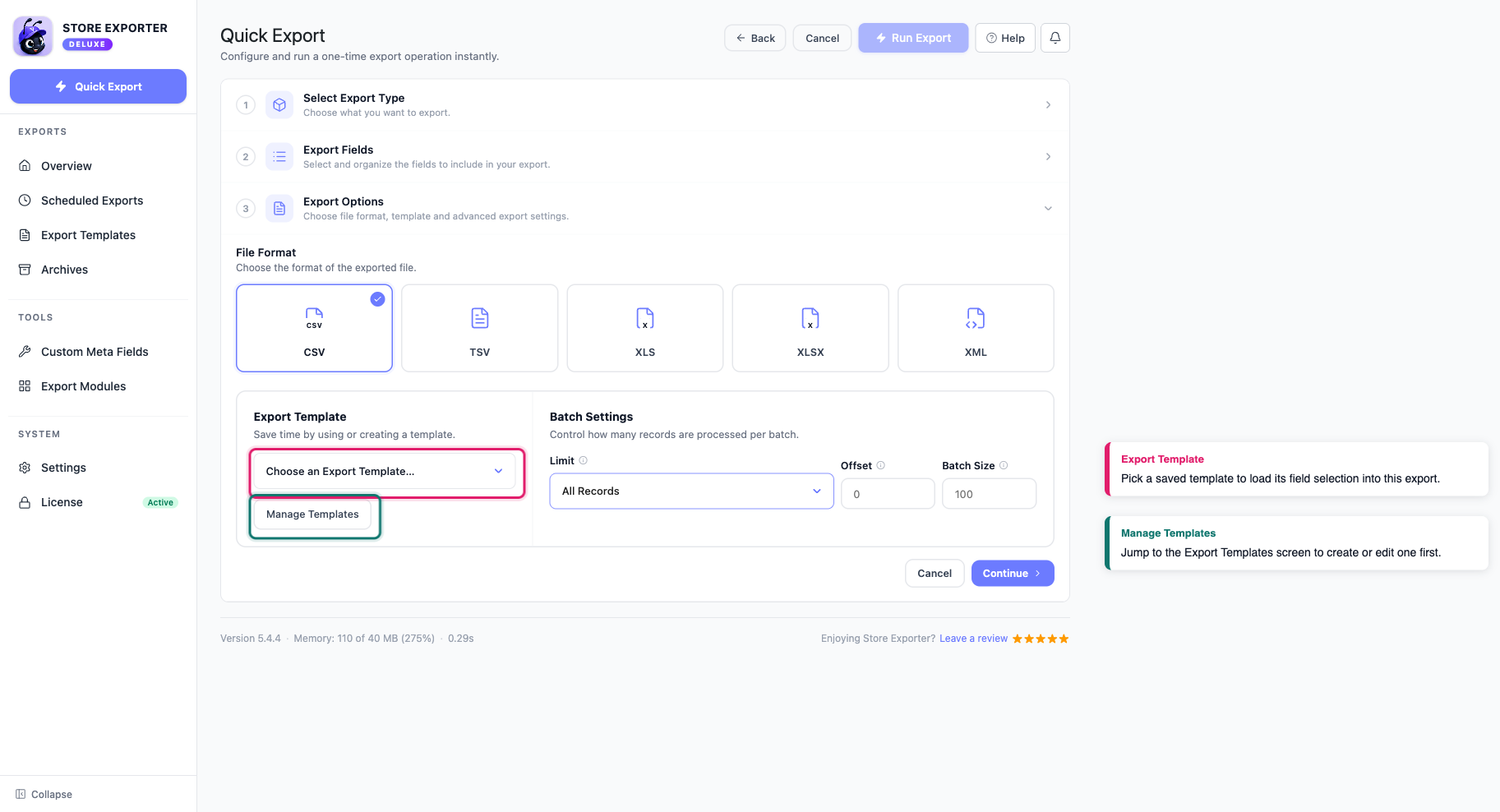
Das Dropdown-Menü Export Template im Schritt „Export Options“ von Quick Export ist eine separate, kleinere Steuerung: Es wendet die gespeicherten Spaltenbeschriftungen der Vorlage auf Ihren Export an, lädt aber nicht die Feld-Auswahl, den Exporttyp oder das Format der Vorlage. Sie müssen es überhaupt nicht verwenden. Es dient dem Umbenennen, nicht als erforderlicher Schritt.
Klicken Sie im selben Dropdown-Bereich auf Manage Templates, um direkt zum Bildschirm „Export Templates“ zu springen, falls Sie zuerst eine erstellen oder anpassen müssen.
Vorlage bearbeiten
Klicken Sie auf dem Bildschirm „Export Templates“ auf das Stift-Symbol (Bearbeiten) bei der Vorlage, die Sie ändern möchten. Dies öffnet erneut das dreistufige Formular, das Sie zum Erstellen verwendet haben, wobei die Schritte „Configuration“, „Export Fields“ und „Filters & Options“ vorausgefüllt sind. Ändern Sie, was Sie brauchen, und speichern Sie.
Vorlage löschen
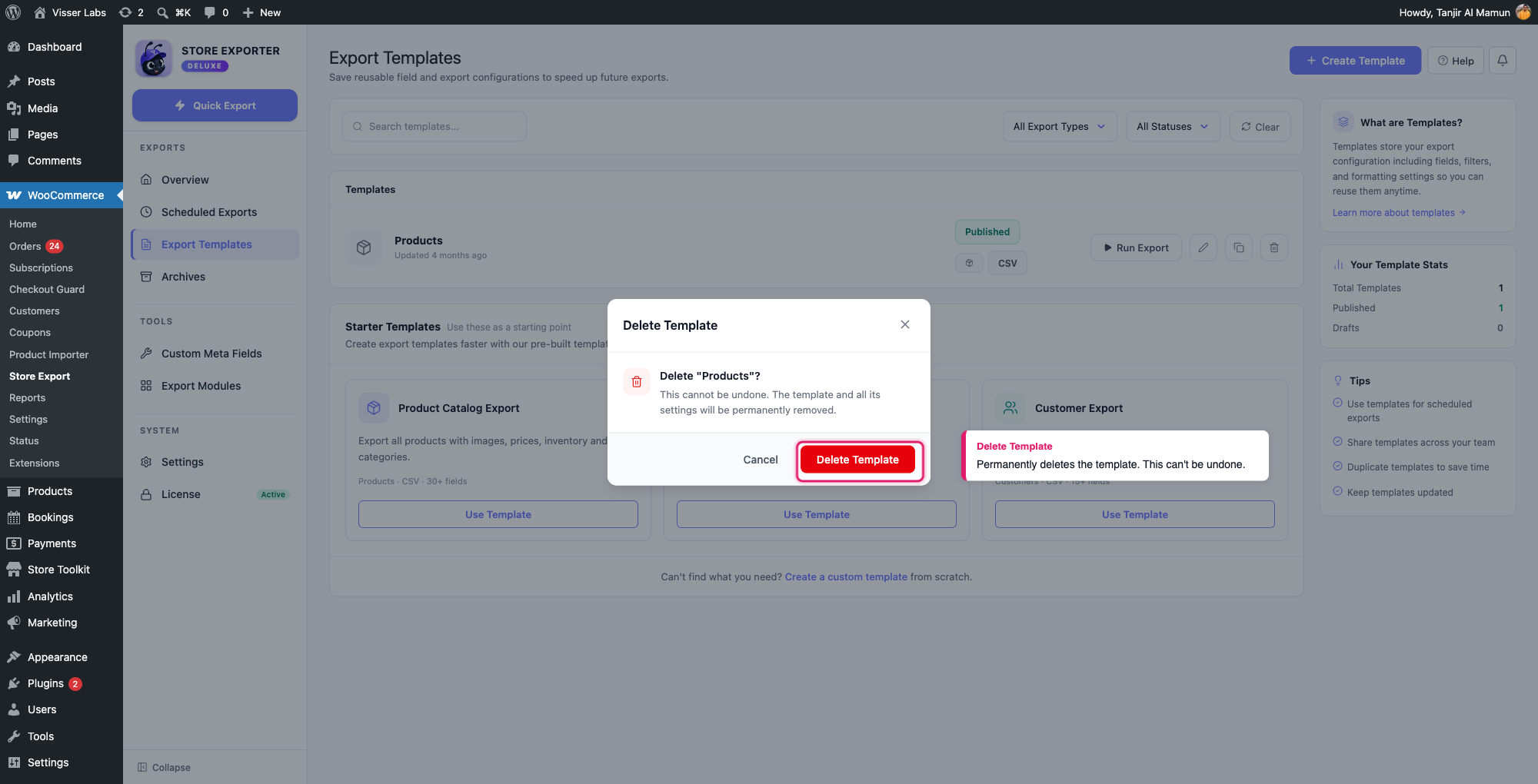
Klicken Sie auf das Papierkorb-Symbol in der Zeile der Vorlage. Ein Bestätigungsdialog wird geöffnet und fragt „[Template name]“ löschen? und warnt, dass dies nicht rückgängig gemacht werden kann. Klicken Sie auf Delete Template, um zu bestätigen, oder auf Cancel, um abzubrechen.
Fehlerbehebung
max_input_vars-Meldung im Vorlagenformularmax_input_vars zu erhöhen, oder verwenden Sie weniger Felder in der Vorlage.FAQ
Verwandte Artikel
- Exporte in Store Exporter Deluxe planen
- So verwenden Sie den Schnell-Export in Store Exporter Deluxe
Benötigen Sie weitere Hilfe?
Wenn Sie Store Exporter Deluxe verwenden und auf ein Problem mit Export Templates stoßen, eröffnen Sie ein Support-Ticket, und unser Team wird Ihnen helfen, es zu lösen.
Wenn Sie das kostenlose Plugin Store Exporter verwenden, fragen Sie im WordPress.org Supportforum, und unser Team wird sich dort bei Ihnen melden.
