
Planen Sie eine Store-Migration oder übergeben Sie eine Kategoriesliste an Ihr SEO-Team? WooCommerce hat keine integrierte Möglichkeit, Produktkategorien zu exportieren, sodass Sie Zeilen von Hand unter Produkte → Kategorien kopieren müssen.
Store Exporter Deluxe exportiert jede Produktkategorie in eine Datei, mit den von Ihnen ausgewählten Spalten und dem von Ihnen gewählten Format. Dieser Artikel behandelt zuerst einen einmaligen Schnellexport und dann, wie Sie denselben Export nach Zeitplan ausführen.
Voraussetzungen
| Anforderung | Details |
|---|---|
| Plugin | Store Exporter Deluxe ist installiert und aktiv |
| Kategoriendaten | Es existiert mindestens eine Produktkategorie. WooCommerce erstellt standardmäßig Nicht kategorisiert, sodass ein neuer Store immer eine hat. |
| Admin-Zugriff | Ein Konto, das WooCommerce-Exporte verwalten kann. Administratoren haben dies standardmäßig. |
Wo Sie den Schnellexport finden
Öffnen Sie WooCommerce → Store Export im WordPress-Admin-Menü. Dies öffnet das Dashboard von Store Exporter Deluxe.
In der Seitenleiste ist Schnell-Export ein eigener Button ganz oben, über der Gruppe EXPORTS. Klicken Sie darauf, um einen neuen Export zu starten.
Schritt 1: Wählen Sie den Exporttyp Kategorien
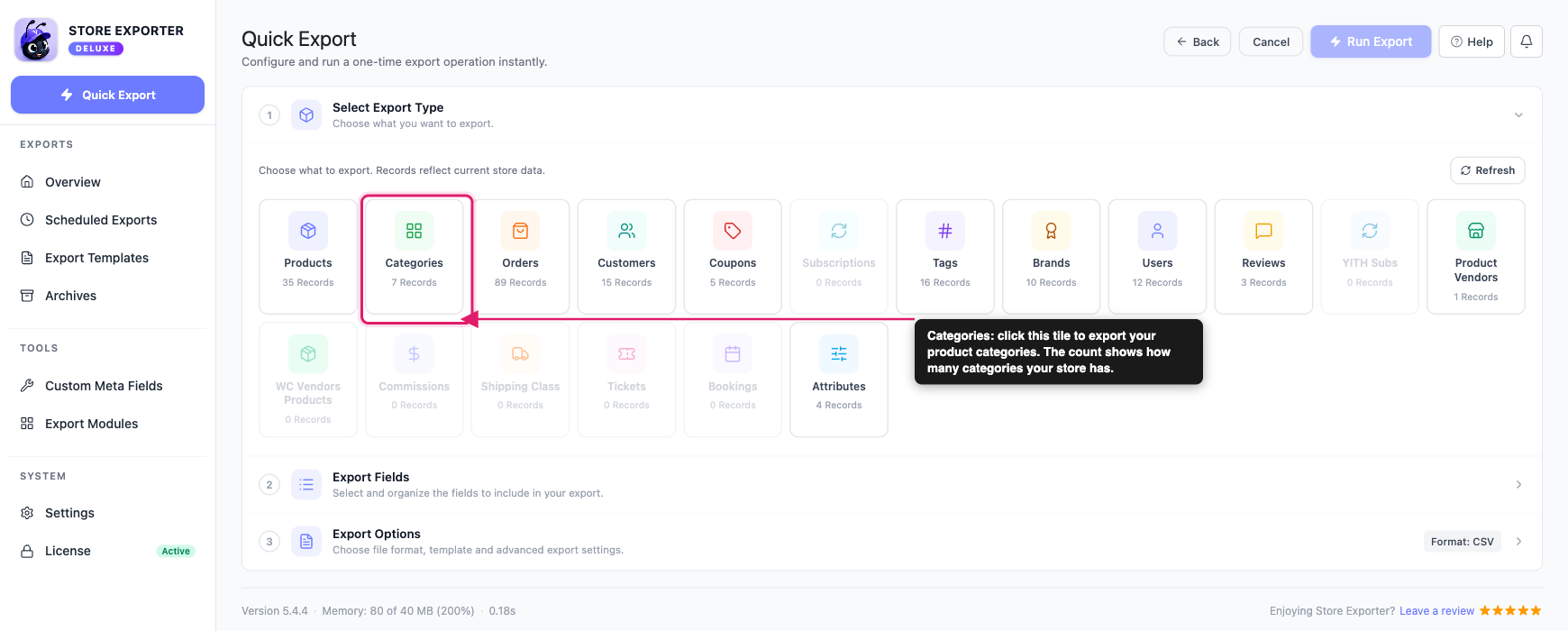
Klicken Sie im Schritt Exporttyp auswählen auf die Kachel Kategorien. Die Kachel zeigt auch an, wie viele Kategorien Ihr Store hat, sodass Sie ungefähr wissen, wie groß die Datei sein wird.
Schritt 2: Wählen Sie Ihre Kategoriefelder aus
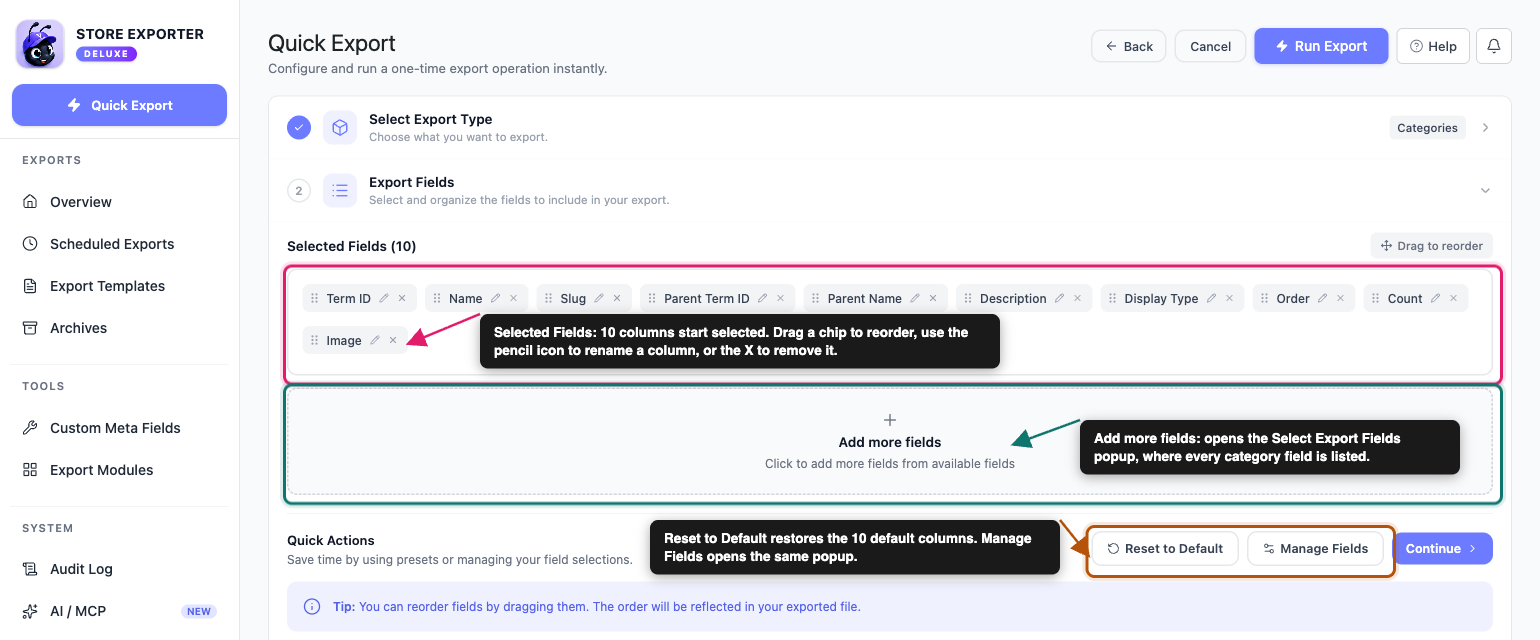
Im Schritt Exportfelder erscheinen die Spalten, die Sie exportieren möchten, als Chips unter Ausgewählte Felder. Kategorien beginnen mit zehn davon:
- Term-ID
- Name
- Slug
- Übergeordneter Term-ID
- Übergeordneter Name
- Beschreibung
- Anzeigetyp
- Reihenfolge
- Anzahl
- Bild
Von dort aus können Sie die Spaltenliste gestalten:
- Klicken Sie auf Weitere Felder hinzufügen, um das Popup Exportfelder auswählen zu öffnen und alles hinzuzufügen, was noch kein Chip ist.
- Klicken Sie auf Felder verwalten, um dasselbe Popup zu öffnen.
- Ziehen Sie einen Chip, um die Spaltenreihenfolge in Ihrer Datei zu ändern.
- Klicken Sie auf das Stiftsymbol auf einem Chip, um die Spaltenüberschrift umzubenennen. Die zugrunde liegenden Daten bleiben gleich.
- Klicken Sie auf das X auf einem Chip, um diese Spalte zu löschen.
- Verwenden Sie Auf Standard zurücksetzen, um zu den anfänglichen zehn zurückzukehren.
Das Popup gruppiert Felder unter Grundlegende Informationen, Hierarchie und Medien. Verwenden Sie das Suchfeld oder das Gruppierungsdropdown, um schnell ein Feld zu finden. Alle löschen leert Ihre Auswahl, sodass Sie die Spaltenliste von Grund auf neu erstellen können. Wenn Sie fertig sind, klicken Sie auf Felder speichern.
Verfügbare Kategoriefelder:
| Gruppe | Feld | Was es ist |
|---|---|---|
| Grundlegende Informationen | Term-ID | Die interne WordPress-ID der Kategorie |
| Grundlegende Informationen | Name | Der Anzeigename der Kategorie |
| Grundlegende Informationen | Slug | Die URL-freundliche Version des Namens |
| Grundlegende Informationen | Term-URI | Die vollständige Webadresse der Kategorieseite in Ihrem Store |
| Grundlegende Informationen | Übergeordneter Term-ID | Die Term-ID der übergeordneten Kategorie. Leer für eine Top-Level-Kategorie. |
| Grundlegende Informationen | Übergeordneter Name | Der Name der übergeordneten Kategorie. Leer für eine Top-Level-Kategorie. |
| Grundlegende Informationen | Beschreibung | Der Beschreibungstext, der auf dem Bearbeitungsbildschirm der Kategorie eingegeben wurde |
| Grundlegende Informationen | Anzeigetyp | Wie die Kategorieseite ihren Inhalt anzeigt, z. B. Produkte, Unterkategorien oder Beides. Leer, wenn die Kategorie die Standardeinstellung Ihres Stores verwendet. |
| Grundlegende Informationen | Reihenfolge | Die Positionsnummer der Kategorie in der benutzerdefinierten Kategorie-Reihenfolge von WooCommerce |
| Grundlegende Informationen | Anzahl | Wie viele Produkte dieser Kategorie zugewiesen sind |
| Hierarchie | Kategorie: Ebene 1 bis Kategorie: Ebene 7 | Eine Spalte pro Ebene des Kategoriepfads, vom übergeordneten Top-Level-Element bis zur Kategorie selbst. Siehe „Verständnis der Hierarchiespalten“ unten. |
| Hierarchie | Hierarchie | Der gesamte Pfad in einer Zelle, wobei jede Ebene durch > getrennt ist |
| Medien | Bild | Die URL des Vollbildbilds der Kategorie |
| Medien | Bild (Einbetten) | Bettet das Bild der Kategorie direkt in die Datei ein. Dies funktioniert nur für das XLSX-Format. |
Die vollständige Liste für jeden Exporttyp finden Sie unter Verfügbare Exportfelder in Store Exporter Deluxe.
Schritt 3: Kategorien sortieren
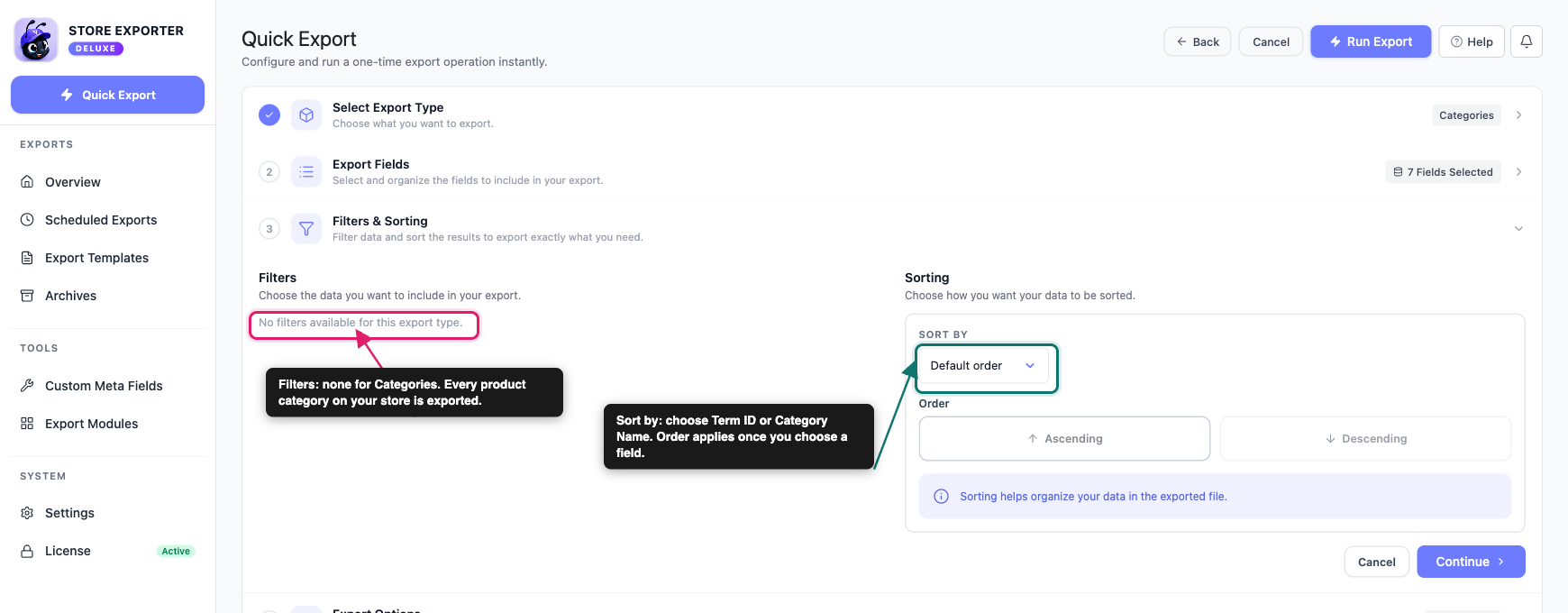
Öffnen Sie den Schritt Filter & Sortierung. Auf den meisten Shops zeigt das Panel Filter „Keine Filter für diesen Exporttyp verfügbar“ an.
Die Sortierung funktioniert. Im Bereich Sortierung auf der rechten Seite:
- Wählen Sie ein Feld in Sortieren nach. Ihre Optionen sind Term-ID und Kategoriename, oder lassen Sie es auf Standardreihenfolge.
- Klicken Sie unter Reihenfolge auf Aufsteigend oder Absteigend. Beide Schaltflächen bleiben ausgegraut, bis Sie einen Wert für Sortieren nach ausgewählt haben.
Schritt 4: Legen Sie Ihr Format und Ihre Optionen fest
Im Schritt Exportoptionen können Sie festlegen, wie die Datei erstellt wird.
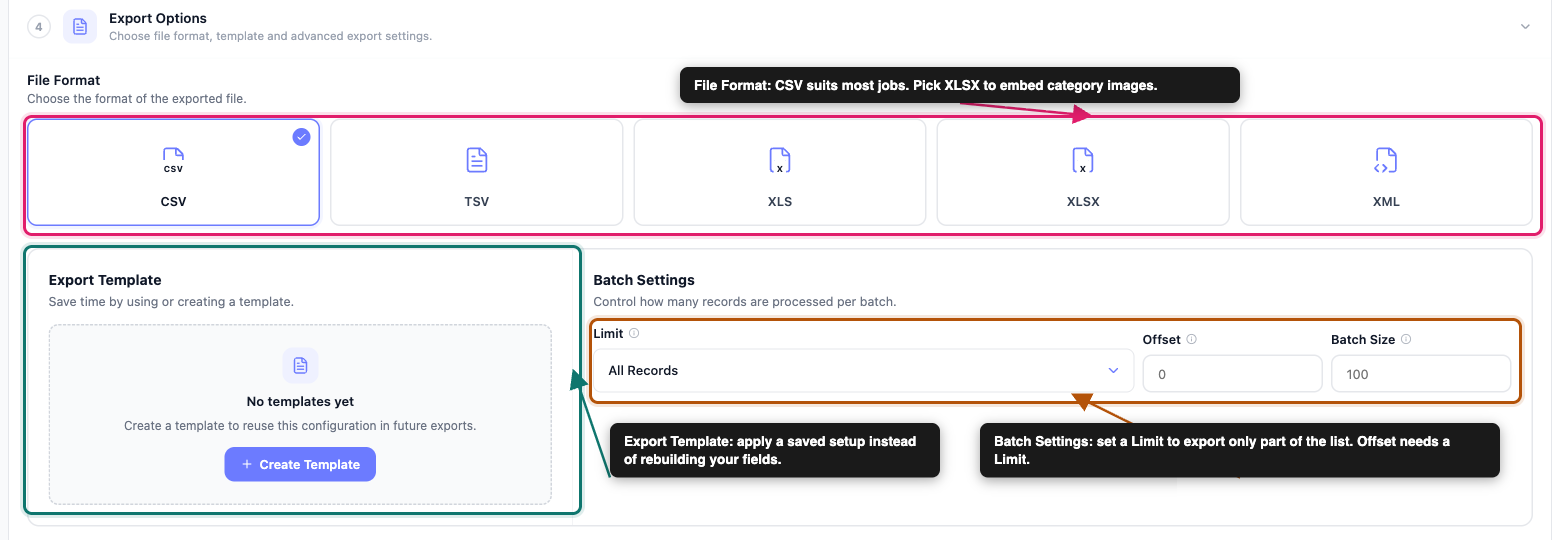
Dateiformat: Wählen Sie CSV, TSV, XLS, XLSX oder XML. CSV eignet sich für die meisten Aufgaben, da fast jedes Tabellenkalkulations- und Importtool es lesen kann. Wählen Sie XLSX, wenn Sie Kategoriebilder in die Datei einbetten möchten.
Export-Vorlage: Wenn Sie bereits eine Einrichtung im Bildschirm Export-Vorlagen gespeichert haben, wenden Sie diese aus dem Dropdown-Menü Export-Vorlage an, anstatt Ihre Feldliste manuell neu zu erstellen. Detaillierte Anweisungen finden Sie unter Verwendung von Export-Vorlagen in Store Exporter Deluxe.
Formatierung der Beschreibung/Zusammenfassung: Kategoriebeschreibungen können HTML enthalten, z. B. Fettdruck oder Links. Wählen Sie HTML-Tags aus Beschreibung/Zusammenfassung beibehalten, um die Beschreibung genau so zu exportieren, wie sie gespeichert wurde, oder HTML-Tags aus Beschreibung/Zusammenfassung entfernen, um nur reinen Text zu exportieren.
Stapelverarbeitungseinstellungen: Lassen Sie Limit auf Alle Datensätze, um jede Kategorie zu exportieren. Um nur einen Teil der Liste zu exportieren, wählen Sie eine Zahl in Limit, z. B. 100.
Offset überspringt so viele Kategorien, bevor der Export beginnt. Es funktioniert nur, wenn Sie auch ein Limit festlegen.
Stapelgröße legt fest, wie viele Kategorien der Export in jedem Schritt verarbeitet. Es ändert nichts daran, was in der Datei landet. Es beginnt bei 100, was für die meisten Shops geeignet ist.
Schritt 5: Export ausführen und Datei herunterladen
Wenn Sie bereit sind, klicken Sie oben rechts auf Export ausführen. Die Zusammenfassungsleiste darüber zeigt EXPORTTYP, FELDER, FILTER, FORMAT und GESCHÄTZTE ZEILEN an, daher lohnt sich ein kurzer Blick zuerst.

Ein Fortschrittsfenster durchläuft jede Phase des Exports. Sobald es „Ihr Export ist abgeschlossen und kann heruntergeladen werden.“ anzeigt, klicken Sie auf Datei herunterladen. Sie finden die Datei auch später unter Archive in der Seitenleiste.
Kategorien nach Zeitplan exportieren
Wenn Sie jede Woche eine aktuelle Kategorieliste für ein Synchronisierungstool oder einen Bericht benötigen, erstellen Sie sie als geplanten Export, anstatt den Schnellexport jedes Mal manuell auszuführen.
Gehen Sie zu Geplante Exporte in der Gruppe EXPORTS und klicken Sie dann auf Neuer Zeitplan. Das Einrichtungsformular hat fünf Schritte: Allgemein, Filter, Methode, Zeitplan und Erweitert. Für einen Kategorieexport sind zwei Schritte wichtig.
Allgemein: Stellen Sie Exporttyp auf Kategorien, dann wählen Sie ein Exportformat. Geplante Exporte bieten zusätzlich zu den Schnell-Exportformaten auch RSS 2.0 und JSON.
Wählen Sie unter Exportfelder Alle Felder, Vorlage verwenden oder Gespeicherte Auswahl. Gespeicherte Auswahl verwendet die Felder und Spaltenreihenfolge des letzten Kategorienexports, den Sie im Schnell-Export ausgeführt haben, wieder. Das alleinige Klicken auf Felder speichern aktualisiert sie nicht. Die Sortierung stammt aus dem eigenen Schritt Filter des Zeitplans.
Filter: Dieser Schritt enthält die Sortierregel. Wählen Sie Term-ID oder Kategoriename in Sortieren nach, dann wählen Sie eine Richtung.
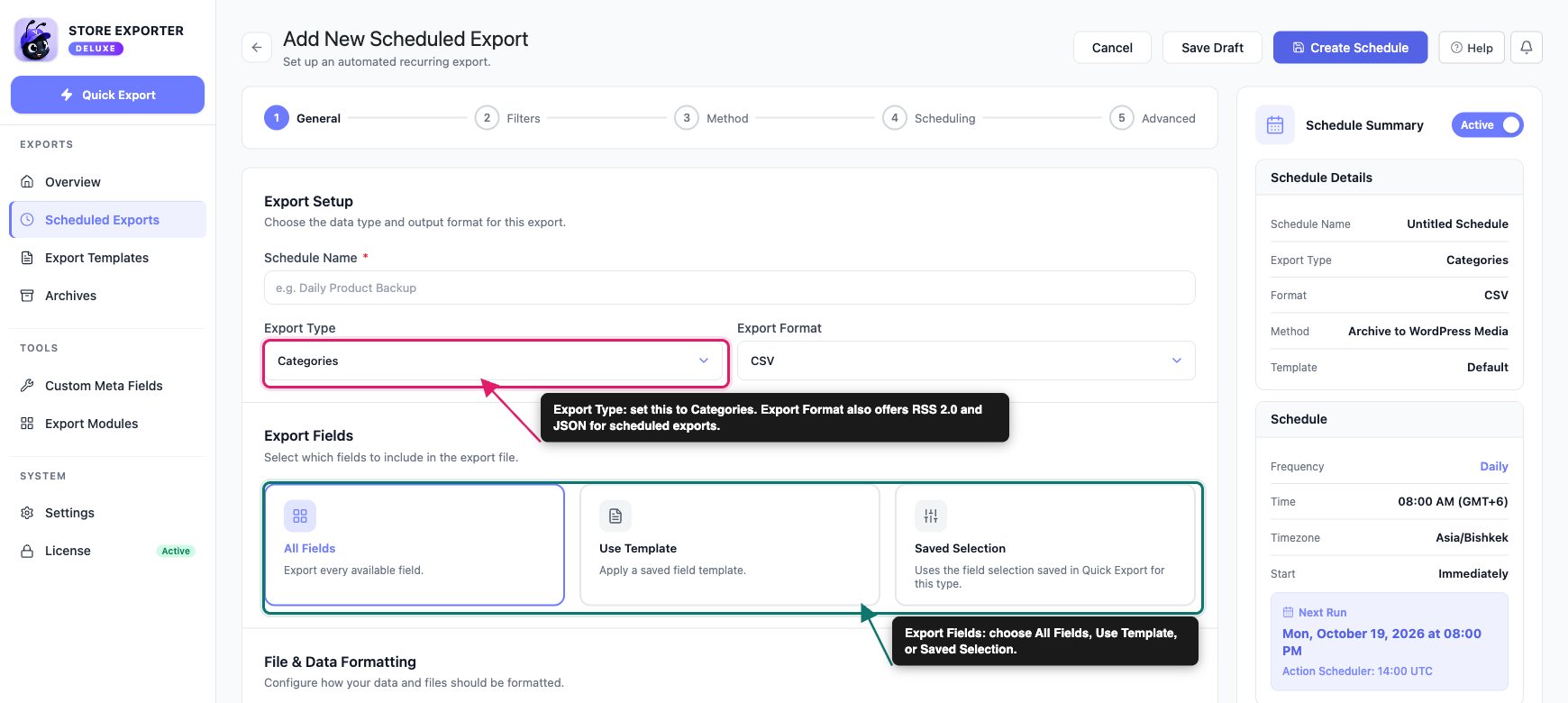
Die restlichen Schritte funktionieren wie bei jedem anderen Exporttyp. Sie decken ab, wie die Datei geliefert wird (E-Mail, FTP/SFTP und mehr) und wie oft sie ausgeführt wird. Detaillierte Anweisungen finden Sie unter So planen Sie Exporte in Store Exporter Deluxe.
Verständnis der Hierarchiespalten
Wenn Sie in verschachtelten Kategorien verkaufen, zeigen die Hierarchie-Felder, wo sich jede Kategorie im Baum befindet. Sie sind nicht in der Standardauswahl enthalten, fügen Sie sie also aus dem Popup Exportfelder auswählen hinzu.
So erscheint eine Kategorie namens Zip-up, die unter Hoodies gespeichert ist, welche unter Kleidung liegt, in der Datei:
| Feld | Wert |
|---|---|
| Name | Zip-up |
| Übergeordneter Name | Hoodies |
| Kategorie: Stufe 1 | Kleidung |
| Kategorie: Stufe 2 | Hoodies |
| Kategorie: Stufe 3 | Zip-up |
| Hierarchie | Kleidung>Hoodies>Zip-up |
Eine übergeordnete Kategorie hat keine Elternkategorie, daher füllt ihr eigener Name Kategorie: Ebene 1 und die anderen Ebenenspalten bleiben leer. Jede Unterkategorie erhält eine eigene Zeile in der Datei, sodass ein verschachtelter Baum als flache Liste exportiert wird.
Fehlerbehebung
Häufig gestellte Fragen
Verwandte Artikel
- WooCommerce-Produkte mit Store Exporter Deluxe exportieren
- WooCommerce-Marken mit Store Exporter Deluxe exportieren
- Verfügbare Exportfelder in Store Exporter Deluxe
- So verwenden Sie Exportvorlagen in Store Exporter Deluxe
- Exporte in Store Exporter Deluxe planen
Benötigen Sie Hilfe?
Wenn Sie eine Frage haben oder auf Probleme stoßen, sind wir für Sie da.
- Premium-Benutzer: Support-Ticket eröffnen
- Kostenlose Benutzer: Besuchen Sie unser Community-Forum
