

Wenn Sie einen WooCommerce-Shop mit wiederkehrenden Einnahmen betreiben, müssen Sie irgendwann Ihre Abonnementdaten exportieren. Vielleicht benötigt Ihr Finanzteam einen monatlichen Abgleichbericht, Ihr Buchhalter möchte Aufzeichnungen für die Steuersaison, oder Sie migrieren Plattformen und benötigen einen sauberen Datenauszug. Was auch immer der Grund ist, es ist wichtig, die Abonnementdaten aus WooCommerce im richtigen Format zu erhalten.
Das Problem ist, dass WooCommerce kein integriertes Werkzeug zum Exportieren von Abonnements enthält. Das Plugin WooCommerce Subscriptions kümmert sich um die Erstellung und Verwaltung von Abonnements, aber das Extrahieren dieser Daten in einem strukturierten Format erfordert eine separate Lösung.
In diesem Leitfaden führen wir Sie Schritt für Schritt durch den Export von WooCommerce-Abonnements mit Store Exporter Deluxe. Sie lernen, wie Sie Felder anpassen, nach Status oder Produkt filtern, Ihr Dateiformat wählen, geplante Exporte einrichten und große Datensätze ohne Server-Timeouts verarbeiten.
So exportieren Sie WooCommerce-Abonnements mit Store Exporter Deluxe
Der schnellste Weg, WooCommerce-Abonnements zu exportieren, ist über den Reiter "Quick Export" (Schnell-Export) in Store Exporter Deluxe. Dies ermöglicht Ihnen einen Ein-Klick-Export mit voller Kontrolle darüber, welche Felder einbezogen werden und wie Datensätze gefiltert werden.
So führen Sie Ihren ersten Abonnement-Export durch:
- Gehen Sie in Ihrem WordPress-Dashboard zu WooCommerce > Store Export.
- Klicken Sie auf den Reiter Quick Export.
- Wählen Sie unter Export Type (Exporttyp) Subscription (Abonnement).
- Wählen Sie Ihr Exportformat (CSV, XLS, XLSX oder XML).
- Wählen Sie die Felder aus, die Sie einbeziehen möchten (weitere Details finden Sie im nächsten Abschnitt).
- Wenden Sie Filter an (Status, Produkt, Kunde).
- Klicken Sie auf Export. Ihre Datei wird sofort heruntergeladen.
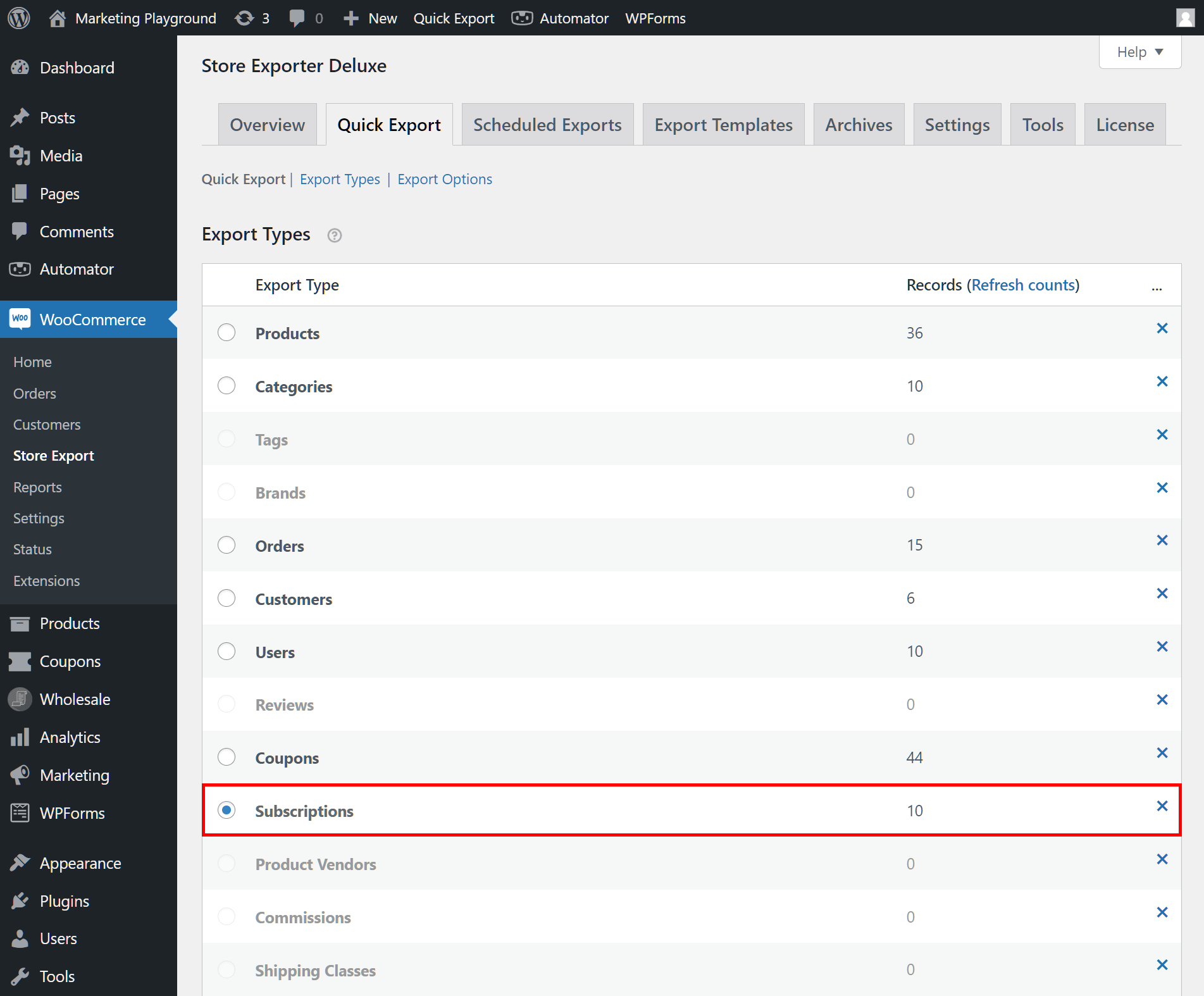
Der Export wird in Ihrem Browser ausgeführt und die Datei direkt heruntergeladen. Für die meisten Shops dauert dies nur wenige Sekunden. Wenn Sie eine sehr große Anzahl von Abonnements (10.000+) haben, lesen Sie den Abschnitt über Stapel-Exporte unten.
So passen Sie Ihre Abonnement-Exportfelder an
Ein Rohdaten-Dump mit jedem Feld ist nicht immer nützlich. Store Exporter Deluxe ermöglicht es Ihnen, genau zu steuern, was in Ihrer Exportdatei erscheint, von der Auswahl spezifischer Datenfelder bis zur Umbenennung von Spaltenüberschriften.
Auswahl und Umbenennung von Feldern
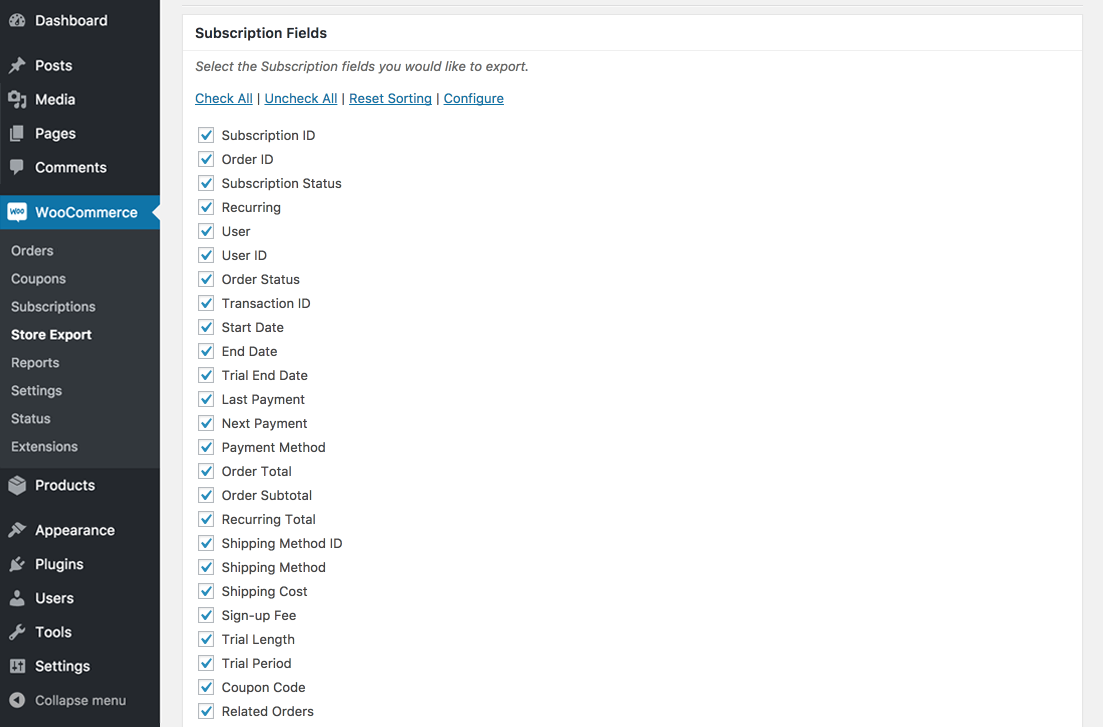
Wenn Sie Abonnement als Exporttyp auswählen, zeigt Ihnen Store Exporter Deluxe jedes verfügbare Feld an. Dazu gehören Abonnement-ID, Status, Startdatum, nächstes Zahlungsdatum, Abrechnungszeitraum, Kundendetails, Produktinformationen und mehr.
Sie können Felder, die Sie nicht benötigen, abwählen. Wenn Ihr Finanzteam nur die Abonnement-ID, den Status, die E-Mail-Adresse des Kunden und den wiederkehrenden Gesamtbetrag benötigt, wählen Sie alles andere ab. Dies hält Ihren Export übersichtlich und erleichtert die Arbeit in einer Tabellenkalkulation.
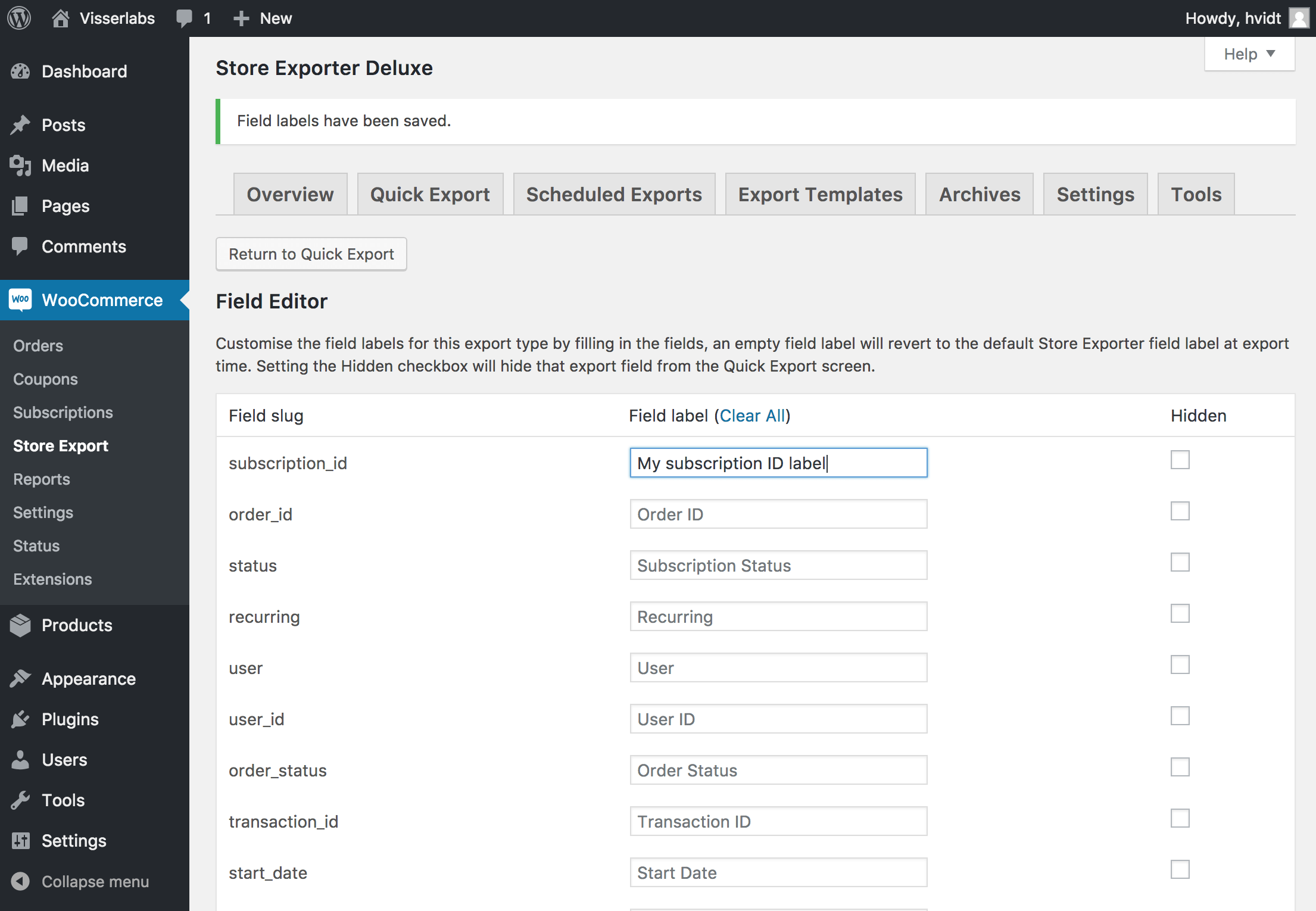
Um Spaltenüberschriften umzubenennen, verwenden Sie den Field Editor (Feld-Editor). Dies ist nützlich, wenn Ihre Buchhaltungssoftware oder Ihr CRM bestimmte Spaltennamen erwartet. Sie könnten beispielsweise "Billing First Name" (Vorname der Rechnungsadresse) in "First Name" (Vorname) oder "Subscription Status" (Abonnementstatus) in "Status" umbenennen, um sie an Ihre Importvorlage anzupassen.
Hinzufügen benutzerdefinierter Meta-Felder
Wenn Sie Plugins verwenden, die benutzerdefinierte Daten zu Ihren Abonnements hinzufügen (wie z. B. benutzerdefinierte Checkout-Felder, Lieferpräferenzen oder interne Notizen), können Sie diese ebenfalls in Ihren Export aufnehmen. Store Exporter Deluxe unterstützt den Export von benutzerdefinierten Meta-Feldern, die mit Abonnementdatensätzen verknüpft sind.
Geben Sie den Meta-Schlüsselnamen im Abschnitt "Benutzerdefinierte Felder" ein, und er wird als zusätzliche Spalte in Ihren Export übernommen. Dies ist besonders nützlich für Shops, die spezifische Abonnementdaten verfolgen, die über das hinausgehen, was WooCommerce Subscriptions standardmäßig speichert.
Filtern nach Status, Produkt oder Kunde
Sie benötigen nicht immer jedes Abonnement in Ihrem Export. Store Exporter Deluxe enthält Filter, mit denen Sie Ihren Export auf genau die benötigten Datensätze eingrenzen können:
- Nach Status: Exportieren Sie nur aktive Abonnements oder nur stornierte, angehaltene, zur Stornierung anstehende oder abgelaufene. Dies ist nützlich für Abwanderungsanalysen oder zum Senden einer Liste aktiver Abonnenten an Ihre E-Mail-Marketing-Plattform.
- Nach Produkt: Wenn Sie mehrere Abonnementprodukte verkaufen, filtern Sie den Export, um nur Abonnements für ein bestimmtes Produkt einzuschließen. Hilfreich, wenn Sie einen Bericht über eine einzelne Abonnementstufe oder einen Plan benötigen.
- Nach Kunde: Filtern Sie nach bestimmten Kunden, wenn Sie Abonnementdatensätze für einzelne Konten abrufen müssen. Nützlich für Support-Tickets oder Kontoüberprüfungen.
Sie können diese Filter kombinieren. Exportieren Sie beispielsweise nur aktive Abonnements für ein bestimmtes Produkt, um eine genaue Liste der aktuellen Abonnenten dieses Plans zu erhalten.
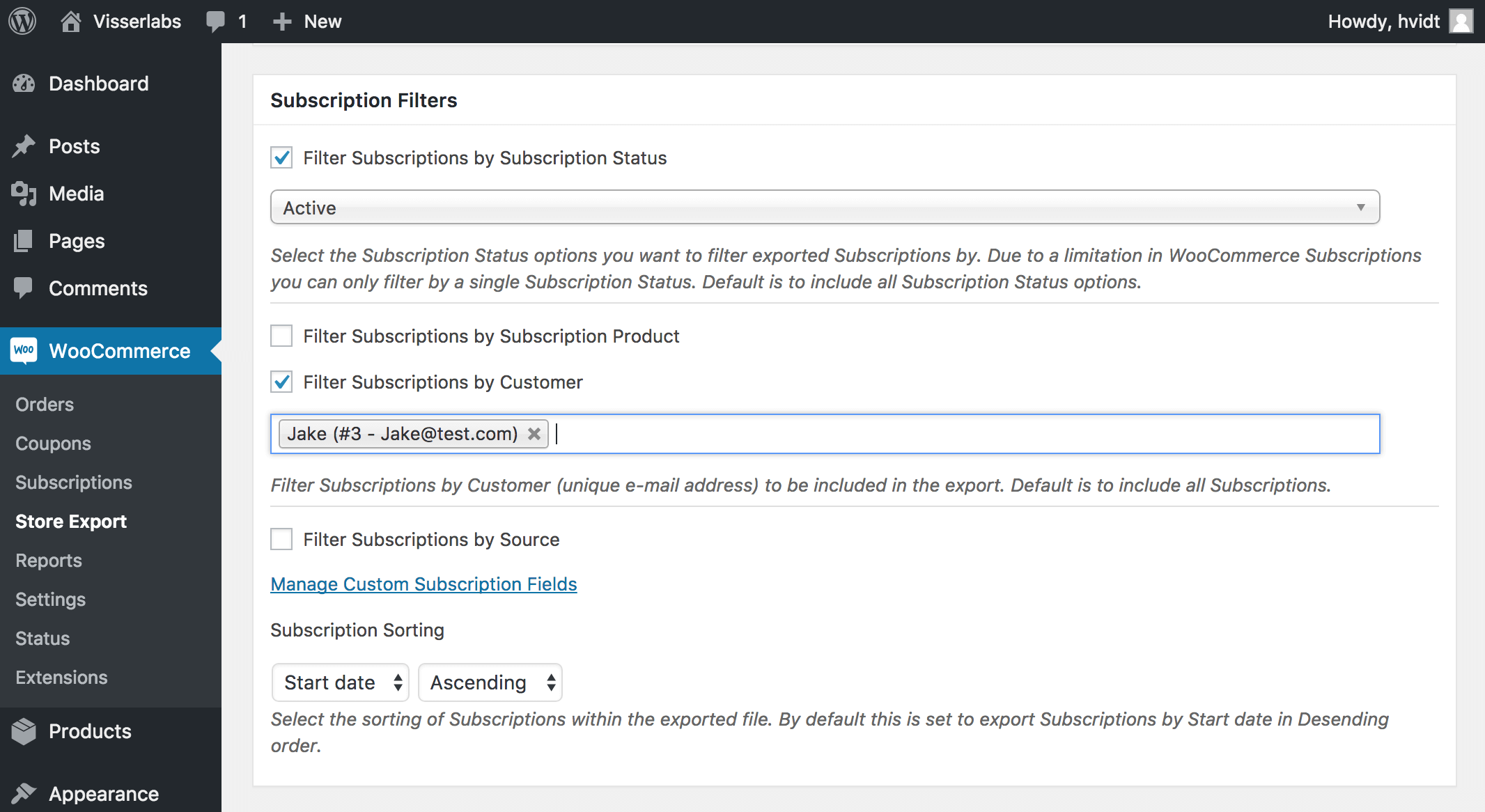
Was wir gesehen haben: Ein häufiger Fehler, den wir sehen, ist, dass Shop-Besitzer alle Abonnements exportieren, ohne nach Status zu filtern, und dann Zeit damit verbringen, stornierte und abgelaufene Datensätze manuell in ihrer Tabelle zu entfernen. Verwenden Sie den Statusfilter vor dem Export. Dies spart erheblich Zeit bei der Bereinigung, insbesondere für Shops mit jahrelanger Abonnementhistorie.
Das richtige Exportformat wählen
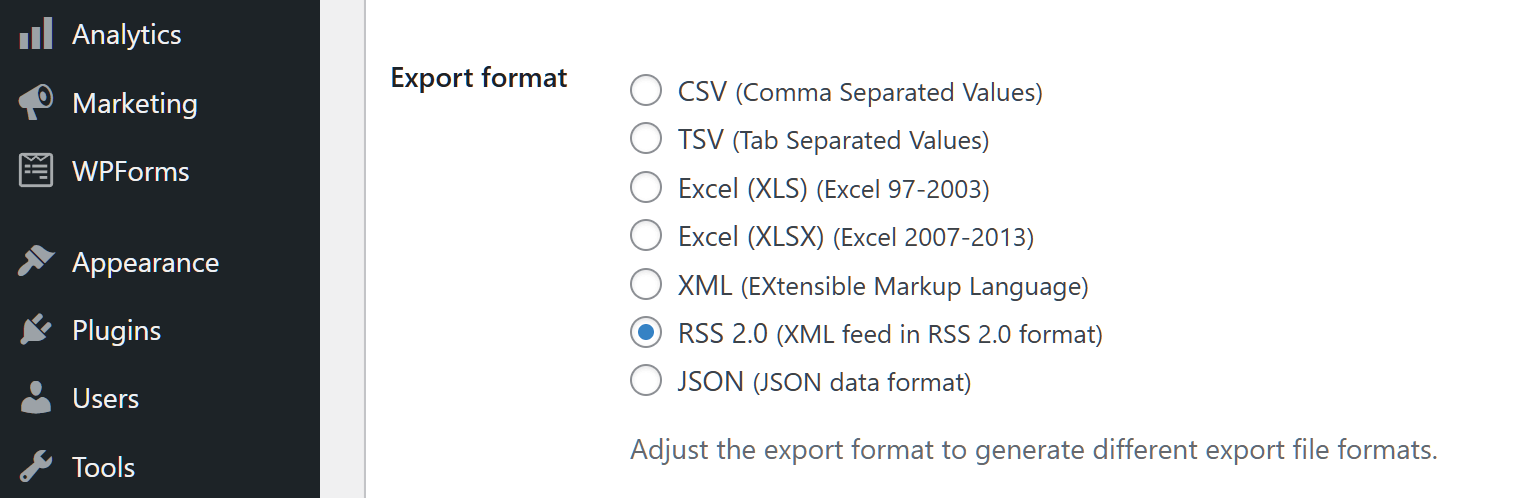
Store Exporter Deluxe unterstützt vier Exportformate für Abonnementdaten. Die beste Wahl hängt davon ab, was Sie anschließend mit der Datei tun.
- CSV (Comma-Separated Values): Das universellste Format. Funktioniert mit Excel, Google Tabellen, Buchhaltungssoftware, CRMs und praktisch jedem Datenimport-Tool. Wenn Sie sich nicht sicher sind, welches Format Sie verwenden sollen, ist CSV die sicherste Wahl.
- XLS / XLSX (Excel): Am besten geeignet, wenn Sie direkt in Microsoft Excel arbeiten und die Formatierung beibehalten möchten. XLSX ist das moderne Excel-Format und unterstützt größere Datensätze als das ältere XLS-Format.
- XML: Nützlich für Integrationen mit Enterprise-Systemen, benutzerdefinierten APIs oder Anwendungen, die strukturierte XML-Daten verarbeiten. Weniger verbreitet für die tägliche Berichterstattung, aber für bestimmte technische Arbeitsabläufe unerlässlich.
Für die meisten WooCommerce-Shop-Besitzer ist CSV das empfohlene Format. Es ist leicht, universell kompatibel und kann einfach in jeder Tabellenkalkulationsanwendung geöffnet werden. Verwenden Sie das Excel-Format, wenn Sie Dateien mit Teammitgliedern teilen müssen, die hauptsächlich in Excel arbeiten. Verwenden Sie XML nur, wenn ein nachgelagertes System dies ausdrücklich verlangt.
Umgang mit großen Abonnementexporten
Wenn Ihr Shop Tausende von Abonnements hat, kann der Export aller Daten in einer einzigen Anfrage zu einem Timeout führen, insbesondere bei Shared Hosting, wo die Serverressourcen begrenzt sind. Store Exporter Deluxe löst dies durch den Export in Stapeln mit Volumenversatz.
So funktioniert der Stapel-Export:
- Stellen Sie das Feld Volumen auf die Anzahl der pro Stapel zu exportierenden Abonnements ein (z. B. 2.000).
- Stellen Sie den Offset für Ihren ersten Stapel auf 0 ein.
- Führen Sie den Export durch.
- Ändern Sie für den nächsten Stapel den Offset auf 2.000 (oder was auch immer Ihr Volumen war).
- Erhöhen Sie den Offset weiter, bis Sie alle Datensätze exportiert haben.
Wenn Sie beispielsweise 8.000 Abonnements haben und jeweils 2.000 exportieren, führen Sie vier Exporte mit Offsets von 0, 2.000, 4.000 und 6.000 durch. Jeder Export erzeugt eine separate Datei, die Sie anschließend zusammenführen können.

Tipps für Shops mit 10.000+ Abonnements:
- Verwenden Sie kleinere Stapelgrößen (1.000-2.000) auf Shared Hosting, um Server-Timeouts zu vermeiden.
- Führen Sie Exporte außerhalb der Spitzenzeiten durch, wenn Ihr Server mehr Ressourcen zur Verfügung hat.
- Erwägen Sie die Verwendung von geplanten Exporten (im nächsten Abschnitt behandelt). Diese laufen im Hintergrund über den WordPress-Cron und umgehen Browser-Timeout-Limits vollständig.
- Wenn Sie einen VPS oder einen dedizierten Server verwenden, können Sie Ihre Stapelgröße in der Regel problemlos auf 5.000+ erhöhen.
So planen Sie automatische Abonnement-Exporte
Manuelle Exporte eignen sich gut für einmalige Aufgaben. Wenn Sie jedoch regelmäßige Abonnementberichte benötigen (wöchentliche Zusammenfassungen für Ihr Finanzteam, monatliche Abwanderungsberichte oder tägliche Backups), können Sie geplante Exporte einrichten, die automatisch ausgeführt werden.
Store Exporter Deluxe enthält eine Funktion für geplante Exporte, mit der Sie wiederkehrende Exporte mit automatischer Zustellung konfigurieren können. So richten Sie einen ein:
- Gehen Sie zu WooCommerce > Store Export und klicken Sie auf die Registerkarte Geplante Exporte.
- Erstellen Sie einen neuen geplanten Export und wählen Sie Abonnement als Exporttyp.
- Wählen Sie Ihre Felder, Filter und das Format (die gleichen Optionen wie beim Schnell-Export).
- Legen Sie die Häufigkeit des Zeitplans fest (täglich, wöchentlich oder monatlich).
- Konfigurieren Sie die Zustellung: Senden Sie die Datei per E-Mail als Anhang oder senden Sie sie über FTP oder SFTP an einen entfernten Server.
- Speichern Sie den geplanten Export.
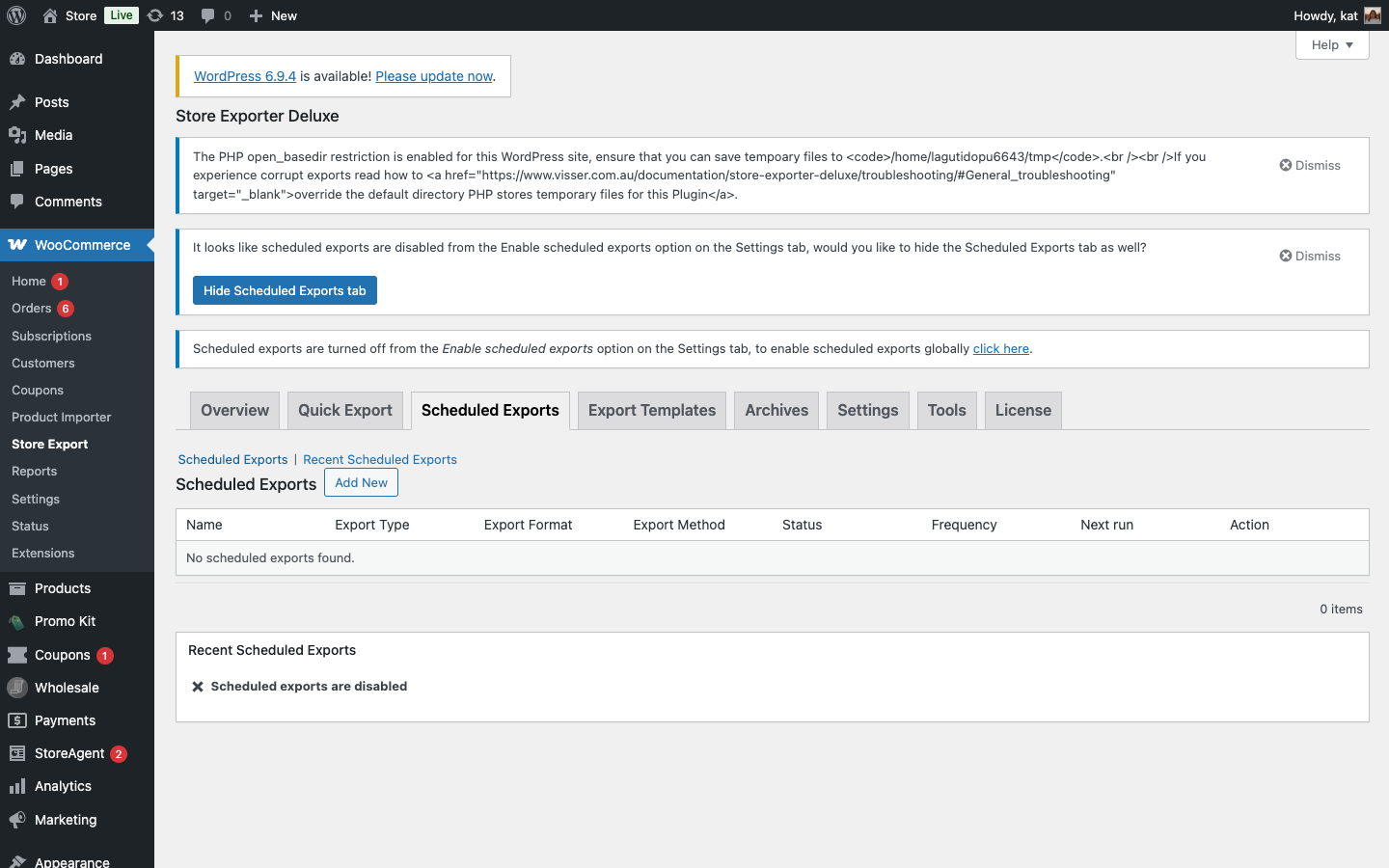
Nach dem Speichern wird der Export automatisch nach Ihrem gewählten Zeitplan ausgeführt. Ihr Finanzteam, Buchhalter oder Fulfillment-Partner erhält die Datei, ohne dass sich jemand bei WordPress anmelden muss.
Häufige Anwendungsfälle für geplante Abonnement-Exporte:
- Wöchentlicher Bericht über aktive Abonnenten, der an Ihr Finanzteam zur Umsatzabstimmung gesendet wird.
- Monatlicher Abwanderungsbericht (gekündigte Abonnements), der an Ihr Marketingteam zur Analyse der Kundenbindung gesendet wird.
- Tägliches Backup aller Abonnementdaten, das an einen sicheren FTP-Server geliefert wird.
- Vierteljährlicher Export aller Abonnementdatensätze für Ihren Buchhalter während der Steuererklärung.
Was wir gesehen haben: Store-Besitzer, die frühzeitig einen wöchentlichen Export einrichten, vermeiden das Gedränge am Monatsende oder zur Steuerzeit. Es dauert fünf Minuten, dies einmal zu konfigurieren, und dann sind Ihre Abonnementdaten immer aktuell, wo immer Sie sie benötigen.
So öffnen Sie Abonnement-Exporte in Google Tabellen oder Excel
Sobald Sie Ihre Abonnementdaten exportiert haben, möchten Sie sie zur Analyse, Weitergabe oder weiteren Verarbeitung in einer Tabellenkalkulation öffnen.
Öffnen in Google Tabellen
Store Exporter Deluxe schreibt nicht direkt in Google Tabellen, aber ein Export von Abonnements dorthin ist einfach. Importieren Sie die CSV-Datei manuell für eine einmalige Nutzung oder automatisieren Sie sie mit einem geplanten Export, der die Datei per E-Mail an ein Tool wie Zapier oder Make sendet.
Unser Leitfaden zum Exportieren von WooCommerce-Bestellungen in Google Tabellen behandelt die automatisierte Einrichtung und funktioniert genauso für Abonnement-Exporte.
So importieren Sie eine heruntergeladene CSV-Datei manuell in Google Tabellen:
- Öffnen Sie Google Tabellen und erstellen Sie eine neue Tabelle.
- Gehen Sie zu Datei > Importieren.
- Laden Sie Ihre CSV-Datei hoch.
- Wählen Sie „Komma“ als Trennzeichen und klicken Sie auf Daten importieren.
Öffnen in Microsoft Excel
Wenn Sie im XLS- oder XLSX-Format exportiert haben, wird die Datei direkt in Excel geöffnet. Doppelklicken Sie einfach darauf.
Wenn Sie als CSV exportiert haben, gehen Sie wie folgt vor, um sicherzustellen, dass Ihre Daten sauber importiert werden:
- Öffnen Sie Excel und gehen Sie zu Datei > Öffnen.
- Wählen Sie Ihre CSV-Datei aus.
- Wenn der Textimport-Assistent angezeigt wird, wählen Sie Getrennt, wählen Sie Komma als Trennzeichen und klicken Sie auf Fertig stellen.
Tipp: Wenn Abonnement-IDs oder Telefonnummern in wissenschaftlicher Notation angezeigt werden (z. B. 1,23E+10), formatieren Sie diese Spalten vor dem Import als „Text“ oder „Zahl“ mit null Dezimalstellen. Dies ist ein übliches Verhalten von Excel bei großen Zahlen in CSV-Dateien, kein Problem mit dem Export selbst.
Häufig gestellte Fragen
Wie exportiere ich WooCommerce-Abonnements?
Installieren Sie Store Exporter Deluxe, gehen Sie dann zu WooCommerce > Store Export > Quick Export. Wählen Sie „Subscription“ als Exporttyp, wählen Sie Ihre Felder und das Format (CSV, Excel oder XML), wenden Sie alle benötigten Filter an und klicken Sie auf Export. Die Datei wird sofort auf Ihren Computer heruntergeladen.
Kann ich bestimmte Abonnementstatus wie aktiv, storniert oder in Wartestellung exportieren?
Ja. Store Exporter Deluxe enthält einen Statusfilter auf dem Bildschirm Quick Export. Sie können einen oder mehrere Status (aktiv, storniert, in Wartestellung, ausstehende Stornierung oder abgelaufen) auswählen, und der Export enthält nur Abonnements, die diesen Status entsprechen. Dies ist nützlich für Churn-Berichte oder Listen aktiver Abonnenten.
In welche Dateiformate kann ich Abonnements exportieren?
Store Exporter Deluxe unterstützt vier Formate: CSV, XLS (älteres Excel), XLSX (modernes Excel) und XML. CSV ist das universellste und funktioniert mit praktisch jeder Tabellenkalkulations- oder Datenimport-Software. Verwenden Sie das Excel-Format für die direkte Verwendung in Microsoft Excel oder XML für die Integration in Unternehmenssysteme.
Wie lade ich WooCommerce-Abonnements herunter?
Sie können WooCommerce-Abonnements mit dem Quick Export von Store Exporter Deluxe als Datei herunterladen. Wählen Sie „Subscription“ als Exporttyp, wählen Sie CSV oder Excel als Format und klicken Sie auf Export. Die Datei wird sofort in Ihren Browser heruntergeladen. Für wiederkehrende Downloads verwenden Sie die Funktion „Scheduled Exports“, um die Zustellung per E-Mail oder FTP zu automatisieren.
Wo werden WooCommerce-Abonnements gespeichert?
WooCommerce Subscriptions speichert Abonnementdaten in Ihrer WordPress-Datenbank, insbesondere in den benutzerdefinierten Bestelltabellen (wenn HPOS verwendet wird) oder in den Tabellen wp_posts und wp_postmeta (ältere Speicherung). Store Exporter Deluxe liest diese Daten und wandelt sie in strukturierte Exportdateien um, die Sie in jeder Tabellenkalkulationsanwendung öffnen können.
Kann ich automatische Abonnementexporte planen?
Ja. Store Exporter Deluxe enthält eine Funktion für geplante Exporte („Scheduled Exports“). Sie können wiederkehrende Exporte (täglich, wöchentlich, monatlich) mit automatischer Zustellung als E-Mail-Anhang oder per FTP/SFTP konfigurieren. Dies ist ideal, um regelmäßige Abonnementberichte an Ihr Finanzteam zu senden oder automatisierte Backups zu pflegen.
Beginnen Sie mit dem Export Ihrer WooCommerce-Abonnements
Abonnementdaten sind das Herzstück Ihres wiederkehrenden Umsatzgeschäfts. Eine zuverlässige, wiederholbare Methode zum Exportieren dieser Daten hält Ihr Finanzteam, Ihren Buchhalter und Ihre Backup-Strategie mit Ihrem Shop synchron.
Hier ist, was als Nächstes zu tun ist:
- Führen Sie Ihren ersten Schnell-Export durch, um in wenigen Minuten eine Datei mit Abonnementdaten zu erhalten
- Passen Sie Ihre Exportfelder an an, damit Ihre Datei nur die Daten enthält, die Sie benötigen
- Richten Sie einen geplanten Export ein, um wöchentliche oder monatliche Berichte zu automatisieren
- Verwenden Sie den Stapel-Export, wenn Ihr Shop Tausende von Abonnementdatensätzen hat
Store Exporter Deluxe integriert sich nativ mit WooCommerce Subscriptions und exportiert in CSV, Excel und XML, sodass Ihre Datei in Google Tabellen, Excel oder Ihrer Buchhaltungssoftware geöffnet werden kann. Preise und Pläne anzeigen, um loszulegen.












