

Ihr Operations Manager muss die Bestellungen dieser Woche sehen. Ihr Marketingleiter möchte Bestelldaten mit Kampagnenleistung abgleichen. Ihr Buchhalter benötigt die monatlichen Summen. Sie alle möchten dies in Google Tabellen haben, da Ihr Team dort arbeitet. Die effizienteste Lösung ist der automatische Export von WooCommerce-Bestellungen in Google Tabellen.
Im Moment muss jemand sich bei WooCommerce anmelden, einen manuellen Export durchführen, die CSV-Datei herunterladen, sie in Drive hochladen und den Link teilen. Jedes einzelne Mal.
Ich habe die Automatisierung von WooCommerce zu Google Sheets in Dutzenden von Kunden-Shops eingerichtet, und es gibt drei Methoden, die funktionieren. Store Exporter Deluxe erstellt den Bestell-Export nach einem Zeitplan und liefert die Datei per E-Mail oder FTP. Eine Brücke wie Zapier, Make, Apps Script oder Google Drive für Desktop bringt sie dann in Sheets. Diese Anleitung führt Sie durch alle drei, wann jede einzelne passt und wie Sie die richtige auswählen. Wenn Sie WooCommerce-Bestellungen ohne Programmierung nach Google Sheets exportieren möchten, beginnen Sie mit Methode 1.
- Warum Google Tabellen für WooCommerce-Bestellungen?
- Methode 1: E-Mail-Exporte in Google Sheets (empfohlen)
- Methode 2: FTP-Export in einen mit Google Drive synchronisierten Ordner
- Methode 3: Ziehen Sie eine gehostete CSV-Datei mit IMPORTDATA in Sheets
- Andere Zustellungsmethoden (POST an URL, Archiv in Medien, Auf Server speichern)
- Automatisierte Workflows einrichten
- Nützliche Formeln und Pivot-Tabellen für Bestelldaten in Tabellen
- WooCommerce-Bestellungen automatisch in Google Tabellen exportieren
- Häufig gestellte Fragen
- Kann ich WooCommerce-Bestellungen in Echtzeit mit Google Tabellen synchronisieren?
- Benötige ich ein kostenpflichtiges Tool, um nach Google Tabellen zu exportieren?
- Wird meine Google-Tabelle automatisch aktualisiert?
- Wie oft sollte ich WooCommerce-Bestellungen exportieren?
- Kann ich nur bestimmte Felder exportieren?
Warum Google Tabellen für WooCommerce-Bestellungen?
Google Tabellen verdient aus vier Gründen seinen Platz in WooCommerce-Workflows, die Excel nicht ganz erreichen kann. Und wenn Sie WooCommerce-Bestellungen nach einem Zeitplan in Google Tabellen exportieren, erhält Ihr gesamtes Team Live-Daten, ohne einen Finger zu rühren.
Echtzeit-Zusammenarbeit
Mehrere Teammitglieder können gleichzeitig dasselbe Blatt anzeigen und bearbeiten. Das ist nützlich, wenn sowohl die Betriebsleitung als auch das Marketing die Bestelldaten sehen müssen und niemand mit Konflikten bei Dateiversionen zu tun haben möchte.
Cloud-Zugriff auf jedem Gerät
Keine Desktop-Software erforderlich. Jeder, der den Link und die richtigen Berechtigungen hat, kann Tabellen von einem Laptop, Tablet oder Telefon aus öffnen, ohne etwas installieren zu müssen.
Integrierte Analysetools
Pivot-Tabellen, Diagramme, Filter und Funktionen wie IMPORTDATA, IMPORTRANGE und QUERY ermöglichen es Ihnen, Rohdaten von Bestellungen ohne erneuten Export in nützliche Berichte umzuwandeln. Apps Script erweitert dies bei Bedarf auf benutzerdefinierte Automatisierung.
Teilen und Berechtigungen
Teilen Sie schreibgeschützten Zugriff mit Ihrem Buchhalter, Bearbeitungszugriff mit Ihrem Betriebsteam und Kommentarzugriff mit Stakeholdern. Berechtigungen sind granular und überprüfbar, anders als beim E-Mail-Versand einer Datei.
Wenn Ihr Team mit Excel vertrauter ist als mit Tabellen, kehren sich die Kompromisse bei der intensiven Datenmanipulation um. Sowohl Tabellen als auch Excel funktionieren gut, sobald die Daten automatisch fließen, und die Wahl hängt wirklich davon ab, wo Ihr Team seine Analysen durchführt.
Für diesen Workflow siehe den Leitfaden von Visser Labs zum Exportieren von WooCommerce-Bestellungen nach Excel.

Methode 1: E-Mail-Exporte in Google Sheets (empfohlen)
E-Mail ist der zuverlässigste Weg. Store Exporter Deluxe hängt die Exportdatei bei jeder geplanten Ausführung an eine E-Mail an, und ein No-Code-Tool oder ein kurzes Apps Script liest den Anhang und schreibt die Zeilen in Ihr Blatt. Es spielt keine Rolle, wie jede Datei heißt, was dies zur Methode macht, mit der die meisten Shops beginnen sollten.
Schritt 1: Richten Sie einen geplanten Bestellungs-Export ein
Gehen Sie in WordPress zu WooCommerce → Store Export, öffnen Sie Geplante Exporte in der Gruppe EXPORTS in der Seitenleiste und klicken Sie auf Neuen Zeitplan. Setzen Sie den Exporttyp auf Bestellungen, wählen Sie dann Ihre Felder (Bestellnummer, Datum, Status, Gesamtbeträge, Kundendetails, Positionen) und alle Filter, wie z. B. Bestellstatus oder Bestelldatum. Wählen Sie CSV als Format, da jedes Brücken-Tool es lesen kann.
Wählen Sie für die Häufigkeit stündlich, täglich, wöchentlich, monatlich, benutzerdefiniert oder manuell. Benutzerdefiniert ermöglicht es Ihnen, Ihr eigenes Intervall festzulegen.
Eine vollständige Anleitung zur Planung finden Sie im Leitfaden von Visser Labs zur Einrichtung eines automatisierten Exportsystems.
Schritt 2: Wählen Sie „Als E-Mail senden“ als Zustellungsmethode
Wählen Sie im Lieferumfangschritt Als E-Mail senden und geben Sie eine Adresse ein, die nur diese Exporte empfängt, z. B. ein dediziertes Gmail-Konto oder ein Zapier Email Parser-Postfach. Jeder geplante Lauf kommt dann als E-Mail mit angehängter CSV-Datei an.
Einige Versionen von Store Exporter Deluxe zeigen auf diesem Bildschirm auch eine Google Tabellen-Option an. Sie liefert die Datei nirgendwohin, wählen Sie also stattdessen Als E-Mail senden.
Schritt 3: Verschieben Sie den Anhang in Sheets
Sie haben zwei Optionen für diesen Schritt. Zapier oder Make können den Posteingang überwachen, den CSV-Anhang lesen und jede Zeile mit einer Drag-and-Drop-Einrichtung zu Ihrer Tabelle hinzufügen, obwohl dies zusätzlich zu Ihren Plugin-Kosten ein monatliches Abonnement hinzufügt. Ein Google Apps Script, das den Posteingang überwacht und die Zeilen in eine Ziel-Tabelle schreibt, kostet nichts extra, erfordert aber etwas Skriptarbeit.
Unser Leitfaden zum Exportieren von WooCommerce-Daten nach Zapier führt Sie Schritt für Schritt durch die Einrichtung des Email Parser.
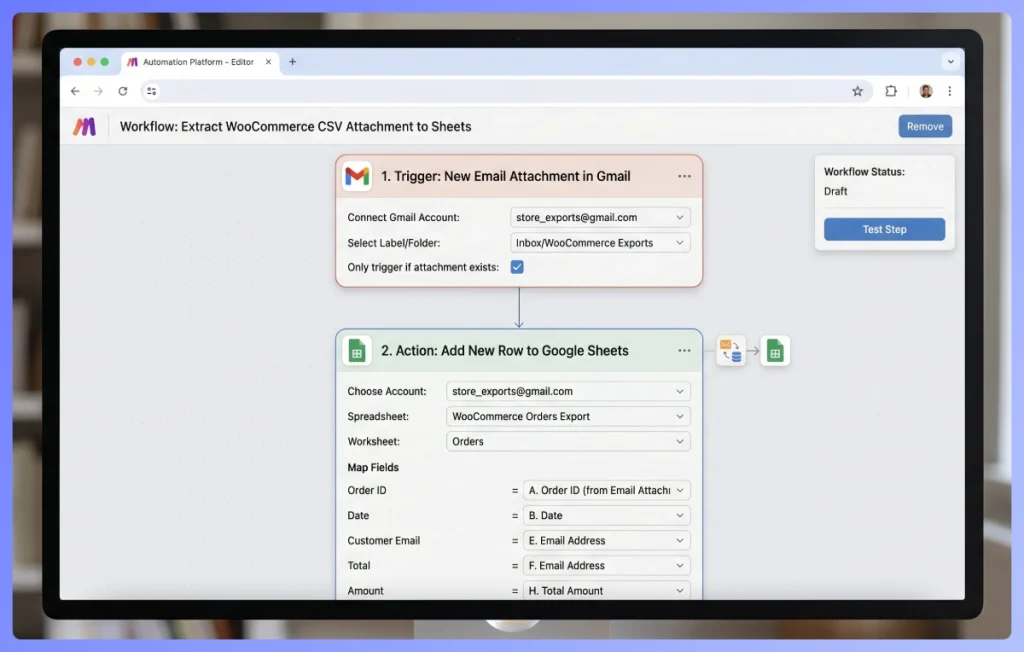
Wann diese Methode passt
Verwenden Sie die E-Mail-Zustellung, wenn Sie eine Einrichtung wünschen, die unabhängig davon funktioniert, wie jede Exportdatei genannt wird. Sie eignet sich auch für Geschäfte, die die E-Mails selbst als Aufzeichnung jedes Exports wünschen.
Ehrliche Einschätzung
E-Mail hat mehr bewegliche Teile als eine direkte Synchronisierung. Gmail, das Brücken-Tool und Sheets fügen jeweils einen Ort hinzu, an dem die Pipeline ins Stocken geraten kann. Überprüfen Sie daher nach den ersten Läufen die Tabelle. Sehr große Exporte können auch E-Mail-Anhangslimits erreichen, weshalb Methode 2 sinnvoller ist.
Methode 2: FTP-Export in einen mit Google Drive synchronisierten Ordner
Methode 2 überspringt E-Mails. Store Exporter Deluxe lädt die CSV-Datei per FTP oder SFTP in einen Ordner hoch, der mit Google Drive synchronisiert ist. Es ist eine solide Möglichkeit, WooCommerce-Bestellungen nach Google Tabellen zu exportieren, wenn Sie bereits Drive for Desktop verwenden und dateibasierte Workflows bevorzugen.
Schritt 1: Google Drive for Desktop einrichten
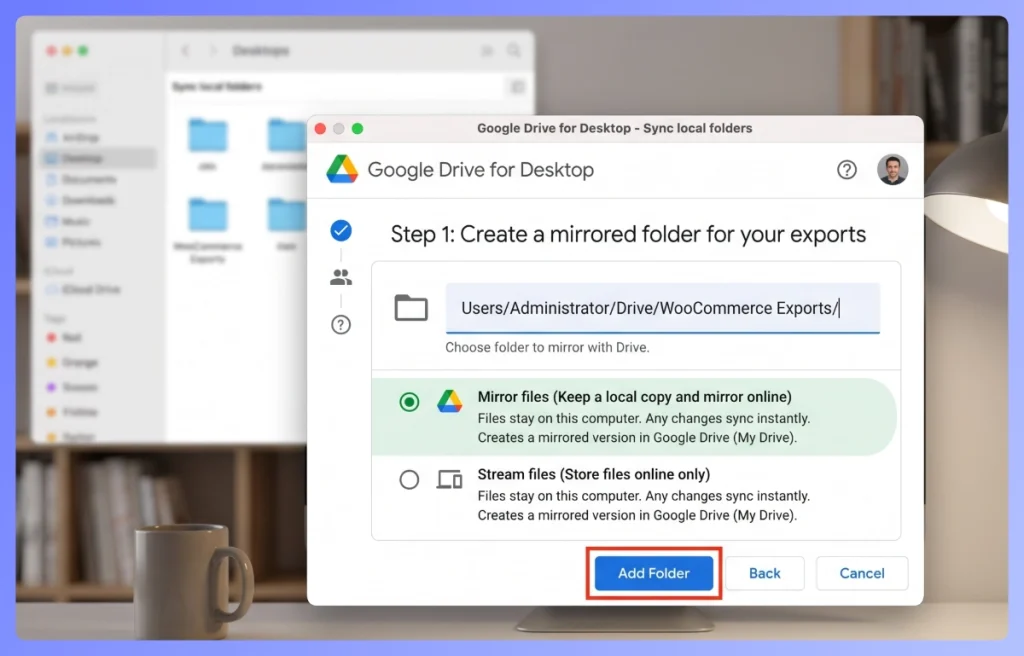
Installieren Sie Google Drive for Desktop auf einem Computer, der online bleibt, idealerweise einem Server und nicht einem Laptop, der in den Ruhezustand wechselt. Erstellen Sie einen synchronisierten Ordner (z. B. ~/Drive/WooCommerce Exports/), der mit Ihrem Drive-Konto gespiegelt wird. Dieser Computer muss auch FTP- oder SFTP-Uploads akzeptieren.
Schritt 2: Richten Sie die FTP-Zustellung von Store Exporter Deluxe auf den Ordner aus
Wählen Sie in Ihrem geplanten Export FTP / SFTP als Zustellungsmethode und geben Sie den Host, Port, Benutzernamen, das Passwort oder den Schlüssel und den Remote-Pfad ein, der Ihrem synchronisierten Ordner entspricht. Klicken Sie auf dem Zeitplan auf Jetzt ausführen, um die Verbindung zu testen, bevor Sie sich darauf verlassen.
Jeder Lauf kommt als neue Datei mit Datum und Uhrzeit im Namen an. Sie erhalten eine Historie von Exporten in Drive anstelle einer einzigen Datei, die sich ständig ändert.
Schritt 3: Öffnen Sie die neueste Datei in Google Sheets
Sobald die CSV-Datei in Drive landet, sortieren Sie den Ordner nach Datum und öffnen Sie die neueste Datei in Sheets (klicken Sie mit der rechten Maustaste auf die Datei, Öffnen mit, Google Tabellen).
Wann diese Methode passt
Methode 2 ist sinnvoll, wenn Sie bereits Google Drive for Desktop auf einem Server oder einem ständig eingeschalteten Arbeitsplatz ausführen oder wenn Ihr Team den Drive-Dateibrowser als primäre Datenquelle bevorzugt. Ohne diese Drive-Sync-Einrichtung ist Methode 1 einfacher.
Einschränkung
Diese Methode hängt davon ab, dass der Computer, auf dem Drive for Desktop ausgeführt wird, online bleibt und die Synchronisierung einwandfrei funktioniert. Wenn der Computer in den Ruhezustand wechselt oder die Verbindung verliert, sammeln sich die Exporte im FTP-Ordner an und erreichen Drive erst, wenn die Synchronisierung wieder aufgenommen wird.
Methode 3: Ziehen Sie eine gehostete CSV-Datei mit IMPORTDATA in Sheets
IMPORTDATA ist eine Google Tabellen-Formel, die eine CSV-Datei von einer Webadresse abruft und sie etwa einmal pro Stunde aktualisiert. Es ist die einzige Methode hier ohne Brücken-Tool, aber die CSV-Datei muss sich an einer festen, öffentlichen URL befinden.
Warum es zusätzliche Arbeit erfordert
Store Exporter Deluxe ist nicht dafür ausgelegt, Exportdateien an einer öffentlichen Adresse zu veröffentlichen, und das aus gutem Grund:
- Jeder Export erhält einen neuen Dateinamen mit Datum und Uhrzeit, sodass sich die Adresse bei jeder Ausführung ändert.
- Speichern auf Server behält wiederholte Ausführungen nebeneinander unter neuen Namen bei, anstatt die letzte Datei zu überschreiben.
- Der eigene Exportordner des Plugins blockiert den direkten Webzugriff, was Ihre Kundendaten schützt, aber bedeutet, dass Sheets nicht darauf zugreifen kann.
IMPORTDATA funktioniert also nur, wenn etwas anderes jeden neuen Export an dieselbe öffentliche Adresse kopiert. Wenn Sie bereits ein Skript haben, das die Datei verschiebt, ist es normalerweise einfacher, dieses Skript die Zeilen in Ihre Tabelle schreiben zu lassen, was Methode 1 ist. Beachten Sie, dass eine öffentliche URL auch bedeutet, dass jeder mit dem Link Ihre Bestelldaten, Kundennamen und E-Mail-Adressen lesen kann.
Schritt für Schritt, sobald Sie eine feste URL haben
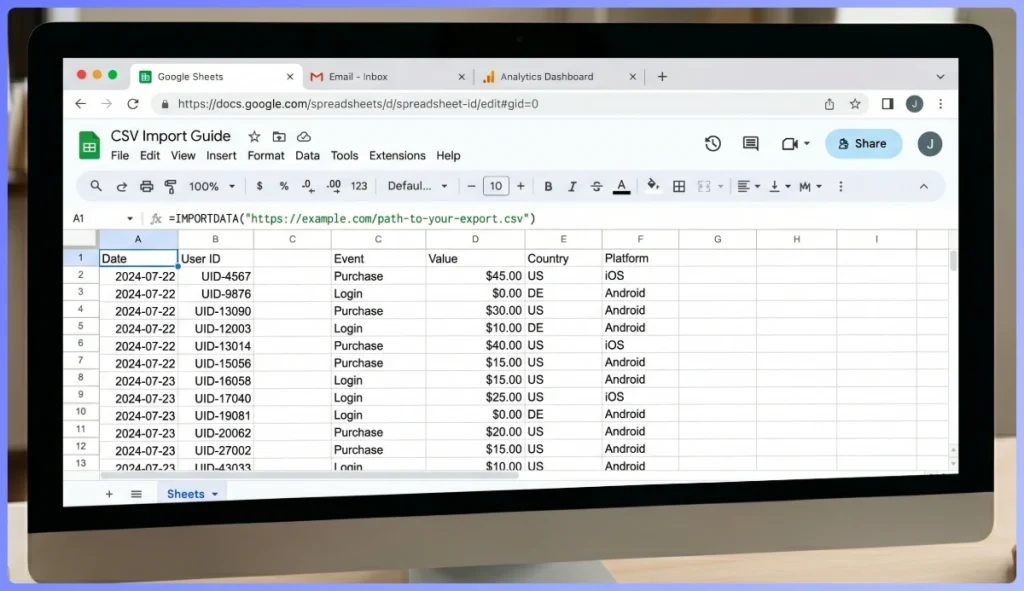
Geben Sie in einer Google-Tabelle die folgende Formel in Zelle A1 ein:
=IMPORTDATA("https://example.com/path-to-your-export.csv")
Ersetzen Sie die URL durch die Adresse Ihrer Datei. IMPORTDATA ruft die CSV-Datei ab, beginnend bei A1, und Sheets aktualisiert die Daten etwa einmal pro Stunde.
Andere Zustellungsmethoden (POST an URL, Archiv in Medien, Auf Server speichern)
Store Exporter Deluxe bietet drei weitere Zustelloptionen. Keine davon sendet Daten an Google Tabellen, aber sie sind woanders nützlich:
- POST an URL: Sendet die Exportdatei als HTTP POST-Anfrage an einen beliebigen Endpunkt, was für Webhooks oder benutzerdefinierte Integrationen nützlich ist.
- Archivieren in Medien: Speichert die Exportdatei in Ihrer WordPress-Mediathek, von wo aus sich angemeldete Administratoren sie herunterladen können.
- Auf Server speichern: Schreibt die Datei in einen Ordner auf Ihrem Webserver, was für ein anderes System auf demselben Server zur Abholung geeignet ist.
Automatisierte Workflows einrichten
Hier erfahren Sie, wie Sie die richtige Methode für Ihr Setup auswählen und sie im Laufe der Zeit sauber am Laufen halten.
Illustrative Vergleichsstudie, nicht benchmarkgetestet.
| Methode | Komplexität | Zusätzliche Kosten | Am besten für |
|---|---|---|---|
| Methode 1: E-Mail an Sheets | Gering mit Zapier oder Make, mittel mit Apps Script | Zapier- oder Make-Abonnement oder 0 € mit Apps Script | Die meisten Shops, mit einer Aufzeichnung jedes Exports im Posteingang |
| Methode 2: FTP zu einem Drive-synchronisierten Ordner | Mittel | 0 €, wenn Drive for Desktop bereits läuft | Teams mit bestehender Drive-Sync-Infrastruktur |
| Methode 3: Gehostete CSV + IMPORTDATA | Hoch | Abhängig von Ihrem Hosting und Ihren Skripten | Nur wenn der neueste Export an einer festen öffentlichen URL liegen kann |
Hinweise zur Häufigkeit
Für aktive Shops mit täglichem Bestellvolumen planen Sie tägliche Exporte, um die Berichtsblätter aktuell zu halten. Für Shops mit geringerem Volumen sind wöchentliche Exporte ausreichend. Monatliche Zeitpläne eignen sich für High-Level-Übersichtsdashboard, fühlen sich aber für operative Berichte veraltet an. Stündliche und benutzerdefinierte Intervalle stehen zur Verfügung, wenn Sie sie benötigen.
Feldauswahl
Exportieren Sie nur, was Sie brauchen, in Sheets. Weniger Spalten bedeuten schnellere Importe, übersichtlichere Pivot-Tabellen und weniger Daten zum Parsen. Eine vollständige Anleitung zur Konfiguration finden Sie im Leitfaden von Visser Labs zur Erstellung eines Exportplans.
Was wir gesehen haben: Ein Muster, das wir oft sehen, ist, dass Shop-Besitzer einen manuellen Export-zu-Sheets-Workflow einrichten, der die ersten Wochen gut funktioniert. Dann wird das Leben geschäftig. Der Montags-Export wird übersprungen, Datenlücken häufen sich an, und innerhalb eines Monats ist das Sheets-Dashboard veraltet und verlassen. Automatisierung ist hier kein Nice-to-have, sie ist der Unterschied zwischen einem Berichtssystem, das tatsächlich genutzt wird, und einem, das leise stirbt. Selbst ein einfacher wöchentlicher geplanter Export beseitigt den größten einzelnen Fehlerpunkt: den Menschen, der vergisst.
Nützliche Formeln und Pivot-Tabellen für Bestelldaten in Tabellen
Sobald die Bestelldaten automatisch in Sheets fließen, verwandelt eine Handvoll Formeln sie in echte Berichte.
- Umsatz nach Datumsbereich:
=SUMIFS(Orders!G:G, Orders!B:B, ">="&A2, Orders!B:B, "<="&A3)summiert Spalte G (Bestellsumme), wenn Spalte B (Bestelldatum) zwischen den Daten in A2 und A3 liegt. - Bestellungen nach Produkt (Pivot): Einfügen, Pivot-Tabelle, Zeilen = Produktname, Werte = Anzahl der Bestellnummern, Filter = Bestellstatus. Ergibt eine übersichtliche Zusammenfassung der Top-Produkte, die sich aktualisiert, sobald neue Bestellungen eingehen.
- Wiederkehrende Kunden:
=COUNTIF(Orders!E:E, E2) > 1gibt WAHR für Kunden mit mehr als einer Bestellung zurück. Nützlich, um treue Kunden in einer neuen Spalte zu kennzeichnen. - Bedingte Formatierung für hochwertige Bestellungen: Formatieren, Bedingte Formatierung, Benutzerdefinierte Formel
=G2>500hebt jede Zeile mit einer Bestellsumme von über 500 $ hervor (passen Sie dies an den Durchschnitt Ihres Shops an).
Dies sind Startformeln. Sobald Ihre Bestelldaten automatisch fließen, skalieren die Analyse-Möglichkeiten mit der Vertrautheit Ihres Teams mit Sheets.
WooCommerce-Bestellungen automatisch in Google Tabellen exportieren
Die manuelle Download-und-Upload-Schleife stirbt in dem Moment, in dem Sie sie automatisieren. Methode 1 (E-Mail an Sheets) ist der richtige Ausgangspunkt für die meisten Shops. Methode 2 eignet sich für Teams, die bereits Drive for Desktop verwenden, und Methode 3 ist nur sinnvoll, wenn Sie den neuesten Export unter einer festen URL bereitstellen können.
Hier erfahren Sie, wie Sie von dieser Anleitung zu einer laufenden Pipeline gelangen:
- Wählen Sie Methode 1, es sei denn, Sie verfügen bereits über eine Drive-Sync-Infrastruktur.
- Richten Sie den geplanten Export in Store Exporter Deluxe mit E-Mail senden als Zustellungsmethode ein.
- Verbinden Sie den Posteingang mit Ihrem Blatt mit Zapier, Make oder Apps Script.
- Ergänzen Sie Formeln und Pivot-Tabellen, wenn Ihre Reporting-Anforderungen wachsen.
Bereit, WooCommerce-Bestellungen automatisch an Google Sheets zu exportieren? Holen Sie sich Store Exporter Deluxe und hören Sie auf, jeden Montagmorgen denselben manuellen Export durchzuführen.
Häufig gestellte Fragen
Kann ich WooCommerce-Bestellungen in Echtzeit mit Google Tabellen synchronisieren?
Store Exporter Deluxe läuft nach einem Zeitplan (so oft wie jede Stunde oder in einem benutzerdefinierten Intervall). Für eine echte Echtzeitsynchronisierung benötigen Sie ein dediziertes Synchronisierungs-Plugin, das in der Regel ein Vielfaches pro Jahr kostet. Für die meisten Anwendungsfälle zur Berichterstellung ist ein täglicher oder stündlicher Zeitplan mehr als ausreichend und deutlich günstiger.
Benötige ich ein kostenpflichtiges Tool, um nach Google Tabellen zu exportieren?
Sie können manuell einen CSV-Export aus WooCommerce durchführen und ihn kostenlos auf einmal in Sheets hochladen. Für automatisierte Workflows übernimmt Store Exporter Deluxe die Planung und Zustellung, und Zapier oder Make (kostenpflichtig) oder ein kostenloses Apps Script verschiebt die Datei in Sheets. Besuchen Sie die Visser Labs Website für aktuelle Preise (es ist preislich wettbewerbsfähig für die angebotenen Funktionen).
Wird meine Google-Tabelle automatisch aktualisiert?
Ja, sobald eine Brücke vorhanden ist. Bei Methode 1 aktualisiert sich das Blatt, wenn Zapier, Make oder Ihr Skript jede Export-E-Mail verarbeitet. Bei Methode 2 erscheint nach jeder Ausführung eine neue Datei in Drive, sobald die Synchronisierung abgeschlossen ist. Bei Methode 3 aktualisiert sich Sheets etwa einmal pro Stunde mit der IMPORTDATA-Formel.
Wie oft sollte ich WooCommerce-Bestellungen exportieren?
Passen Sie die Häufigkeit an Ihre Reporting-Anforderungen an. Täglich eignet sich für aktive Shops und operative Dashboards. Wöchentlich reicht für zusammenfassende Berichte, Monatsabschlüsse oder Shops mit geringem Volumen. Monatlich passt für Quartals- oder Jahresberichte, fühlt sich aber für zeitkritische Angelegenheiten veraltet an. Bei Bedarf können Sie auch stündliche oder benutzerdefinierte Intervalle verwenden.
Kann ich nur bestimmte Felder exportieren?
Ja. Mit Store Exporter Deluxe können Sie die genauen Felder auswählen, die in jeden Export aufgenommen werden sollen, und die Auswahl als wiederverwendbare Vorlage speichern. Kleinere Exporte werden schneller in Tabellen importiert und machen die nachgelagerte Analyse übersichtlicher.











