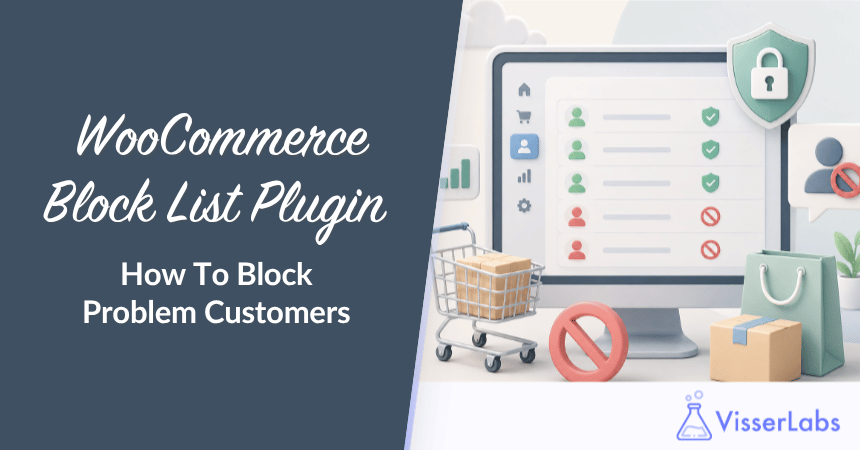
Checkout Guard ermöglicht es Ihnen jetzt, eine IP-Adresse in WooCommerce zu blockieren. Fügen Sie eine IP zu einem blockierten Eintrag hinzu und die Bestellung stoppt beim Checkout, selbst wenn der Käufer seinen Namen und seine E-Mail-Adresse ändert. Es schließt die einfachste Umgehung einer Sperrliste.
Die Funktion kommt in Checkout Guard 1.0.2. Es gibt keine neue Einstellungsseite und keine separate Liste, die gepflegt werden muss. IP wird im selben blockierten Eintrag wie Ihre Namen und E-Mails gespeichert, als ein weiteres Feld, das Sie ausfüllen können.
Inhaltsverzeichnis
- Warum eine Namens- und E-Mail-Sperrliste nicht ausreichte
- So blockieren Sie eine IP-Adresse in WooCommerce
- Woher Checkout Guard die Kunden-IP-Adresse bezieht
- Hinzufügen Ihrer ersten IP-Regel
- Was Checkout Guard als IP-Adresse akzeptiert
- Wo IP-Abgleich anders funktioniert als Namen und E-Mails
- IP-Adressen sind personenbezogene Daten, behandeln Sie sie also auch so
- Verwaltung von IP-Regeln von einem anderen System aus
- Schlussfolgerung
- Häufig gestellte Fragen
Warum eine Namens- und E-Mail-Sperrliste nicht ausreichte
Die Blockierung nach Name und E-Mail funktioniert, bis jemand bemerkt, dass er blockiert wurde.
Eine Person, die wieder durch Ihren Checkout gelangen möchte, hat zwei sehr günstige Optionen. Sie kann einen anderen Namen eingeben. Sie kann ein kostenloses E-Mail-Konto einrichten und eine andere Adresse verwenden. Beides dauert nicht länger als eine Minute und beides umgeht eine Sperrliste, die nur weiß, wer sie vorgab zu sein.
Das ist die Lücke. Bis zu dieser Version verglich Checkout Guard den Vornamen der Rechnungsadresse, den Nachnamen der Rechnungsadresse und die E-Mail-Adresse der Rechnungsadresse und nichts anderes. Jemand, der Junk-Bestellungen vom selben Laptop über dieselbe Verbindung aufgab, sah jedes Mal wie ein brandneuer Kunde aus, wenn er diese drei Felder änderte.
IP-Adressen sind schwieriger zu ändern. Sie sind nicht perfekt, und kein einzelnes Signal ist es, aber sie beschreiben die Verbindung und nicht die Geschichte, die in das Formular eingegeben wurde. Bei wiederholtem Missbrauch durch eine Person oder eine Maschine ist sie normalerweise das stabilste Identifikationsmerkmal, das Sie haben. Deshalb ist die Möglichkeit, eine IP-Adresse in WooCommerce zu blockieren, wichtig.
So blockieren Sie eine IP-Adresse in WooCommerce
Ein Eintrag in Ihrer Sperrliste kann jetzt neben den Namens- und E-Mail-Feldern auch eine IP-Adresse enthalten. An den bestehenden Feldern hat sich nichts geändert.
Die übereinstimmende Regel ist ein ODER über Feldtypen hinweg. Ein blockierter Eintrag stoppt eine Bestellung, wenn ein beliebiges ausgefülltes Feld darauf mit dem Kunden übereinstimmt: Beide Namen stimmen überein, oder die E-Mail stimmt überein, oder die IP stimmt überein. Felder, die Sie leer lassen, werden ignoriert, sodass eine Regel mit nur einer IP darin gültig ist und rein nach der Verbindung blockiert.
Dieser letzte Teil ist es wert, darüber nachzudenken, denn er ändert, wie Sie die Liste verwenden können. Vor dieser Veröffentlichung benötigte jeder Eintrag einen Namen oder eine E-Mail. Jetzt können Sie eine IP ohne angehängten Namen und E-Mail hinzufügen. Das ist es, was Sie wollen, wenn Sie wissen, dass die Verbindung ein Problem ist, aber die damit verbundene Identität sich ständig ändert.
Eine leere Kunden-IP stimmt niemals mit etwas überein. Wenn Checkout Guard keine Adresse für einen Käufer auflösen kann, gelten Ihre IP-Regeln einfach nicht für diese Bestellung. Ihre Namens- und E-Mail-Regeln laufen wie gewohnt weiter.
Woher Checkout Guard die Kunden-IP-Adresse bezieht
Die IP-Adresse des Besuchers zu lesen, klingt einfach und ist es nicht, da die meisten Shops hinter etwas sitzen.
Ein CDN, ein Reverse-Proxy oder ein Load Balancer sitzen alle zwischen dem Käufer und WordPress. Wenn Sie die Verbindungsadresse naiv lesen, erhalten Sie die Adresse dieser mittleren Schicht, die für jeden Kunden gleich ist. Blockieren Sie sie und Sie blockieren Ihren gesamten Shop.
Checkout Guard vermeidet dies, indem es WooCommerce fragt, anstatt die Verbindung direkt zu lesen. Das Plugin löst die Adresse des Käufers über den Geolokalisierungshelfer von WooCommerce auf, der die üblichen weitergeleiteten Header bereits versteht, die Proxys und CDNs setzen. Wenn Ihr Shop hinter Cloudflare läuft, ist die Adresse, die Checkout Guard vergleicht, die des Käufers, nicht die von Cloudflare.
Die Adresse wird einmal aufgelöst, in der einzigen Methode, die entscheidet, ob ein Kunde blockiert werden soll. Beide Ihrer Checkouts laufen durch diese Methode, sodass der klassische Shortcode-Checkout und der Block-Checkout, der auf der Store API läuft, beide gegen exakt denselben Wert abgeglichen werden. Es gibt keinen Pfad, auf dem IP-Blocking in einem Checkout funktioniert und im anderen leise nichts tut.
Hinzufügen Ihrer ersten IP-Regel
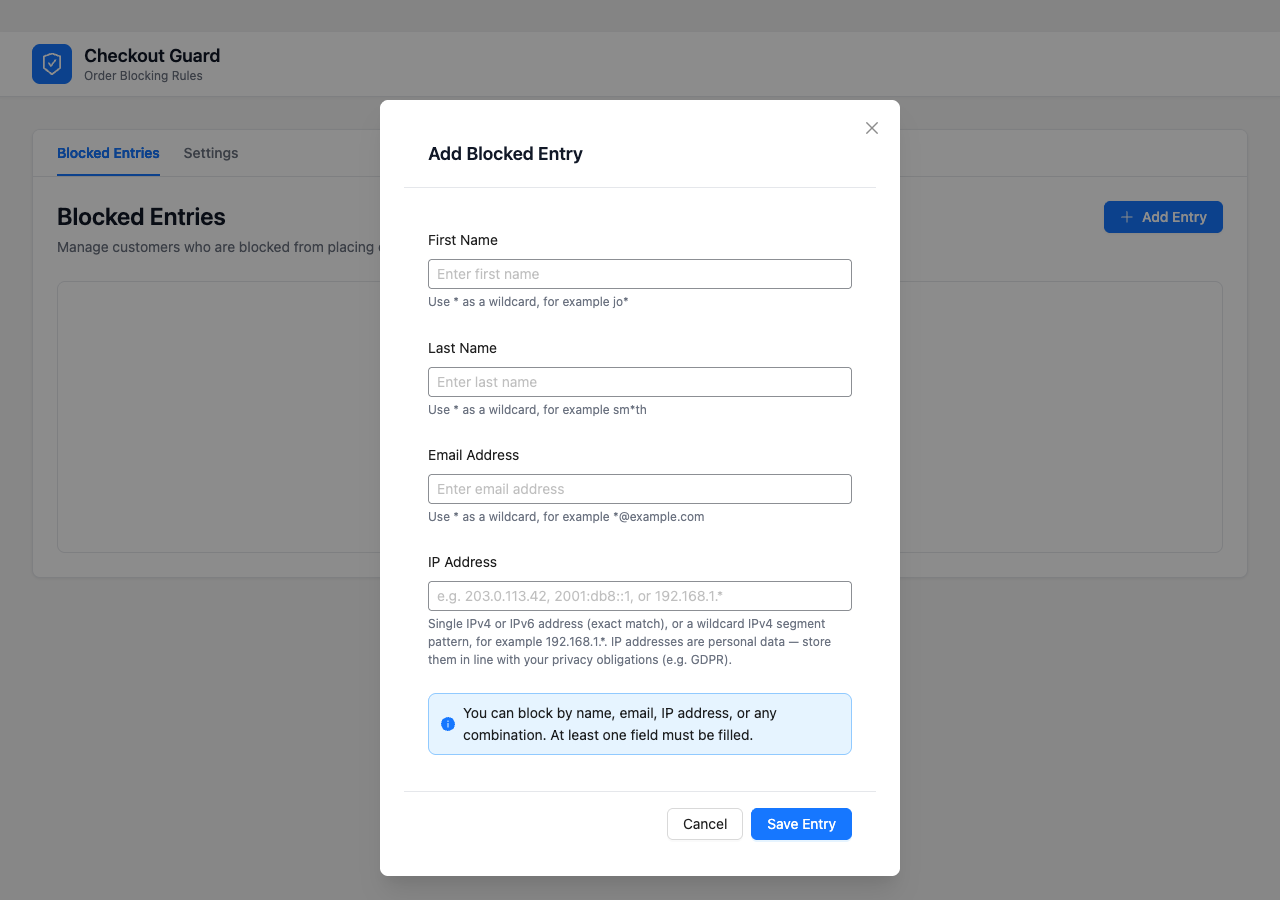
Um eine IP-Adresse in WooCommerce zu blockieren, öffnen Sie den Dialog, den Sie bereits verwenden. Er hat ein Feld mehr.
- Gehen Sie zu WooCommerce → Checkout Guard und öffnen Sie den Tab Blockierte Einträge.
- Fügen Sie einen Eintrag hinzu oder bearbeiten Sie einen vorhandenen.
- Geben Sie die Adresse in das Feld IP-Adresse ein. Der Dialog prüft den Wert und weigert sich, einen fehlerhaften zu speichern.
- Lassen Sie die Felder für Name und E-Mail leer, wenn Sie nur die Verbindung blockieren möchten.
- Speichern Sie den Eintrag.
Die Tabelle Blockierte Einträge zeigt jetzt eine Spalte IP-Adresse. Sie können auf einen Blick sehen, welche Ihrer Regeln nach Verbindung und welche nach Identität blockieren.
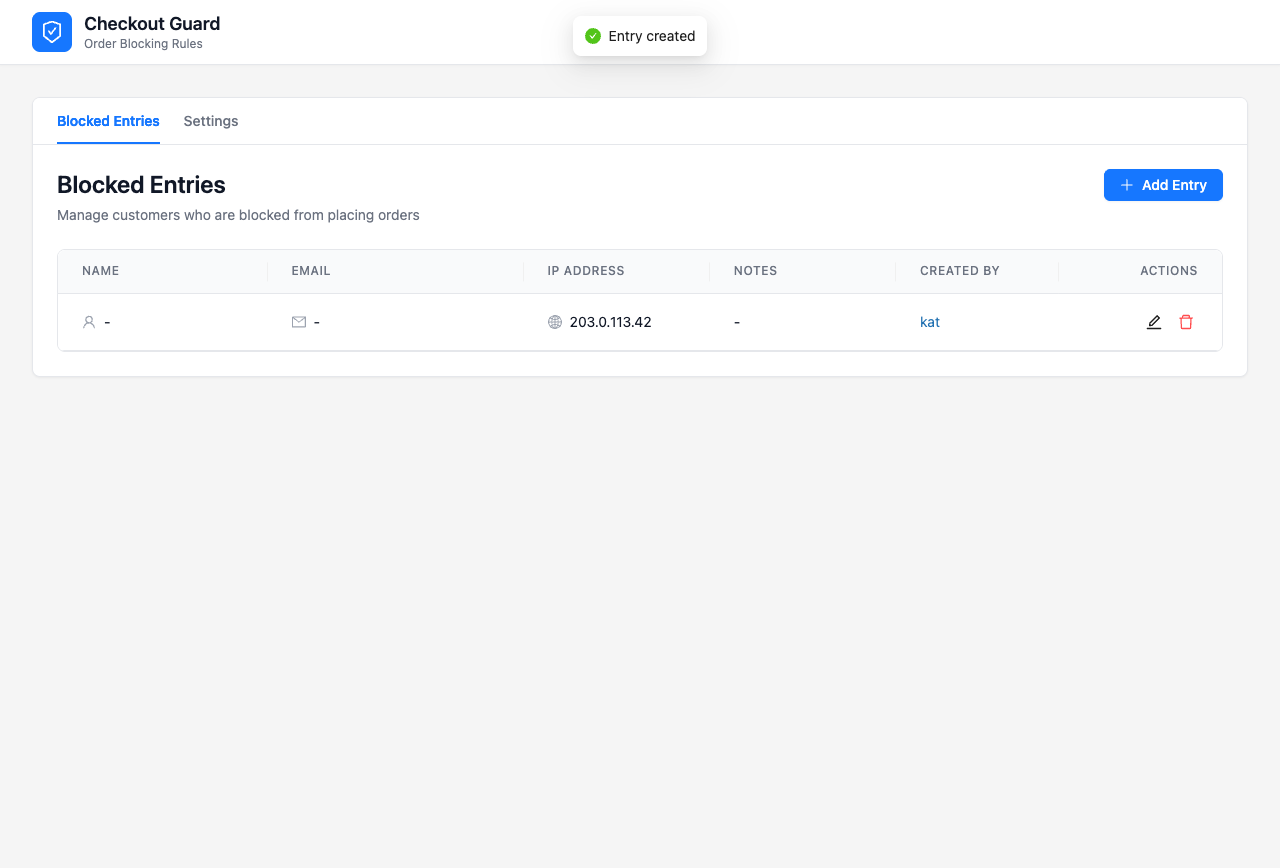
Die Durchsetzung erfordert keine Konfiguration. Sobald der Eintrag gespeichert ist, sieht ein übereinstimmender Käufer die Nachricht, die in Ihrer Einstellung Checkout-Ablehnungsnachricht festgelegt ist, der Warenkorb wird geleert und es wird keine Zahlung versucht.
Was wir gesehen haben: IP-Regeln altern anders als E-Mail-Regeln. Eine E-Mail-Adresse gehört normalerweise jahrelang derselben Person, aber mobile und private Adressen werden neu zugewiesen. Eine Adresse, die letztes Jahr blockiert werden musste, kann jetzt einem völlig normalen Kunden gehören. Überprüfen Sie Ihre IP-Regeln von Zeit zu Zeit und greifen Sie stattdessen zu einer E-Mail- oder Namensregel, wann immer Sie eine zuverlässige haben.
Was Checkout Guard als IP-Adresse akzeptiert
Eine einzelne IPv4- oder IPv6-Adresse ist das, wofür das Feld erstellt wurde, und beide werden akzeptiert.
Werte werden mit PHPs eigenem Adressvalidierer überprüft, wie im PHP-Handbuch dokumentiert als filter_var mit dem FILTER_VALIDATE_IP-Filter, und dann in normalisierter Form gespeichert. Ein leeres Feld ist in Ordnung. Ein Feld mit etwas, das keine gültige Adresse ist, wird sofort abgelehnt, anstatt gespeichert und stillschweigend ignoriert zu werden. Auf diese Weise wird ein Tippfehler beim Speichern der Regel angezeigt, nicht an dem Tag, an dem sie jemanden nicht blockiert.
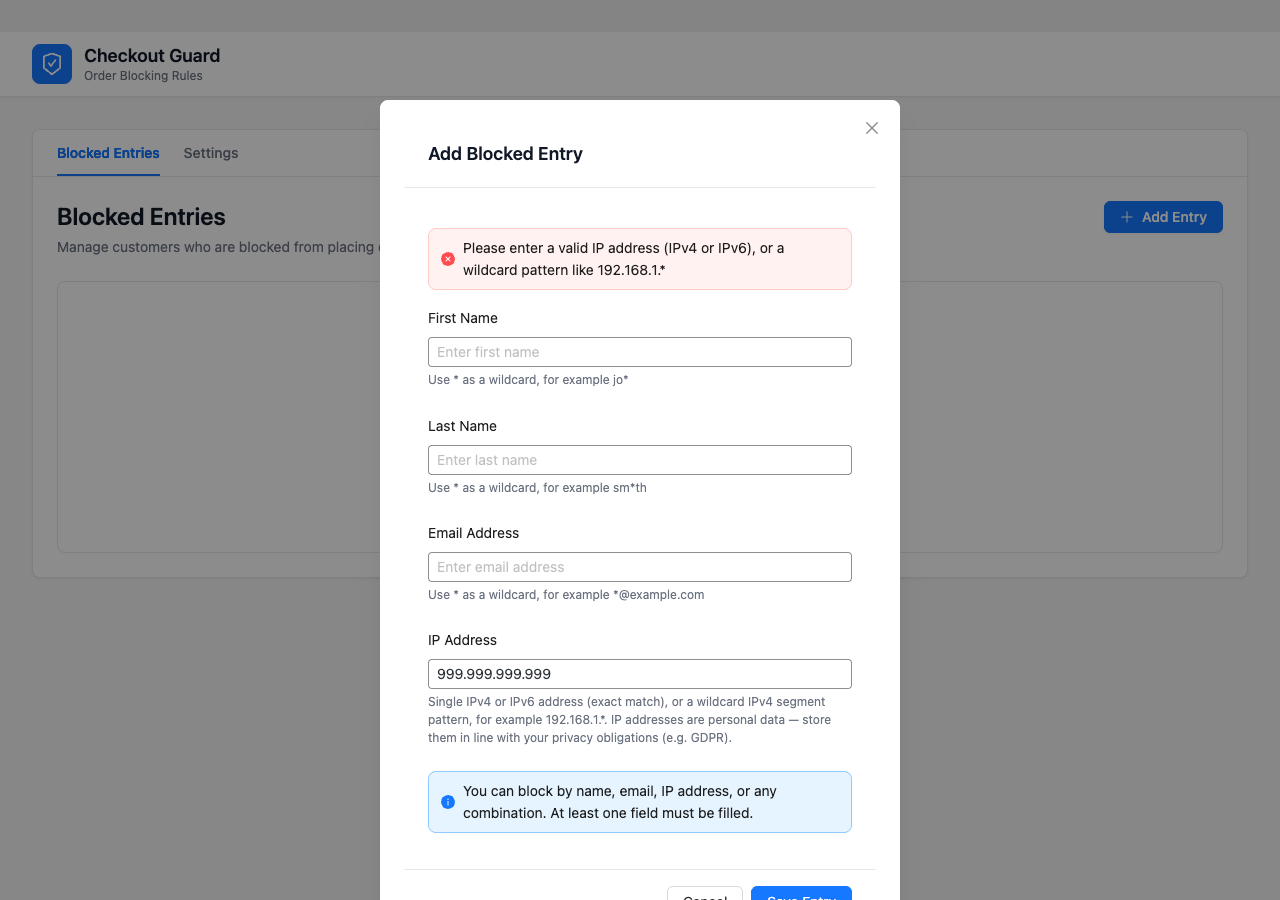
Wildcard IPv4-Segmentmuster wie 192.168.1.* funktionieren ebenfalls und kamen mit demselben Release 1.0.2. Sie ermöglichen es einer Regel, einen ganzen Bereich abzudecken. Unser Leitfaden zum Blockieren einer E-Mail-Domain in WooCommerce behandelt die Wildcard-Regeln vollständig, einschließlich des genauen IP-Segmentformats, das Checkout Guard akzeptiert.
Zwei Dinge sind für diese Version bewusst nicht im Geltungsbereich. CIDR-Notation, der /24-Stil zum Schreiben eines Bereichs, wird nicht unterstützt. Länder- oder regionsbezogenes Blockieren ist ebenfalls nicht Teil davon, da Checkout Guard Adressen abgleicht, anstatt nachzusehen, wo sie sich befinden.
Wo IP-Abgleich anders funktioniert als Namen und E-Mails
Drei Details unterscheiden IP-Regeln von den Namens- und E-Mail-Regeln, die Sie bereits verwenden. Keine davon wird Sie oft beißen, aber jede erklärt ein Ergebnis, das ansonsten wie ein Fehler aussieht.
IP-Vergleich ist Groß-/Kleinschreibung-sensitiv
Namen und E-Mail-Adressen werden unabhängig von der Groß-/Kleinschreibung verglichen. IP-Adressen nicht. In der Praxis ist dies nur bei IPv6 relevant, wo dieselbe Adresse mit hexadezimalen Groß- oder Kleinbuchstaben geschrieben werden kann. Speichern Sie also IPv6-Adressen so, wie Ihre Protokolle sie melden.
Eine Wildcard-Regel und eine Literal-Regel sind zwei verschiedene Einträge
Checkout Guard verwendet einen Abgleicher, um zu entscheiden, ob eine Bestellung blockiert werden soll, und einen anderen, literalen, um Regeln nachzuschlagen. Die Blockierungsentscheidung erweitert *. Die Suche in der Liste der blockierten Einträge und die Duplikatprüfung, die verhindert, dass die API dieselbe Regel zweimal erstellt, vergleichen beide die Zeichen exakt. Eine Regel mit 192.168.1.* und eine Regel mit einer literalen Adresse sind also separate Zeilen, und das Filtern der Liste nach einer Adresse wird nicht die Wildcard anzeigen, die sie abdeckt.
Die Muster, die Checkout Guard nicht speichern kann
Eine Wildcard-IP muss eine IPv4-Adresse in Segmentform sein: genau vier durch Punkte getrennte Teile, jeder entweder eine Zahl oder ein einzelnes *, mit mindestens einer echten Zahl. Diese werden alle abgelehnt:
*.*.*.*, da kein Segment eine echte Zahl ist und die Regel daher jeden Kunden abgleichen würde19*.168.1.1, da ein Segment entweder nur aus Ziffern oder nur aus Platzhaltern bestehen muss, niemals aus einer Mischung1.2.3.*.5, da dies fünf Segmente sind192.168.1.*., wegen des nachgestellten Punktes2001:db8::*, da IPv6-Wildcards nicht unterstützt werden, obwohl eine exakte IPv6-Adresse in Ordnung ist
IP-Adressen sind personenbezogene Daten, behandeln Sie sie also auch so
Das Speichern einer Adresse ist eine Datenschutzentscheidung, nicht nur eine technische.
Unter der DSGVO ist eine IP-Adresse eine Online-Kennung. Erwägungsgrund 30 nennt „Internetprotokolladressen“ direkt in einer Liste von Kennungen, die mit anderen Informationen kombiniert werden können, um eine Person zu identifizieren. Das Hinzufügen einer solchen in Ihre Blockierliste bedeutet, dass Sie personenbezogene Daten über jemanden speichern.
Das ist völlig erlaubt und das Blockieren von Missbrauch ist ein normaler Grund dafür. Es bedeutet jedoch, dass die Adressen in Ihrer Blockierliste in dieselbe Konversation gehören wie alle anderen personenbezogenen Daten, die Ihr Geschäft speichert. Decken Sie sie in Ihrer Datenschutzerklärung ab, bewahren Sie sie für eine angemessene Zeit auf und entfernen Sie sie, wenn der Grund für die Aufbewahrung wegfällt.
Checkout Guard zeigt aus genau diesem Grund eine kurze Datenschutz-Erinnerung neben dem IP-Feld an. Das Plugin entscheidet Ihre Aufbewahrungsrichtlinie nicht für Sie, und das sollte es auch nicht, aber es platziert die Aufforderung dort, wo die Entscheidung tatsächlich getroffen wird.
Verwaltung von IP-Regeln von einem anderen System aus
Sie können eine IP-Adresse in WooCommerce auch über die REST-API von Checkout Guard blockieren. Dies ist wichtig, wenn Ihre Blockierliste von etwas anderem als einer Person gespeist wird. Unsere Anleitung zur WooCommerce Block List API behandelt jeden Endpunkt, die erwartete Authentifizierung und die Rückgabewerte.
Das Feld ip_address wird auf den Endpunkten, die Einträge erstellen, aktualisieren und stapelweise erstellen, sowie auf dem Endpunkt, der sie auflistet, akzeptiert und zurückgegeben. Sie können die Liste nach IP filtern, um eine bestimmte Regel zu finden. Die API enthält auch ein Feld notes mit bis zu 140 Zeichen, woher die Spalte „Notizen“ in der Tabelle „Blockierte Einträge“ ihren Inhalt bezieht.
Wiederholte Erstellungen verhalten sich sinnvoll. Ein Eintrag, der nur eine IP-Adresse enthält, wird durch diese IP identifiziert. Das Senden derselben Adresse zweimal aktualisiert die Regel an Ort und Stelle, anstatt Duplikate zu hinterlassen. Eine fehlerhafte Adresse wird mit einer 400er-Antwort bei einer einzelnen Erstellung oder Aktualisierung abgelehnt. In einem Batch wird sie übersprungen und in der Antwort gezählt, anstatt die gesamte Anfrage fehlschlagen zu lassen.
Es gibt auch einen Endpunkt, der beantwortet, ob ein bestimmter Kunde blockiert würde, und er akzeptiert eine IP-Adresse wie jedes andere Feld. Er verwendet denselben Abgleichscode wie der Live-Checkout, sodass die Antwort, die er Ihnen gibt, nicht von dem abweichen kann, was einem echten Käufer tatsächlich passiert.
Schlussfolgerung
Die Möglichkeit, eine IP-Adresse in WooCommerce zu blockieren, schließt die Lücke, die eine Blockierliste für Namen und E-Mail leicht umgehbar machte. Ein Feld, im Eintrag, den Sie bereits verwenden, und die Regel beschreibt nun die Verbindung anstelle dessen, was der Käufer im Formular eingegeben hat.
Wenn Sie neu bei Checkout Guard sind, behandelt unsere Einführung in das Plugin die Grundlagen des Erstellens einer Blockierliste. Unser Leitfaden zum Blockieren nach Name oder E-Mail behandelt die Felder, auf denen diese Version aufbaut. Für das umfassendere Problem setzt unser Leitfaden zum Stoppen von Spam-Bestellungen in WooCommerce das Blockieren in den Kontext neben die anderen Dinge, die es wert sind, getan zu werden.
Sie können heute eine IP-Adresse in WooCommerce mit Checkout Guard 1.0.2 blockieren.
Häufig gestellte Fragen
Kann ich eine IP-Adresse in WooCommerce blockieren?
Ja. Sie können eine IP-Adresse in WooCommerce mit Checkout Guard 1.0.2 blockieren, das jedem blockierten Eintrag ein Feld für die IP-Adresse hinzufügt. Eine Regel kann dann eine Bestellung basierend auf der Verbindung des Käufers und nicht auf seinem Rechnungsnamen oder seiner E-Mail stoppen. Ein Eintrag, der nur eine IP-Adresse enthält, ist gültig.
Funktioniert IP-Blockierung hinter Cloudflare oder einem Proxy?
Ja. Checkout Guard ermittelt die Adresse des Käufers über den Geolocation-Helfer von WooCommerce, der die üblichen weitergeleiteten Header liest, die ein CDN oder ein Reverse-Proxy setzt. Die verglichene Adresse ist die des Käufers, nicht die Ihres Proxys.
Funktioniert dies sowohl im Block-Checkout als auch im klassischen?
Ja. Beide Checkouts durchlaufen dieselbe Methode, die die IP-Adresse ermittelt und entscheidet, ob blockiert werden soll. Eine Regel verhält sich daher identisch im klassischen Shortcode-Checkout und im Block-Checkout über die Store API.
Kann ich einen Bereich von IP-Adressen blockieren?
Sie können ein Wildcard-IPv4-Segmentmuster wie 192.168.1.* verwenden, um einen Bereich abzudecken. Die CIDR-Notation wie /24 wird in dieser Version nicht unterstützt, ebenso wenig wie das Blockieren nach Land oder Region.
Was passiert, wenn ich eine ungültige IP-Adresse eingebe?
Die Regel wird abgelehnt, anstatt gespeichert zu werden. Der Admin-Dialog weigert sich, sie zu speichern, und die REST-API gibt eine 400er-Antwort für eine fehlerhafte Adresse bei einer einzelnen Erstellung oder Aktualisierung zurück. Bei einer Batch-Erstellung wird das fehlerhafte Element übersprungen und in der Antwort gezählt.
Funktionieren meine bestehenden Namens- und E-Mail-Regeln weiterhin?
Ja. An den bestehenden Feldern hat sich nichts geändert. Ein Eintrag blockiert eine Bestellung, wenn ein beliebiges ausgefülltes Feld übereinstimmt. Das Hinzufügen von IP-Unterstützung ändert also nicht, wie Ihre aktuellen Namens- und E-Mail-Regeln funktionieren.