
Ihre ersten WooCommerce-Bestellungen fühlen sich magisch an. Ab der 50. Bestellung fühlt sich die WooCommerce-Bestellverwaltung eher wie das Jonglieren mit drei Browser-Tabs an, das gelegentliche Verpassen von Lieferfristen und das Vertrauen auf ein „System“, das hauptsächlich aus Gedächtnis und Glück besteht. Es ist eines dieser Themen, über die alle reden. Viele Plugin-Empfehlungen, fast niemand erklärt den vollständigen Workflow.
In diesem Leitfaden führen wir Sie durch das Gesamtbild: Status, Massenaktionen, Kundenkommunikation, Abwicklung, Rückerstattungen, Problembestellungen, Berichterstattung und die Integrationen, die es wert sind, zu kennen. Am Ende haben Sie ein echtes System anstelle einer Sammlung von Tabs.
Die Stores, die dies gut handhaben, machen alle den gleichen Wandel: Sie bewegen sich von der reaktiven Bestellabwicklung zu einem echten Betrieb mit vorhersehbaren Arbeitsabläufen. Dies geschieht, sobald Sie die Bestellverwaltung als verbundenen Lebenszyklus und nicht als eine Ansammlung von Funktionen betrachten. Springen Sie gerne zu einem beliebigen Abschnitt unten. Sie stehen alle für sich, aber sie verbinden sich auch von Ende zu Ende, wenn Sie bereit sind, sie direkt durchzulesen.
Inhaltsverzeichnis
Die 7 WooCommerce-Bestellstatus erklärt
Bestellstatus sind das Rückgrat jedes Workflows, jeder Automatisierung und jedes Berichts, den Sie jemals ausführen werden. Wenn Sie nicht artikulieren können, was jeder Status bedeutet und wann eine Bestellung zwischen ihnen wechseln sollte, wird alles nachgelagert (Kunden-E-Mails, Genauigkeit der Berichterstattung, Bearbeitung von Rückerstattungen, Abwicklungssignale) wackelig.
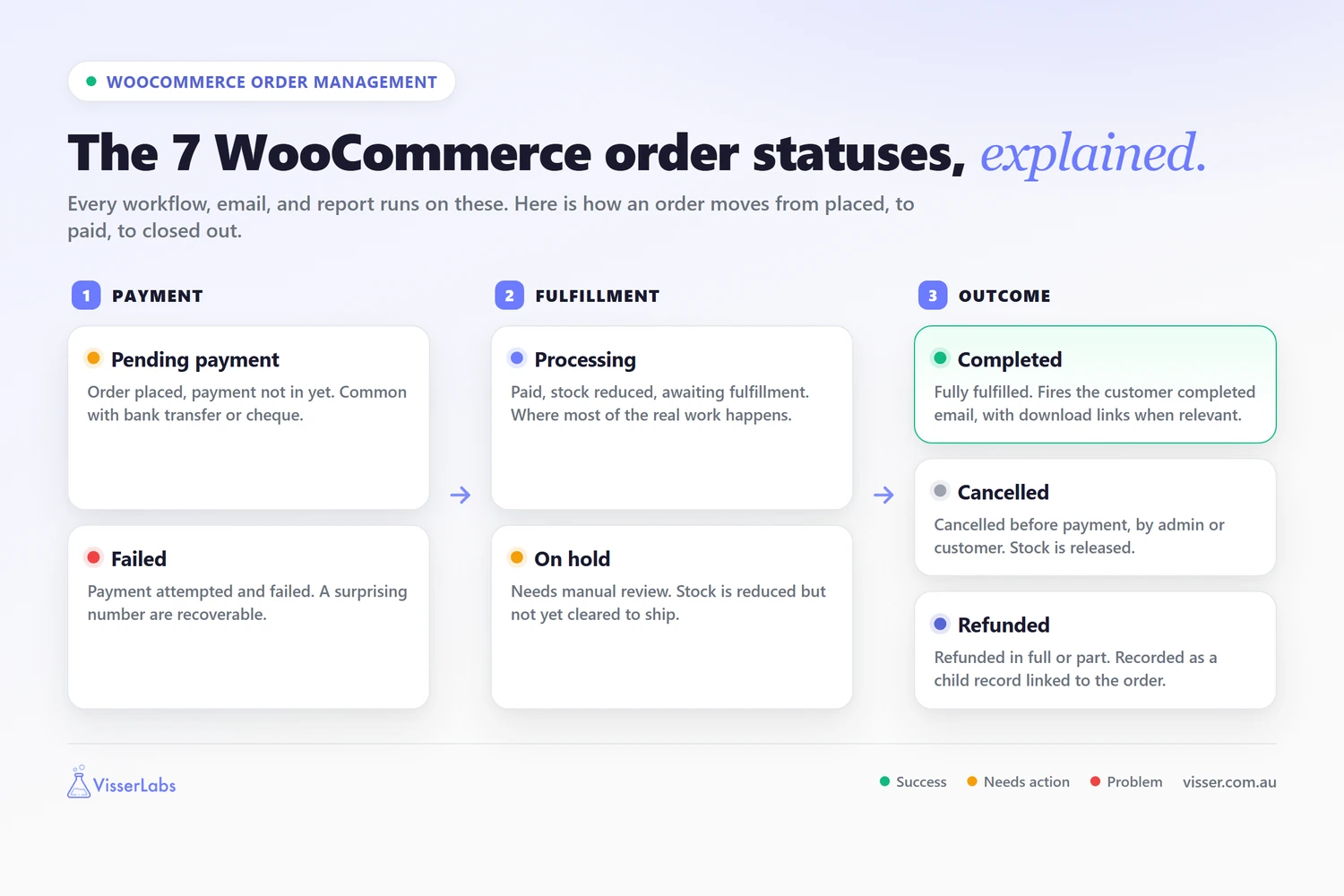
WooCommerce wird mit sieben nativen Bestellstatus geliefert, und die offizielle WooCommerce-Dokumentation zur Bestellverwaltung beschreibt den normalen Ablauf zwischen ihnen. Hier ist, was jeder einzelne in der Praxis bedeutet:
- Zahlung ausstehend: Die Bestellung wurde aufgegeben, aber die Zahlung ist noch nicht eingegangen. Dies sehen Sie am häufigsten bei manuellen Zahlungsmethoden (Banküberweisung, Scheck) oder wenn ein Gateway-Callback noch unterwegs ist.
- Fehlgeschlagen: Die Zahlung wurde versucht und ist fehlgeschlagen. Es lohnt sich, diese regelmäßig zu überprüfen, da eine überraschende Anzahl davon mit einer schnellen E-Mail an den Kunden wiederhergestellt werden kann.
- In Bearbeitung: Zahlung erhalten, Lagerbestand reduziert, Bestellung wartet auf Abwicklung. Hier findet die meiste Ihrer tatsächlichen operativen Arbeit statt.
- In Bearbeitung: Manuelle Intervention erforderlich. Wartet auf Banküberweisung, Betrugsprüfung oder benutzerdefinierte Überprüfung. Der Lagerbestand wird reduziert, aber die Bestellung ist noch nicht zur Erfüllung freigegeben.
- Abgeschlossen: Die Bestellung ist vollständig erfüllt. Versandt, geliefert oder (bei herunterladbaren Waren) geliefert. Löst die kundenorientierte Abschluss-E-Mail mit Download-Links aus, falls zutreffend.
- Storniert: Vor der Zahlung storniert, entweder durch einen Administrator oder durch den Kunden. Der Lagerbestand wird wieder verfügbar gemacht.
- Rückerstattet: Vollständig oder teilweise erstattet. Die Rückerstattung wird als untergeordneter Datensatz aufgezeichnet, der mit der ursprünglichen Bestellung verknüpft ist.
Sie werden auch weniger gebräuchliche Statusmeldungen sehen. Entwurf (ein Beitragsstatus für blockbasierte Produktdraft), Kassenentwurf (ein Warenkorb, der auf den Abschluss der Kasse wartet) und verschiedene von Plugins hinzugefügte Status wie „Wartet auf Versand“ oder „Teilweise versandt“. Diese beiden letzten stammen von Versand- oder Erfüllungs-Plugins und sind nicht nativ.
Statusübergänge (das Ding, das eine Bestellung von einem Status zum nächsten bewegt) werden durch drei Mechanismen angetrieben: Zahlungs-Gateway-Rückrufe (Stripe teilt WooCommerce mit, dass die Zahlung erfolgt ist, die Bestellung wechselt von Ausstehend zu In Bearbeitung), Admin-Aktionen (Sie klicken auf „Als abgeschlossen markieren“) und Plugin-Automatisierungen (ein Versand-Plugin markiert die Bestellung als Abgeschlossen, wenn die Sendungsverfolgung hochgeladen wird).
Was wir gesehen haben: Die häufigste Fehlkonfiguration des Status, die wir sehen, ist, dass Shops Bestellungen nach der Erfüllung im Status „In Bearbeitung“ belassen, weil niemand dem Team beigebracht hat, sie als „Abgeschlossen“ zu markieren. Das beeinträchtigt die Berichterstattung (Ihre „unerfüllte“ Warteschlange füllt sich mit Geisterbestellungen), beeinträchtigt Kunden-E-Mails (die Abschluss-E-Mail wird nie ausgelöst) und beeinträchtigt Rückerstattungs-Workflows. Wenn Ihr Team nicht im Übergang von „In Bearbeitung“ zu „Abgeschlossen“ geschult wurde, schulen Sie es diese Woche.
Wenn Sie Bestellungen nach einem bestimmten Status filtern müssen (für eine Lagerkommissionierliste, einen Rückerstattungsbericht oder eine Abgleichslauf), lesen Sie unsere vollständige Anleitung zum Exportieren von WooCommerce-Bestellungen. Und wenn Sie über einen Marktplatz verkaufen, verhalten sich erstattete Bestellungen wieder anders. Lesen Sie daher die Anleitung von WC Vendors zum Umgang mit Rückbuchungen in einem Multi-Vendor-Shop.
Massenbestellverwaltung im WooCommerce-Adminbereich
Sobald Sie ungefähr 20 Bestellungen pro Woche überschreiten, kosten Einzelbestellungs-Workflows Zeit. Massenaktionen sind der Weg, um diese Zeit zurückzugewinnen, und WooCommerce bietet mehr integrierte Funktionen, als die meisten Shop-Besitzer wissen.
Native Massenaktionen
Gehen Sie zu WooCommerce, Bestellungen in Ihrem Adminbereich. Die Kontrollkästchenspalte auf der linken Seite ermöglicht es Ihnen, mehrere Bestellungen auszuwählen, und das Dropdown-Menü „Massenaktionen“ oben bietet Ihnen diese nativen Optionen:
- Status ändern (Masse): Verschieben Sie eine Charge von Bestellungen mit einem Klick von „In Bearbeitung“ auf „Abgeschlossen“ nach einem Versandlauf. Dies ist die mit Abstand wertvollste Massenaktion in nativem WooCommerce.
- In den Papierkorb verschieben: Für stornierte oder Testbestellungen, die Sie aus Ihren Berichten entfernen möchten.
Das war's für native Massenaktionen. WooCommerce hält den Kernsatz bewusst klein und verlässt sich auf Plugins für tiefere Massenfunktionen.
Der Massen-Workflow
Hier ist der von uns empfohlene Ablauf:
- Filtern Sie die Bestellungsübersicht nach Status (normalerweise „In Bearbeitung“) und Datumsbereich (dem letzten Versandzyklus).
- Wählen Sie alle sichtbaren Bestellungen mit dem Kontrollkästchen in der oberen Zeile aus.
- Wählen Sie „Status auf abgeschlossen setzen“ aus dem Dropdown-Menü für Massenaktionen.
- Klicken Sie auf Anwenden.
Diese Sequenz verschiebt den gesamten versandten Stapel in den Status „Abgeschlossen“, löst für jeden Kunden die E-Mail für abgeschlossene Bestellungen aus und leert Ihre Warteschlange „In Bearbeitung“ in einem Durchgang.
Zwei kleinere Steuerelemente auf demselben Bildschirm beschleunigen die Massenbearbeitung. Das Suchfeld oben rechts findet eine Bestellung nach Nummer, Kundenname oder E-Mail, und der Tab „Bildschirmoptionen“ ermöglicht es Ihnen, Spalten auszublenden, die Sie nie verwenden, und die Anzahl der pro Seite geladenen Bestellungen zu erhöhen. Stellen Sie die Seitenzahl hoch genug ein, um einen vollständigen Versandzyklus abzudecken, und Ihre „Alle auswählen“-Funktion wird zu einer einzigen Aktion statt zu fünf.
Plugin-Kategorien, die es wert sind, bekannt zu sein
Wenn das Native nicht ausreicht, füllen diese Plugin-Kategorien spezifische Lücken. Keine spezifischen Produktempfehlungen hier, da das richtige Werkzeug von Ihrer Einrichtung abhängt, aber dies sind die „Job-to-be-done“-Kategorien, nach denen Sie suchen sollten:
- Plugins für die Massenbearbeitung von Bestellungen: Zum Massenaktualisieren von Kundenadressen, Bestellpositionen oder benutzerdefinierten Metadatenfeldern, die über das Native hinausgehen.
- Generatoren für Massen-Lieferscheine und Rechnungen: Reduzieren Sie einen Lieferscheinlauf für 50 Bestellungen von Stunden auf Minuten. Unerlässlich, sobald Sie 100 Bestellungen pro Woche überschreiten.
- Massen-Uploads von Sendungsnummern: Für Shops, die eine externe Versandplattform nutzen und Sendungsnummern im Stapel zurück an WooCommerce-Bestellungen synchronisieren müssen.
Was wir gesehen haben: Für Shops, die 100 Bestellungen pro Woche überschreiten, ist die Massenstatusänderung normalerweise das erste Workflow-Upgrade, das sich selbst bezahlt macht. Es ist bereits in WooCommerce enthalten, es wird nur nicht gelehrt. Bevor Sie neue Tools kaufen, prüfen Sie, ob Sie die nativen Massenaktionen tatsächlich nutzen.
Store Exporter Deluxe verarbeitet auch Massenexporte, gefiltert nach Status, was für Lager-Picklisten oder Abgleichberichte nützlich ist. Wir werden dies im Berichtsbereich richtig behandeln, damit es dort landet, wo es hingehört.
Kundenkommunikation und Bestellnotizen
Die Kundenkommunikation ist dort, wo die meisten Shops Support-Tickets verlieren. Jede „Wo ist meine Bestellung?“-E-Mail ist eine Notiz, die jemand nicht geschrieben hat. Die nativen WooCommerce-Tools dafür sind leistungsfähiger, als sie aussehen.
Native Kunden-E-Mails
WooCommerce liefert Transaktions-E-Mails, die automatisch ausgelöst werden, wenn sich der Bestellstatus ändert:
- Neue Bestellung (an den Administrator)
- Bestellung in Bearbeitung (an den Kunden, wenn die Zahlung eingegangen ist)
- Abgeschlossene Bestellung (an den Kunden, wenn Sie die Bestellung als abgeschlossen markieren)
- Stornierte Bestellung (an den Administrator)
- Zurückerstattete Bestellung (an den Kunden)
- Kundenrechnung (manuell, auf Abruf gesendet)
- Kundennotiz (gesendet, wann immer Sie eine kundenorientierte Notiz hinzufügen)
Um eine dieser E-Mails anzupassen, gehen Sie zu WooCommerce, Einstellungen, E-Mails. Sie können die Betreffzeile, die Überschrift, den zusätzlichen Text des E-Mail-Körpers und die Fußzeile bearbeiten. Für tiefere Vorlagenanpassungen bearbeiten Sie Vorlagendateien über ein Child-Theme, aber die meisten Shops sind mit den Anpassungen im Einstellungsbildschirm allein gut bedient.
Bestellnotizen erklärt
Innerhalb jeder Bestellung gibt es in der rechten Seitenleiste ein Feld für Bestellnotizen. Notizen gibt es in zwei Varianten:
- Private Notizen: Nur intern. Sichtbar für Administratoren und Mitarbeiter. Wird für Anweisungen an Packer, Kontext zur Betrugsprüfung oder interne Übergaben verwendet.
- Notizen für den Kunden: Werden automatisch per E-Mail an den Kunden gesendet, wenn Sie sie speichern. Wird für Tracking-Updates, Erklärungen zu Verzögerungen oder jeden Kontaktpunkt zwischen Bearbeitung und Abgeschlossen verwendet.
Die Unterscheidung ist wichtig. Eine private Notiz ist kostenlos. Eine Kundennotiz ist kostenlos und dient gleichzeitig dem Kundenservice. Die meisten Shops nutzen beide zu wenig.
Sobald Bestellungen abgeschlossen sind, kann eine von Wunschlisten gesteuerte E-Mail-Sequenz Kunden für die zweite Runde zurückbringen. Unsere Schwestermarke SaveTo Wishlist behandelt Post-Purchase-Retention-Flows ausführlich, falls dies die nächste Lücke ist, die Sie schließen möchten.
Was wir gesehen haben: Der mit Abstand häufigste Fehler im Bestellmanagement ist, dass Shop-Betreiber Bestellnotizen als optional behandeln. Neun von zehn Mal hätte das Support-Ticket „Wo ist meine Bestellung?“ durch eine 30-sekündige kundenorientierte Notiz verhindert werden können, als die Bestellung auf „In Bearbeitung“ gesetzt wurde. Notizen sind kostenlos, werden automatisch per E-Mail versendet und reduzieren das Support-Aufkommen drastisch. Behandeln Sie sie als Teil jeder Statusänderung, nicht als nachträglichen Gedanken.
Der Abwicklungs-Workflow: Verpacken, Versenden und Nachverfolgen
Die Abwicklung ist der Bereich, in dem WooCommerce bewusst Arbeit für Drittsysteme übrig lässt. Die Plattform verwaltet den Bestelleintrag; Versandplattformen kümmern sich um die eigentliche Logistik des Transportunternehmens. Diese Trennung ist beabsichtigt und bedeutet, dass Sie ein klares Bild davon haben müssen, welche Aufgabe wo angesiedelt ist.
Die Standard-Abwicklungsschleife
Unabhängig davon, welche Versandplattform Sie verwenden, ist die operative Schleife dieselbe:
- Pickliste abrufen. Bestellungen nach dem Status „In Bearbeitung“ (und optional nach Datumsbereich) filtern. Dies ist Ihre Lager-Arbeitswarteschlange.
- Bestellungen verpacken. Physischer Vorgang, findet vollständig außerhalb von WooCommerce statt.
- Versandetiketten erstellen. Normalerweise in Ihrer Versandplattform: ShipStation, Shippo, Australia Post MyPost Business oder das native Portal Ihres Spediteurs.
- Sendungsnummern zu Bestellungen hinzufügen. Entweder als natives benutzerdefiniertes Feld (erfordert eine kleine Vorlagenanpassung in der E-Mail für abgeschlossene Bestellungen, um sie für Kunden sichtbar zu machen) oder über ein spezielles Plugin für Sendungsverfolgung, das ein strukturiertes Sendungsfeld und eine kundenorientierte Tracking-Seite hinzufügt.
- Bestellungen als „Abgeschlossen“ markieren. Verwenden Sie die Massenaktion aus dem obigen Abschnitt. Dies löst die E-Mail für abgeschlossene Bestellungen aus und aktualisiert die Berichterstattung.
Kategorien von Abwicklungs-Plugins
Dies sind die Kategorien, die sich für jeden Shop mit nennenswertem Volumen wirklich auszahlen:
- Konnektoren für Versandplattformen: Verbinden Sie WooCommerce mit Ihren Spediteurkonten, drucken Sie Etiketten in großen Mengen und synchronisieren Sie die Sendungsverfolgung zurück.
- Plugins für Sendungsverfolgung: Fügen Sie Bestellungen ein strukturiertes Sendungsfeld sowie eine kundenorientierte Tracking-Seite hinzu. Viel sauberer als der native Ansatz mit benutzerdefinierten Feldern.
- Liefertermin-Plugins: Ermöglichen Sie Kunden, ein Lieferdatum an der Kasse auszuwählen. Nützlich für verderbliche Waren, hochwertige Artikel oder B2B-Bestellungen, bei denen der Zeitpunkt wichtig ist.
- Etikettendruck-Plugins: Erweiterte Etikettengeneratoren, oft spediteurspezifisch, für Geschäfte mit besonderen Etikettenanforderungen.
Was wir gesehen haben: Die saubersten Abwicklungs-Setups trennen immer das Versand-System (extern, spediteurspezifisch) vom Bestell-System (WooCommerce). Der Versuch, WooCommerce zur Versandplattform zu machen, ist normalerweise eine falsche Abzweigung. Lassen Sie WooCommerce Ihre Bestell-Wahrheitsquelle sein, nutzen Sie eine dedizierte Versandplattform für die Etiketten- und Spediteurschicht und synchronisieren Sie Tracking-Nummern zurück in WooCommerce für den kundenorientierten Tracking-Link. Diese Architektur skaliert; ein All-in-One-Ansatz selten.
Rückerstattungen, Stornierungen und Rücksendungen
Rückerstattungen sind der Punkt, an dem Ihre Berichterstattung entweder ehrlich bleibt oder aus dem Gleichgewicht mit Ihrer Buchhaltung gerät. Richten Sie den Workflow vom ersten Tag an richtig ein, und die Monatsabschlussabstimmung wird zu einer 10-Minuten-Aufgabe statt zu einer forensischen Untersuchung.
Rücksendungen sind ebenfalls keine seltene Begebenheit. Laut der National Retail Federation’s 2025 Retail Returns Landscape wurden 2025 schätzungsweise 19,3 % der Online-Verkäufe zurückgegeben, und 9 % aller Rückgaben waren betrügerisch. Diese zweite Zahl ist der Grund, warum der unten beschriebene Rückerstattungs-Workflow wichtig ist und warum der nächste Abschnitt die Bestellungen behandelt, die immer wieder zurückkommen.
Automatische vs. manuelle Rückerstattungen
WooCommerce unterstützt zwei Arten von Rückerstattungen innerhalb jeder Bestellung, beide dokumentiert im offiziellen WooCommerce-Leitfaden für Rückerstattungen:
- Automatische Rückerstattung: Ruft die Zahlungs-Gateway-API (Stripe, PayPal und die meisten modernen Gateways unterstützen dies) auf, um die Rückerstattung direkt auszulösen. Geld verlässt das Gateway und der WooCommerce-Rückerstattungsdatensatz wird in einer Aktion erstellt.
- Manuelle Rückerstattung: Erfasst eine Rückerstattung in WooCommerce, ohne das Gateway zu berühren. Sie verarbeiten die tatsächliche Rückerstattung separat in Ihrem Gateway-Dashboard. Wird verwendet, wenn automatische Rückerstattungen für Ihr Gateway nicht verfügbar sind oder wenn Sie eine Offline-Rückerstattung (Bargeld, Banküberweisung, Guthaben) erfassen.
Bevorzugen Sie immer automatische Rückerstattungen, wenn das Gateway diese unterstützt. Eine Aktion, ein Datensatz, Gateway und Shop bleiben synchron.
Teilrückerstattungen
Rückerstattungen müssen nicht alles oder nichts sein. Klicken Sie auf dem Bestellbildschirm auf Rückerstattung und geben Sie entweder eine Mengenrückerstattung (3 von 5 Einheiten) oder einen Postenbetrag ein. WooCommerce kümmert sich automatisch um die Buchhaltung.
Stornierung vs. Rückerstattung
Wichtige Unterscheidung für die Berichterstattung: Stornierung ist vor der Zahlung, Rückerstattung ist nach der Zahlung. Wenn ein Kunde storniert, bevor die Zahlung eingegangen ist, sollte die Bestellung auf Storniert gesetzt werden. Wenn er nach Zahlungseingang storniert, sollte die Bestellung erstattet und nicht storniert werden. Das Vermischen dieser beiden verwischt Ihre Umsatzberichterstattung.
Rücksendungen (RMA)
Native WooCommerce hat keinen RMA-Workflow (Return Merchandise Authorization). Wenn Sie strukturierte Rücksendungen benötigen (Kunde fordert eine Rücksendung an, Sie prüfen und genehmigen, er sendet den Artikel zurück, Sie erstatten nach Erhalt), installieren Sie ein spezielles Rücksende-Plugin. RMA-Plugins fügen typischerweise ein kundenorientiertes Formular für Rücksendeanfragen, einen Admin-Workflow zur Genehmigung von Rücksendungen und eine optionale Integration in Ihren Rückerstattungsprozess hinzu.
Erfassen Sie immer den Grund für jede Rückerstattung in einer Bestellnotiz. Ihr zukünftiges Ich (und Ihr Buchhalter am Jahresende) wird es Ihnen danken.
Was wir gesehen haben: Die Rückerstattungs-Workflow-Lücke, die wir am häufigsten sehen, ist, dass Geschäfte die Rückerstattung in Stripe abwickeln, ohne sie in WooCommerce zu erfassen, und sich dann wundern, warum ihre Monatsberichte nicht übereinstimmen. Wickeln Sie die Rückerstattung immer über WooCommerce ab. Es erfasst die Rückerstattung und löst das Gateway in einem Schritt aus, und Ihre Berichterstattung bleibt ehrlich.
So handhaben Sie Problembestellungen und Wiederholungstäter
Problembestellungen werden in vier Schritten bearbeitet: Bestellen Sie frühzeitig, überprüfen Sie sie von Hand, erstatten Sie sie gemäß Ihrer schriftlichen Richtlinie und blockieren Sie den Kunden erst, wenn die Überprüfung ein wiederkehrendes Muster bestätigt hat. Die Ausführung dieser Schritte in dieser Reihenfolge ist der Teil der WooCommerce-Bestellverwaltung, den die meisten Geschäfte überspringen, und deshalb kosten dieselben Handvoll Kunden sie immer wieder Geld.
Der Druck hier ist real und steigt. Der Global eCommerce Payments and Fraud Report 2026 des Merchant Risk Council, basierend auf einer Umfrage unter 1.278 Handelsprofis in 37 Ländern, ergab, dass 62 % der Händler eine Zunahme von First-Party-Missbrauchsfällen und 57 % mehr Missbrauch von Rückerstattungen oder Richtlinien im vergangenen Jahr meldeten.
Problembestellungen frühzeitig erkennen
Die billigste Problembestellung ist die, die Sie vor der Erfüllung erkennen. Achten Sie auf eine kurze Liste wiederholbarer Signale statt auf Bauchgefühl: ein Rechnungsname, der nicht mit dem Liefernamen übereinstimmt, eine automatisch generiert aussehende E-Mail, mehrere Bestellungen von einer Adresse innerhalb weniger Minuten oder ein Kunde, dessen Historie bereits eine Rückbuchung zeigt.
Keines dieser Signale beweist etwas für sich allein, weshalb der nächste Schritt die Überprüfung und nicht die automatische Stornierung ist. Setzen Sie die Bestellung auf „In Wartestellung“, damit der Lagerbestand reserviert bleibt, während Sie prüfen.
Muster über Kunden hinweg sind in einer Tabelle viel einfacher zu erkennen als auf dem Bestellbildschirm. Ein periodischer Bestell-Export, sortiert nach E-Mail, deckt die eine Adresse auf, die mit fünf Rückerstattungen verbunden ist, lange bevor Sie sie sich merken, was der Berichts-Workflow ist, der im nächsten Abschnitt behandelt wird.
Jede markierte Bestellung manuell prüfen
Eine Markierung ist eine Frage, kein Urteil. Die manuelle Überprüfung ist der Schritt, der einen echten Kunden mit einer ungewöhnlichen Lieferadresse von einem tatsächlichen Täter trennt und verhindert, dass Sie die falsche Person bestrafen.
Halten Sie die Überprüfung mit einer kurzen Checkliste konsistent: Übereinstimmung von Rechnungs- und Lieferadresse, ob die E-Mail mit früheren Bestellungen verknüpft ist, Zahlungsstatus und alle früheren Rückerstattungen oder Rückbuchungen für diesen Kunden. Schreiben Sie jedes Mal auf, was Sie finden, in eine private Bestellnotiz.
Diese Notizen sind es, die drei einzelne Einzellieferungen zu einem dokumentierten Muster machen. Eine kurze, kundenorientierte Notiz, in der um Bestätigung der Adresse gebeten wird, klärt auch die meisten echten Abweichungen in wenigen Minuten.
Mit Disziplin erstatten
Erstatten Sie innerhalb Ihrer angegebenen Richtlinien, niemals darüber hinaus, und protokollieren Sie den Grund für die Bestellung. Konsequenz schützt Ihre Marge und verhindert, dass jemand lernt, dass Druck ihm zusätzlichen Gewinn bringt.
Verarbeiten Sie es über WooCommerce und nicht nur über das Gateway, wie oben beschrieben, damit die Erstattung und Ihre Berichterstattung übereinstimmen. Stornieren und erstatten Sie auch Junk-Bestellungen umgehend, da ungelöste ausstehende Bestellungen Ihre Umsatzzahlen leise verzerren.
Bestätigte Wiederholungstäter blockieren
Eskalieren Sie zum Blockieren erst, nachdem eine manuelle Überprüfung ein wiederkehrendes Muster bestätigt hat: dieselbe benannte Person, die dasselbe Problem mehr als einmal verursacht, ohne Anzeichen einer Besserung. Zu diesem Zeitpunkt ist das Erstatten und Antworten das Füttern der Schleife, daher muss die Bestellung abgelehnt werden, bevor sie existiert.
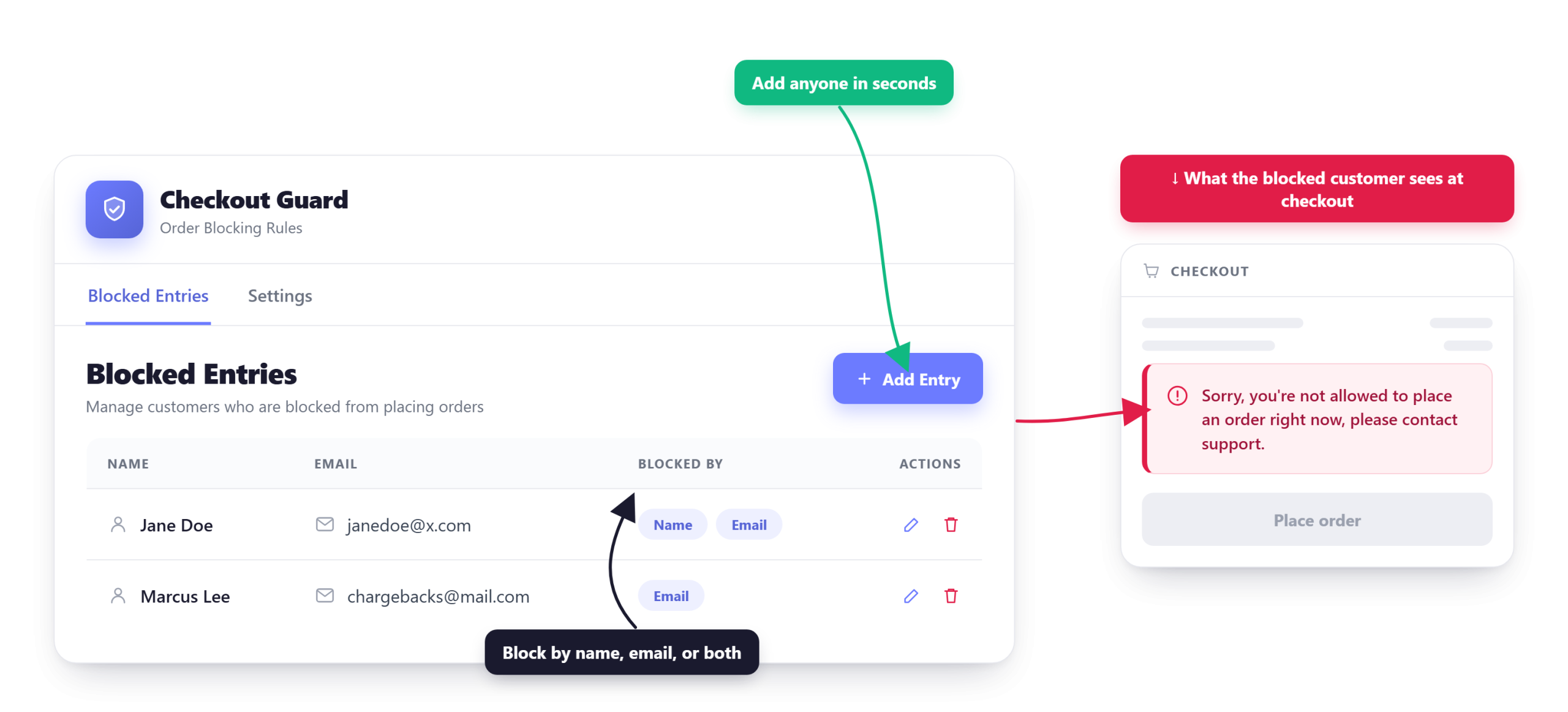
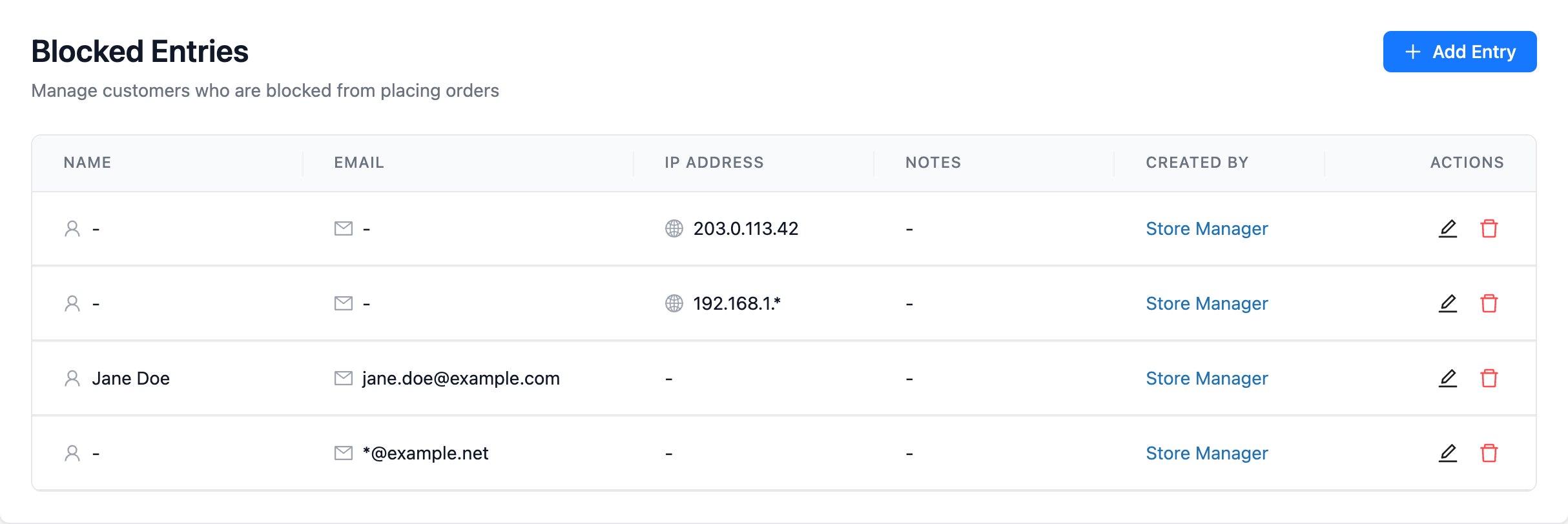
Checkout Guard ist für diesen letzten Schritt konzipiert. Es ist eine manuelle Sperrliste für Personen, die Sie bereits identifiziert haben, kein Scanner. Sie fügen einen Eintrag mit einem Vornamen und Nachnamen, einer E-Mail-Adresse, einer IP-Adresse oder einer beliebigen Kombination davon hinzu, mit einem * Platzhalter, wo Sie möchten, dass eine Regel eine ganze E-Mail-Domain abdeckt, und verwalten die gesamte Liste von einem Tab „Gesperrte Einträge“ in Ihrem WordPress-Admin aus.
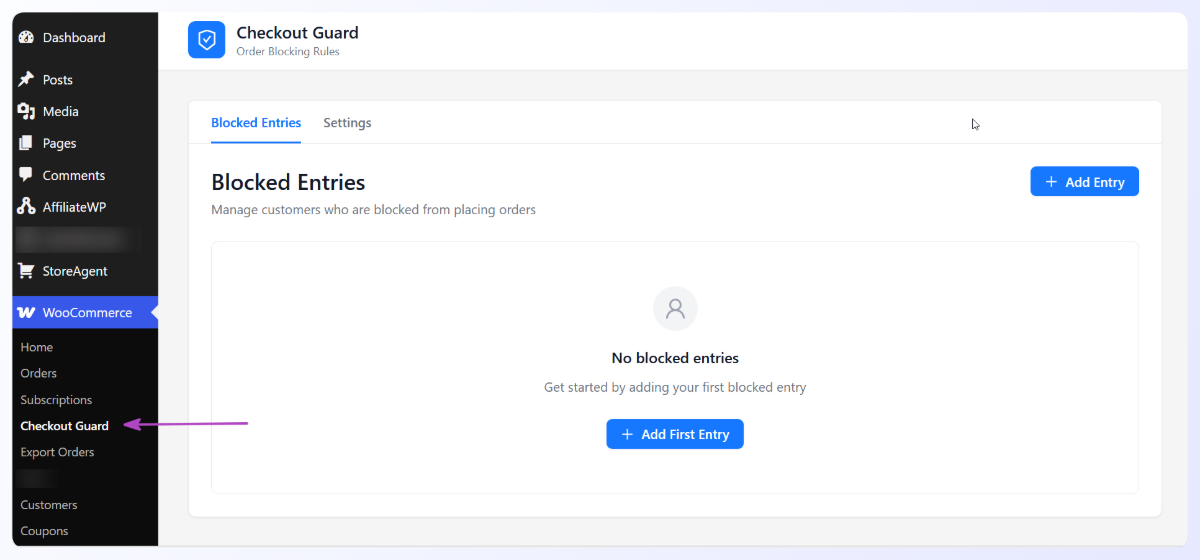
Hinzufügen eines blockierten Eintrags
Öffnen Sie den Tab "Blockierte Einträge", klicken Sie auf "Eintrag hinzufügen" und füllen Sie aus, was auch immer den Kunden identifiziert. Name, E-Mail oder beides, plus eine kurze Notiz, damit die nächste Person, die die Liste liest, weiß, warum der Eintrag existiert.
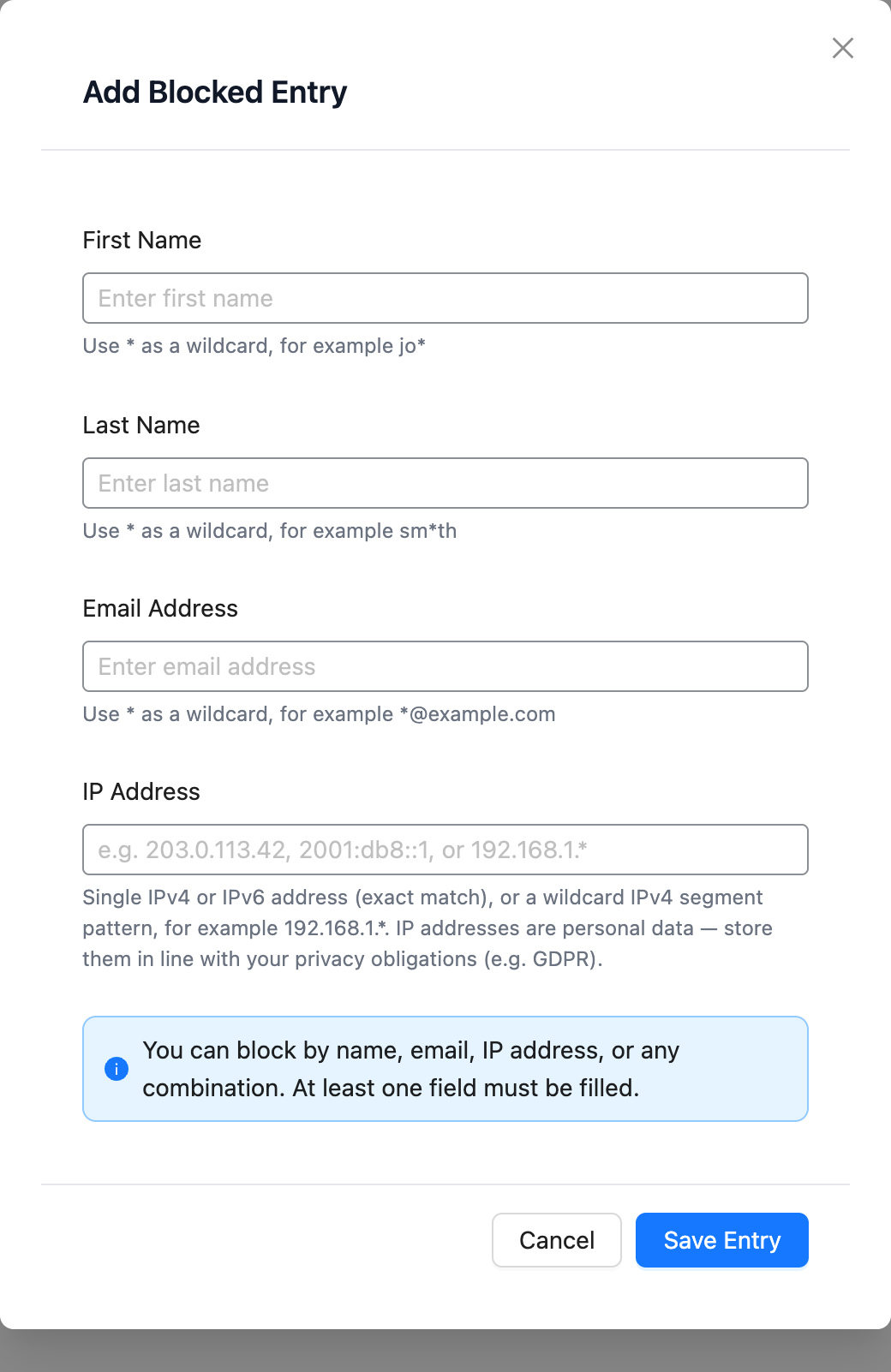
Wenn der Rechnungsname oder die E-Mail-Adresse einer Person exakt mit einem Eintrag übereinstimmt, wird die Bestellung nicht abgeschlossen. Der Käufer sieht stattdessen eine Ablehnungsnachricht, und nichts landet in Ihrem Bestellbildschirm, das Sie später bereinigen müssten.
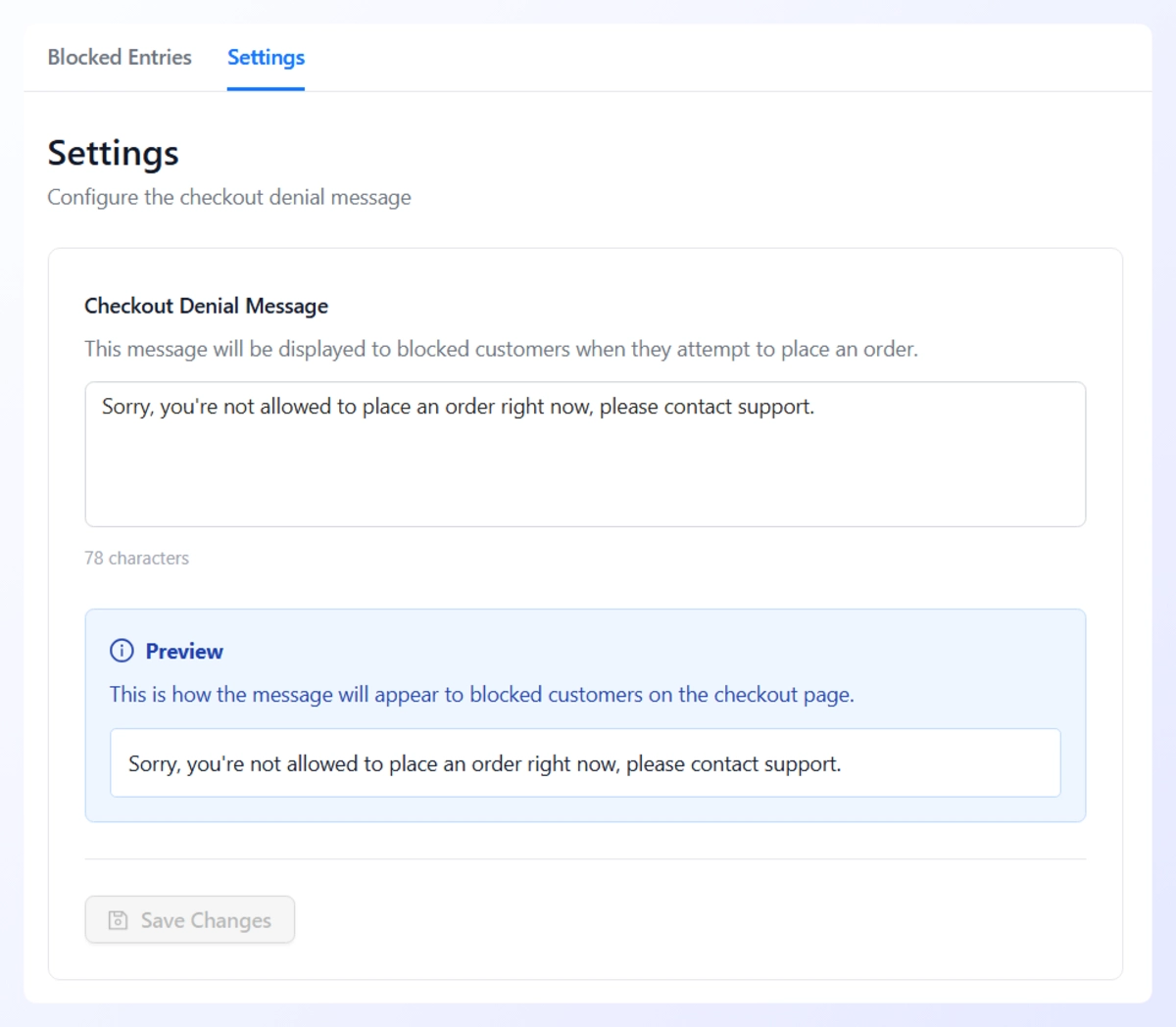
Festlegen der Nachricht, die ein blockierter Käufer sieht
Der Tab "Einstellungen" enthält die Nachricht zur Ablehnung des Checkouts. Schreiben Sie etwas Neutrales und Endgültiges, denn eine vage Fehlermeldung lädt zu einem Support-Ticket ein, während eine klare Ansage normalerweise das Gespräch beendet.
Zwei Details, die es wert sind, zu wissen. Es funktioniert sowohl mit dem klassischen Shortcode-Checkout als auch mit dem neueren Block-Checkout, und es bewertet keine Bestellungen und versucht nicht, jemanden automatisch zu identifizieren. Nur die exakten Einträge, die Sie hinzufügen, werden gestoppt, sodass Käufer, die nicht auf Ihrer Liste stehen, es nie antreffen.
Was wir gesehen haben: Store-Besitzer greifen am falschen Ende des Workflows zu einer Sperrliste. Das Blockieren nach einer schlechten Bestellung kostet Sie Kunden, die einen echten Streitfall hatten; das Blockieren nach Überprüfung, die dieselbe Person zweimal dokumentiert hat, kostet Sie nichts. Halten Sie die Einträge spezifisch für Personen, die Ihre Bestellnotizen bereits bestätigt haben. Die Tabelle „Gesperrte Einträge“ zeichnet auf, wer jeden Eintrag hinzugefügt hat, sodass ein Teamkollege einen bestätigten Täter von einer Vermutung sechs Monate später unterscheiden kann.
Bestellberichterstattung und -analyse (wo Store Exporter Deluxe passt)
Jeder Shop stößt irgendwann an eine Abgleichgrenze. Ihr Buchhalter wünscht sich eine wöchentliche CSV-Datei. Ihr Marktplatz wünscht sich einen täglichen Feed. Ihr Steuerberater wünscht sich eine detaillierte Prüfung am Jahresende. Die native Berichterstattung von WooCommerce erledigt einen Teil davon, aber nicht alles, und hier verdienen dedizierte Export- und Berichtstools ihren Wert.
Was native Analysen gut können
Das WooCommerce Analytics Dashboard (WooCommerce, Analytics im Adminbereich) erledigt die übergeordnete Berichterstattung sauber:
- Umsatz nach Zeitraum (Tag, Woche, Monat, Jahr)
- Bestseller-Produkte
- Kundenanzahl und Aufteilung nach Neukunden vs. wiederkehrenden Kunden
- Grundlegende Berichte zu Bestellungen und Rückerstattungen
Für viele Shops reicht das aus, um auf einen Blick zu beantworten: „Wie haben wir diesen Monat abgeschnitten?“
Wo native Analysen an ihre Grenzen stoßen
Native Berichterstattung stößt an ihre Grenzen, sobald Sie benötigen:
- Detaillierte Einzelpostendaten (jede SKU, jede Menge, jede Steuerzeile) in einer Tabellenkalkulation, die Sie jemandem aushändigen können
- Filtern und Abgleichen nach Zahlungsmethode, Versandmethode oder benutzerdefinierten Feldern
- Geplante Berichte, die automatisch an Ihren Buchhalter, Steuerberater oder Lieferanten gesendet werden
- Ad-hoc-Exporte für Steuerzeiten, Lieferantenabgleiche oder Marktplatz-Feed-Drops
- Jegliche Berichterstattung, die WooCommerce verlassen und in ein anderes System gelangen muss
Das ist die Lücke, die dedizierte Export-Plugins füllen.
Store Exporter Deluxe, ehrlich positioniert
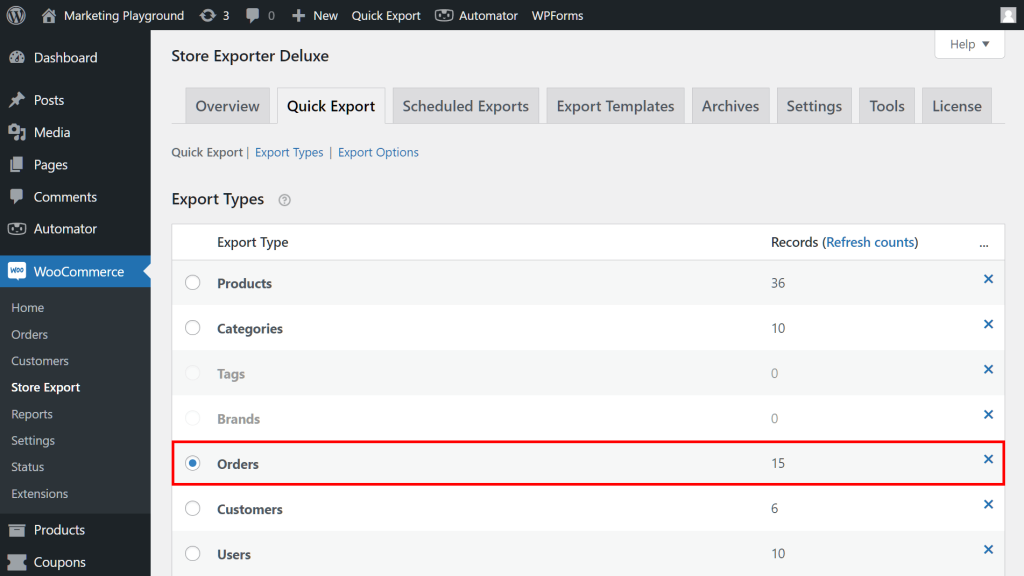
Store Exporter Deluxe ist kein Bestellverwaltungs-Tool. Das möchten wir klarstellen, da viele Plugin-Positionierungen die Grenze verwischen. Es ist die Berichts- und Übergabeschicht, die über jedem von Ihnen erstellten Bestell-Workflow liegt. Ihre Abwicklung, Kundenkommunikation und Rückerstattungsbearbeitung finden alle woanders statt. Store Exporter Deluxe ist das, was die resultierenden Bestelldaten aus WooCommerce in die Tabellenkalkulation, das Buchhaltungssystem oder den Marktplatz-Feed bringt, der sie benötigt.
Was es tatsächlich tut: Exporte von Bestellungen (einschließlich benutzerdefinierter Metafelder, Einzelposten, Steueraufschlüsselungen, Kundeninformationen) in CSV, XLS, XLSX, XML oder TSV, gefiltert nach beliebigen Kriterien (Status, Datumsbereich, Zahlungsmethode, Kunde, Produkt), geliefert per E-Mail, SFTP, FTP oder direkt in Ihrer Mediathek gespeichert.
Anwendungsfälle, bei denen es seinen Wert wirklich verdient:
- Wöchentliche Buchhalter-Exporte: Geplante XLSX-Dateien für Ihren Buchhalter jeden Montag. Sehen Sie sich unseren Leitfaden zur Verbindung von WooCommerce mit Xero für den vollständigen Workflow und unseren Leitfaden zum Exportieren von Bestellungen im CSV- oder XML-Format für Formatdetails an.
- Monatlicher Lieferantenabgleich: Eine CSV-Datei jeder Bestellung, die Produkte eines bestimmten Lieferanten enthält, automatisch am 1. jedes Monats exportiert.
- Geplante Marktplatz-Feeds: Tägliche oder wöchentliche Feed-Drops an Amazon, eBay oder einen Drittanbieter-Marktplatz, der ein bestimmtes CSV- oder XML-Format erwartet. Sehen Sie sich unseren Leitfaden zur Einrichtung eines geplanten Exports an.
- Jahresend-Prüfung durch den Steuerberater: Ein vollständiger Export aller Einzelposten für das Geschäftsjahr, mit intakten Steueraufschlüsselungen.
Was wir gesehen haben: Store-Besitzer greifen immer wieder zu Store Exporter Deluxe, und das nicht, weil es ein Bestellverwaltungstool ist. Es liegt daran, dass jeder Shop irgendwann Bestelldaten aus WooCommerce exportieren und in etwas anderes übertragen muss. Buchhaltung, Marktplätze, Lieferanten, Buchhalter. Das ist die Lücke, die es füllt, und es füllt sie besser als benutzerdefinierte Exporte zu erstellen oder einen Echtzeit-Synchronisierungs-Konnektor zu kaufen, bevor man ihn braucht.
Benötigen Sie Ihre Bestelldaten planmäßig aus WooCommerce? Store Exporter Deluxe ist die Berichts- und Übergabeschicht, die für diese Aufgabe entwickelt wurde, für 49 $/Jahr für eine Ein-Standort-Lizenz.
Integrationen, die die WooCommerce-Bestellverwaltung erweitern
Die richtigen Integrationen verwandeln die Bestellverwaltung von einer mühsamen Aufgabe in ein System, das sich größtenteils selbst verwaltet. Der passende Ansatz: Denken Sie in Bezug auf die Aufgabe, die jede Integration erfüllt, nicht an den Markennamen.
- Buchhaltungs-Integrationen: Synchronisieren Sie Bestellungen, Rückerstattungen und Steuern in Ihre Bücher. Geplante Exporte (über Store Exporter Deluxe) sind die günstige Mittelklasse-Option; Echtzeit-Synchronisierungs-Konnektoren sind die Enterprise-Option.
- Versand-Integrationen: Etikettendruck, Speditionsraten, Tracking-Synchronisierung. Wählen Sie eine Plattform, die mit den Speditionen verbunden ist, die Sie bereits nutzen.
- CRM- und E-Mail-Integrationen: Post-Purchase-Sequenzen, Win-Back-Kampagnen, Lifecycle-Segmentierung nach Bestellhistorie. Hoher ROI, sobald Sie etwa 100 Bestellungen pro Monat überschreiten.
- Inventar-Integrationen: Nützlich, wenn Sie über mehrere Kanäle verkaufen. Ein zentrales Inventarsystem hält die Lagerbestände überall korrekt.
- Marktplatz-Integrationen: Aggregieren Sie Bestellungen von mehreren Kanälen in einem WooCommerce-Backend (oder umgekehrt).
- Support-Integrationen: Zeigen Sie Bestellkontext in Ihrem Helpdesk an, damit der Support Status und Tracking sieht, ohne das Ticket zu verlassen.
- Checkout-Schutz: Eine Blacklist wie Checkout Guard für die bestätigten Wiederholungstäter, die Ihr Überprüfungsprozess bereits dokumentiert hat.
Ein Entscheidungsrahmen, der funktioniert: Beginnen Sie mit Buchhaltung und Versand, da jeder Shop beides benötigt. Fügen Sie CRM hinzu, sobald Sie über 100 Bestellungen pro Monat liegen und Ihr Kundenlebenszyklus eine Automatisierung wert ist. Inventar- und Marktplatz-Konnektoren kommen später, wenn Sie aktiv ein Multi-Channel-Problem haben. Kaufen Sie keine Integrationen, bevor Sie den Workflow haben, mit dem sie integriert werden sollen.
Store Exporter Deluxe spielt in dieser Schicht eine stille unterstützende Rolle. Wenn ein dedizierter Echtzeit-Konnektor zu teuer oder zu starr ist, deckt ein geplanter Export nach CSV oder XLSX die meisten Anwendungsfälle für Buchhaltung und Marktplatz-Feeds zu einem Bruchteil der Kosten ab.
Häufig gestellte Fragen
Was ist der Unterschied zwischen „In Bearbeitung“ und „Zurückgestellt“?
In Bearbeitung bedeutet, dass die Zahlung eingegangen ist und die Bestellung auf die Erfüllung wartet. In Wartestellung bedeutet, dass die Zahlung manuell überprüft wird oder verzögert ist (am häufigsten wartet auf eine Banküberweisung). Beide reduzieren den Lagerbestand, aber nur "In Bearbeitung" sollte auf Ihrer Kommissionierliste erscheinen. Die korrekte Handhabung dieser beiden Status ist die Grundlage für eine saubere WooCommerce-Bestellverwaltung.
Wo werden Bestellungen in WooCommerce gespeichert?
WooCommerce-Bestellungen werden in Ihrer WordPress-Datenbank gespeichert, in dedizierten Bestelltabellen auf Shops, die High-Performance Order Storage (HPOS) verwenden, was der Standard für neue Installationen ist. Ältere Shops, die noch nicht migriert haben, speichern Bestellungen weiterhin als Post-Typ in den Tabellen posts und postmeta. In beiden Fällen verwalten Sie sie über WooCommerce, Bestellungen, und jedes Export- oder Berichtstool, das Sie verwenden, muss die von Ihrem Shop verwendete Speicherung unterstützen.
Kann ich Bestellungen in WooCommerce per Massenbearbeitung ändern?
Nativ behandeln Massenaktionen Statusänderungen und das Verschieben in den Papierkorb. Für das Massenbearbeiten von Feldern wie Kundenadressen, Bestellpositionen oder benutzerdefinierten Metadaten benötigen Sie ein Plugin für die Massenbearbeitung von Bestellungen. Bleiben Sie bei nativen Funktionen, wenn Sie nur Massenstatusänderungen vornehmen; greifen Sie zu einem Plugin, wenn Sie tiefgreifendere Feldänderungen benötigen.
Wie sende ich Tracking-Nummern automatisch an Kunden?
Zwei Wege. Entweder verwenden Sie den nativen Ansatz mit benutzerdefinierten Feldern (fügen Sie die Sendungsverfolgung als benutzerdefiniertes Feld zur Bestellung hinzu, passen Sie die E-Mail-Vorlage für abgeschlossene Bestellungen an, um sie einzuschließen) oder installieren Sie ein Sendungsverfolgungs-Plugin, das ein strukturiertes Sendungsverfolgungsfeld und eine kundenorientierte Sendungsverfolgungsseite hinzufügt. Der Plugin-Ansatz ist für die meisten Shops sauberer.
Wann sollte ich einen Kunden vom Bestellen ausschließen?
Sperren Sie einen Kunden erst, nachdem eine manuelle Überprüfung bestätigt hat, dass dieselbe Person mehr als einmal dasselbe Problem verursacht hat. Eine einzelne Rückbuchung oder Rückerstattungsanfrage ist oft ein echter Streitfall, daher birgt die Sperrung aufgrund eines einzelnen Vorfalls das Risiko, einen echten Kunden zu verlieren. Bis das Muster in Ihren Bestellnotizen dokumentiert ist, erstatten Sie gemäß der Richtlinie und überprüfen Sie weiter. Checkout Guard deckt diesen letzten Schritt ab, indem es die spezifischen Namen und E-Mail-Adressen blockiert, die Sie zu seiner Liste hinzufügen.
Was ist der günstigste Weg, um Bestelldaten an meinen Buchhalter zu erhalten?
Ein geplanter XLSX-Export über Store Exporter Deluxe (49 $/Jahr für eine einzelne Website) ist die günstigste zuverlässige Option für die meisten Shops mit unter 1.000 Bestellungen pro Monat und kostet weitaus weniger als ein Echtzeit-Synchronisierungs-Connector. Sehen Sie sich unseren Leitfaden zur Verbindung von WooCommerce mit Xero für den vollständigen Workflow an.
Hat WooCommerce einen integrierten RMA-Workflow (Retouren)?
Nein. Nativ behandelt WooCommerce Rückerstattungen, aber keine strukturierten Rücksendungen. Für RMA (Return Merchandise Authorization: ein kundenorientiertes Rücksendeanfrageformular, ein Genehmigungsworkflow und eine optionale Rückerstattungsintegration) installieren Sie ein spezielles Rücksende-Plugin.
Wie gehe ich mit Teilrückerstattungen in Berichten um?
WooCommerce erfasst Rückerstattungen als untergeordnete Datensätze, die mit der ursprünglichen Bestellung verknüpft sind. Daher muss Ihr Reporting-Tool diese Beziehung korrekt handhaben. In Store Exporter Deluxe können Sie Rückerstattungs-Artikel und Rückerstattungsbeträge als Exportfelder aufnehmen, sodass Teilrückerstattungen im Export angezeigt werden, anstatt doppelt gezählt oder übersehen zu werden.
Schlussfolgerung
WooCommerce-Bestellverwaltung ist ein Workflow. Statusse sind das Rückgrat. Massenaktionen sparen echte Zeit, sobald Sie etwa 20 Bestellungen pro Woche überschreiten. Kundennotizen reduzieren das Supportvolumen mehr als jedes andere kostenlose Tool, das Sie haben. Die Auftragsabwicklung sollte von WooCommerce getrennt bleiben (lassen Sie es die Quelle der Wahrheit für Bestellungen sein, nicht die Versandplattform). Rückerstattungen gehören in WooCommerce, nicht nur in das Gateway. Problembestellungen werden erkannt, überprüft, erstattet und erst dann eskaliert, um sie zu blockieren. Berichterstattung ist, wo die Monatsend-Vernunft lebt oder stirbt. Und Integrationen sollten nach der Aufgabe ausgewählt werden, die sie erfüllen, nicht nach der Marke, die sie tragen.
Hier ist eine kurze Zusammenfassung dessen, was wir behandelt haben:
- Die sieben nativen Bestellstatusse und was jeder einzelne signalisiert
- Native Massenaktionen und der Workflow Filtern, Auswählen, Anwenden
- Bestellnotizen als Ihr günstigstes Werkzeug zur Abwehr von Supportanfragen
- Auftragsabwicklung getrennt von WooCommerce halten
- Rückerstattungen innerhalb von WooCommerce bearbeiten, nicht nur über das Gateway
- Problembestellungen bearbeiten in der Reihenfolge: erkennen, überprüfen, erstatten, dann blockieren
- Bestelldaten mit Store Exporter Deluxe sauber extrahieren
Wenn Sie bereit sind, die Lücke bei der Berichterstattung und Übergabe in Ihrer WooCommerce-Bestellverwaltung zu schließen (Ihr Buchhalter wünscht sich eine wöchentliche CSV, Ihr Steuerberater wünscht sich einen sauberen Export von Bestellpositionen, Ihr Marktplatz wünscht sich einen geplanten Feed), ist Store Exporter Deluxe das Werkzeug, das für diesen Zweck entwickelt wurde, für 49 $/Jahr für eine Einzellizenz.
Bauen Sie zuerst den Workflow, dann wählen Sie die Plugins aus. Der Workflow ist permanent; die Plugins sind austauschbar.











