
Das Verständnis von WooCommerce-Exportformaten ist wichtiger, als die meisten Shop-Besitzer realisieren. Ihr Buchhalter wünscht sich eine Excel-Tabelle, die er sofort öffnen kann. Ihr Fulfillment-Partner benötigt einen XML-Feed, den sein System verarbeiten kann. Ihr schneller und einfacher Tabellenkalkulations-Workflow benötigt einfach nur eine CSV.
Die Wahl des falschen Exportformats erzeugt unnötige Arbeit. Sie konvertieren Dateien manuell, haben Probleme mit fehlerhaften Sonderzeichen oder verlieren Spaltenformatierungen, deren Einrichtung Zeit gekostet hat. Wenn Sie Hunderte oder Tausende von Bestell-, Produkt- oder Kundendatenzeilen exportieren, summieren sich diese kleinen Reibungspunkte schnell.
Dieser Leitfaden erklärt die vier WooCommerce-Exportformate, die von Store Exporter Deluxe unterstützt werden – CSV, XLS, XLSX und XML –, damit Sie jedes Mal das richtige auswählen können. Wir behandeln, was jedes Format ist, wann es verwendet werden sollte, häufige Fallstricke und wie Sie es im Plugin einrichten. Wenn Sie Hilfe beim Exportieren von Bestelldaten speziell benötigen, sehen Sie sich unseren vollständigen Leitfaden zum Exportieren von WooCommerce-Bestellungen an.
Inhaltsverzeichnis
- WooCommerce Exportformate: Schneller Vergleich
- CSV – Das universelle Exportformat
- XLS – Legacy-Excel-Format
- XLSX – Modernes Excel-Format
- XML – Strukturierte Daten für Integrationen
- Welches der WooCommerce-Exportformate sollten Sie verwenden?
- So wählen Sie Ihr Exportformat in Store Exporter Deluxe aus
- Zusammenfassung
WooCommerce Exportformate: Schneller Vergleich
Hier ist ein Überblick über alle vier WooCommerce-Exportformate, bevor wir uns mit den Details befassen.
| Format | Am besten für | Dateigröße | Kompatibilität | Wichtige Einschränkungen |
|---|---|---|---|---|
| CSV | Universeller Datenaustausch, Google Tabellen, Import in andere Tools | Klein | Praktisch alles | Keine Formatierung, keine mehreren Tabellenblätter, Kodierungsprobleme mit Sonderzeichen |
| XLS | Alte Systeme, die das Excel 97-2003-Format benötigen | Groß | Älteres Excel, einige Buchhaltungssoftware | 65.536 Zeilenlimit, größere Dateien, wird ausgemustert |
| XLSX | Austausch mit Excel-Benutzern, große Datensätze, Beibehaltung der Formatierung | Mittel (komprimiert) | Excel 2007+, Google Tabellen, die meisten modernen Tools | Weniger universell als CSV für System-zu-System-Importe |
| XML | Integrationen, Produktfeeds, automatisierte Datenverarbeitung | Groß (ausführlich) | APIs, benutzerdefinierte Systeme, Datenpipelines | Nicht menschenlesbar, erfordert technisches Wissen |
Wenn Sie sich nicht sicher sind, welches Sie wählen sollen, beginnen Sie mit CSV. Es funktioniert mit fast allem und ist am einfachsten zu beheben.
CSV – Das universelle Exportformat
Was es ist
Von allen WooCommerce-Exportformaten ist CSV das vielseitigste. Es ist eine einfache Textdatei, bei der jede Zeile eine Zeile und jeder Wert durch ein Komma (oder manchmal ein Semikolon, je nach Gebietsschema) getrennt ist. Es gibt keine Formatierung, keinen Stil und keine Formeln.
Wann CSV verwendet werden sollte
- Google Tabellen – CSV wird sauber ohne Konvertierung importiert
- Schnelle Datenanalyse – öffnen Sie es in jeder Tabellenkalkulationsanwendung oder jedem Texteditor
- Import in andere Plattformen – die meisten E-Commerce-Tools, CRMs und Marketingplattformen akzeptieren CSV als ihr Standard-Importformat
- Backup-Schnappschüsse – leichtgewichtig und einfach zu speichern
Einschränkungen und häufige Fallstricke
- Keine Formatierung – Spaltenbreiten, Farben und fetter Text existieren in CSV nicht. Was Sie sehen, ist das, was Sie bekommen.
- Keine mehreren Tabellenblätter – eine CSV-Datei ist eine einzelne flache Tabelle. Wenn Sie separate Registerkarten für Bestellungen und Kunden benötigen, benötigen Sie separate CSV-Dateien.
- Sonderzeichenkodierung – Akzentzeichen, Währungssymbole und nicht-lateinische Skripte können fehlschlagen, wenn die Kodierung nicht auf UTF-8 eingestellt ist.
Tipps zur Arbeit mit CSV-Exporten
UTF-8-Kodierung verwenden. Store Exporter Deluxe exportiert standardmäßig in UTF-8, was internationale Zeichen korrekt verarbeitet. Das Problem tritt normalerweise auf der Empfängerseite auf – wenn Sie oder Ihr Empfänger die Datei öffnen.
Nicht doppelklicken, um in Excel zu öffnen. Wenn Sie eine CSV-Datei doppelklicken, versucht Excel, die Kodierung und die Spaltentypen zu erraten. Es rät oft falsch – Produkt-SKUs werden in wissenschaftliche Notation umgewandelt oder Akzentzeichen werden beschädigt. Öffnen Sie stattdessen zuerst Excel, gehen Sie zu Daten > Aus Text/CSV (oder Daten > Importieren in älteren Versionen) und wählen Sie während des Importassistenten die UTF-8-Kodierung.
Was wir gesehen haben: Die häufigste Supportfrage, die wir zu CSV-Exporten erhalten, betrifft fehlerhafte Sonderzeichen. Neun von zehn Mal ist der Export selbst in Ordnung – das Problem liegt darin, wie die Datei geöffnet wurde. Wenn Sie Zeichen wie „é“ anstelle von „é“ in Ihren exportierten Daten sehen, besteht die Lösung fast immer darin, die Datei mit explizit ausgewählter UTF-8-Kodierung erneut zu öffnen. Dies ist ein Excel-Verhalten, kein Plugin-Problem.
XLS – Legacy-Excel-Format
Was es ist
XLS ist das binäre Tabellenkalkulationsformat, das von Microsoft Excel von 1997 bis 2003 verwendet wurde. Es speichert Daten in einem proprietären Binärformat (BIFF – Binary Interchange File Format) anstelle von reinem Text.
Wann XLS verwendet werden sollte
- Ältere Systeme – einige ältere Buchhaltungs- oder Inventarsoftware akzeptiert nur .xls-Dateien
- Spezifische Empfängeranforderungen – wenn ein Geschäftspartner oder Lager explizit nach .xls fragt, ist dies Ihr Format
Einschränkungen
- 65.536 Zeilenlimit – wenn Ihr Export mehr als 65.536 Zeilen (ungefähr 65.000 Bestellungen oder Produkte) enthält, wird die Datei stillschweigend abgeschnitten. Sie erhalten keine Fehlermeldung – Ihnen fehlen einfach Daten.
- Größere Dateigröße – das Binärformat erzeugt größere Dateien als XLSX für dieselben Daten
- Wird ausgemustert – Microsoft drängt seit 2007 auf XLSX. Weniger Tools fügen in neuen Versionen XLS-Unterstützung hinzu.
Unsere Empfehlung
Verwenden Sie XLS nur, wenn das System oder die Person, die die Datei erhält, es ausdrücklich verlangt. In allen anderen Situationen ist XLSX die bessere Wahl – es verarbeitet mehr Daten, erzeugt kleinere Dateien und hat eine breitere moderne Unterstützung.
XLSX – Modernes Excel-Format
Was es ist
XLSX ist das moderne Excel-Format, das mit Microsoft Office 2007 eingeführt wurde. Im Grunde ist es ein komprimiertes ZIP-Archiv, das XML-Dateien enthält – deshalb sind XLSX-Dateien kleiner als das ältere XLS-Format, obwohl sie mehr Daten enthalten.
Wann XLSX verwendet werden sollte
- Teilen mit Personen, die Excel verwenden – dies ist das Format, das Excel-Benutzer erwarten. Es öffnet sich mit einem Doppelklick, Spalten sind richtig formatiert und es ist kein Importassistent erforderlich.
- Große Datensätze – XLSX unterstützt über 1 Million Zeilen (genau 1.048.576) im Vergleich zum Limit von 65.536 in XLS
- An den Buchhalter oder Steuerberater senden – dieser verwendet mit ziemlicher Sicherheit Excel und wird es zu schätzen wissen, nichts konvertieren zu müssen
- Berichte, die poliert aussehen müssen — XLSX behält Spaltenbreiten und grundlegende Formatierungen besser bei als CSV
Vorteile gegenüber XLS
| Merkmal | XLS | XLSX |
|---|---|---|
| Maximale Zeilen | 65,536 | 1,048,576 |
| Maximale Spalten | 256 | 16,384 |
| Dateigröße | Größer (binär) | Kleiner (komprimiertes XML) |
| Moderne Unterstützung | Rückläufig | Universell |
Einschränkungen
XLSX wird für systemübergreifende Datenimporte nicht so universell akzeptiert wie CSV. Wenn Sie Daten in einen anderen WooCommerce-Shop, ein CRM oder eine Marketingplattform importieren, bevorzugen die meisten dieser Tools CSV. XLSX ist am besten geeignet, wenn eine Person die Datei öffnen und überprüfen wird.
XML – Strukturierte Daten für Integrationen
Was es ist
XML steht für eXtensible Markup Language. Es ist ein strukturiertes Datenformat, das Tags (ähnlich wie HTML) verwendet, um Datenfelder und ihre Beziehungen zu definieren. Im Gegensatz zu CSV- oder Excel-Dateien behält XML die Datenhierarchie bei – eine Bestellung kann verschachtelte Einzelposten enthalten, jeder mit seinen eigenen Attributen.
Wann XML verwendet werden sollte
- API-Integrationen — viele Drittanbietersysteme verbrauchen XML-Feeds für Inventarsynchronisierung, Auftragsabwicklung oder Katalogverwaltung
- Produkt-Feeds — einige Werbe- und Marktplatzplattformen benötigen XML-Produkt-Feeds
- Automatisierte Datenpipelines — wenn ein anderes System Ihren Export programmatisch analysiert, bietet XML eine saubere, vorhersehbare Struktur
- Datenaustausch zwischen Plattformen — XML ist ein Standardformat für den B2B-Datenaustausch
Einschränkungen
- Nicht menschenlesbar — das Öffnen einer XML-Datei ergibt eine Wand aus verschachtelten Tags. Sie können sie lesen, aber es ist nicht so angenehm wie eine Tabellenkalkulation.
- Umfangreiche Dateigrößen — XML-Dateien sind für dieselben Daten größer als CSV, da jeder Wert in öffnende und schließende Tags eingeschlossen ist
- Erfordert technisches Wissen — die Einrichtung einer XML-basierten Integration erfordert normalerweise einen Entwickler oder jemanden, der mit strukturierten Daten vertraut ist
Tipps zur Arbeit mit XML-Exporten
XML glänzt wirklich in automatisierten Arbeitsabläufen — geplante Exporte, die per FTP/SFTP an ein System gesendet werden, das sie automatisch verarbeitet. Store Exporter Deluxe unterstützt geplante Exporte mit Lieferung per E-Mail, FTP, SFTP und Cloud-Speicher, was gut zu XML-basierten Integrationen passt.
Für einen detaillierteren Vergleich von CSV und XML im Speziellen — einschließlich wann jede die bessere Wahl für den Datenaustausch ist — siehe unseren CSV vs XML Vergleichsleitfaden.
Welches der WooCommerce-Exportformate sollten Sie verwenden?
Wenn Sie sich immer noch nicht sicher sind, welches Format für Ihre Situation geeignet ist, verwenden Sie dieses Entscheidungsgerüst.
| Ihre Situation | Empfohlenes Format | Warum |
|---|---|---|
| Austausch mit einem Steuerberater oder Buchhalter | XLSX | Öffnet sich direkt in Excel, sieht professionell aus, keine Konvertierung erforderlich |
| Import in ein anderes Tool oder eine andere Plattform | CSV | Am weitesten verbreitetes Importformat für alle Software |
| Automatisierte Datenpipeline oder Integration | XML | Strukturiert, analysierbar, für maschinelle Verarbeitung konzipiert |
| Altsystem, das .xls benötigt | XLS | Nur wenn ausdrücklich erforderlich – andernfalls XLSX verwenden |
| Produkt-Feed für einen Marktplatz | XML oder CSV | Prüfen Sie, was der Marktplatz benötigt – beides ist üblich |
| Schneller Einblick in Ihre Daten in Google Tabellen | CSV | Importiert sofort ohne Konvertierung |
| Nicht sicher, was Sie brauchen | CSV | Funktioniert mit praktisch allem – Sie können später immer noch konvertieren |
So wählen Sie Ihr Exportformat in Store Exporter Deluxe aus
Das Einstellen Ihres Exportformats in Store Exporter Deluxe dauert etwa fünf Sekunden. Hier ist, wie es geht.
Schritt 1 – Öffnen Sie den Exportbildschirm
Gehen Sie in Ihrem WordPress-Dashboard zu WooCommerce > Store Export. Wählen Sie den Tab Quick Export und dann Ihren Exporttyp (Produkte, Bestellungen, Kunden usw.) aus dem Dropdown-Menü.

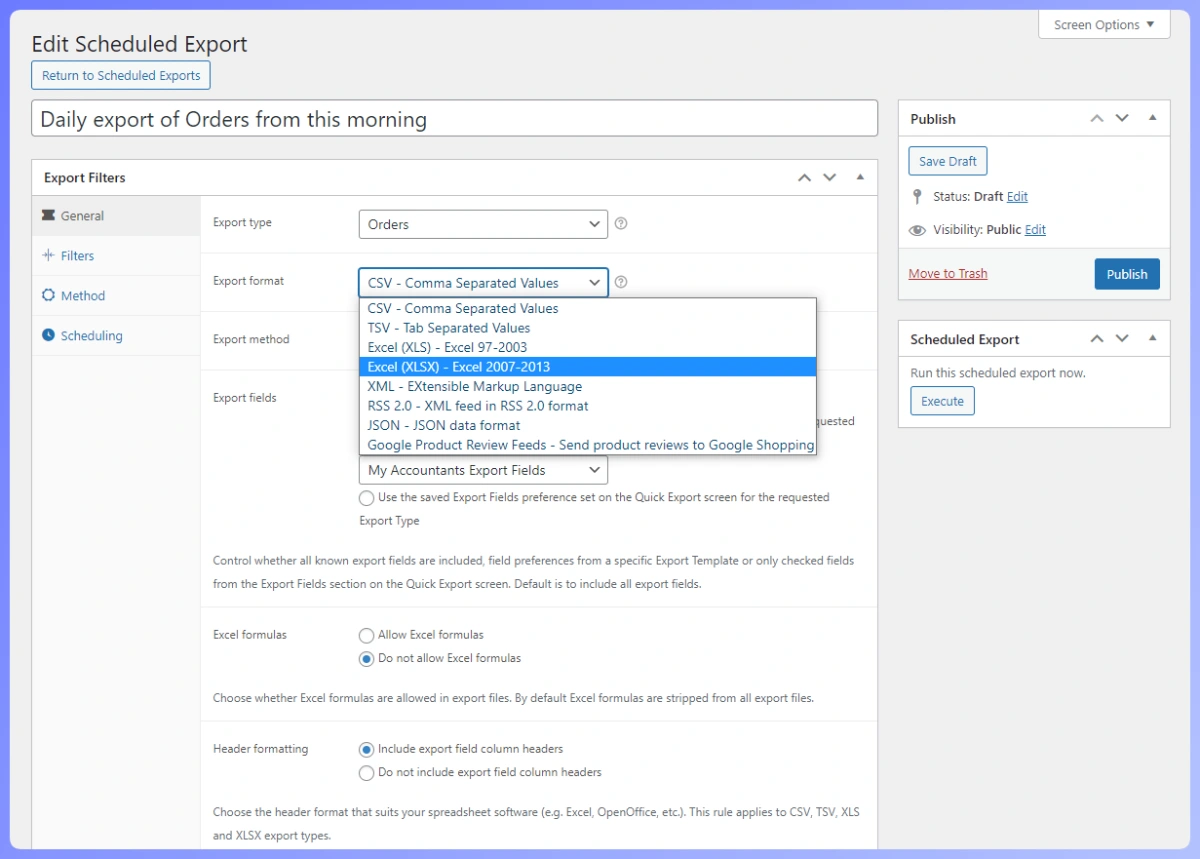
Schritt 2 – Wählen Sie Ihr Format
Scrollen Sie nach unten zur Option Exportformat. Sie sehen ein Dropdown-Menü mit vier Auswahlmöglichkeiten: CSV, XLS, XLSX und XML. Wählen Sie diejenige, die Ihren Anforderungen entspricht, basierend auf den obigen Empfehlungen.
Schritt 3 – Führen Sie den Export durch
Klicken Sie auf Export und Ihre Datei wird im gewählten Format heruntergeladen. Das war's.
Speichern verschiedener Formate für unterschiedliche Workflows
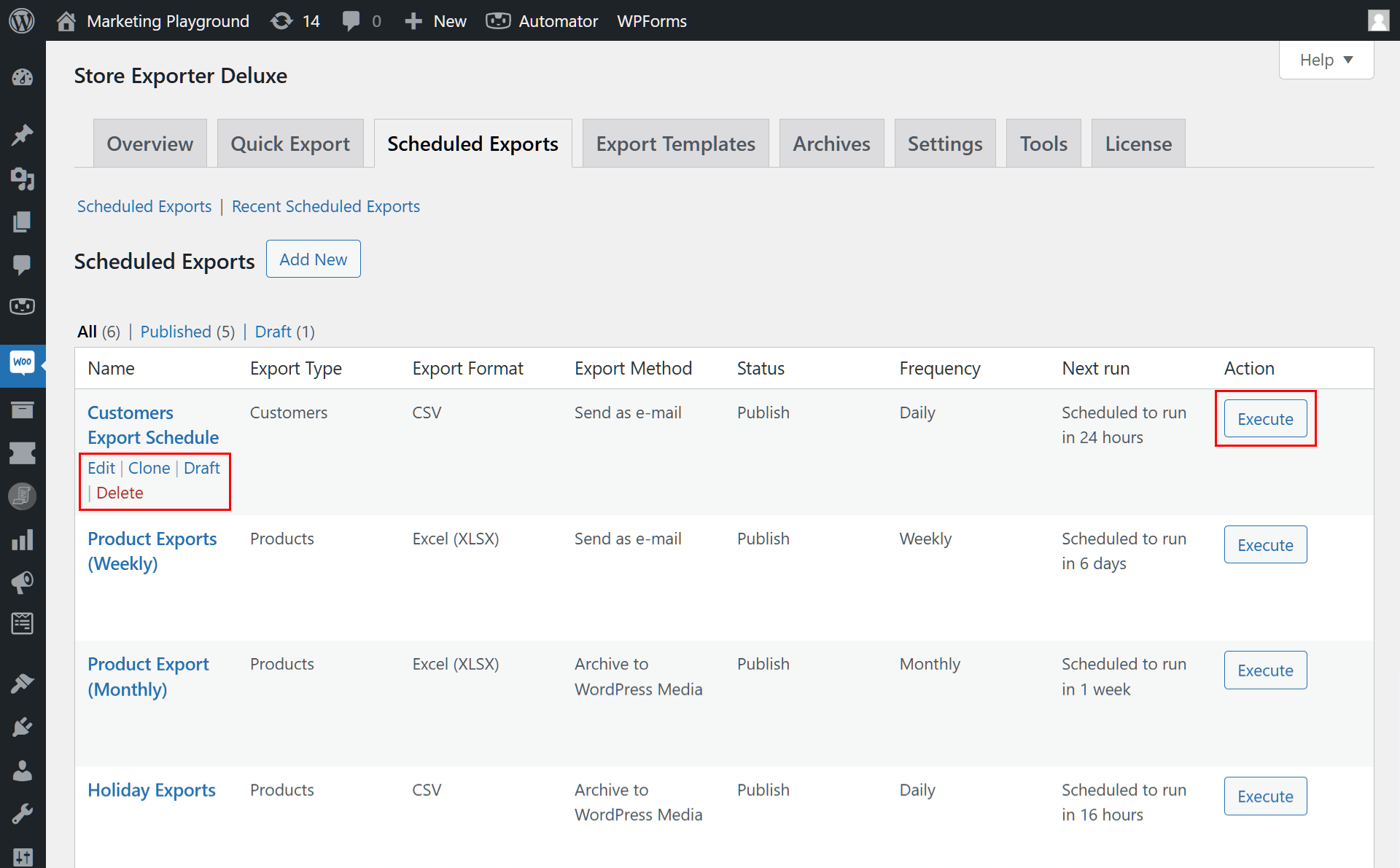
Wenn Sie regelmäßig dieselben Daten in verschiedenen Formaten exportieren. Sagen wir, eine CSV für Ihr Inventarsystem und eine XLSX für Ihren Buchhalter. Sie können geplante Exporte mit unterschiedlichen Formateinstellungen für jeden einrichten. Jeder geplante Export speichert seine eigene Konfiguration, sodass Sie ihn einmal konfigurieren und automatisch ausführen lassen. Exporte können per E-Mail, FTP, SFTP oder Cloud-Speicher nach Ihrem gewünschten Zeitplan geliefert werden.
Zusammenfassung
Die richtigen WooCommerce-Exportformate hängen vollständig davon ab, was Sie mit den Daten tun. CSV ist die sichere Standardeinstellung, die mit fast allem funktioniert. XLSX ist das, was Sie wollen, wenn ein Mensch die Datei in Excel öffnet. XML ist für Integrationen und automatisierte Verarbeitung. Und XLS ist für Altsysteme da, die es benötigen.
Store Exporter Deluxe unterstützt alle vier Formate für jeden Exporttyp – Produkte, Bestellungen, Abonnements, Kunden, Gutscheine und mehr. Es unterstützt außerdem über 85 Plugin-Integrationen, geplante Exporte und mehrere Zustellmethoden, sodass Sie Ihre Export-Workflows unabhängig vom Format automatisieren können.
Bereit, Ihre WooCommerce-Exporte zu optimieren? Store Exporter Deluxe Preise ansehen. Pläne beginnen bei 39,50 $/Jahr für den Exporter oder 79 $/Jahr im Bundle mit Product Importer Deluxe.











