WooCommerce-Bestellungen exportieren ist einer der wichtigsten Arbeitsabläufe, den ein Shop-Besitzer richtig machen muss. Die integrierte WooCommerce-Analyse liefert Ihnen grundlegende Bestellzusammenfassungen, aber sie reichen nicht aus, wenn Sie gefilterte Exporte, benutzerdefinierte Feldauswahlen oder eine automatisierte Lieferung an Ihre Buchhaltungssoftware benötigen.
Ohne einen zuverlässigen Export-Workflow kopieren Sie Bestelldaten manuell, arbeiten mit unvollständigen Tabellenkalkulationen oder erstellen Workarounds, die bei jedem WooCommerce-Update fehlschlagen. Je größer Ihr Shop wird, desto schlimmer wird dieses Problem.
Diese Anleitung führt Sie Schritt für Schritt durch den Export von WooCommerce-Bestellungen mit Store Exporter Deluxe. Sie lernen, wie Sie bestimmte Bestelldatenfelder auswählen, nach Datumsbereich oder Status filtern, in CSV oder Excel exportieren, automatische Exporte planen und Massenexporte für große Shops durchführen.
- Welche Bestelldaten können Sie aus WooCommerce exportieren?
- Wie exportiere ich WooCommerce-Bestellungen (Schritt für Schritt)
- Wie exportiere ich Bestellungen nach CSV
- Wie plane ich automatische Bestellungen?
- Wie exportiere ich Bestellungen in großen Mengen (Stapel-Export)
- Häufige Anwendungsfälle für WooCommerce-Bestellungen
- Beginnen Sie noch heute mit dem Export von WooCommerce-Bestellungen
- Häufig gestellte Fragen
- Wie exportiere ich WooCommerce-Bestellungen nach CSV?
- Kann ich Bestellungen mit benutzerdefinierten Feldern und Metadaten exportieren?
- Wie exportiere ich Bestellungen für einen bestimmten Datumsbereich?
- Kann ich automatische WooCommerce-Bestellungen planen?
- Was ist der schnellste Weg, Tausende von Bestellungen zu exportieren?
Welche Bestelldaten können Sie aus WooCommerce exportieren?
Store Exporter Deluxe ermöglicht den Export von über 50 Bestelldatenfeldern, die alles von grundlegenden Bestelldetails bis hin zu benutzerdefinierten Metadaten abdecken. Sie wählen genau aus, welche Felder in jeden Export aufgenommen werden sollen, sodass Ihre Tabellenkalkulationen nur die Daten enthalten, die Sie benötigen. Dies ist ein entscheidender Vorteil gegenüber den integrierten WooCommerce-Berichten, die Ihnen zusammenfassende Daten liefern, aber nicht die Kontrolle darüber geben, welche Spalten genau in Ihrer Ausgabedatei erscheinen.
Hier ist eine Aufschlüsselung der verfügbaren Bestelldaten, gruppiert nach Kategorien.
Bestellgrundlagen:
- Bestell-ID, Bestellnummer und Bestellstatus
- Bestelldatum, Abschlussdatum und Änderungsdatum
- Bestellwährung und Zahlungsmethode
- Kundennotizen und interne Bestellnotizen
Rechnungs- und Versanddetails:
- Rechnungsname, Firma, E-Mail, Telefon und vollständige Adresse
- Versandname, Firma und vollständige Adresse
Artikelpositionen:
- Produktname, SKU, Menge und Einzelpreis
- Produktvarianten und Attribute
- Artikelpositionssummen und Steuerbeträge
Summen und Finanzen:
- Zwischensumme, Gesamtsteuer, Gesamtversand, Rabatt gesamt und Gesamtbestellung
- Angewendete Gutscheincodes und Gutscheindiskontbeträge
- Rückerstattungsbeträge und Rückerstattungsgründe
Kundeninformationen:
- Kunden-ID, Benutzername und E-Mail
- Kundenrolle und Datum der Kontoerstellung
Benutzerdefinierte Metadaten:
- Benutzerdefinierte Bestell-Metafelder von jedem Plugin (Store Exporter Deluxe unterstützt über 125 Plugin-Integrationen)
- Benutzerdefinierte Checkout-Felder, die von Drittanbieter-Plugins hinzugefügt wurden
Die Möglichkeit, einzelne Felder auszuwählen, bedeutet, dass Sie sich nie mit aufgeblähten Tabellenkalkulationen voller irrelevanter Spalten befassen müssen. Exportieren Sie nur Rechnungsdetails für Ihren Buchhalter, nur Versanddaten für Ihren Fulfillment-Partner oder nur Artikelpositionen für die Bestandsanalyse.
Sie können Ihre Feldauswahlen als Exportvorlagen speichern, damit Sie sie nicht jedes Mal neu konfigurieren müssen. Dies ist besonders nützlich, wenn Sie denselben Export regelmäßig für Buchhaltungs- oder Fulfillment-Zwecke durchführen.
Wie exportiere ich WooCommerce-Bestellungen (Schritt für Schritt)
Der Export von Bestellungen mit Store Exporter Deluxe dauert fünf Schritte: Wählen Sie den Exporttyp, wählen Sie Ihre Felder, wenden Sie Filter an, wählen Sie Ihr Format und führen Sie den Export durch. Der gesamte Vorgang dauert weniger als eine Minute, sobald Sie wissen, welche Daten Sie benötigen. Unten finden Sie die vollständige Schritt-für-Schritt-Anleitung.
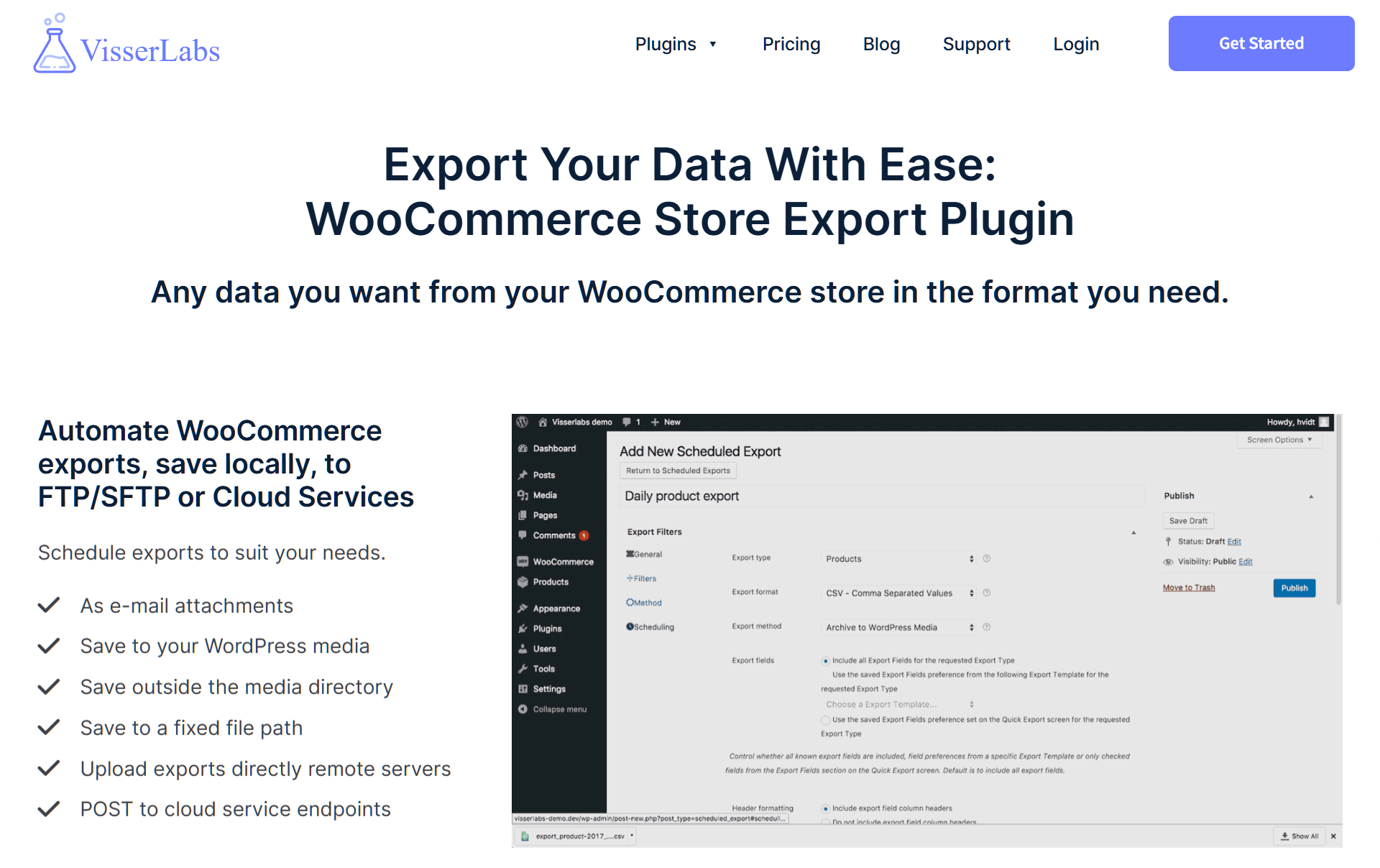
Schritt 1: Wählen Sie Bestellungen als Ihren Exporttyp
Navigieren Sie in Ihrem WordPress-Dashboard zur Exportbildschirm von Store Exporter Deluxe. Wählen Sie aus den verfügbaren Optionen „Bestellungen“ als Exporttyp. Dies teilt dem Plugin mit, aus welcher Datenquelle abgerufen werden soll, und lädt die Bestellungs-spezifischen Feld- und Filteroptionen. Store Exporter Deluxe unterstützt auch den Export von Produkten, Kunden, Gutscheinen und anderen WooCommerce-Datentypen, aber für Bestellungs-Exporte ist „Bestellungen“ der Ausgangspunkt.

Schritt 2: Wählen Sie aus, welche Bestellfelder enthalten sein sollen
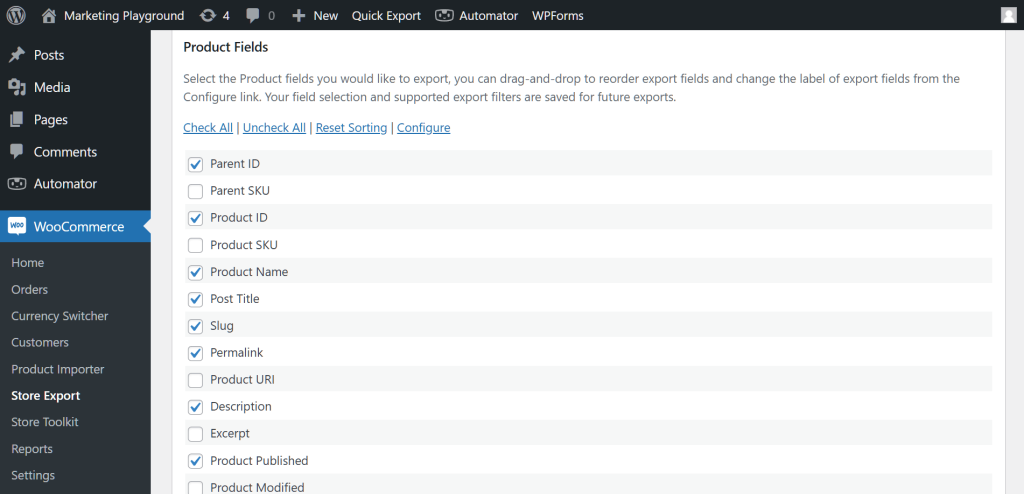
Aktivieren Sie die Kontrollkästchen neben jedem Bestellungsfeld, das Sie in Ihrem Export wünschen. Sie können alle Felder auswählen oder nur die für Ihren Anwendungsfall relevanten auswählen. Die selektive Auswahl hier ist wichtig, da sie Ihre exportierten Dateien sauber und einfach zu handhaben hält.
Für Buchhaltungsexporte benötigen Sie normalerweise Bestellungs-ID, Datum, Rechnungsdetails, einzelne Artikel und Gesamtbeträge. Konzentrieren Sie sich für die Abwicklung auf die Lieferadresse, Produktnamen, Artikelnummern und Mengen. Fügen Sie für die Verkaufsanalyse Bestelldatum, Produktnamen, Mengen, Gesamtbeträge und Gutscheincodes hinzu, um Umsatztrends und Werbeaktionen zu verfolgen.
Wenn Sie diesen Export erneut ausführen möchten, speichern Sie Ihre Feldauswahl als Exportvorlage. Vorlagen speichern Ihre genaue Konfiguration, sodass Sie sie mit einem Klick wiederverwenden können.
Schritt 3: Filtern Sie Bestellungen nach Status, Datumsbereich, Produkt oder Kunde
Filter ermöglichen es Ihnen, nur die benötigten Bestellungen zu exportieren, anstatt Ihre gesamte Bestellhistorie. Ohne Filter erhalten Sie jede jemals in Ihrem Shop aufgegebene Bestellung, was selten das ist, was Sie wollen. Store Exporter Deluxe bietet mehrere Filteroptionen, die für präzise Ergebnisse kombiniert werden können.
- Bestellungsstatus: Exportieren Sie nur abgeschlossene Bestellungen, in Bearbeitung befindliche Bestellungen, zurückerstattete Bestellungen oder eine beliebige Kombination von Status.
- Datumsbereich: Legen Sie ein Start- und Enddatum fest, um Bestellungen aus einem bestimmten Zeitraum zu exportieren (z. B. einen einzelnen Monat für die Buchführung).
- Produkt: Filtern Sie, um nur Bestellungen einzuschließen, die ein bestimmtes Produkt oder eine bestimmte Produktkategorie enthalten.
- Kunde: Exportieren Sie Bestellungen von einem bestimmten Kunden per E-Mail oder Kunden-ID.
- Zahlungsmethode: Isolieren Sie Bestellungen nach Zahlungsgateway (PayPal, Stripe, Banküberweisung usw.).
Was wir gesehen haben: Einer der häufigsten Fehler, die wir sehen, ist das Vergessen, einen Datumsbereichsfilter festzulegen, bevor ein Export ausgeführt wird. Ohne Datumsfilter exportiert Store Exporter Deluxe jede Bestellung in der Historie Ihres Shops. Für Shops mit Tausenden von Bestellungen erzeugt dies unnötig große Dateien und lange Exportzeiten. Legen Sie immer einen Datumsbereich fest, der dem spezifischen Zeitraum entspricht, den Sie benötigen.

Schritt 4: Wählen Sie Ihr Exportformat
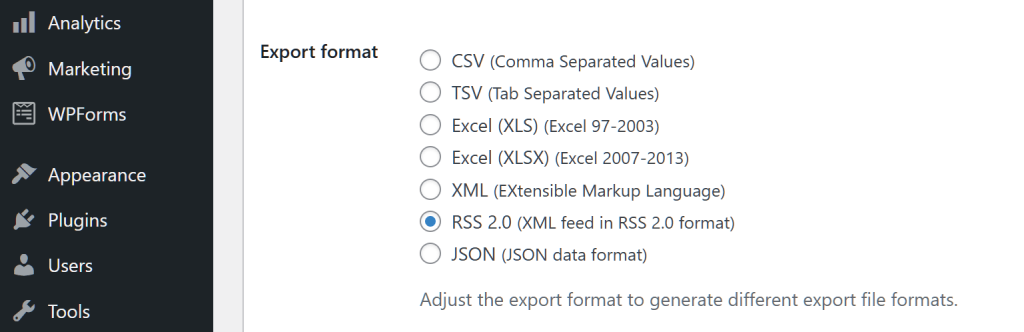
Wählen Sie das Dateiformat für Ihren Export. Store Exporter Deluxe unterstützt CSV, TSV, XLS (Excel 97-2003), XLSX (Excel 2007+) und XML. CSV ist die universellste Wahl und funktioniert mit praktisch jedem Buchhaltungstool, jeder Tabellenkalkulationsanwendung und jedem Importsystem. Excel-Formate (XLS/XLSX) sind ideal, wenn Sie Dateien mit Teammitgliedern teilen müssen, die mit Excel arbeiten. XML eignet sich am besten für automatisierte System-zu-System-Datentransfers.
Wenn Sie mit Buchhaltern oder Teammitgliedern zusammenarbeiten, die eine native Excel-Datei benötigen, sehen Sie sich die Schritt-für-Schritt-Anleitung an, wie Sie WooCommerce-Bestellungen direkt nach Excel exportieren – einschließlich, wie Sie die Fallstricke bei Datentypen vermeiden, die die meisten CSV-zu-Excel-Konvertierungen erschweren.
Für eine vollständige Anleitung zum Exportieren von WooCommerce-Bestellungen im CSV- oder XML-Format lesen Sie diesen Artikel:
So exportieren Sie WooCommerce-Bestellungen einfach im CSV- oder XML-Format
Schritt 5: Führen Sie den Export durch
Klicken Sie auf die Export-Schaltfläche, um Ihre Datei zu generieren. Store Exporter Deluxe verarbeitet den Export und stellt nach Abschluss einen Download-Link bereit. Bei kleineren Exporten (ein paar hundert Bestellungen) wird die Datei fast sofort generiert. Größere Exporte können je nach Serverkonfiguration und der Anzahl der ausgewählten Felder einige Sekunden dauern.
Sobald die Datei heruntergeladen ist, öffnen Sie sie in Ihrer bevorzugten Anwendung, um zu überprüfen, ob die Daten korrekt aussehen, bevor Sie sie woanders importieren. Überprüfen Sie, ob die Spalten Ihren Feldauswahlen entsprechen und ob gefilterte Daten (wie Datumsbereiche) korrekt aussehen. Eine schnelle Stichprobe jetzt spart Zeit bei der späteren Fehlerbehebung.
Wenn Sie diesen Export regelmäßig wiederholen möchten, speichern Sie die gesamte Konfiguration als Exportvorlage. Vorlagen speichern Ihre Feldauswahlen, Filter und Formatwahl, sodass zukünftige Exporte nur einen Klick erfordern.
Wie exportiere ich Bestellungen nach CSV
CSV ist das gängigste Format für WooCommerce-Bestellungen. Es funktioniert mit Excel, Google Sheets, QuickBooks, Xero und praktisch jedem Datenimport-Tool. Hier sind spezifische Tipps für saubere, nutzbare CSV-Exporte.
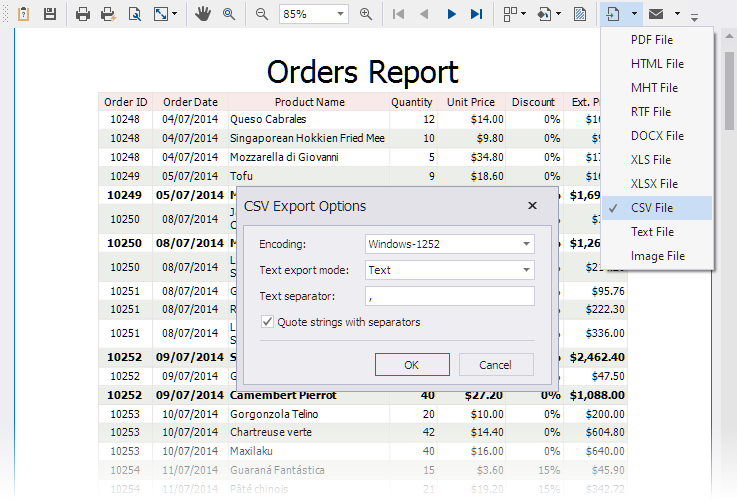
Felder für CSV auswählen: Fügen Sie nur die Felder hinzu, die Ihr Ziel-Tool tatsächlich benötigt. CSV-Dateien unterstützen keine mehreren Blätter, daher wird jedes Feld zu einer Spalte in einer einzigen flachen Tabelle. Das Hinzufügen unnötiger Felder erzeugt breite, schwer lesbare Tabellenkalkulationen. Für Buchhaltungsimporte ist ein schlanker Export mit Bestell-ID, Datum, Rechnungsname, Einzelposten, Steuern und Gesamtbetrag normalerweise ausreichend.
Umgang mit Sonderzeichen: Bestelldaten enthalten oft Kommas in Adressen, Apostrophe in Kundennamen und Währungssymbole in Gesamtbeträgen. Store Exporter Deluxe umschließt diese Felder automatisch mit der richtigen CSV-Anführungszeichensetzung, damit die Daten in den richtigen Spalten bleiben. Wenn Sie falsch ausgerichtete Spalten beim Öffnen einer CSV-Datei bemerken, überprüfen Sie, ob Ihre Tabellenkalkulationsanwendung ein Komma als Trennzeichen verwendet (nicht ein Semikolon, das in einigen europäischen Locale-Einstellungen der Standard ist).
Öffnen von CSV in Excel vs. Google Tabellen: Wenn Sie eine CSV-Datei in Excel öffnen, verwenden Sie die Importoption „Daten > Aus Text/CSV“ anstelle eines Doppelklicks auf die Datei. Dies ermöglicht es Ihnen, das Trennzeichen und die Zeichenkodierung anzugeben, was Probleme mit Sonderzeichen und Namen mit Akzenten verhindert. Verwenden Sie in Google Tabellen Datei > Importieren und wählen Sie „Komma“ als Trennzeichen. Google Tabellen verarbeitet die UTF-8-Kodierung automatisch, was es zur einfacheren Option macht, wenn Ihre Bestelldaten internationale Zeichen enthalten.
Positionen in CSV-Exporten: WooCommerce-Bestellungen können mehrere Positionen (Produkte) enthalten, und wie diese in einer CSV-Datei erscheinen, hängt von Ihren Exporteinstellungen ab. Store Exporter Deluxe kann jede Position in eine eigene Zeile ausgeben (wobei die Daten der übergeordneten Bestellung wiederholt werden), was das gängigste Format für Buchhaltungsexporte ist. Diese flache Struktur behält ein Produkt pro Zeile bei, was die Berechnung von Gesamtbeträgen pro Produkt oder das Filtern nach SKU in Ihrer Tabellenkalkulation erleichtert.
Wenn Sie WooCommerce-Bestellungen regelmäßig in CSV exportieren, speichern Sie Ihre Feldauswahl und Filter als Exportvorlage. Dies stellt sicher, dass jeder CSV-Export konsistent ist und für Ihren Buchhaltungs- oder Abwicklungsworkflow ohne Neukonfiguration bereit ist.
Wie plane ich automatische Bestellungen?
Geplante Exporte eliminieren die Notwendigkeit, Exporte wiederholt manuell auszuführen. Store Exporter Deluxe ermöglicht es Ihnen, automatisierte Exporte zu konfigurieren, die in jedem Intervall ausgeführt werden und die Datei an das von Ihnen gewählte Ziel liefern.
Um einen geplanten Export einzurichten, konfigurieren Sie diese drei Komponenten.
Wählen Sie Ihr Intervall: Legen Sie fest, wie oft der Export ausgeführt wird. Gängige Konfigurationen umfassen tägliche Exporte für Buchhaltungssoftware-Synchronisationen, wöchentliche Exporte für Managementberichte und monatliche Exporte für die Steuererklärung. Sie können jedes benutzerdefinierte Intervall festlegen, das Ihrem Workflow entspricht.
Format und Felder auswählen: Geplante Exporte verwenden dieselben Optionen für Feldauswahl und Filterung wie manuelle Exporte. Wenden Sie Ihre Filter an (z. B. „nur abgeschlossene Bestellungen der letzten 7 Tage“), damit jeder automatisierte Export nur die relevanten neuen Daten enthält. Speichern Sie diese Einstellungen als Exportvorlage, um die Konsistenz bei jeder geplanten Ausführung zu gewährleisten.
Lieferung konfigurieren: Wählen Sie aus, wohin die exportierte Datei nach der Generierung gelangt. Store Exporter Deluxe unterstützt mehrere Liefermethoden.
- E-Mail-Anhang: Senden Sie die Exportdatei direkt an Ihren Buchhalter, Ihren Abwicklungspartner oder Ihre eigene Inbox.
- FTP/SFTP: Laden Sie die Datei auf einen entfernten Server hoch. Dies ist üblich für 3PL-Anbieter und Lagerverwaltungssysteme, die Daten aus einem FTP-Verzeichnis abrufen.
- WordPress-Mediathek: Speichern Sie die Datei auf Ihrer WordPress-Website zum späteren manuellen Download.
- Cloud-Endpunkte: Liefern Sie an entfernte Cloud-Speicher oder API-Endpunkte für automatisierte Datenpipelines.
Praktisches Beispiel – tägliche Abwicklung: Ein Geschäft, das über einen Drittanbieter für Logistik (3PL) versendet, kann einen täglichen CSV-Export aller „in Bearbeitung befindlichen“ Bestellungen planen. Der Export läuft jeden Morgen um 6 Uhr morgens, enthält Lieferadressen, Produktnamen, SKUs und Mengen und lädt die Datei auf den SFTP-Server des 3PL hoch. Bis das Lagerteam seine Schicht beginnt, sind die Bestellungen des Tages bereits in ihrem System.
Praktisches Beispiel – wöchentliche Buchhaltung: Planen Sie jeden Montagmorgen einen wöchentlichen Excel-Export, der alle abgeschlossenen Bestellungen der letzten sieben Tage enthält. Fügen Sie Bestell-ID, Datum, Rechnungsnamen, Posten-Gesamtbeträge, Steuern, Versand, Rabatte und Zahlungsmethode hinzu. Senden Sie ihn als E-Mail-Anhang an Ihren Buchhalter. Dies ersetzt den manuellen Prozess des Anmeldens bei WooCommerce, des Ausführens eines Berichts und des selbständigen Versendens der Datei.
Sobald ein geplanter Export konfiguriert ist, läuft er im Hintergrund über den WordPress-Cron. Sie müssen nicht angemeldet sein oder den Browser geöffnet haben. Die Exporte werden automatisch fortgesetzt, solange Ihre Website aktiv ist und Traffic erhält.
Wie exportiere ich Bestellungen in großen Mengen (Stapel-Export)
Stapelweise Exporte ermöglichen es Ihnen, große Mengen an Bestellungen in handhabbaren Blöcken zu exportieren, anstatt alles auf einmal zu verarbeiten. Für Geschäfte mit Tausenden von Bestellungen verhindert dies, dass Ihrem Server der Arbeitsspeicher ausgeht oder PHP-Ausführungszeitlimits erreicht werden.
So funktionieren Stapelsteuerungen:
Store Exporter Deluxe bietet Ihnen zwei Steuerelemente dafür:
- Volumenlimit — wie viele Bestellungen pro Stapel enthalten sein sollen (z. B. 500 oder 1.000)
- Offset — wo jeder Stapel beginnt (Stapel 1 beginnt bei 0, Stapel 2 bei 1.000 und so weiter)
Beispiel: Wenn Sie 8.000 Bestellungen haben, legen Sie das Volumenlimit auf 1.000 fest und führen Sie acht Exporte durch, wobei Sie den Offset jedes Mal erhöhen. Jeder Stapel erzeugt eine saubere, separate Datei, die Sie an Ihrem Zielort zusammenführen können.
Was wir gesehen haben:
Shops auf Shared Hosting stoßen regelmäßig auf PHP-Timeout-Fehler, wenn sie 2.000+ Bestellungen auf einmal exportieren. Der Server bricht den Prozess ab, was zu unvollständigen oder leeren Dateien führt. Die Stapelweise Verarbeitung in Blöcken von 500–1.000 Bestellungen eliminiert dieses Problem vollständig.
Tipps für sehr große Shops (50.000+ Bestellungen):
- Kombinieren Sie für wiederkehrende vollständige Exporte die Stapel-Einstellungen mit geplanten Exporten, damit der Prozess automatisch abläuft
- Kombinieren Sie Datumsbereichsfilter mit Stapellimits – exportieren Sie einen Monat nach dem anderen anstatt der gesamten Bestelltabelle
- Dies hält die Dateien organisiert, mit Datumsangaben versehen und leicht überprüfbar
Häufige Anwendungsfälle für WooCommerce-Bestellungen
WooCommerce-Bestellungs-Exporte dienen einer Vielzahl von Geschäftsanforderungen, die über die einfache Aufzeichnung hinausgehen. Fast jeder Shop muss irgendwann Bestelldaten aus WooCommerce in ein anderes System übertragen. Hier sind die häufigsten Gründe, warum Shop-Besitzer ihre Bestelldaten exportieren, und die Exportkonfigurationen, die für jeden am besten funktionieren.
- Buchhaltung und Rechnungswesen: Exportieren Sie Bestellungen als CSV oder Excel zum Import in QuickBooks, Xero, FreshBooks oder andere Buchhaltungssoftware. Fügen Sie Bestellsummen, Steuerbeträge, Daten und Zahlungsmethoden hinzu, um Ihr Buchhaltungsformat abzugleichen.
- Fulfillment und Versand: Senden Sie Bestelldaten an Drittanbieter für Logistik (3PL) oder Warehouse-Management-Systeme. Geplante FTP/SFTP-Exporte halten Fulfillment-Partner ohne manuelles Eingreifen auf dem neuesten Stand. Ob diese Übergabe gelingt, hängt davon ab, wie sauber Ihre Shop-Bestellstufen bereits trennt, da schlampiges WooCommerce-Bestellmanagement normalerweise dazu führt, dass 3PL-Feeds Bestellungen enthalten, die noch nicht versandbereit sind.
- Umsatzanalyse und Berichterstattung: Exportieren Sie Bestelldaten in Tabellenkalkulationen oder Business-Intelligence-Tools, um Umsatztrends, Produktleistung, durchschnittlichen Bestellwert und Kaufmuster von Kunden zu analysieren.
- Steuervorbereitung: Generieren Sie datumsgefilterte Exporte für bestimmte Steuerperioden. Fügen Sie Steuergesamtbeträge, Versandkosten und Rückerstattungsbeträge hinzu, um die Steuererklärung zu vereinfachen.
- Plattformmigration: Der Umzug zu einer neuen E-Commerce-Plattform oder einer neuen WooCommerce-Installation erfordert einen vollständigen Export der Bestellhistorie. Der Stapel-Export verarbeitet selbst die größten Shops ohne Datenverlust.
- Backup und Archivierung: Bewahren Sie Offline-Kopien Ihrer Bestelldaten als Sicherheitsnetz auf. Regelmäßige Exporte an einen sicheren Ort schützen vor Datenverlust durch Hosting-Probleme, Hacking oder versehentliches Löschen.
Der gemeinsame Nenner bei all diesen Anwendungsfällen ist, dass sie spezifische, gefilterte Bestelldaten in einem bestimmten Format erfordern. Ein Einheits-Export funktioniert selten. Die Feld-, Filter- und Formatierungsoptionen von Store Exporter Deluxe ermöglichen es Ihnen, jeden Export genau auf sein Ziel zuzuschneiden.
Die meisten dieser Anwendungsfälle profitieren von geplanten automatischen Exporten. Sobald Sie die Exportvorlage und die Zustellungsmethode konfiguriert haben, fließen die Daten ohne manuellen Aufwand an den richtigen Ort.
Beginnen Sie noch heute mit dem Export von WooCommerce-Bestellungen
Der Export von WooCommerce-Bestellungen muss kein manueller, zeitaufwändiger Prozess sein. Mit Store Exporter Deluxe können Sie genau die benötigten Bestellfelder auswählen, nach Status, Datumsbereich, Produkt oder Kunde filtern und in weniger als einer Minute nach CSV, Excel oder XML exportieren.
Für Shops, die regelmäßige Exporte benötigen, liefert die geplante Automatisierung die richtigen Daten an den richtigen Ort (E-Mail, FTP oder Cloud) ohne manuelles Eingreifen. Und für große Shops mit Tausenden von Bestellungen hält der Stapel-Export jeden Export schnell und zuverlässig, unabhängig vom Volumen.
Starten Sie mit Store Exporter Deluxe und übernehmen Sie die Kontrolle über Ihre WooCommerce-Bestelldaten.
Häufig gestellte Fragen
Wie exportiere ich WooCommerce-Bestellungen nach CSV?
Installieren Sie Store Exporter Deluxe, wählen Sie „Bestellungen“ als Exporttyp, wählen Sie die benötigten Bestellfelder aus (wie Bestell-ID, Datum, Rechnungsdetails, einzelne Artikel und Gesamtbeträge), wenden Sie Filter wie Datumsbereich oder Bestellstatus an, wählen Sie CSV als Format und klicken Sie auf Exportieren. Das Plugin generiert eine CSV-Datei, die Sie herunterladen und in Excel, Google Sheets öffnen oder in Buchhaltungssoftware wie QuickBooks oder Xero importieren können.
Kann ich Bestellungen mit benutzerdefinierten Feldern und Metadaten exportieren?
Ja. Store Exporter Deluxe exportiert benutzerdefinierte Bestell-Metadatenfelder von jedem Plugin. Dies umfasst benutzerdefinierte Checkout-Felder, Abonnementdaten, Buchungsdetails und alle anderen Metadaten, die mit WooCommerce-Bestellungen verknüpft sind. Das Plugin unterstützt über 125 Plugin-Integrationen, sodass benutzerdefinierte Felder von beliebten Plugins automatisch erkannt und als Exportoptionen verfügbar sind.
Wie exportiere ich Bestellungen für einen bestimmten Datumsbereich?
Verwenden Sie den Datumsbereichsfilter in Store Exporter Deluxe, bevor Sie Ihren Export durchführen. Legen Sie ein Start- und Enddatum fest, um den Export auf Bestellungen zu beschränken, die in diesem Zeitraum aufgegeben wurden. Dies ist besonders nützlich für monatliche Buchhaltungsexporte, vierteljährliche Steuerberichte oder den Export von Bestellungen aus einem bestimmten Verkaufs- oder Aktionszeitraum.
Kann ich automatische WooCommerce-Bestellungen planen?
Ja. Store Exporter Deluxe unterstützt geplante automatische Exporte in jedem von Ihnen gewählten Intervall. Konfigurieren Sie die Exportfelder, Filter und das Format und legen Sie dann Ihren Zeitplan fest (täglich, wöchentlich, monatlich oder ein benutzerdefiniertes Intervall). Die exportierte Datei kann per E-Mail-Anhang, FTP/SFTP-Upload, im WordPress-Medienverzeichnis oder an Cloud-Endpunkte gesendet werden.
Was ist der schnellste Weg, Tausende von Bestellungen zu exportieren?
Verwenden Sie den Stapel-Export. Legen Sie ein Volumenlimit fest (z. B. 1.000 Bestellungen pro Stapel) und verwenden Sie den Offset, um Ihre Bestellungen in sequenziellen Blöcken zu verarbeiten. Dies vermeidet Server-Timeout-Fehler, die häufig auftreten, wenn sehr große Datensätze in einer einzigen Anfrage exportiert werden. Jeder Stapel wird schnell abgeschlossen und erzeugt eine vollständige, zuverlässige Datei. Für fortlaufende Massenexporte kombinieren Sie Stapel-Einstellungen mit geplanten Exporten, um den Prozess zu automatisieren.