
Wenn Sie einen Online-Shop betreiben, wissen Sie, wie zeitaufwändig und fehleranfällig der manuelle Export von Daten wie Kundeninformationen, Bestellungen und Produktdetails aus WooCommerce sein kann. Um Ihren E-Commerce-Shop effizienter zu gestalten, ist es eine gute Idee, ein automatisiertes Exportsystem einzurichten.
In diesem Artikel besprechen wir, warum die Einrichtung eines automatisierten Exportsystems in WooCommerce von Vorteil ist. Anschließend führen wir Sie durch die einfachen Schritte mit Visser Labs. Legen wir los!
Warum Sie ein automatisiertes Exportsystem in WooCommerce benötigen
Bevor wir uns mit den Details der Einrichtung eines automatisierten Exportsystems in WooCommerce befassen, wollen wir zunächst die zahlreichen Vorteile untersuchen, die es bietet:
Erstens kann die Automatisierung des Exportprozesses in WooCommerce wertvolle Zeit und Mühe sparen.
Anstatt Zeit mit dem manuellen Export von Daten zu verbringen, können Sie ein System die Arbeit für Sie erledigen lassen. Dies gibt Ihnen mehr Zeit, sich auf wichtigere Aspekte Ihres Geschäfts zu konzentrieren.
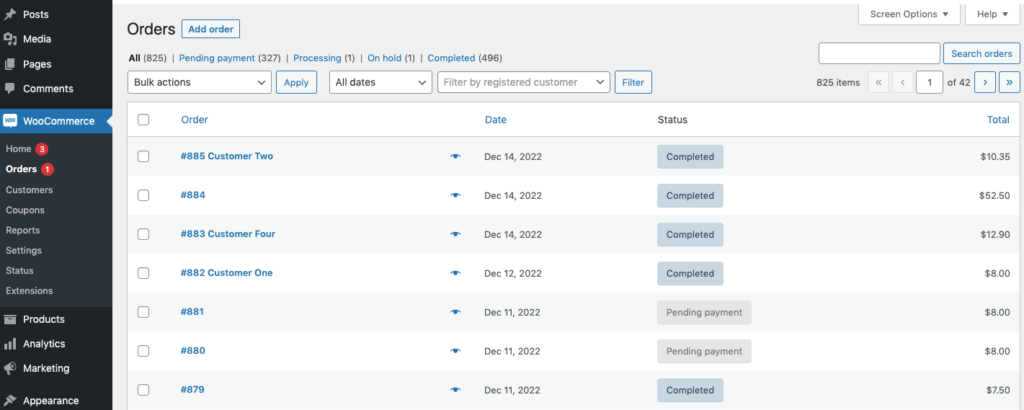
Zweitens stellt es sicher, dass die exportierten Daten korrekt und konsistent sind. Wenn Menschen dies manuell tun, können Fehler auftreten, die dazu führen, dass falsche Informationen weitergegeben werden. Automatisierung hilft, diese Fehler zu eliminieren und die Integrität Ihrer Daten zu wahren.
Darüber hinaus bietet ein automatisiertes System Echtzeit-Updates. Das bedeutet, dass das System Daten sofort exportieren kann, sobald neue Daten in Ihrem WooCommerce-Shop vorhanden sind. Dies ist besonders nützlich für Aufgaben wie die Bestandsverwaltung oder die Weitergabe von Produktdetails an direkte Lieferanten.
Ein automatisiertes Exportsystem in WooCommerce einrichten
Bevor wir beginnen, denken Sie daran, dass die grundlegende Exportfunktion von WooCommerce möglicherweise nicht alle Ihre Anforderungen erfüllt.
Wenn Sie feststellen, dass diese nicht ausreicht, sollten Sie ein spezielles Export-Plugin oder eine kundenspezifische Entwicklung in Betracht ziehen, um Automatisierung und Anpassung an Ihr Unternehmen anzupassen. Angesichts dieser Einschränkungen, insbesondere wenn Sie Automatisierung suchen, empfehle ich die Verwendung der Geplanten Exporte-Funktion von Store Exporter Deluxe:
Diese Funktion ermöglicht es Ihnen, den Exportprozess zu automatisieren und spart Ihnen Zeit und Mühe. Und in diesem Abschnitt behandeln wir den Schritt-für-Schritt-Prozess zur Einrichtung:
Schritt 1: Konfigurieren Sie die allgemeinen Einstellungen.
Um einen geplanten Export einzurichten, navigieren Sie zum Abschnitt „Geplante Exporte“ von Store Exporter Deluxe:
Hier können Sie einen neuen geplanten Export erstellen, indem Sie auf die Schaltfläche „Geplanten Export hinzufügen“ klicken. Anschließend werden Sie aufgefordert, Folgendes zu konfigurieren:
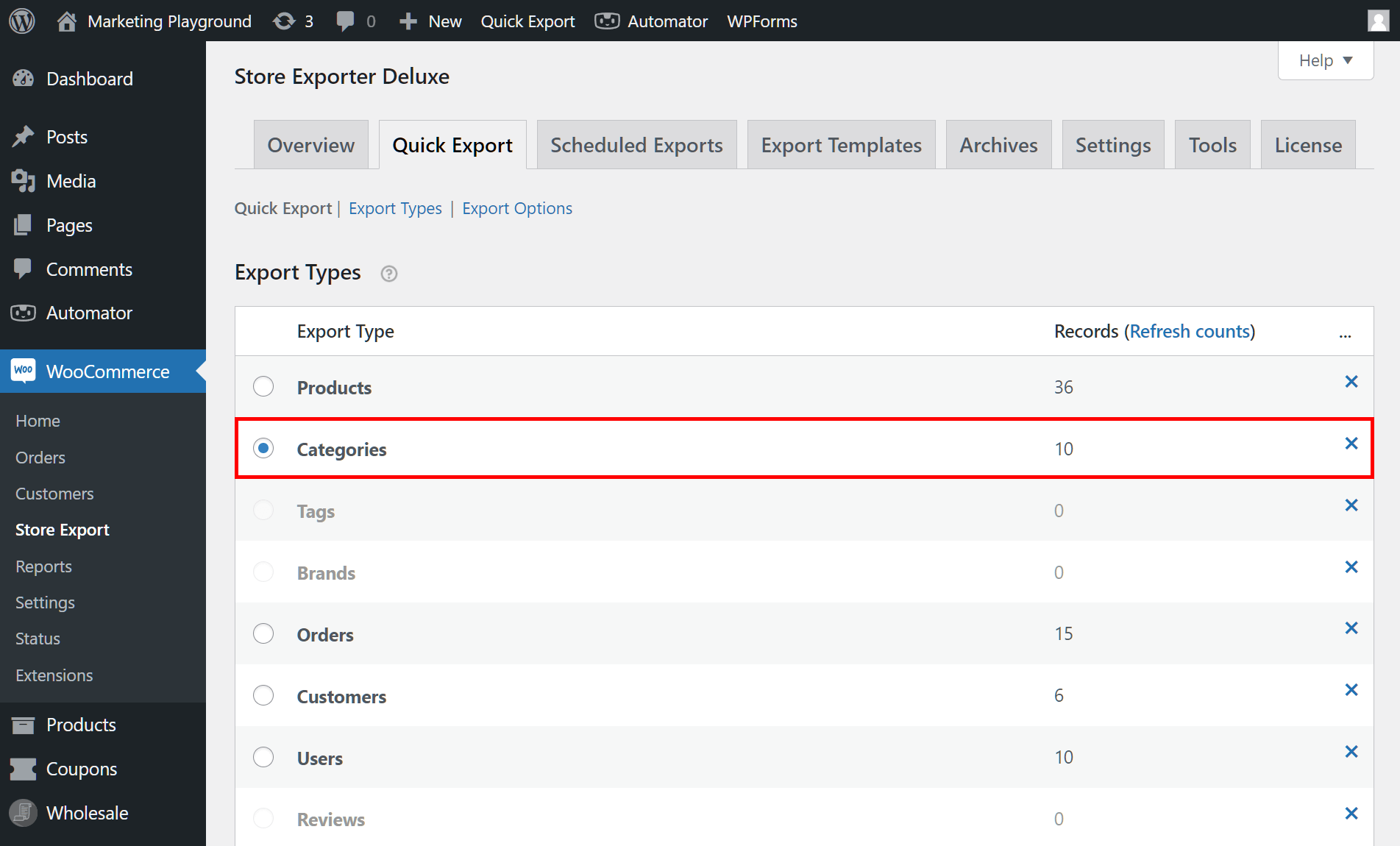
Exporttyp
Dies bezieht sich darauf, welche Art von Daten Sie exportieren möchten, z. B. Bestellungen, Produkte, Kunden oder Gutscheine. Wählen Sie die spezifische Art von Informationen aus, die Sie für Ihren Export benötigen:
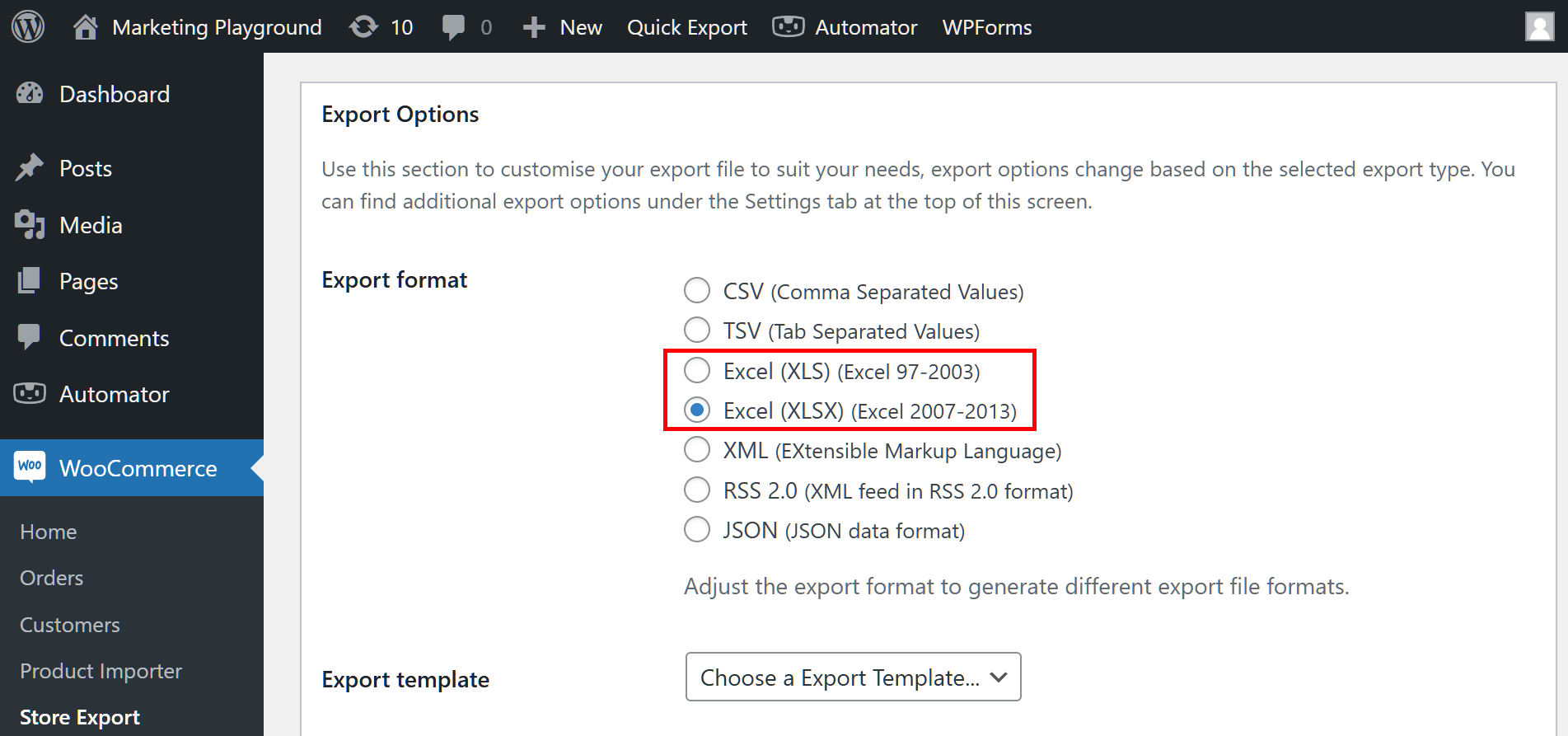
Exportformat
Diese Einstellung bestimmt das Format, in dem Ihre exportierten Daten gespeichert werden. Gängige Formate sind CSV (Comma-Separated Values), Excel oder XML. Wählen Sie das Format, das Ihren Anforderungen am besten entspricht:
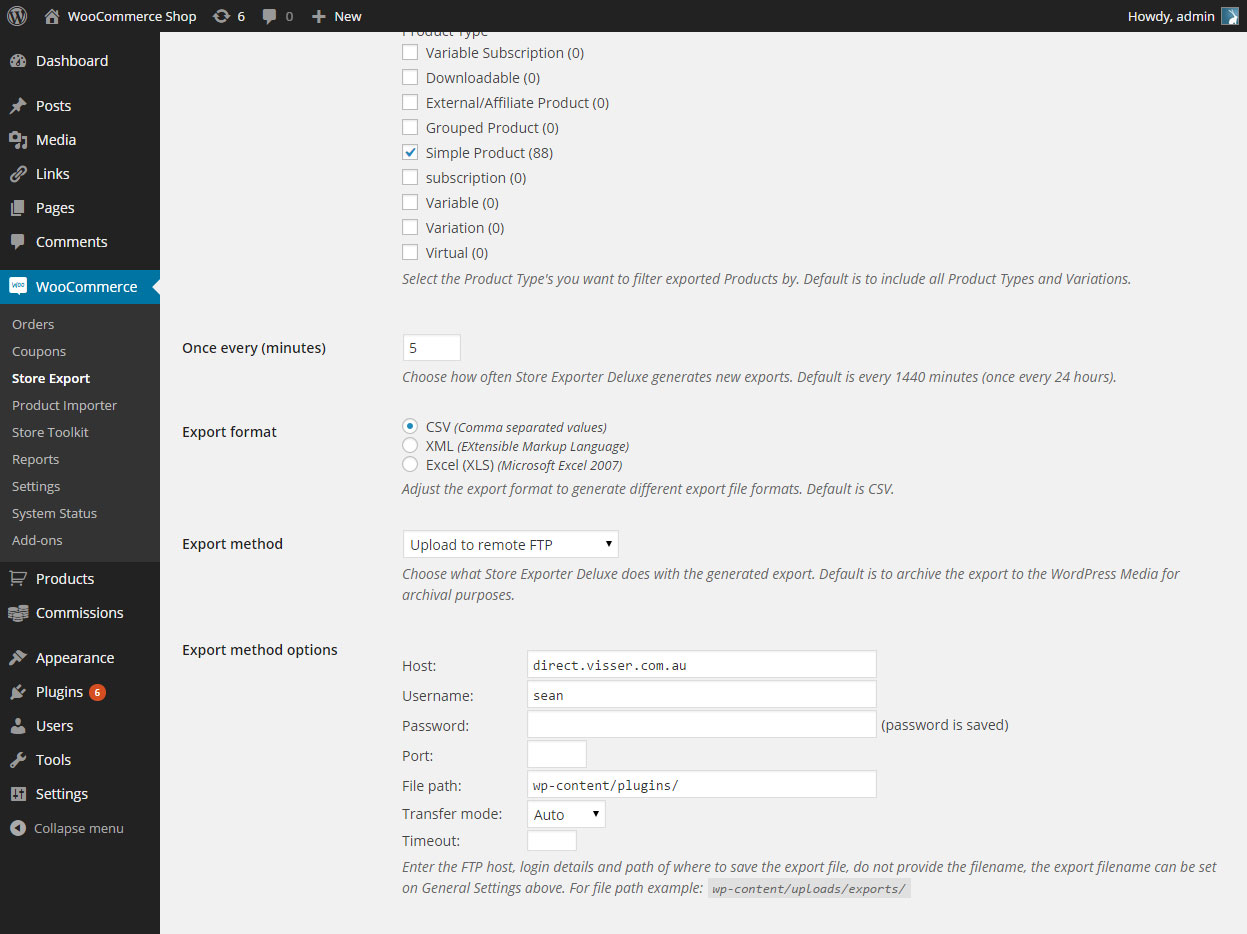
Exportmethoden
Exportmethoden definieren, wie die Daten exportiert werden. Sie können im WordPress-Medienarchiv abgelegt, auf diesem Server gespeichert, per E-Mail versendet und vieles mehr:
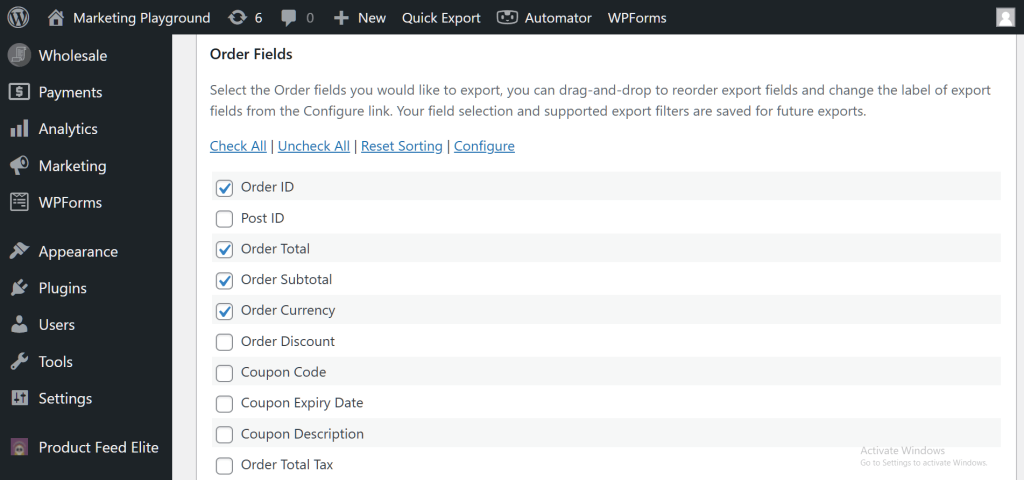
Exportfelder
Exportfelder ermöglichen es Ihnen, die spezifischen Informationen oder Datenfelder auszuwählen, die Sie in den Export aufnehmen möchten. Wenn Sie beispielsweise Bestellungen exportieren, möchten Sie möglicherweise Felder wie Bestellnummer, Kundenname, Produktdetails usw. einschließen.
Diese Anpassung stellt sicher, dass Sie nur die für Ihre Bedürfnisse relevanten Daten exportieren:
Schritt 2: Richten Sie die Filter ein.
Nachdem Sie den „Allgemein-Tab“ konfiguriert haben, ist der nächste Schritt der „Filter-Tab“. In diesem Bereich können Sie Produkt-Sortierfilter einrichten, um zu organisieren, wie Ihr automatischer Export funktioniert:

Wählen Sie aus, wie Ihre Produkte sortiert werden sollen, indem Sie aus Optionen wie diesen auswählen:
- Titel: Produkte alphabetisch nach ihren Namen sortieren.
- Produkt-SKU: Produkte basierend auf ihren Stock Keeping Unit (SKU)-Identifikatoren organisieren.
- Produkt-ID: Produkte numerisch nach ihren Identifikationsnummern sortieren.
- Datum: Produkte basierend auf ihren Erstellungs- oder Änderungsdaten organisieren.
Zusätzliche Filteroptionen
Sie haben auch die Möglichkeit, Folgendes anzugeben:
- Erstes Sortierfeld: Hiermit können Sie das primäre Feld für die Sortierung auswählen. Sie möchten beispielsweise Produkte zunächst nach ihrem Erstellungsdatum sortieren.
- Zweites Sortierfeld: Bei Gleichstand oder wenn Sie eine sekundäre Sortierung wünschen, können Sie hier ein weiteres Feld auswählen.
- Produktkategorie, Tag, Status, Typ und mehr: Diese Optionen ermöglichen es Ihnen, Produkte nach bestimmten Kategorien, Tags, Status (wie veröffentlicht oder Entwurf), Typen (einfach oder variabel) und anderen Attributen zu filtern. Dies ermöglicht es Ihnen, die exportierten Daten auf eine gezieltere Teilmenge einzugrenzen.
- Benutzerrolle: Wenn Ihr WooCommerce-Shop mehrere Benutzerrollen hat (z. B. Administrator, Redakteur, Kunde), können Sie Produkte basierend auf der Rolle des Benutzers filtern, der mit ihnen verknüpft ist.
- Datum der letzten Änderung: Hiermit können Sie Produkte nach dem Datum sortieren, an dem sie zuletzt geändert wurden.
- Lagerstatus: Sie können Produkte nach ihrem Lagerstatus filtern, um sich auf Produkte zu konzentrieren, die auf Lager, nicht auf Lager oder einen bestimmten Lagerstatus haben.
- Lagerbestand: Diese Option ermöglicht es Ihnen, Produkte nach ihrem aktuellen Lagerbestand zu filtern. Sie können beispielsweise nur Produkte mit einem Lagerbestand von mehr als einer bestimmten Anzahl exportieren.
- Kunden-IP-Adresse: Wenn Sie kundenbezogene Daten verarbeiten, können Sie mit dieser Option Produkte basierend auf der IP-Adresse des Kunden, der mit dem Kauf verbunden ist, filtern.
Schritt 3: Planen Sie Ihre Exporte automatisch.
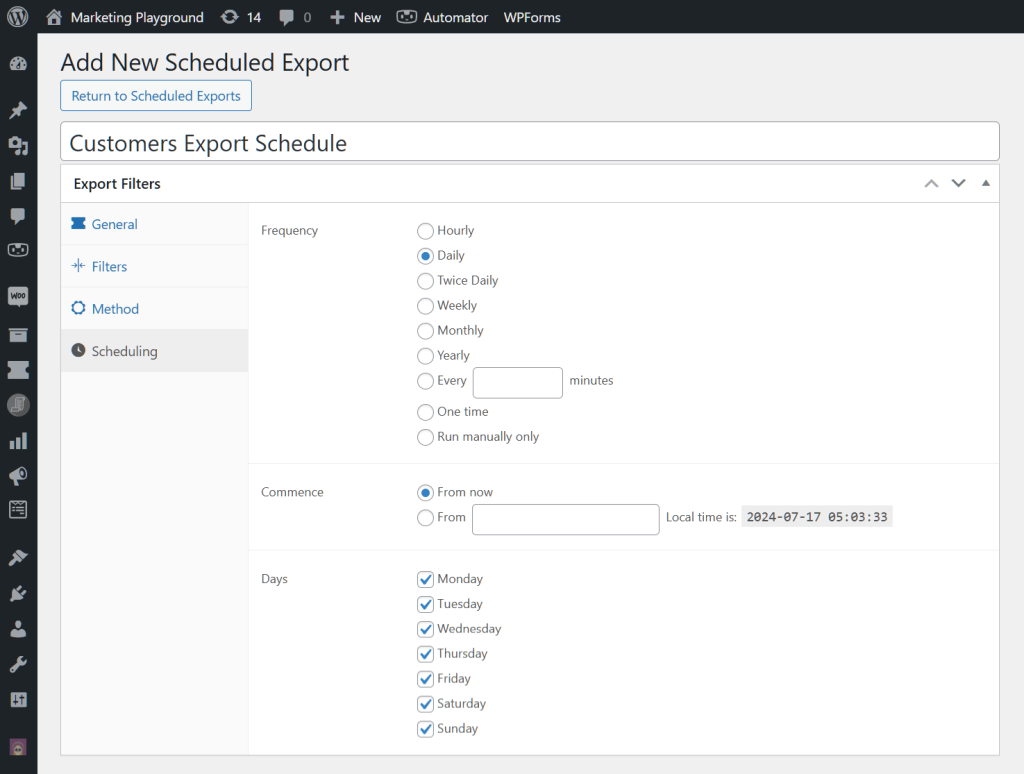
Nachdem Sie die allgemeinen Einstellungen konfiguriert und Ihre Filter angewendet haben, ist es an der Zeit, den Exportplan einzurichten. Navigieren Sie zum Tab „Planung“, wo Sie drei Optionen finden:
- Häufigkeit
- Beginnen
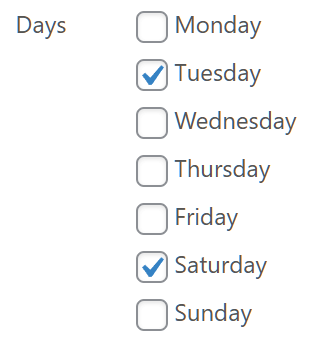
- Tage
- Legen Sie zunächst fest, wie oft Ihre Daten automatisch exportiert werden sollen. Wählen Sie aus Optionen wie stündlich, täglich oder legen Sie ein benutzerdefiniertes Intervall in Minuten fest.
- Nachdem Sie die Häufigkeit festgelegt haben, geben Sie an, wann der automatische Export beginnen soll. Sie können ihn entweder sofort starten oder ein bestimmtes Datum und eine bestimmte Uhrzeit für den Beginn des Exports festlegen.
- Wählen Sie schließlich die Wochentage aus, an denen die Daten automatisch exportiert werden sollen. Markieren Sie einfach die Kontrollkästchen für die zutreffenden Tage in der Checkliste.
Durch Anpassen dieser Einstellungen weisen Sie das System im Wesentlichen an, wie oft, wann und an welchen Tagen Ihre Daten automatisch exportiert werden sollen.
Schritt 4: Geplante Exporte verwalten.
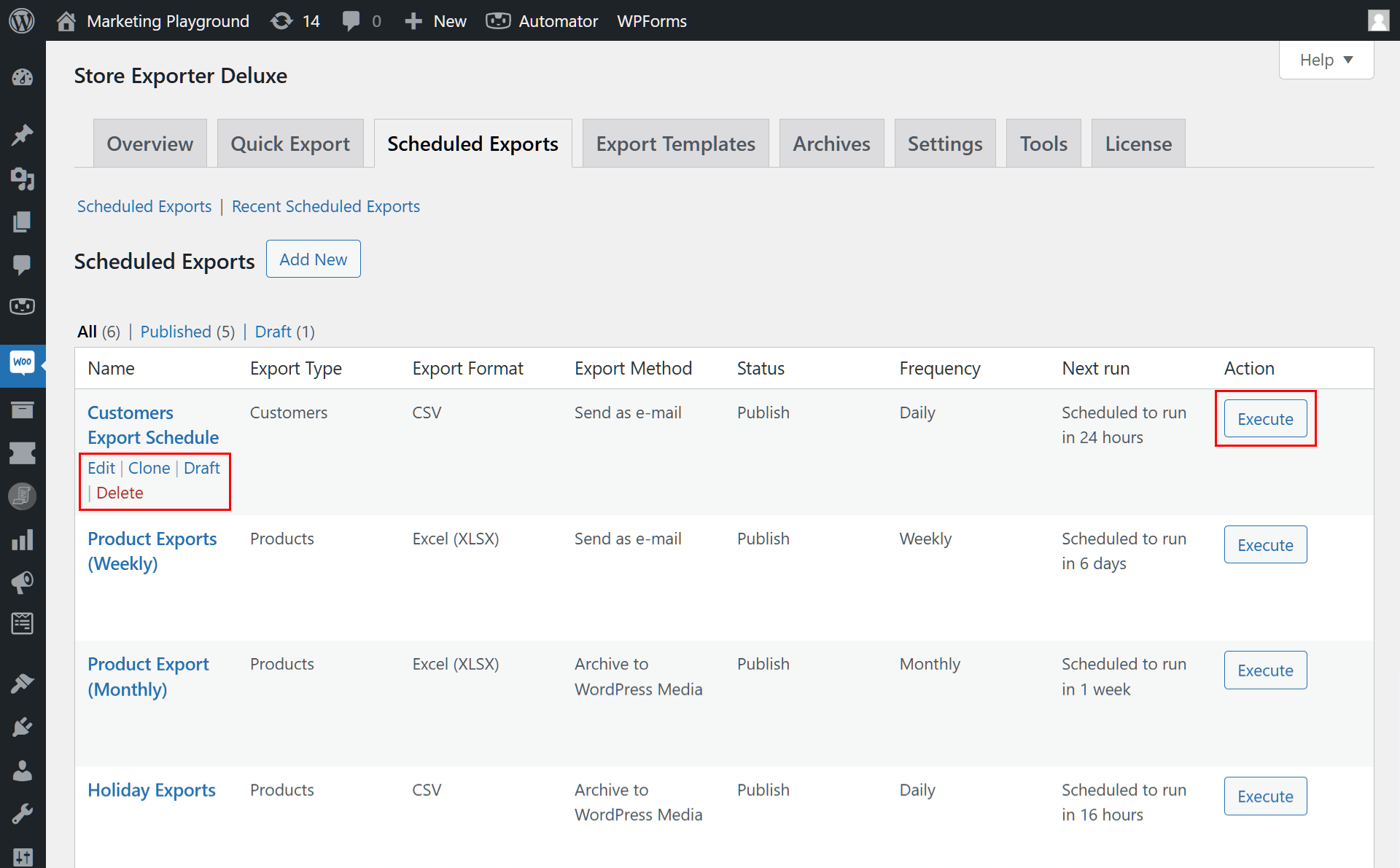
Sobald Sie einen geplanten Export eingerichtet haben, können Sie alle Ihre geplanten Exporte im Abschnitt „Geplante Exporte“ anzeigen und verwalten:
Von hier aus können Sie Details zu jedem geplanten Export bearbeiten, löschen und anzeigen. Dies ermöglicht es Ihnen, Ihre Exporteinstellungen einfach zu ändern oder geplante Exporte bei Bedarf zu deaktivieren.
Geplante Exporte bieten eine bequeme Möglichkeit, den Datenexportprozess zu automatisieren und sicherzustellen, dass die Daten Ihres Shops immer aktuell sind, ohne dass manuelle Eingriffe erforderlich sind.
Schlussfolgerung
Die Automatisierung des Exportsystems in WooCommerce kann Ihre Geschäftsabläufe erheblich verbessern. Dies optimiert den Exportprozess, spart Ihnen Zeit, gewährleistet die Datenintegrität und hält Sie mit Echtzeit-Updates auf dem Laufenden.
In diesem Artikel haben wir besprochen, wie Sie ganz einfach ein automatisiertes Export-System in WooCommerce mit der Funktion „Geplante Exporte“ von Store Exporter Deluxe einrichten können:
- Konfigurieren Sie die allgemeinen Einstellungen.
- Richten Sie die Filter ein.
- Planen Sie Ihre Exporte automatisch.
- Verwalten Sie geplante Exporte.
Haben Sie Fragen zu diesem Artikel? Lassen Sie es uns in den Kommentaren wissen!











