

In der heutigen schnelllebigen Geschäftswelt ist ein effektiver Exportplan für die Verwaltung Ihrer WooCommerce-Daten unerlässlich.
Der Grund dafür ist einfach: Die Planung Ihrer Datenexporte zu vordefinierten Zeiten kann Ihre Abläufe erheblich rationalisieren. Zum einen verbessert dieser Ansatz die Konsistenz und Zuverlässigkeit. Zum anderen gibt er Ihnen Zeit für strategischere Aufgaben. Und die Vorteile hören hier nicht auf!
In diesem Artikel untersuchen wir, warum die Einrichtung eines automatisierten Exportplans von Vorteil ist. Darüber hinaus bieten wir eine Schritt-für-Schritt-Anleitung zur Verwendung von Visser Labs' Store Exporter Deluxe zur Erstellung eines solchen Exportplans.
Legen wir also los!
I. Warum Sie Ihre Datenexporte zu vordefinierten Zeiten durchführen sollten
Die Einrichtung Ihrer Datenexporte zu geplanten Zeiten kann Ihrem Unternehmen viele Vorteile bringen. Hier sind einige wichtige Vorteile:
1. Konsistenz und Zuverlässigkeit
Wenn Sie Ihre Exporte planen, stellen Sie sicher, dass Ihre Daten konsistent und zuverlässig aktualisiert werden. Dies kann Ihnen helfen, wichtige Datenaktualisierungen nicht zu verpassen. Darüber hinaus kann es verhindern, dass Sie wertvolle Informationen aufgrund menschlicher Fehler verlieren.
2. Zeitmanagement
Die Automatisierung von Datenexporten gibt Ihnen Zeit frei. So können Sie sich auf strategischere Aufgaben konzentrieren. Anstatt beispielsweise Daten manuell zu exportieren, können Sie Ihre Bemühungen der Datenanalyse und fundierten Geschäftsentscheidungen widmen.
3. Genauigkeit
Geplante Exporte minimieren die Wahrscheinlichkeit von Fehlern, die bei der manuellen Datenverarbeitung auftreten können. Schließlich ist die Automatisierung weniger fehleranfällig. Daher garantiert sie, dass Ihre Daten präzise und aktuell bleiben.
4. Effizienz
Die Automatisierung steigert die Effizienz, indem Exporte zu Zeiten durchgeführt werden, die für Ihr Unternehmen am günstigsten sind. Sie können beispielsweise Exporte außerhalb der Spitzenzeiten planen, um Ihre Arbeitsabläufe nicht zu stören.
5. Skalierbarkeit
Mit dem Wachstum Ihres Unternehmens steigt die Menge der Daten, die Sie verwalten müssen. Geplante Exporte können größere Datenmengen nahtlos verarbeiten. Daher erleichtern sie die Skalierung Ihrer Abläufe ohne zusätzlichen manuellen Aufwand.
6. Integration mit anderen Systemen
Durch die Planung von Exporten können Sie Datenaktualisierungen mit anderen Systemen und Tools synchronisieren, die Sie verwenden. Dies stellt sicher, dass alle Ihre Systeme mit den aktuellsten Daten arbeiten. Letztendlich verbessert es die gesamten Geschäftsabläufe.
II. So erstellen Sie einen Exportplan für bestimmte Zeiten (in 4 einfachen Schritten)
Bereit, Ihren ersten automatisierten Export zu planen? Verwenden Sie dann Visser Labs' Store Exporter Deluxe, ein erstklassiges WooCommerce-Exporttool.

Für diese Anleitung gehen wir davon aus, dass Sie bereits einen Online-Shop haben, der betrieben wird von:
Darüber hinaus gehen wir davon aus, dass Sie WooCommerce Store Exporter Deluxe bereits heruntergeladen, aktiviert und installiert haben. Beachten Sie: Das Planen von Exporten ist im kostenlosen Store Exporter-Plugin nicht verfügbar. Wenn Sie also Ihre automatisierten Exporte planen möchten, rüsten Sie auf die Premium-Version auf!
Nun ist es an der Zeit, die Funktion „Geplante Exporte“ dieses Exporter-Tools im Backend Ihres Shops zu finden. Navigieren Sie dazu einfach zu Ihrem WordPress-Dashboard und klicken Sie auf WooCommerce > Store Export. Klicken Sie dann auf den Tab Geplante Exporte.
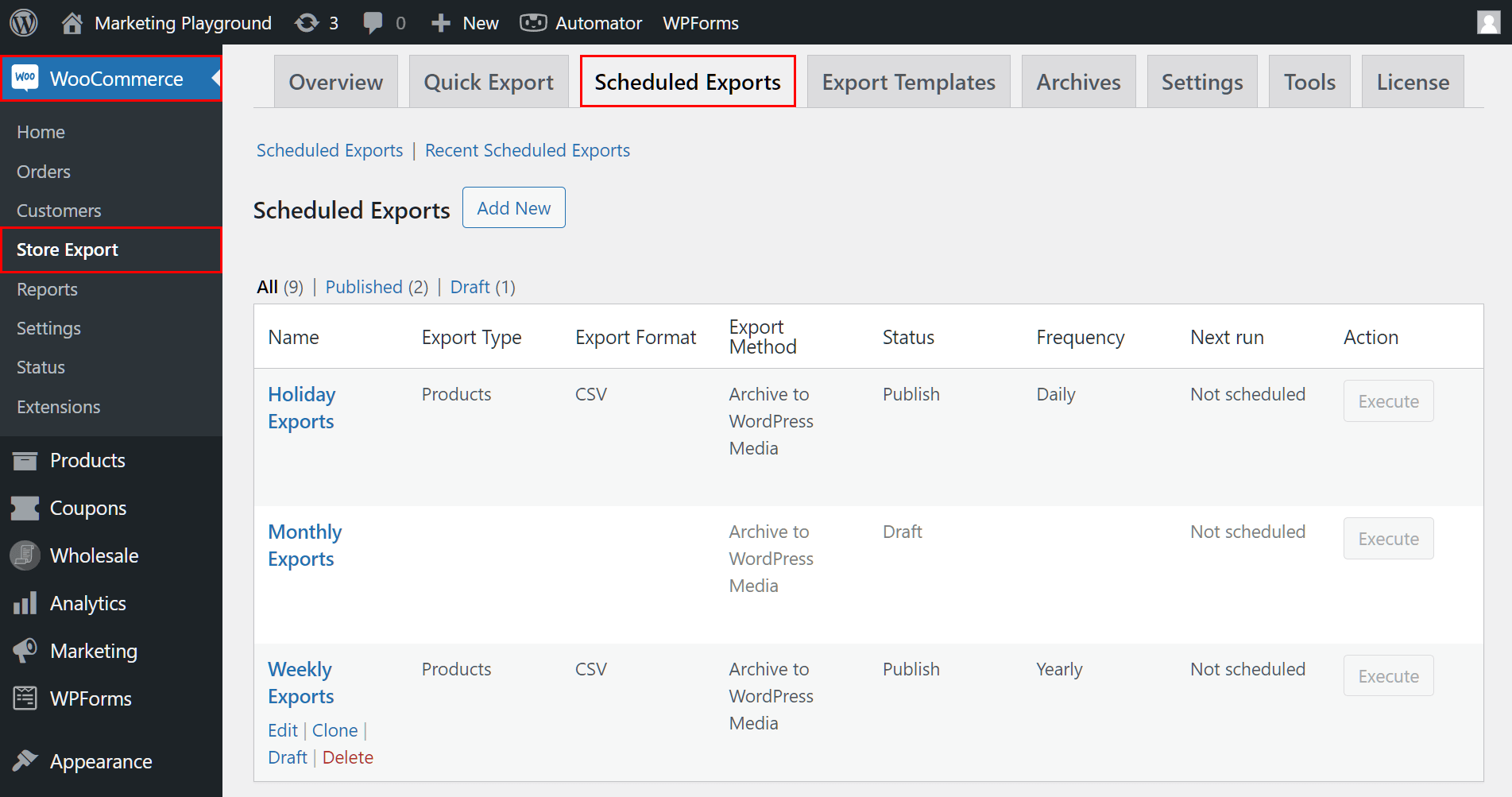
Jetzt sind wir bereit, einen Exportplan zu erstellen!
Schritt 1: Erstellen Sie einen Exportplan
Erstellen Sie einen neuen Exportplan, indem Sie auf die Schaltfläche Neu hinzufügen über der Tabelle der vorhandenen Exportpläne klicken.
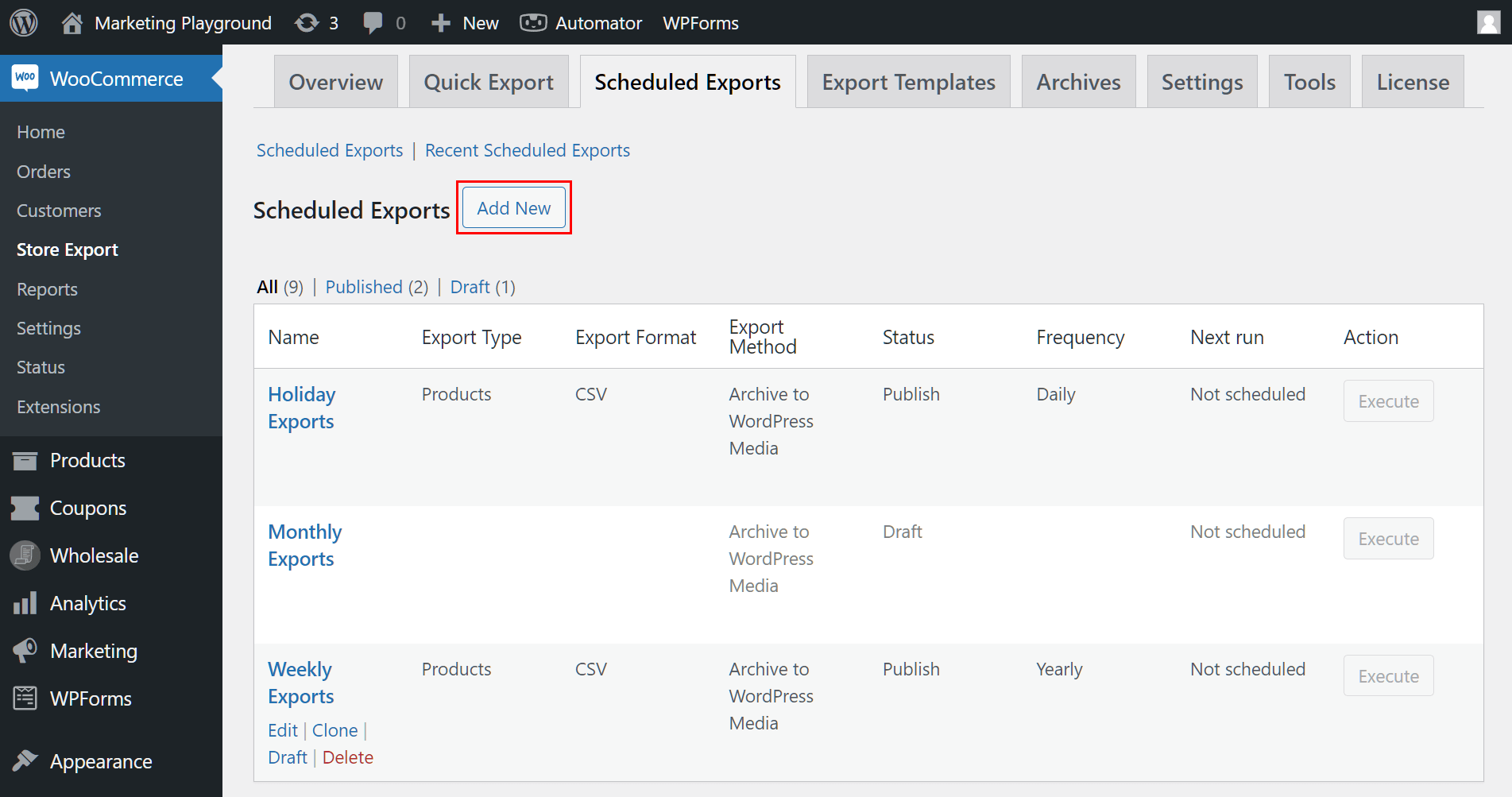
Dies führt Sie zur Seite Neuer geplanter Export.
Schritt 2: Geben Sie Details zu Ihrem Exportplan an
Die Seite Neuer geplanter Export ermöglicht es Ihnen, die notwendigen Details für die Erstellung Ihres Exports anzugeben.
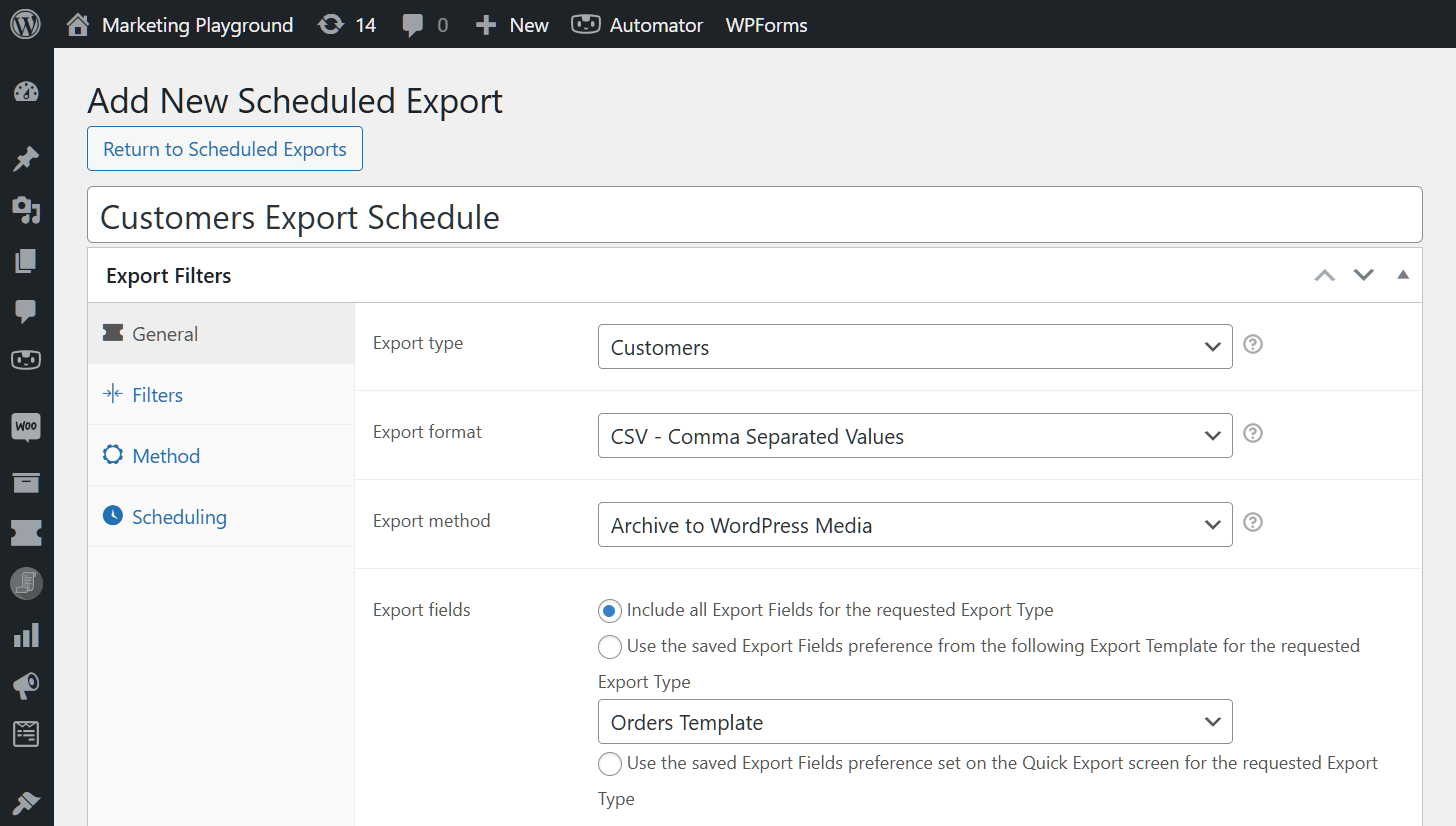
Benennen Sie zunächst Ihren Exportplan. Idealerweise sollte dieser angeben, worum es bei dem Export geht. Zum Beispiel möchten wir im obigen Bild Kundendaten exportieren. Daher haben wir unseren Exportplan „Kundenexportplan“ genannt.
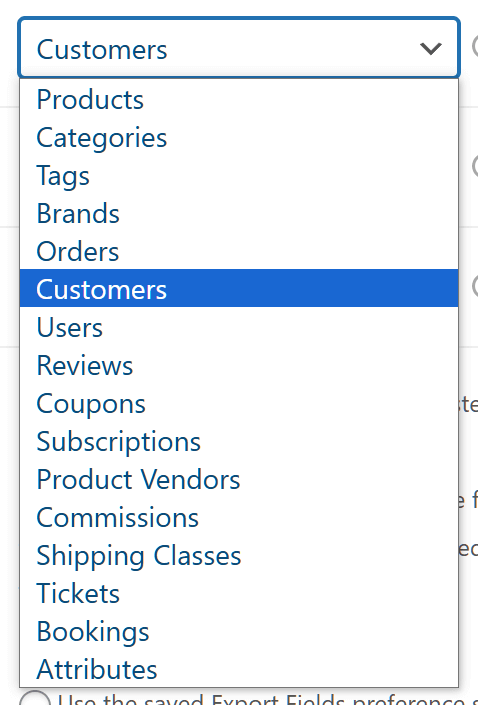
Wählen Sie als Nächstes den Exporttyp oder den Datentyp, den Sie exportieren möchten. Klicken Sie auf das Dropdown-Menü und treffen Sie Ihre Auswahl. Um beispielsweise Informationen über die Produkte Ihres Shops zu extrahieren, klicken Sie auf „Produkte“. In unserem Fall wählen wir „Kunden“.
Darüber hinaus ist es entscheidend, das Exportformat zu wählen. Verfügbare Dateiformate für die Übertragung Ihrer Daten sind:
- CSV (Comma-Separated Values)
- TSV (Tab Separated Values)
- Excel (XLS) (Excel 97-2003)
- Excel (XLSX) (Excel 2007-2013)
- XML (EXtensible Markup Language)
- RSS 2.0 (XML-Feed im RSS 2.0-Format)
- JSON (JSON-Datenformat)
Ebenso müssen Sie Ihre Exportmethode auswählen. Grundsätzlich ermöglicht Ihnen diese Option:
- Archivierung des Exports in WordPress-Medien
- Speicherung des Exports auf Ihrem Server
- Versand des Exports per E-Mail
- Posten des Exports an eine entfernte URL
- Hochladen des Exports auf einen entfernten FTP/SFTP-Server
Schließlich können Sie mit Exportfelder:
- Alle Felder exportieren, die mit Ihrem bevorzugten Exporttyp verknüpft sind
- Ihre Feldeinstellungen aus dem Abschnitt Schnell-Export verwenden
- Eine Exportvorlage verwenden
Suchen Sie weitere Informationen zu Schnell-Export? Dann lesen Sie unseren Artikel „WooCommerce-Daten exportieren: Ultimativer Leitfaden.“

Möchten Sie weitere Informationen zu Exportvorlagen? Dann lesen Sie unseren Artikel „Exportvorlagen in WooCommerce erstellen (Ultimativer Leitfaden).“

Sie haben also ausgewählt, welche Daten aus Ihrem Shop exportiert werden sollen. Jetzt ist es an der Zeit, sie zu einem bestimmten Zeitpunkt zu exportieren...
Schritt 3: Export planen
Klicken Sie auf das Planungs-Panel.
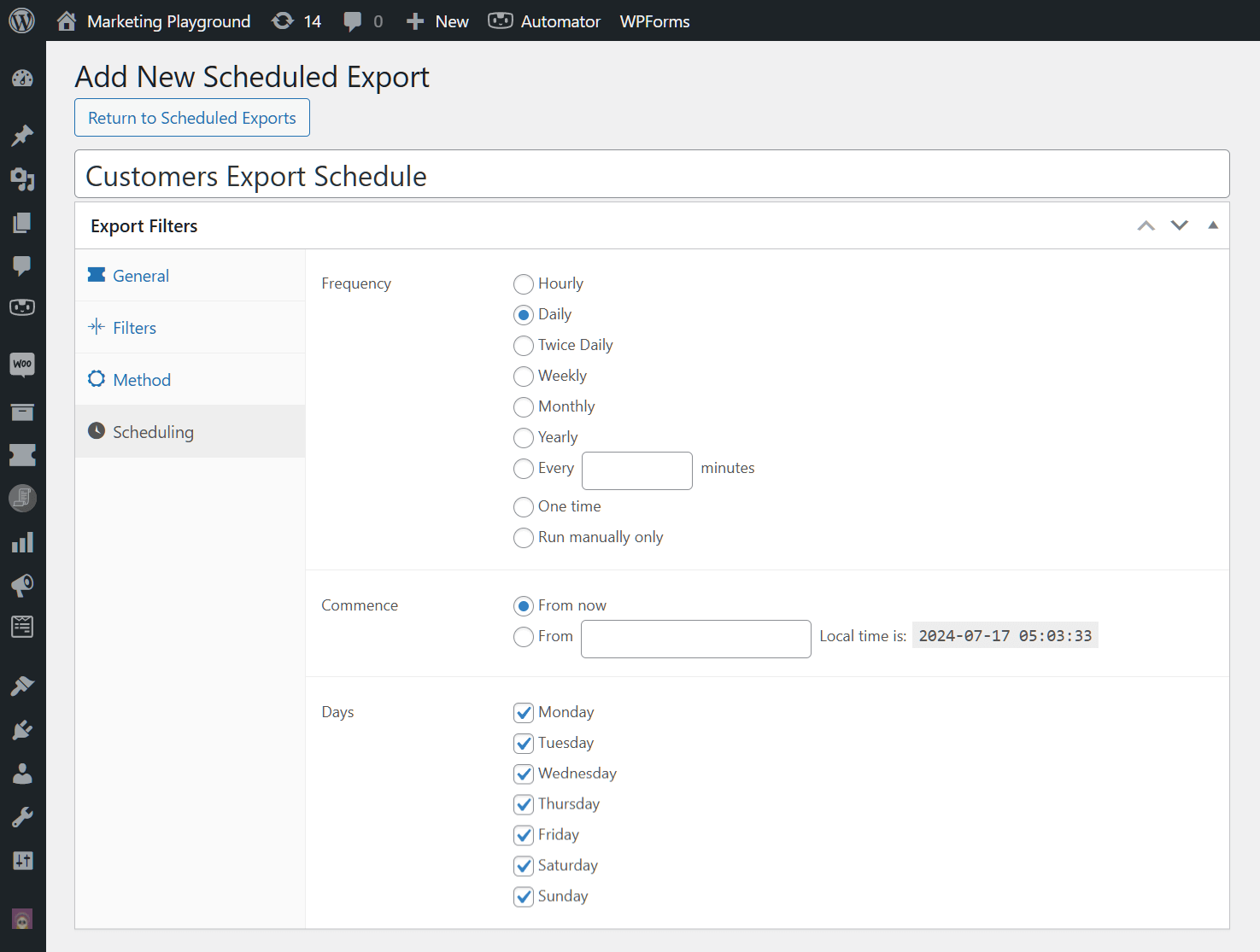
Wie oben gezeigt, bietet das Planungs-Panel mehrere Optionen bezüglich wann und wie oft Daten exportiert werden sollen. Lassen Sie uns jede Option untersuchen.
Häufigkeit
Die Option Häufigkeit bestimmt, wie oft das Plugin Ihre Daten exportiert. Ihre Optionen umfassen:
- Stündlich
- Täglich
- Zweimal täglich
- Wöchentlich
- Monatlich
- Jährlich
- Alle X Minuten
- Einmalig
- Manuell ausführen
Möchten Sie beispielsweise Ihre Daten stündlich exportieren? Wählen Sie dann „Stündlich“. Was ist, wenn der Export täglich erfolgen soll? Wählen Sie dann „Täglich“. Und so weiter.
Darüber hinaus können Sie ein bestimmtes Intervall in Minuten wählen. Geben Sie einfach die gewünschte Minutenzahl in das Eingabefeld ein. Wenn der Export beispielsweise alle 15 Minuten erfolgen soll, geben Sie „15“ ein.
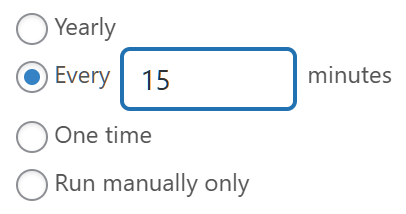
Zusätzlich können Sie Ihre Daten einmalig oder manuell exportieren.
Beginn
Mit der Option Beginn können Sie wählen, wann Ihr automatisierter Export beginnt. Sie haben zwei Möglichkeiten.
Die erste Option ermöglicht es Ihnen, mit dem Export Ihrer Daten zu beginnen, sobald Sie den Exportplan veröffentlichen.
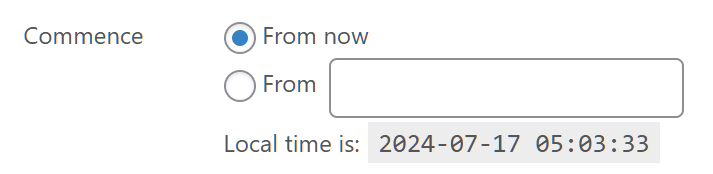
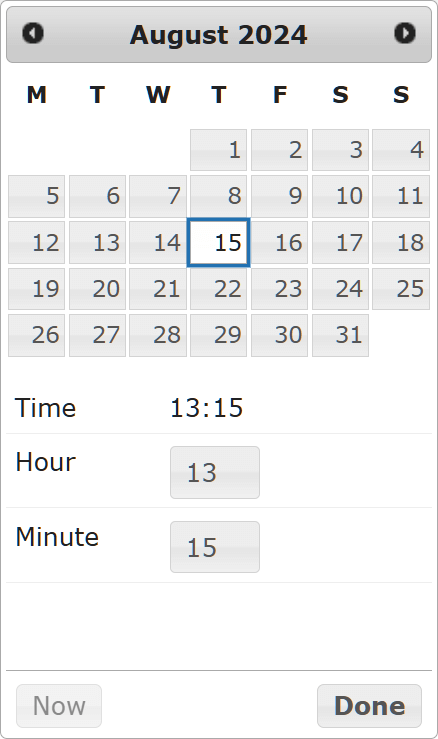
Die zweite Option ermöglicht es Ihnen, mithilfe eines Kalenders die genaue Stunde, den Tag, den Monat und das Jahr für den Beginn des Exports auszuwählen.
Tage
Grundsätzlich können Sie mit der Option Tage auswählen, an welchen Wochentagen Ihre Daten automatisch exportiert werden sollen. Sie müssen lediglich die Kontrollkästchen Ihrer bevorzugten Tage aktivieren.
Wenn Ihre automatischen Exporte beispielsweise montags erfolgen sollen, aktivieren Sie das Kontrollkästchen „Montag“. Soll er stattdessen dienstags und samstags erfolgen? Aktivieren Sie dann die Kontrollkästchen für „Dienstag“ und „Samstag“.
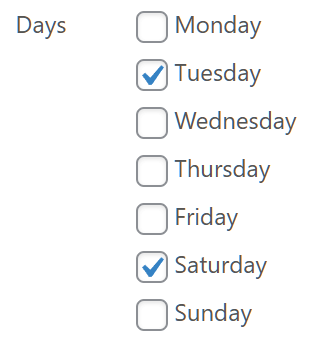
Wie Sie sich vorstellen können, können Sie durch die Kombination der Optionen Häufigkeit, Beginn und Tag äußerst präzise festlegen, wann Ihre Exporte stattfinden.
Und das ist alles! Sie sind nun bereit, Ihren Zeitplan für den Export festzulegen. Wir haben nur noch einen Schritt übrig…
Schritt 4: Exportplan ausführen oder veröffentlichen
Scrollen Sie zur oberen rechten Ecke der Seite und suchen Sie die Felder Geplanter Export und Veröffentlichen.
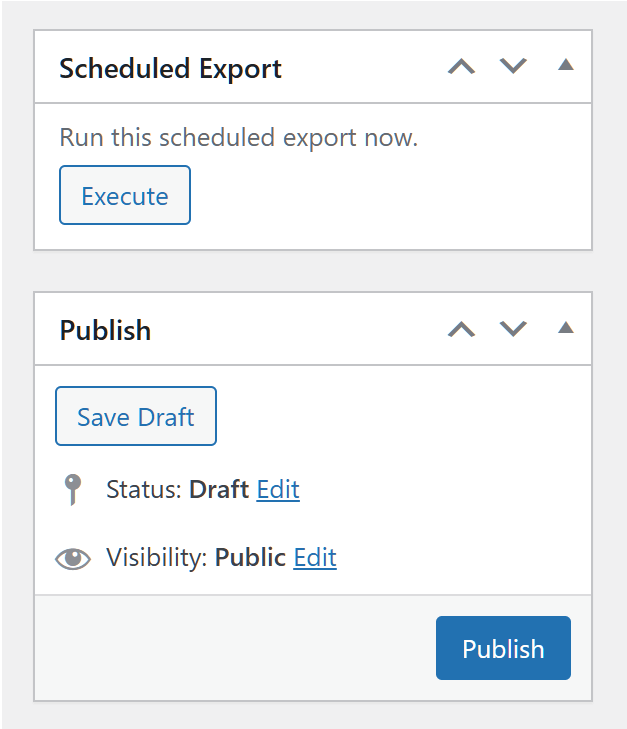
Wenn Sie den geplanten Export sofort aktivieren möchten, klicken Sie auf die Schaltfläche Ausführen im Feld „Geplanter Export“.
Alternativ können Sie auf die Schaltfläche Veröffentlichen im Feld „Veröffentlichen“ klicken. Aber was bewirkt das?
Erinnern Sie sich an die Tabelle der Exportpläne, die wir zuvor gesehen haben? Die Veröffentlichung eines Plans platziert ihn in dieser Tabelle.
Im Grunde bietet diese Tabelle schnelle Informationen über die von Ihnen erstellten Exportpläne. Darüber hinaus können Sie jeden Exportplan jederzeit bearbeiten, klonen, deabsummieren, löschen oder ausführen. Bewegen Sie einfach den Mauszeiger über Ihren bevorzugten Exportplan und wählen Sie dann eine Option!
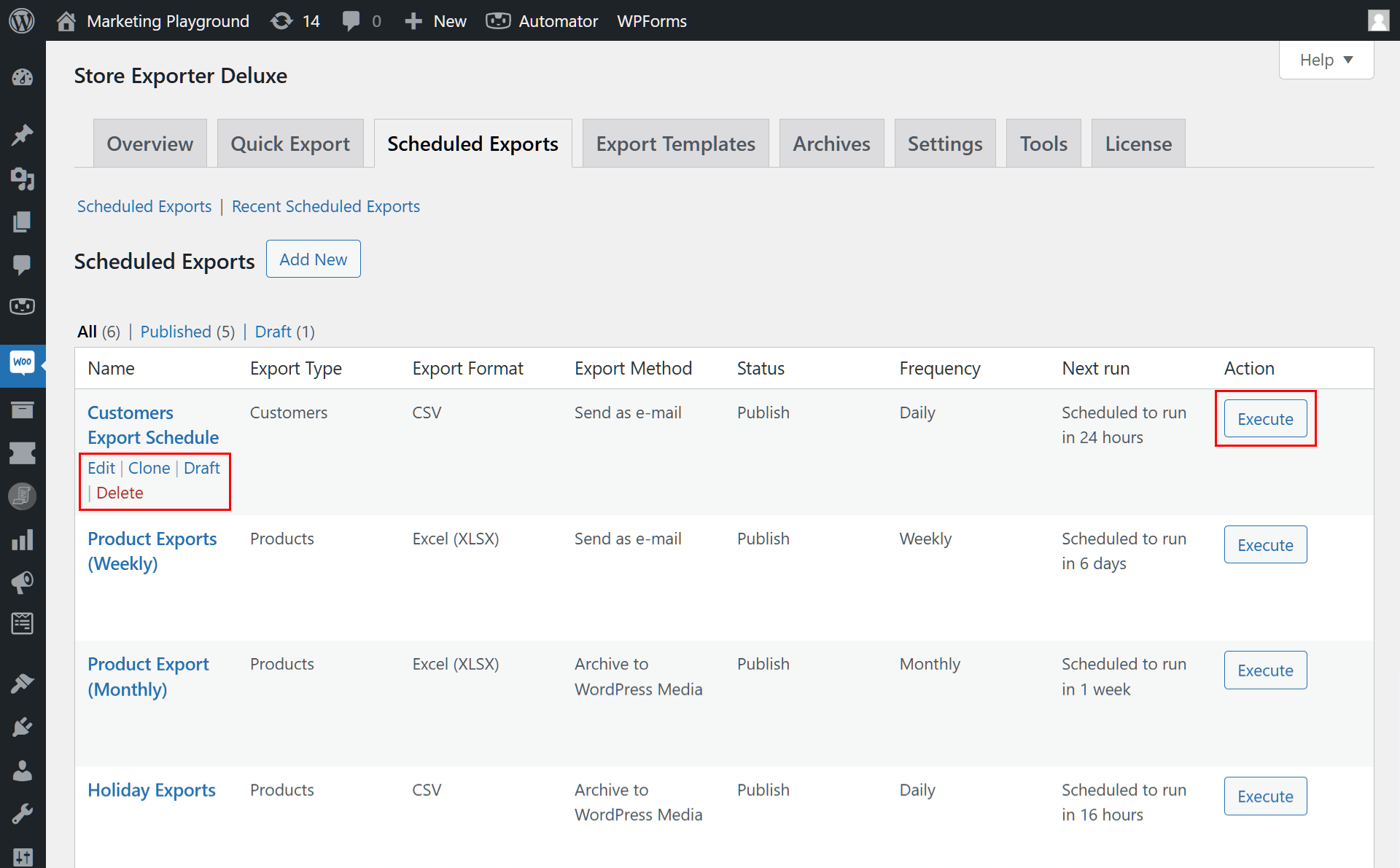
Das macht die Tabelle praktisch, wenn Sie bestimmte Exporteinstellungen wiederholt wiederverwenden oder ändern möchten!
Möchten Sie mehr über die Planung von automatisierten Exporten erfahren? Dann lesen Sie unseren umfassenden Leitfaden „Ein automatisiertes Exportsystem in WooCommerce einrichten!“
Schlussfolgerung
Die Einrichtung Ihrer Datenexporte zu vordefinierten Zeiten bietet Konsistenz, spart Zeit und verbessert die Genauigkeit. Darüber hinaus erhöht sie die Effizienz, unterstützt die Skalierbarkeit und gewährleistet eine bessere Integration mit anderen Systemen. Daher hilft diese Praxis, Ihren Datenverwaltungsprozess zu optimieren und die Gesamtproduktivität Ihres Unternehmens zu steigern.
Zusammenfassend lässt sich sagen, dass Sie mit Visser Labs' Store Exporter Deluxe Exportpläne für bestimmte Zeiten erstellen können. Alles, was Sie tun müssen, ist die folgenden Schritte zu befolgen:
- Erstellen Sie einen Exportplan
- Geben Sie Details zu Ihrem Exportplan an
- Planen Sie Ihren Export
- Führen Sie Ihren Exportplan aus oder veröffentlichen Sie ihn
Haben Sie Fragen zu Exportplänen? Lassen Sie es uns in den Kommentaren wissen!












