

Exportvorlagen sind ein leistungsstarkes Werkzeug für die Verwaltung der Daten Ihres WooCommerce-Shops. Sie ermöglichen es Ihnen, spezifische Einstellungen für den Datenexport zu speichern und wiederzuverwenden, wodurch der Prozess effizient und unkompliziert wird.
In dieser Anleitung erfahren Sie, was diese Vorlagen sind, wie Sie sie erstellen und wie Sie sie zur Vereinfachung Ihrer Datenexportaufgaben verwenden können. Insbesondere konzentrieren wir uns auf ein leistungsstarkes WooCommerce-Plugin: Visser Labs’ Store Exporter Deluxe. Am Ende werden Sie verstehen, warum die Exportvorlagen dieses Tools Ihre E-Commerce-Abläufe optimieren können.
Legen wir also los!
I. Was sind Exportvorlagen in WooCommerce?
Exportvorlagen in WooCommerce sind vorkonfigurierte Einstellungen, die Ihre Präferenzen für den Export bestimmter Datentypen speichern.
Grundsätzlich ermöglichen Ihnen diese Vorlagen, zu definieren, welche Datentypen und Felder Sie exportieren möchten. Anstatt diese Optionen jedes Mal manuell zu konfigurieren, wenn Sie Daten exportieren, können Sie einfach eine vorhandene Vorlage auswählen, die Ihren Anforderungen entspricht. Dies spart nicht nur Zeit, sondern gewährleistet auch Konsistenz und Genauigkeit bei Ihren Datenexporten.
II. So erstellen Sie WooCommerce-Exportvorlagen
Das Erstellen und Verwenden von Exportvorlagen ist einfach, solange Sie das richtige Werkzeug haben. Hier kommt Visser Labs’ Store Exporter Deluxe ins Spiel.

Store Exporter Deluxe bietet viele Tools, die Komfort, Effizienz und Sicherheit für den Datenexportprozess bieten. Eines seiner besten Features sind die Exportvorlagen.
Zuerst einmal: Um auf diese Funktion zuzugreifen, gehen Sie zu Ihrem WordPress-Dashboard. Klicken Sie dann auf WooCommerce > Store Export, um zur Seite Store Exporter Deluxe zu gelangen:

Klicken Sie nun auf den Tab Exportvorlagen, um zur Seite Exportvorlagen zu gelangen.
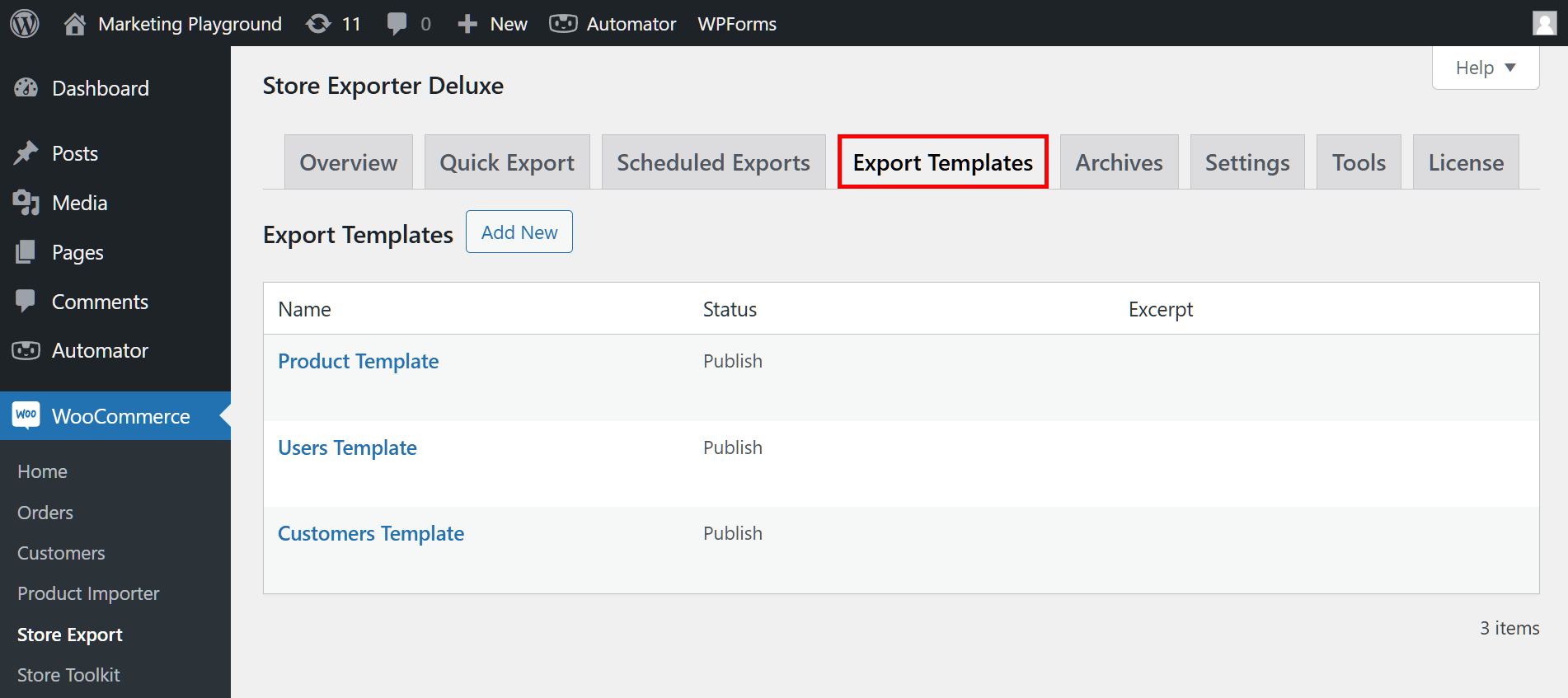
Und wir sind bereit! Befolgen Sie die nachstehenden Schritte, um Ihre erste Exportvorlage für Shop-Daten zu erstellen!
Schritt 1: Erstellen Sie eine neue Exportvorlage
Klicken Sie auf die Schaltfläche Neu hinzufügen oberhalb der Tabelle der Exportvorlagen (mehr dazu weiter unten).
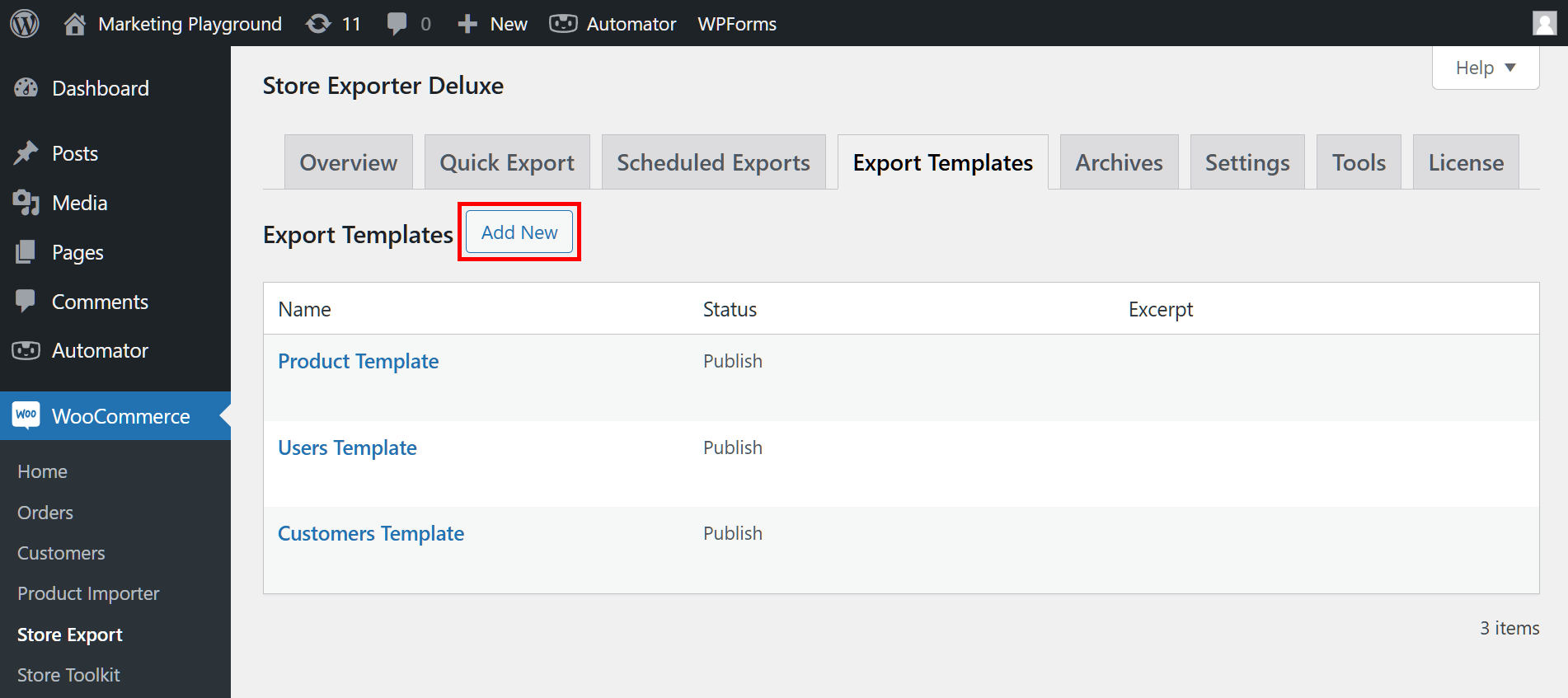
Dies führt Sie zur Seite Neue Exportvorlage hinzufügen. Hier können Sie Ihrer Vorlage einen Namen geben. Wir nennen unsere zum Beispiel „Bestellvorlage“.
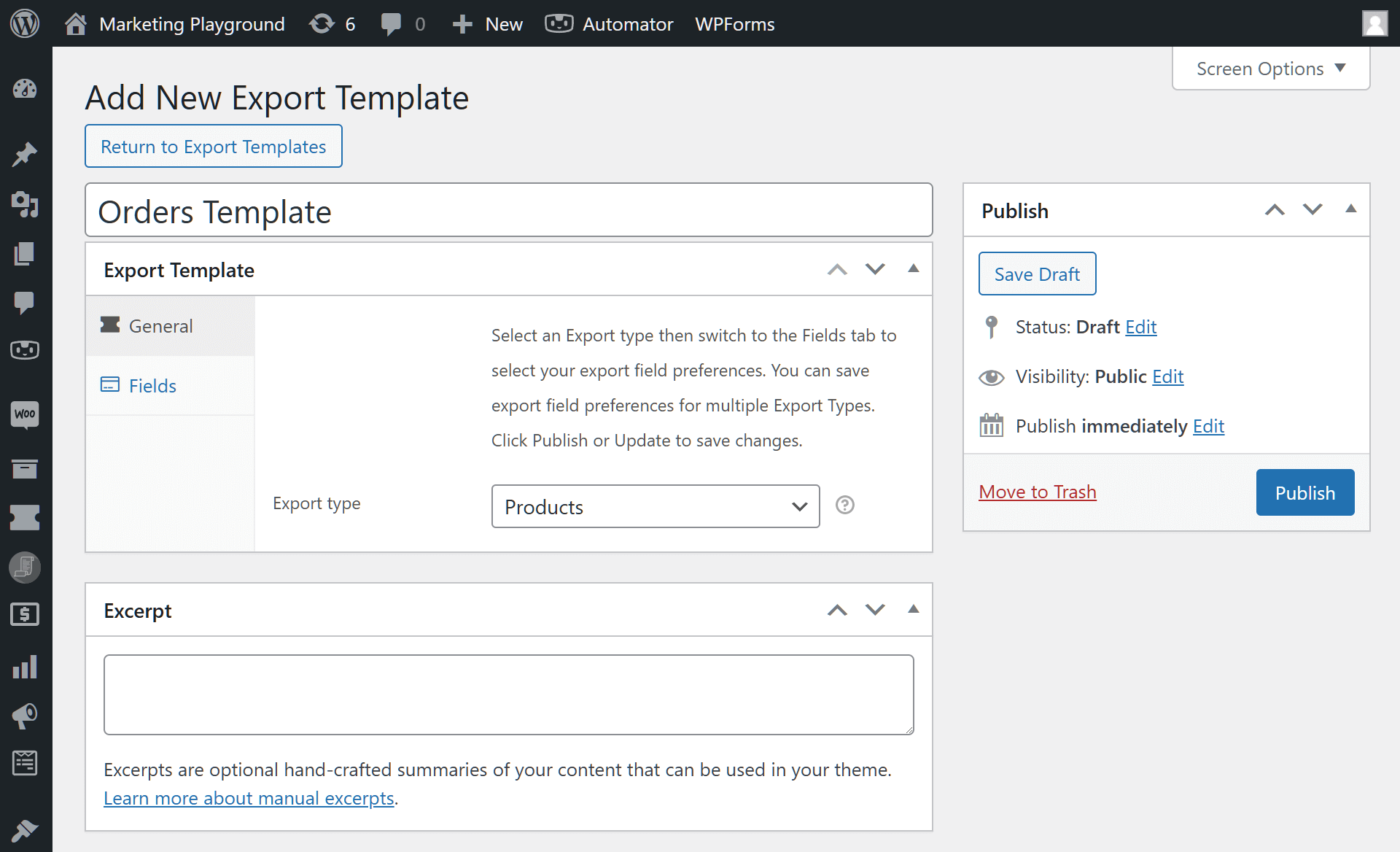
Zusätzlich können Sie einen Auszug angeben, der den Inhalt Ihrer Vorlage zusammenfasst.
Schritt 2: Wählen Sie Ihren Exporttyp
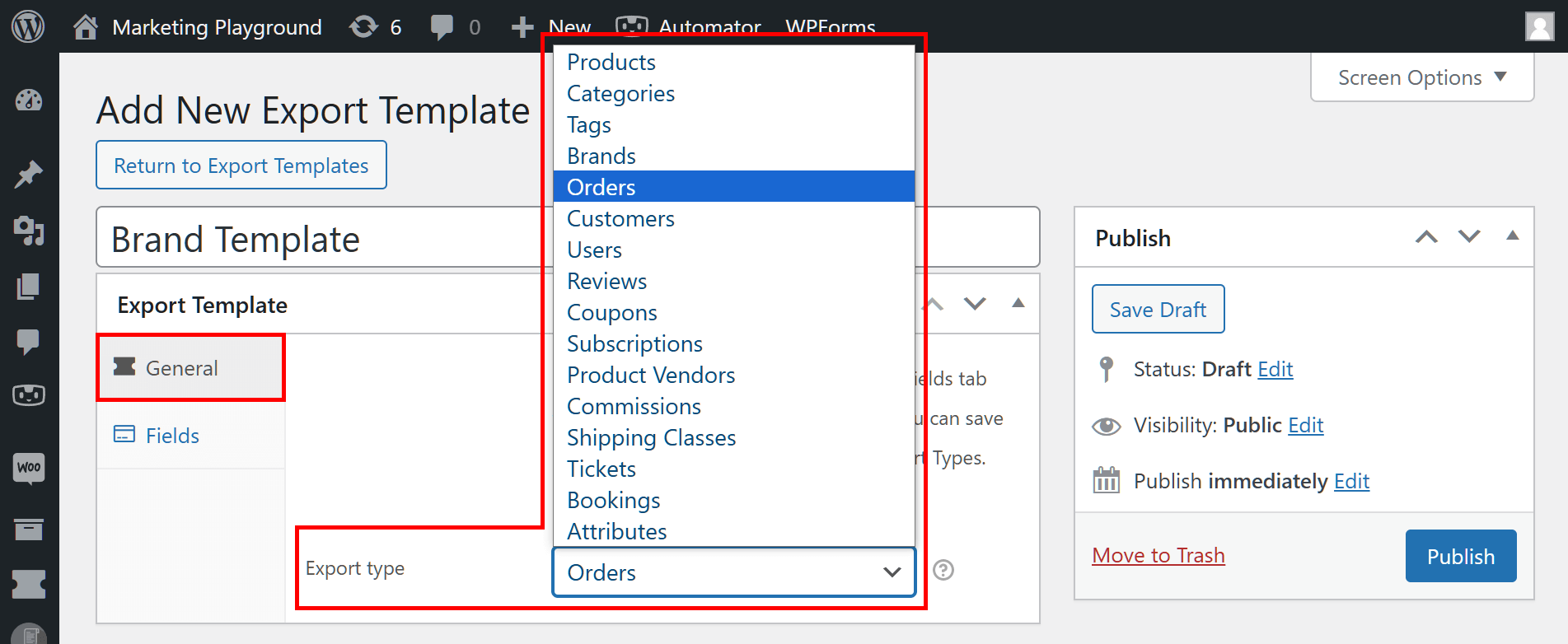
Stellen Sie sicher, dass der Allgemein-Bereich ausgewählt ist, und klicken Sie auf das Dropdown-Menü Exporttyp. Dies öffnet eine riesige Liste von Datentypen. Wählen Sie einfach den Datentyp aus, den Sie exportieren möchten.
Wenn Sie beispielsweise Details zu den Bestellungen in Ihrem E-Commerce-Shop extrahieren möchten, können Sie aus dieser Liste „Bestellungen“ auswählen.
Nun zum nächsten Schritt!
Schritt 3: Wählen Sie die zu exportierenden Felder aus
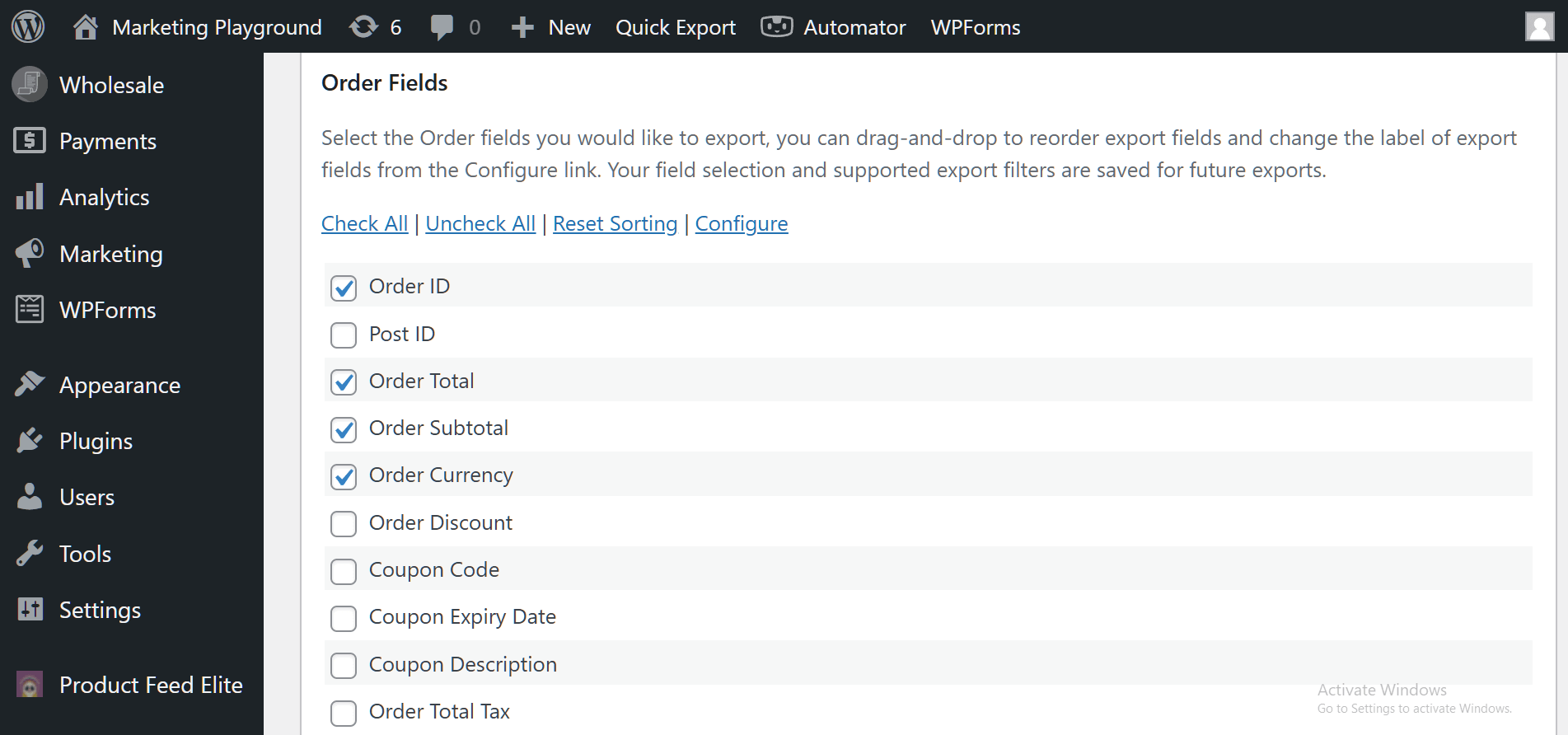
Klicken Sie auf den Felder-Bereich, um auf eine Liste von Feldern zuzugreifen.
Felder sind Informationsbestandteile über Ihren ausgewählten Datentyp. Daher werden nur Felder, die mit dem von Ihnen im vorherigen Schritt ausgewählten Datentyp verknüpft sind, im Bereich Felder angezeigt.
Da wir beispielsweise den Datentyp „Bestellungen“ ausgewählt haben, können wir Felder wie folgt auswählen:
- Bestell-ID
- Post-ID
- Bestellsumme
- Gutscheincode
- ... und mehr!
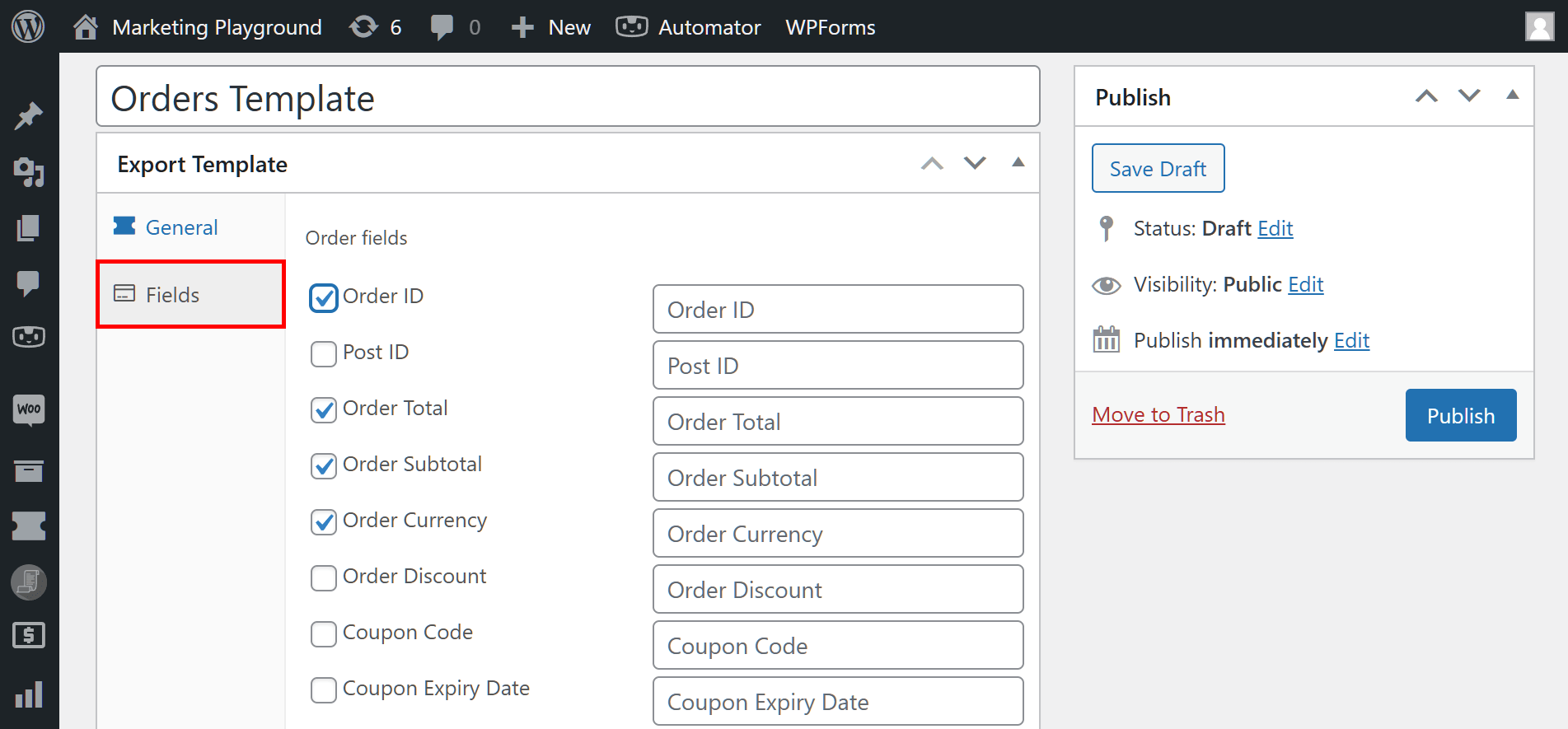
Aktivieren Sie nun einfach das Kontrollkästchen für jedes Feld, das Sie exportieren möchten.
Schritt 4: Veröffentlichen Sie Ihre Exportvorlage
Gehen Sie schließlich zum Feld Veröffentlichen oben rechts auf der Seite und klicken Sie auf die Schaltfläche Veröffentlichen. Dies platziert es in der Tabelle der Exportvorlagen und macht es verfügbar!
III. Die Exportvorlagentabelle
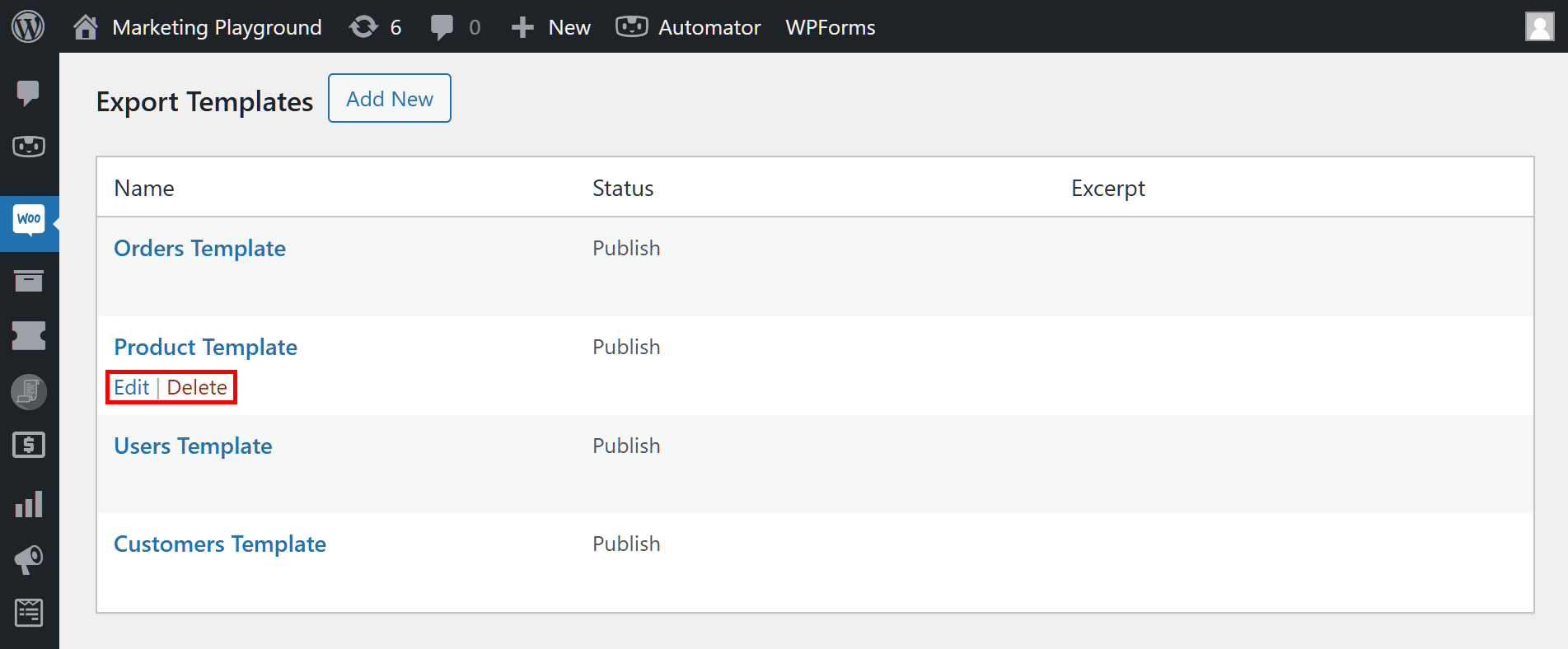
Einfach ausgedrückt, sammelt die Tabelle der Exportvorlagen alle Vorlagen, die Sie veröffentlicht haben.
Sie können diese Tabelle verwenden, um Vorlagen zu bearbeiten oder zu löschen. Bewegen Sie dazu einfach den Mauszeiger über den Namen der Vorlage und klicken Sie dann entweder auf die Schaltfläche Bearbeiten oder Löschen, die erscheint.
IV. So verwenden Sie WooCommerce-Exportvorlagen
Sie können Exportvorlagen im Abschnitt Schnell Exporte verwenden.
Um zu sehen, wie es funktioniert, kehren Sie zu Ihrem WordPress-Dashboard zurück und klicken Sie auf WooCommerce > Store Export. Klicken Sie dieses Mal jedoch auf den Tab Schnell Export.

Wenn Sie durch die Seite scrollen, werden Sie feststellen, dass Schnell Export aus fünf Hauptbereichen besteht:
- Exporttypen
- Felder
- Filter
- Exportoptionen
- Benutzerdefinierte Felder
Um Shop-Daten zu exportieren, ist es oft notwendig, die ersten vier Bereiche zu konfigurieren (der fünfte ist optional).
Glücklicherweise können Sie mit einer Vorlage den zweiten Bereich: Felder, überspringen. Sie haben diesen Bereich schließlich bereits während der Erstellung der Vorlage konfiguriert.
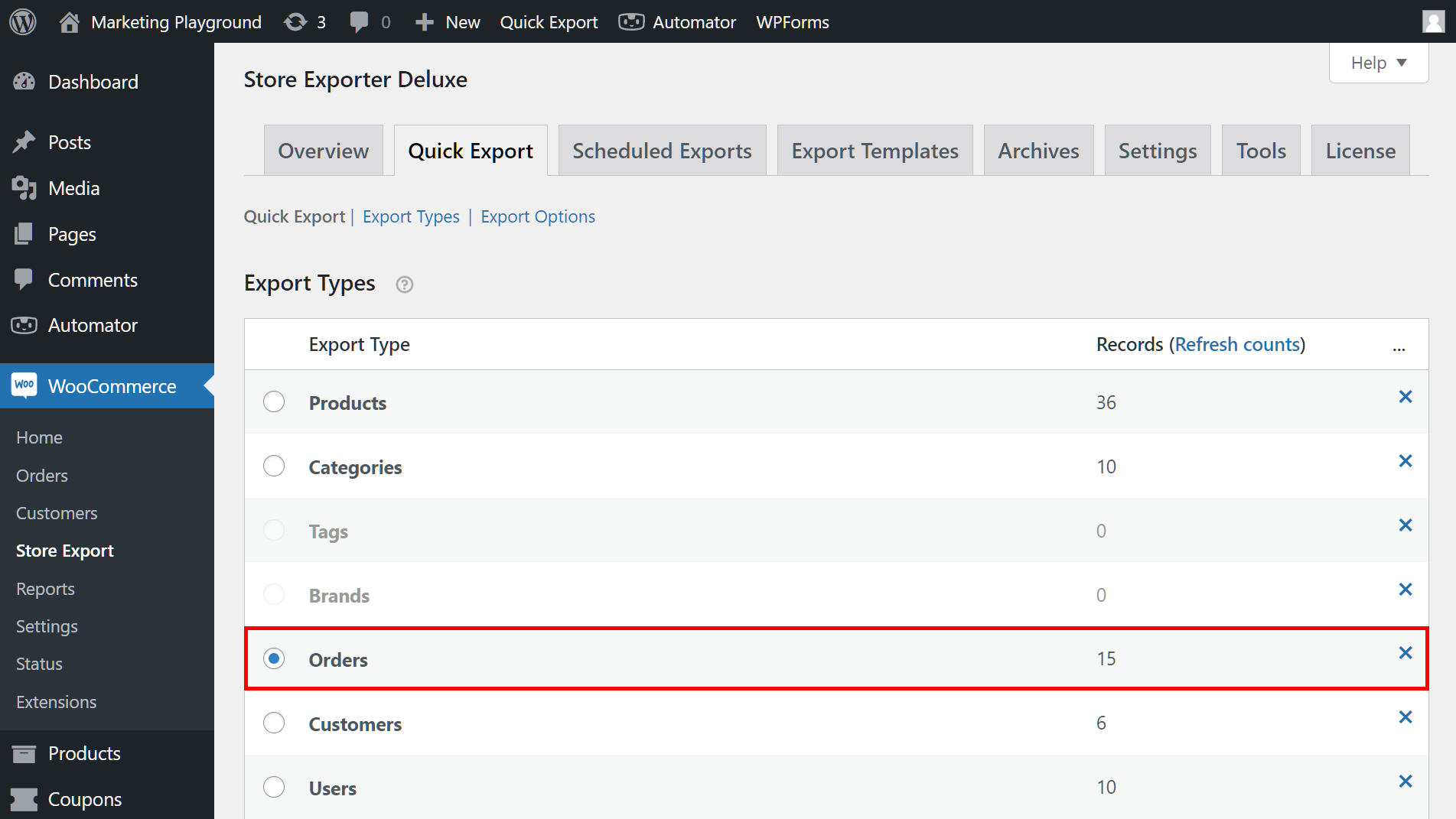
Wie verwenden Sie also eine Vorlage? Gehen Sie zuerst zum Bereich Exporttypen und wählen Sie den Datentyp aus, der mit dem von Ihnen für Ihre Vorlage gewählten übereinstimmt. In unserem Fall, da wir eine Vorlage für Bestellungen erstellt haben, sollten wir „Bestellungen“ wählen.
Scrollen Sie als Nächstes zum Bereich Exportoptionen und klicken Sie auf das Dropdown-Menü Exportvorlage, um auf eine Liste Ihrer veröffentlichten Vorlagen zuzugreifen. Um Ihre bevorzugte Vorlage zu verwenden, klicken Sie einfach darauf!
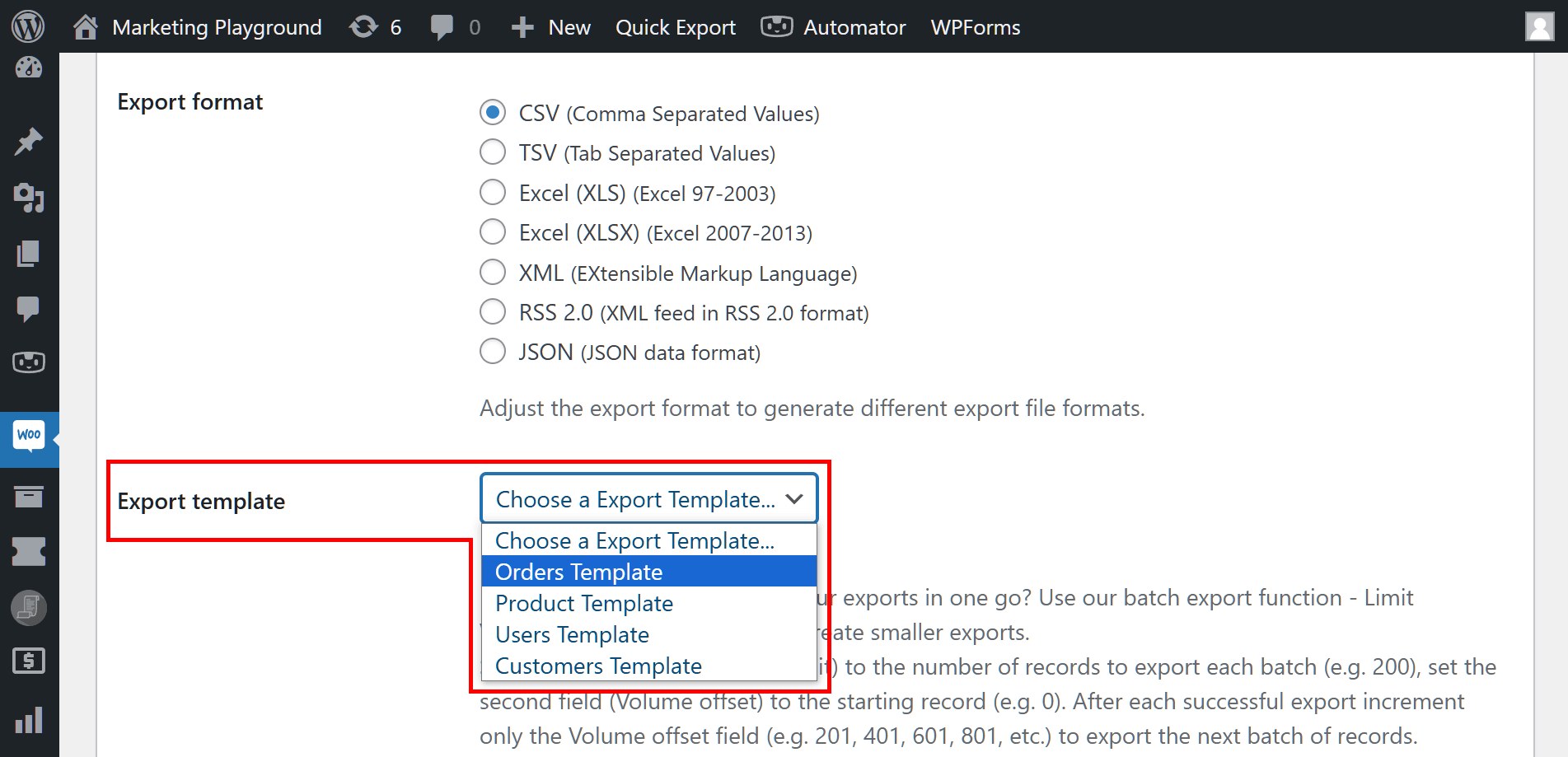
Dies ersetzt die aktuellen Felder-Einstellungen durch die Ihrer Vorlage. Daher müssen Sie sie nicht von Grund auf neu konfigurieren.
Um dann mit dem Export zu beginnen, scrollen Sie zur Schaltfläche Exportieren und klicken Sie darauf!
Herzlichen Glückwunsch! Sie wissen jetzt, wie Sie WooCommerce-Exportvorlagen erstellen und verwenden, um Ihre Datenexportprozesse zu optimieren!
Schlussfolgerung
Das Verständnis und die Verwendung von WooCommerce-Exportvorlagen können die Effizienz Ihrer Datenmanagementprozesse erheblich steigern. Durch die Einrichtung und Verwendung dieser Vorlagen können Sie die benötigten Daten schnell exportieren, ohne wiederholt Einstellungen konfigurieren zu müssen.
Diese Anleitung hat Sie durch die Verwendung von Visser Labs’ Store Exporter Deluxe zur Erstellung von Vorlagen geführt. Zur Erinnerung, die Schritte sind:
- Neue Exportvorlage erstellen
- Wählen Sie Ihren Exporttyp
- Wählen Sie die zu exportierenden Felder aus
- Veröffentlichen Sie Ihre Exportvorlage
Darüber hinaus haben wir Ihnen erklärt, was Exportvorlagentabellen sind.
Zuletzt haben wir Ihnen gezeigt, wie man Exportvorlagen verwendet, und Sie somit mit dem Wissen ausgestattet, Ihre Datenexportaufgaben reibungsloser und effektiver zu gestalten.
Haben Sie Fragen zu dem, was wir in diesem Artikel besprochen haben? Kontaktieren Sie uns und lassen Sie es uns wissen; wir helfen Ihnen gerne weiter!












