
Datenexport- und -importprozesse sind die beiden Hälften einer Schleife: Export zieht die Informationen Ihres Shops in eine Datei, mit der Sie arbeiten können, und Import bringt die bearbeitete Version zurück. Wenn Sie sie zusammen ausführen, können Sie Hunderte von Produkten in einer Tabelle ändern und dann jede Änderung mit einem einzigen Upload live schalten.
Die meisten Shop-Besitzer nutzen nur die Hälfte davon. Sie exportieren für Berichte und bringen nie etwas zurück, oder sie importieren eine Lieferantendatei, ohne zuerst zu exportieren, um zu sehen, was sie bereits haben.
In diesem Artikel behandeln wir, was jeder Prozess tut, welche Tools jede Seite handhaben und die sechs Vorteile, die sich aus der Kombination ergeben. Also legen wir gleich los!
Inhaltsverzeichnis
Was sind Datenexport- und -importprozesse?
Export kopiert Informationen aus Ihrem Shop in eine Datei. Import liest eine Datei und schreibt deren Inhalt zurück in Ihren Shop. Das ist die ganze Idee, und zu verstehen, welche Richtung Sie benötigen, ist der größte Teil des Wissens, zu welchem Werkzeug Sie greifen müssen.
Daten exportieren
Exportieren erstellt eine Kopie Ihrer Shop-Informationen, wie z. B. Produkt- oder Kundendetails, und speichert sie außerhalb des Shops in einem Format, das Sie öffnen und lesen können. Normalerweise ist das eine CSV- oder eine Excel-Tabelle.
Daten importieren
Importieren ist das Gegenteil. Wenn Sie Informationen in einer Tabelle haben, bringt Importieren diese in Ihren Shop, entweder durch Erstellen neuer Einträge oder durch Aktualisieren der bereits vorhandenen.
Warum Datenexport- und -importprozesse wichtig sind
Eine Tabellenkalkulation ist viel einfacher zu bearbeiten als ein Produkt-Admin-Bildschirm. Sortieren, Filtern, Suchen und Ersetzen sowie Formeln stehen sofort zur Verfügung, sobald Ihr Katalog in einer Datei vorliegt. Deshalb beginnen Massenänderungen an Produkt- oder Kundendetails mit einem Export.
Der Export allein ist auch Ihr Backup. Wenn etwas schiefgeht, haben Sie eine Kopie der Daten, wie sie waren, und können sie wiederherstellen.
Was das Paar nützlich und nicht nur praktisch macht, ist die Rückreise. Exportieren, bearbeiten, importieren, und Sie haben Ihren gesamten Katalog geändert, ohne eine einzige Produktseite anzufassen.
Daten exportieren und importieren
Jede Richtung hat ihr eigenes Werkzeug. WooCommerce kümmert sich selbst um den Import, und die Exportseite ist es, wo ein dediziertes Plugin seinen Platz verdient, da der Core-Exporter Ihnen nur begrenzte Kontrolle darüber gibt, was herauskommt.
Was Exporter- und Importer-Tools tun
Exporter-Tools ziehen Daten aus Ihrem Shop und schreiben sie in ein Dateiformat, das Sie anderswo verwenden können. Store Exporter Deluxe deckt diese ab:
- CSV (Comma Separated Values)
- TSV (Tab Separated Values)
- Excel (XLS und XLSX)
- XML (Extensible Markup Language)
- RSS 2.0 (XML-Feed-Format)
- JSON
Wählen Sie das Format für das, was Sie als Nächstes tun. CSV ist die richtige Wahl, wenn die Datei zurück in WooCommerce kommt, da der Importer nur CSV liest und die Standard-Anführungsregeln von RFC 4180 befolgt. Jeder Wert, der ein Komma enthält, muss daher in doppelte Anführungszeichen gesetzt werden.
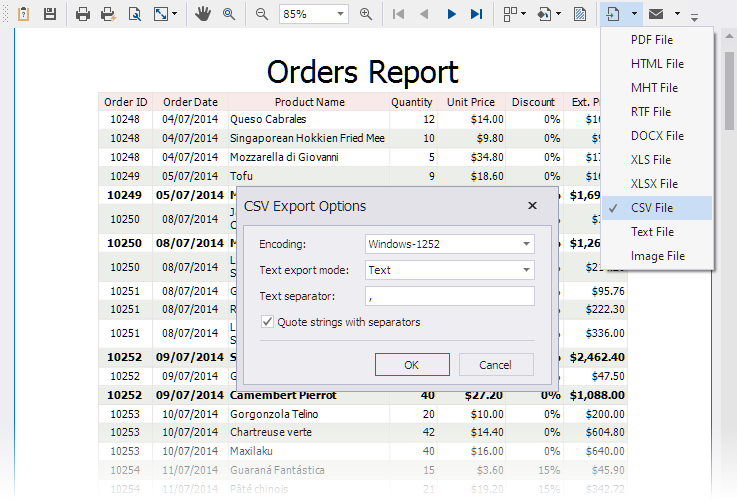
Importer-Tools lesen eine Datei und schreiben deren Inhalt in Ihren Shop, wobei Zeilen, wo möglich, mit vorhandenen Datensätzen abgeglichen werden. WooCommerce enthält einen unter Produkte → Alle Produkte → Import, und er verarbeitet einfache und variable Produkte, Kategorien, Bilder von URLs und benutzerdefinierte Felder kostenlos.
Die richtigen Werkzeuge für die Aufgabe
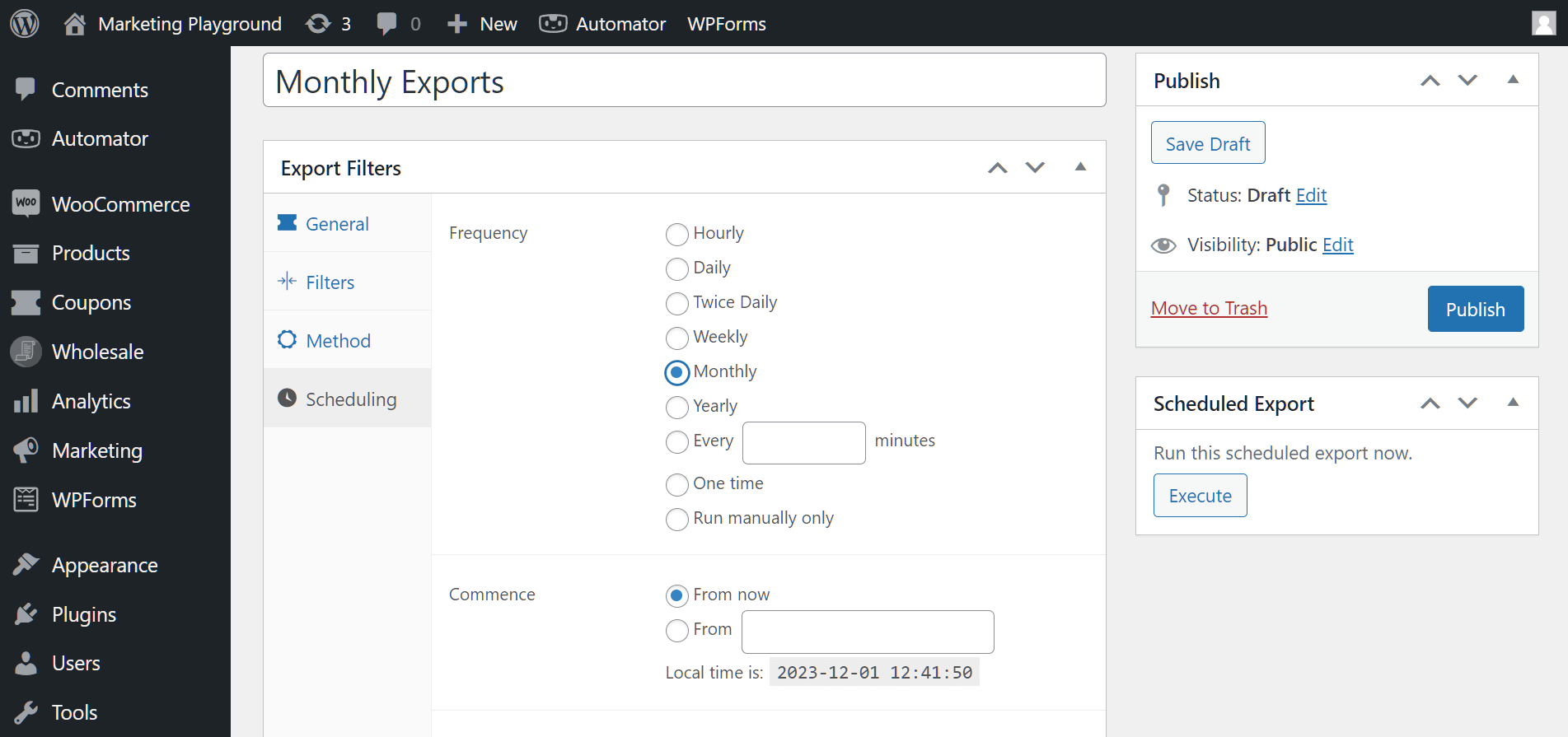
Für die Export-Hälfte lässt Sie Store Exporter Deluxe genau auswählen, welche Felder und Datensätze exportiert werden, exportiert Kategorien und andere Datensätze neben Produkten, plant Exporte, die von selbst laufen, und speichert Exportvorlagen, sodass ein wiederkehrender Auftrag nur einen Klick erfordert.

Für die Import-Hälfte deckt der integrierte Importer von WooCommerce die Rückreise ab. Seine Option Bestehende Produkte aktualisieren gleicht jede Zeile anhand der Produkt-ID oder SKU mit Ihrem Katalog ab und aktualisiert diesen Datensatz, anstatt ein Duplikat zu erstellen, was die Einstellung ist, die die Rundreise sicher macht. Sein Bildschirm für die Spaltenzuordnung bedeutet auch, dass Ihre Header nicht exakt mit den Feldnamen von WooCommerce übereinstimmen müssen.
Ein kostenpflichtiges Import-Plugin lohnt sich nur, wenn Sie geplante Importe oder einen Lieferanten-Feed benötigen, der automatisch von einer URL oder einem FTP-Server abgerufen wird, was der Core nicht tut.
Maximierung der Vorteile: Ein synchronisierter Ansatz
Zusammen verwendet, verwandeln Export und Import Ihren Katalog in etwas, das Sie in großen Mengen bearbeiten und sicher zurückspielen können. Hier sind die sechs praktischen Vorteile.
1. Daten zwischen Systemen verschieben
Eine Datei ist die gemeinsame Sprache zwischen Plattformen. Der Export nach CSV und der Import woanders ist, wie Sie einen Katalog in ein Buchhaltungspaket, ein Marktplatz-Listing-Tool oder einen zweiten Shop verschieben.
2. Systemintegration
Das Einbringen von Lieferantendaten wird zur Routine, sobald beide Richtungen eingerichtet sind. Sie exportieren, um Ihre aktuelle Struktur zu sehen, gleichen die Datei des Lieferanten damit ab und importieren dann.
3. Konsistente Datensicherung
Ein Export ist ein Wiederherstellungspunkt. Machen Sie einen, bevor Sie eine Massenänderung vornehmen, und wenn die Änderung fehlschlägt, können Sie die Originaldatei wieder darüber importieren.
4. Massenaktualisierungen ohne Admin-Bildschirm
Dies ist der Punkt, den die meisten Shops am wenigsten nutzen. Exportieren Sie Ihre Produkte, wenden Sie eine Formel auf jeden Preis oder Lagerbestand in einer Tabellenkalkulation an und importieren Sie dann mit angekreuzter Option „Bestehende Produkte aktualisieren“. Eine Änderung, die von Hand Tage dauern würde, dauert einen Nachmittag.
5. Zusammenarbeit mit anderen Personen
Eine Tabellenkalkulation ist etwas, das Sie einem Lieferanten, einem Texter oder einem Buchhalter geben können. Sie arbeiten in der Datei, Sie importieren das Ergebnis, und niemand benötigt ein WordPress-Login.
6. Raum zum Wachsen
Die Schleife funktioniert bei 50 Produkten genauso wie bei 50.000. Sobald der Prozess eingerichtet ist, bestimmt die Kataloggröße nicht mehr, wie lange eine Änderung dauert.
Produkte und Bestellungen sind nicht die einzigen Daten, die diese Behandlung verdienen. Kundenfeedback ist ein weiteres, weshalb eine vollständige Strategie auch die Verwaltung von Kundenbewertungen abdeckt, wobei dieselben Exportwerkzeuge verwendet werden, um zu sammeln und zu analysieren, was Käufer sagen.
Schlussfolgerung
Datenexport- und Importprozesse sind es wert, als ein einziger Workflow behandelt zu werden, anstatt als zwei separate Aufgaben. Exportieren Sie, um Ihre Daten irgendwohin zu bekommen, wo Sie tatsächlich damit arbeiten können, und importieren Sie dann das Ergebnis zurück.
Hier ist eine kurze Zusammenfassung dessen, was wir behandelt haben:
- Was jeder Prozess tut und warum das Paar wichtiger ist als jede einzelne Hälfte.
- Welches Werkzeug welche Richtung abdeckt, einschließlich des kostenlosen integrierten Importeurs.
- Die sechs Vorteile der gemeinsamen Nutzung, allen voran Massenaktualisierungen.
Wenn Sie bereit sind, Datenexport- und Importprozesse für Ihren Shop einzusetzen, beginnen Sie mit einem sauberen Export. Sehen Sie, was Store Exporter Deluxe aus Ihrem Katalog ziehen kann, bearbeiten Sie dann die Datei und bringen Sie sie über den integrierten Importeur zurück.
Häufig gestellte Fragen
Was ist der Unterschied zwischen Datenexport und -import?
Export kopiert Informationen aus Ihrem Shop in eine Datei, und Import liest eine Datei und schreibt deren Inhalt zurück. Export ist die Methode, um Daten an einen Ort zu bringen, an dem Sie sie bearbeiten oder analysieren können; Import ist die Methode, um das Ergebnis in Ihrem Shop anzuwenden.
Benötige ich ein Plugin für Datenexport- und -importprozesse?
Nicht für den Importteil, da WooCommerce einen Produkt-CSV-Importeur unter Produkte → Alle Produkte → Import enthält. Der Exportteil ist dort, wo ein Plugin hilft, da der Kern-Exporter Ihnen nur begrenzte Kontrolle darüber gibt, welche Felder und welche Datensätze Sie abrufen.
In welches Dateiformat soll ich exportieren?
Exportieren Sie in CSV, wenn die Datei zurück in WooCommerce kommt, da der Importeur nur CSV liest und keine XLSX- oder XML-Dateien akzeptiert. Wählen Sie XLSX, XML, RSS oder JSON, wenn die Datei woanders hingeht, z. B. in ein Buchhaltungssystem oder einen Marktplatz-Feed.
Erstellt der Import doppelte Produkte?
Nur wenn Sie Bestehende Produkte aktualisieren im Importbildschirm nicht angekreuzt lassen. Wenn es aktiviert ist, gleicht WooCommerce jede Zeile anhand der Produkt-ID oder SKU ab und aktualisiert dieses Produkt an Ort und Stelle, wobei Zeilen, die es nicht abgleichen kann, übersprungen werden, anstatt sie hinzuzufügen.
Kann ich Datenexport- und -importprozesse automatisieren?
Die Exportseite kann nach einem Zeitplan mit Lieferung per E-Mail, FTP oder SFTP ausgeführt werden. Die Importseite kann dies nicht, da der integrierte Importeur von WooCommerce keine Zeitplanung hat und vom Dashboard aus ausgelöst werden muss. Eine vollständig automatisierte Schleife benötigt daher ein Import-Plugin von Drittanbietern, das Cron unterstützt.












