
Fragen Sie sich, wie Sie WooCommerce-Produkte effizient und effektiv exportieren können?
Wir wären nicht überrascht, wenn Sie das tun. Schließlich kann der Export von Produktdaten aus Ihrem WooCommerce-Shop Ihnen auf vielfältige Weise zugutekommen. Von der Verbesserung der Bestandsverwaltung bis zur Optimierung von Marketingstrategien bietet der Prozess Einblicke, die Sie nutzen können, um Ihr Unternehmen wachsen und erfolgreich zu machen.
Heute werden wir die vielen Vorteile des Extrahierens Ihrer Shop-Produktdaten in ein Dateiformat Ihrer Wahl untersuchen. Darüber hinaus geben wir Ihnen mit Store Exporter Deluxe als unserem Export-Tool eine Schritt-für-Schritt-Anleitung, wie Sie WooCommerce-Produkte exportieren.
Also, legen wir los!
I. Was ist der WooCommerce-Produkt-Exportprozess?
Bevor wir lernen, wie man WooCommerce-Produkte exportiert, müssen wir zuerst den Produkt-Exportprozess definieren.
Grundsätzlich ist der Export von Produkten die Extraktion von Produktdaten aus einer WooCommerce-Plattform in ein Dateiformat, auf das der Shop-Besitzer mühelos zugreifen kann. Der Exportprozess selbst wird mit einem Datenexport-Tool durchgeführt.
Zum Beispiel können Sie Store Exporter Deluxe verwenden, um Informationen in Dateiformate wie die folgenden zu exportieren:
- CSV (Comma Separated Values)
- TSV (Tab Separated Values)
- Excel (XLSX) (Excel 2007-2013)
- XML (EXtensible Markup Language)
- JSON (JSON-Datenformat)
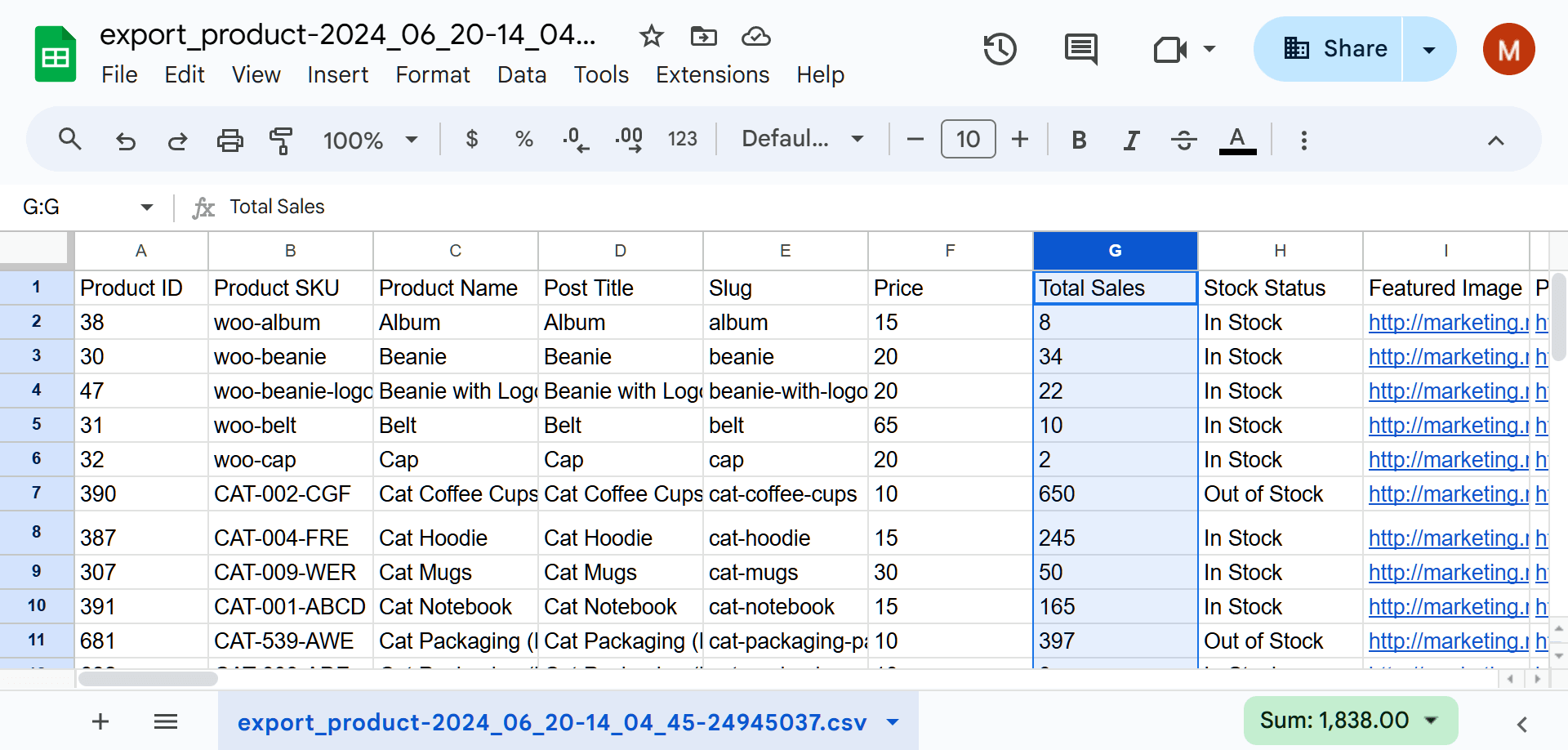
Sie können eine breite Palette von Produktdaten exportieren, darunter einige der folgenden:
- Produkt-ID
- Produkt-SKU
- Slug
- Permalink
- Beschreibung
- Preis
- Produktbild
- Produktgalerie
- Menge
- Lagerstatus
- ... und vieles mehr!
Aber was nützt diese Datensammlung? Finden wir es heraus!
II. 5 Hauptgründe für den Export von WooCommerce-Produkten
Als Inhaber eines Online-Shops reicht es nicht aus zu wissen, wie man WooCommerce-Produkte exportiert; Sie müssen auch wissen, warum.
Sie können extrahierte Produktdaten verwenden, um verschiedene Strategien zur Verbesserung der Geschäftsleistung und des Wachstums zu implementieren.
Wichtige Strategien umfassen:
1. Datensicherheit und Wiederherstellung
Einer der besten Gründe, um zu lernen, wie man WooCommerce-Produkte exportiert, ist die Nutzung der Sicherheit, die es bietet.
Website-Abstürze, versehentliche Löschungen oder Cyberangriffe können zu erheblichen Datenverlusten führen und Ihre Abläufe stark beeinträchtigen. Glücklicherweise kann die regelmäßige Erstellung von Backups Ihrer WooCommerce-Produktdaten Ihr Unternehmen vor solchen Katastrophen schützen.
Zwei wichtige Aspekte der Datensicherung Backup umfassen:
- Notfallwiederherstellung: Ein Backup Ihrer Produktdaten stellt sicher, dass Sie Ihren Shop schnell wiederherstellen können, falls das Schlimmste eintritt. Dies minimiert Ausfallzeiten und ermöglicht es Ihnen, den normalen Betrieb ohne massive Störungen wieder aufzunehmen.
- Datenintegrität: Regelmäßiges Exportieren und Sichern von Produktdaten hilft, die Integrität Ihrer Aufzeichnungen zu wahren. Durch das Aufbewahren von Kopien Ihrer Daten können Sie die Genauigkeit Ihres aktuellen Inventars und Ihrer historischen Verkaufsdaten überprüfen. Infolgedessen können Sie sicherstellen, dass Ihre Geschäftsentscheidungen auf zuverlässigen Daten basieren.
2. Bestandsverwaltung
Der Export von WooCommerce-Produktdaten ermöglicht es Ihnen, eine umfassende und aktuelle Aufzeichnung Ihres Bestands zu führen. Dies hilft Ihnen, Fehlbestände und Überbestände zu vermeiden und sorgt für einen reibungslosen Verkaufsprozess und Kundenzufriedenheit.
Zwei wichtige Aspekte der Bestandsverwaltung umfassen:
- Überwachung des Lagerbestands: Der regelmäßige Export von Produktdaten ermöglicht es Ihnen, den Lagerbestand in Echtzeit zu verfolgen. Dies wiederum hilft Ihnen, fundierte Entscheidungen bezüglich der Nachbestellung von Produkten, der Bewältigung saisonaler Nachfrageschwankungen und der Optimierung der Lagerraumnutzung zu treffen. Folglich minimieren Sie Lagerkosten und verhindern Umsatzeinbußen aufgrund von nicht vorrätigen Artikeln.
- Produktkategorisierung: Sie können exportierte Produktdaten verwenden, um Ihr Inventar effektiver zu kategorisieren. Sie können beispielsweise Produkte nach Kategorie, Preisspanne oder Verkaufsvolumen gruppieren. Dies erleichtert die Organisation, die Navigation für Kunden und gezieltere Marketingbemühungen.

3. Analyse
Hier ist ein weiterer ausgezeichneter Grund, herauszufinden, wie man WooCommerce-Produkte exportiert.
Wenn Sie WooCommerce-Produktdaten extrahieren, können Sie detaillierte Analysen Ihrer Bestands- und Verkaufsleistung durchführen. Folglich können Sie datengesteuerte Entscheidungen treffen, die Ihr Produktangebot und Ihre Gesamtgeschäftsstrategie verbessern.
Drei Arten von Analysen, die Sie durchführen können, sind:
- Verkaufsleistungsanalyse: Durch die Untersuchung exportierter Produktdaten können Sie Bestseller, Leistungsschwache und saisonale Trends identifizieren. Dies hilft Ihnen, fundierte Entscheidungen darüber zu treffen, welche Produkte Sie bewerben, rabattieren oder einstellen sollten. Das Verständnis der Verkaufsleistung hilft Ihnen auch, Ihre Produktpalette und Preisstrategie zu optimieren.
- Produktlebenszyklusanalyse: Die Analyse von Produktdaten im Laufe der Zeit hilft Ihnen, den Lebenszyklus Ihrer Produkte zu verstehen. Sie können verfolgen, wie lange Produkte auf Lager sind, wie schnell sie verkauft werden und wann sie ersetzt oder aktualisiert werden müssen. Dies stellt sicher, dass Ihr Bestand aktuell und für die Kundenbedürfnisse relevant bleibt.
- Markttrendanalyse: Exportierte Produktdaten ermöglichen es Ihnen, aufkommende Trends bei Marktnachfrage und Kundenpräferenzen zu identifizieren. Diese Informationen helfen Ihnen, Ihren Wettbewerbern voraus zu sein, indem Sie Ihr Produktangebot an aktuelle Trends und Kundenerwartungen anpassen.
4. Marketing und Werbeaktionen
Exportierte Produktdaten können Ihre Marketing- und Werbestrategien erheblich verbessern. Schließlich ermöglicht Ihnen das Verständnis, welche Produkte beliebt sind und wie sich verschiedene Artikel verkaufen, Ihre Marketingbemühungen anzupassen, um Umsatz und Kundenbindung zu maximieren.
Zwei effektive Marketingstrategien sind:
- Gezielte Aktionen: Mithilfe von Produktdaten können Sie leistungsschwache Artikel oder Ladenhüter identifizieren und gezielte Aktionen erstellen, um den Umsatz zu steigern. Einerseits können Sie Rabatte auf leistungsschwache Produkte anbieten, um Lagerbestände abzubauen. Andererseits können Sie Bestseller mit ergänzenden Artikeln bündeln, um den durchschnittlichen Bestellwert zu erhöhen.
- Personalisierte Produktempfehlungen: Exportierte Produktdaten helfen Ihnen, Kundenpräferenzen und Kaufverhalten zu verstehen. Dies ermöglicht Ihnen, maßgeschneiderte Produktempfehlungen und Upselling-Optionen zu generieren. Indem Sie den Kunden Artikel zeigen, die sie interessieren, verbessern Sie ihr Einkaufserlebnis und ermutigen sie, immer wieder bei Ihnen zu kaufen.
5. Datenmigration und Exportintegration
Die Beherrschung des Exports von WooCommerce-Produkten ermöglicht es Ihnen, wertvolle Daten bequem zu verschieben. Darüber hinaus kann sichergestellt werden, dass alle Ihre Produktinformationen korrekt übertragen und leicht verfügbar sind.
Zum Beispiel können Sie die folgende Datenmigrationsstrategie implementieren:
- Plattformmigration: Wenn Sie sich entscheiden, zu einer neuen E-Commerce-Plattform zu wechseln, stellt der Export Ihrer Produktdaten einen reibungslosen Übergang sicher. Sie können die Daten einfach in die neue Plattform importieren, Ausfallzeiten minimieren und sicherstellen, dass Ihr Geschäft betriebsbereit bleibt.
- Drittanbieter-Integrationen: Exportierte Produktdaten können zur Integration mit verschiedenen Drittanbieterdiensten wie Bestandsverwaltungssystemen, Analysetools und Marketingplattformen verwendet werden. Dies hilft Ihnen, Ihre Abläufe zu optimieren und zusätzliche Funktionalitäten zu nutzen, um Ihr Geschäft auszubauen.
Möchten Sie mehr darüber erfahren, warum Sie WooCommerce-Produkte und andere Datentypen exportieren sollten? Dann lesen Sie die folgenden Artikel!
- Datenexport-Tool: Warum Ihr E-Commerce-Unternehmen eines benötigt
- Datenexport- und -importprozesse kombinieren: Wie Sie das Datenmanagement verbessern können
III. So exportieren Sie WooCommerce-Produkte
Sie sind hierher gekommen, um herauszufinden, wie Sie WooCommerce-Produkte exportieren können. Es ist jedoch ebenso wichtig zu wissen, welche Tools Sie für diese Aufgabe verwenden können.
Wir stellen vor: Visser Labs’ Store Exporter Deluxe: ein leistungsstarkes Datenexport-Tool für WooCommerce-Plattformen!
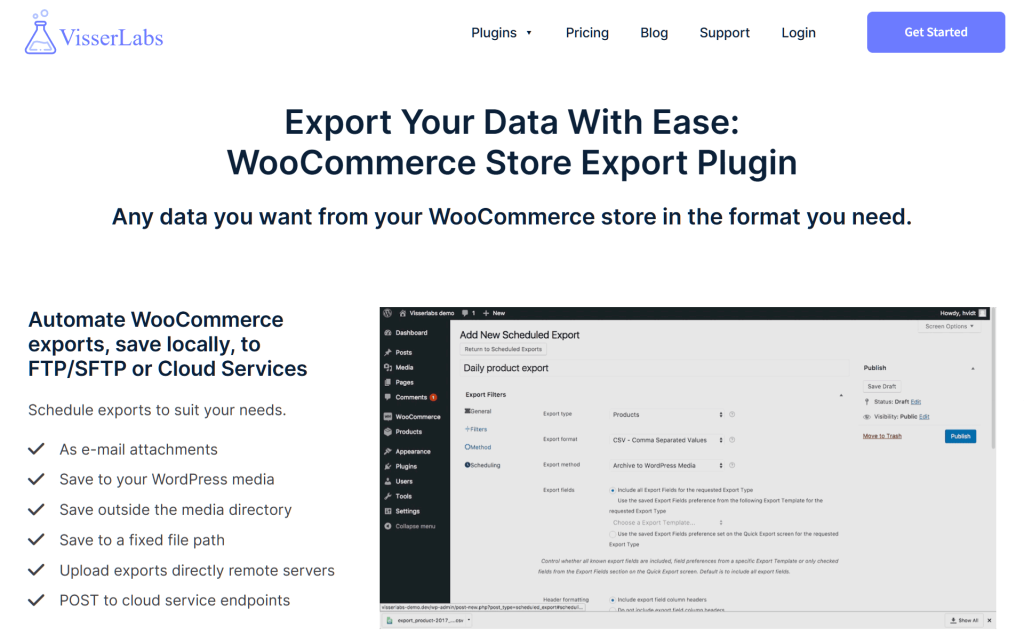
Mit Store Exporter Deluxe können Sie eine Fülle von WooCommerce-Shopdaten in weit verbreitete Dateiformate exportieren. Dadurch können Sie die Datenverwaltung optimieren und verbessern, was erheblich dazu beitragen kann, die Erfolgschancen Ihres Online-Shops zu erhöhen.
Damit Store Exporter Deluxe funktioniert, benötigen Sie jedoch eine Plattform, die auf WordPress und WooCommerce basiert. Außerdem müssen Sie WooCommerce Store Exporter Deluxe herunterladen, installieren und aktivieren.
Sobald dies erledigt ist, navigieren Sie zu Ihrem WordPress-Dashboard und klicken Sie auf WooCommerce > Store Export. Dies führt Sie zur Seite Store Exporter Deluxe :
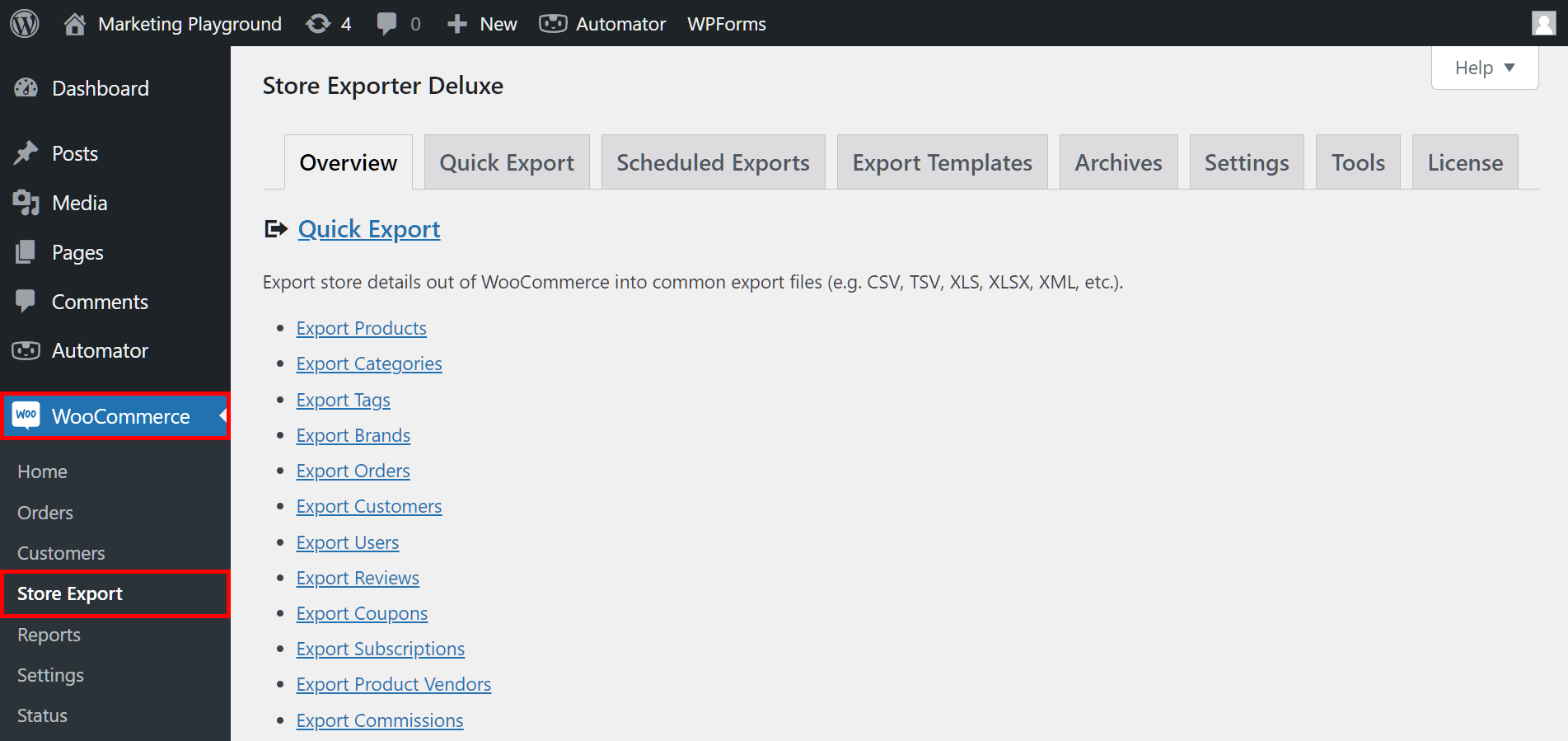
Wie das obige Bild zeigt, verfügt die Seite über acht Hauptbereiche. Diese Anleitung konzentriert sich jedoch nur auf einen: Schnell-Export.
Um mit dem Tutorial zu beginnen, klicken Sie nun auf den Tab Schnell-Export.
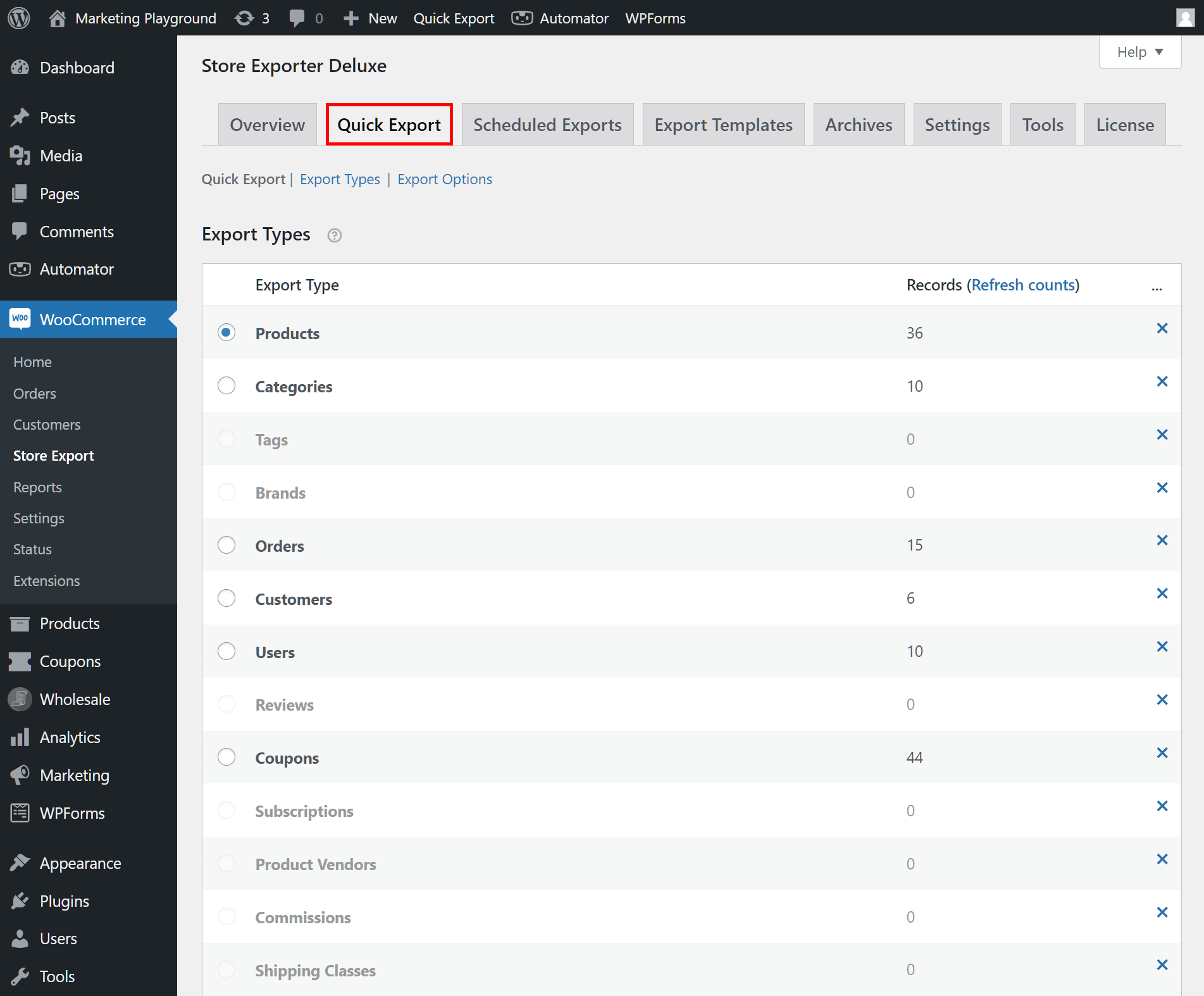
Der Bereich Schnell-Export ermöglicht es Ihnen, riesige Mengen an Produktdaten einfach und schnell zu übertragen.
Bereit zu lernen, wie es geht? Dann beachten Sie die folgenden Schritte:
Schritt 1: Wählen Sie den Exporttyp
Wählen Sie zuerst den Datentyp aus, den Sie exportieren möchten, indem Sie auf den Kreis klicken. In unserem Fall klicken wir auf „Produkte“.
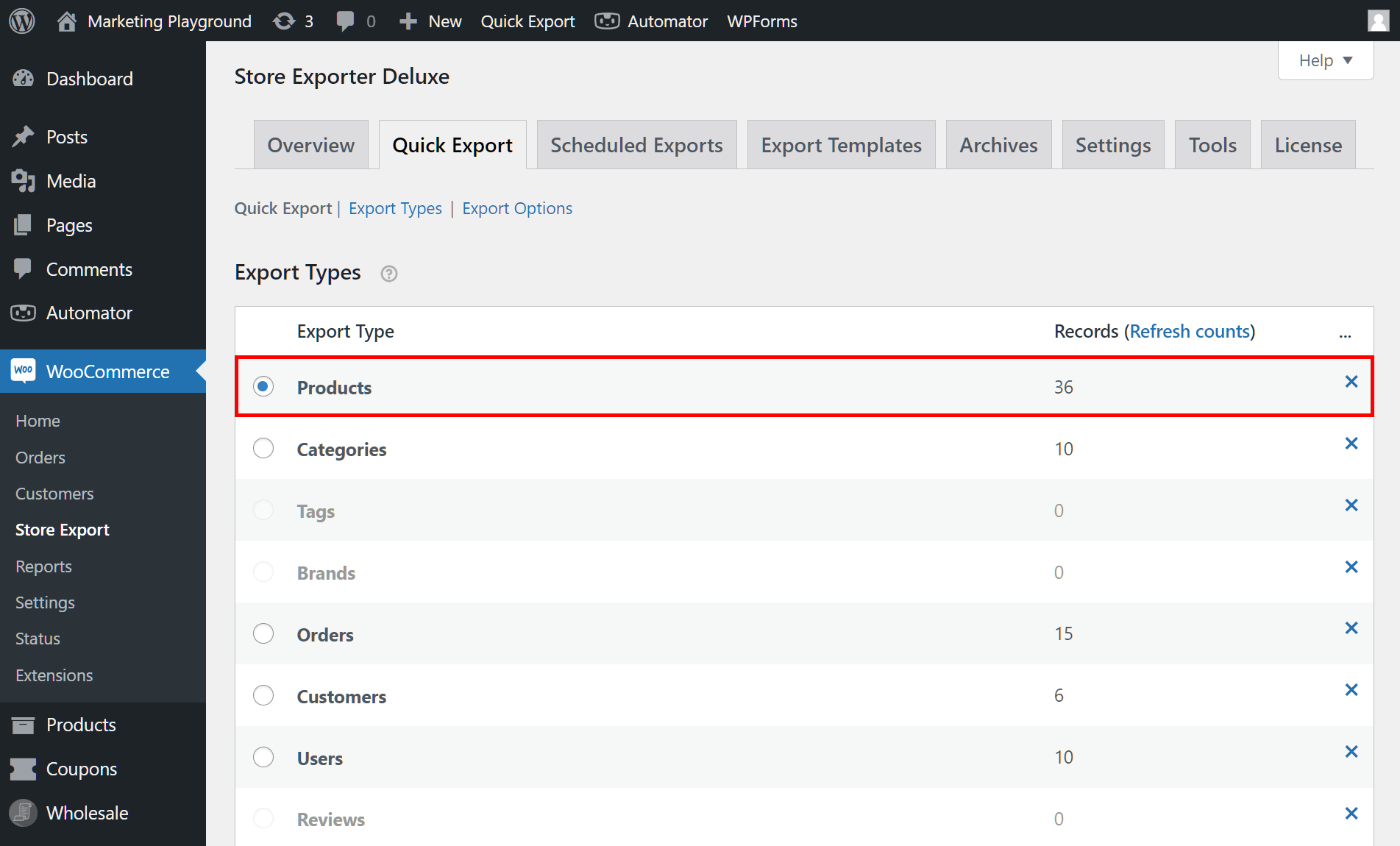
Wenn Sie möchten, können Sie das Tutorial hier beenden. Alles, was Sie tun müssen, um den WooCommerce-Produktexportprozess zu starten, ist, auf die Schaltfläche Schnell-Export unter dem Feld Exporttypen zu klicken.
Wir empfehlen jedoch, Ihre anderen Exporteinstellungen zu konfigurieren, um sicherzustellen, dass der Prozess genau nach Ihren Wünschen verläuft. Lassen Sie uns also mit dem nächsten Schritt fortfahren…
Schritt 2: Wählen Sie die zu exportierenden Produktfelder aus
Gehen Sie zum Feld Produktfelder, das viele zusätzliche Informationen enthält, die mit dem Datentyp „Produkte“ verbunden sind.
Zum Beispiel sehen Sie Felder wie „Produktname“, „Beschreibung“, verschiedene Produktmaße und mehr. Um Ihre Felder auszuwählen, aktivieren Sie einfach die Kontrollkästchen. Sie können so viele Felder auswählen, wie Sie möchten.
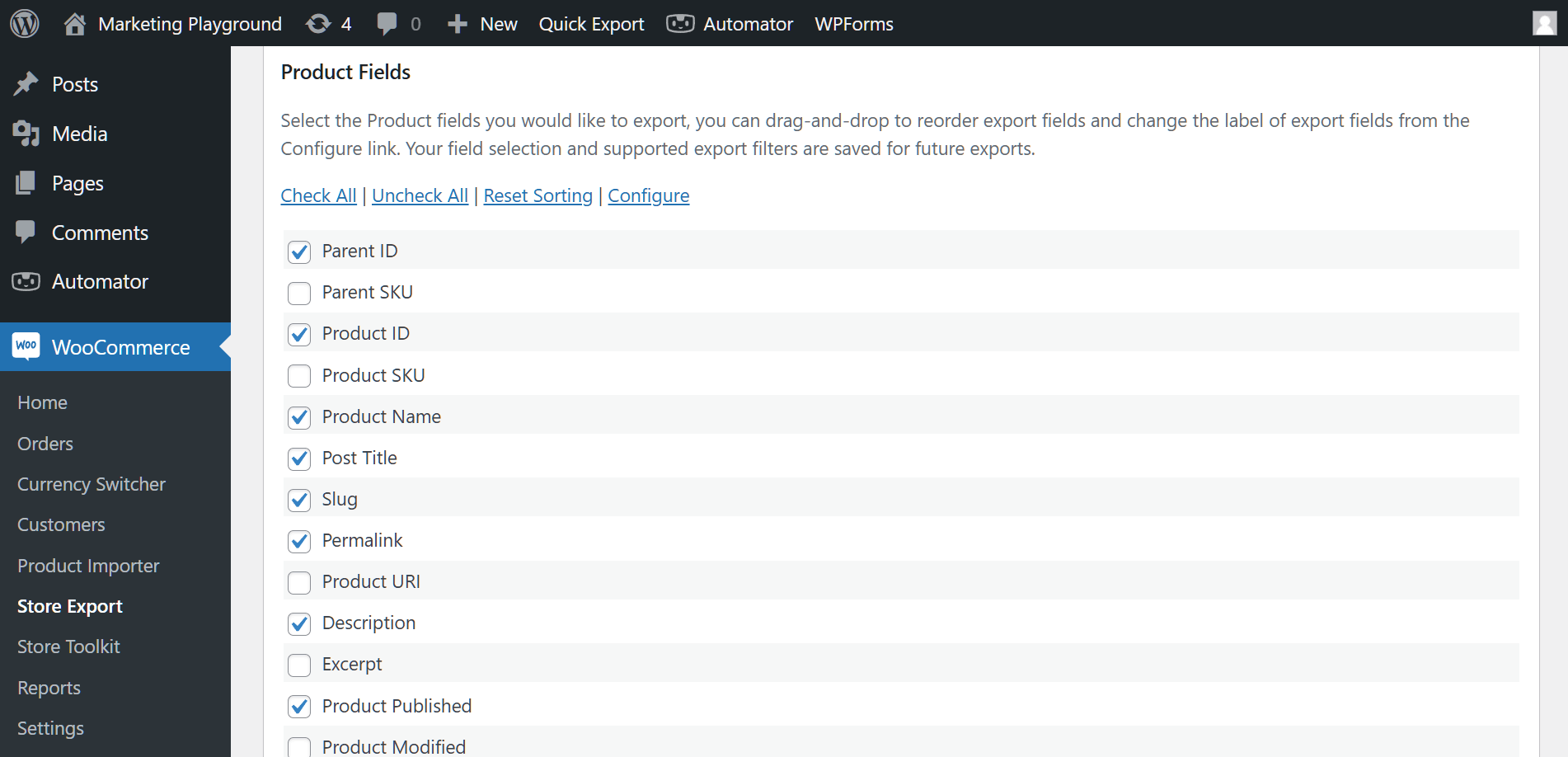
Sie können diese Felder sortieren, indem Sie sie per Drag & Drop verschieben. Dies wirkt sich darauf aus, wie die Exportdatei Ihre Produkte ordnet.
Was, wenn Sie bestimmte Felder nicht benötigen oder mögen? Keine Sorge – Sie können sie ausblenden, indem Sie auf die Schaltfläche Konfigurieren klicken und dann ihre Kontrollkästchen „Ausblenden“ aktivieren.
Noch einmal, Sie können das Tutorial an dieser Stelle beenden und Ihren Export starten, indem Sie unten im Feld Produktfelder auf die Schaltfläche Produkte exportieren klicken. Lassen Sie uns jedoch weiterhin Ihre anderen Exportkonfigurationsoptionen erkunden!
Bonus-Tipp: Sie können Produkte auch mit Bildern exportieren – einschließlich Beitragsbildern und Produktgalerien – für einen vollständigeren Datensatz. Um zu erfahren, wie, lesen Sie diesen vollständigen Leitfaden zu WooCommerce Produkte mit Bildern exportieren.
Schritt 3: Wählen Sie Ihre Produktfilter
Scrollen Sie nun nach unten zum Feld Produktfilter.

Filter ermöglichen es Ihnen, Daten selektiv basierend auf bestimmten Gruppierungen zu extrahieren. Angenommen, Sie möchten beispielsweise nur Produkte in der Kategorie „Zubehör“ exportieren. Alles, was Sie tun müssen, ist das Kontrollkästchen für „Produkte nach Produktkategorie filtern“ zu aktivieren und dann „Zubehör“ aus dem Dropdown-Menü auszuwählen.
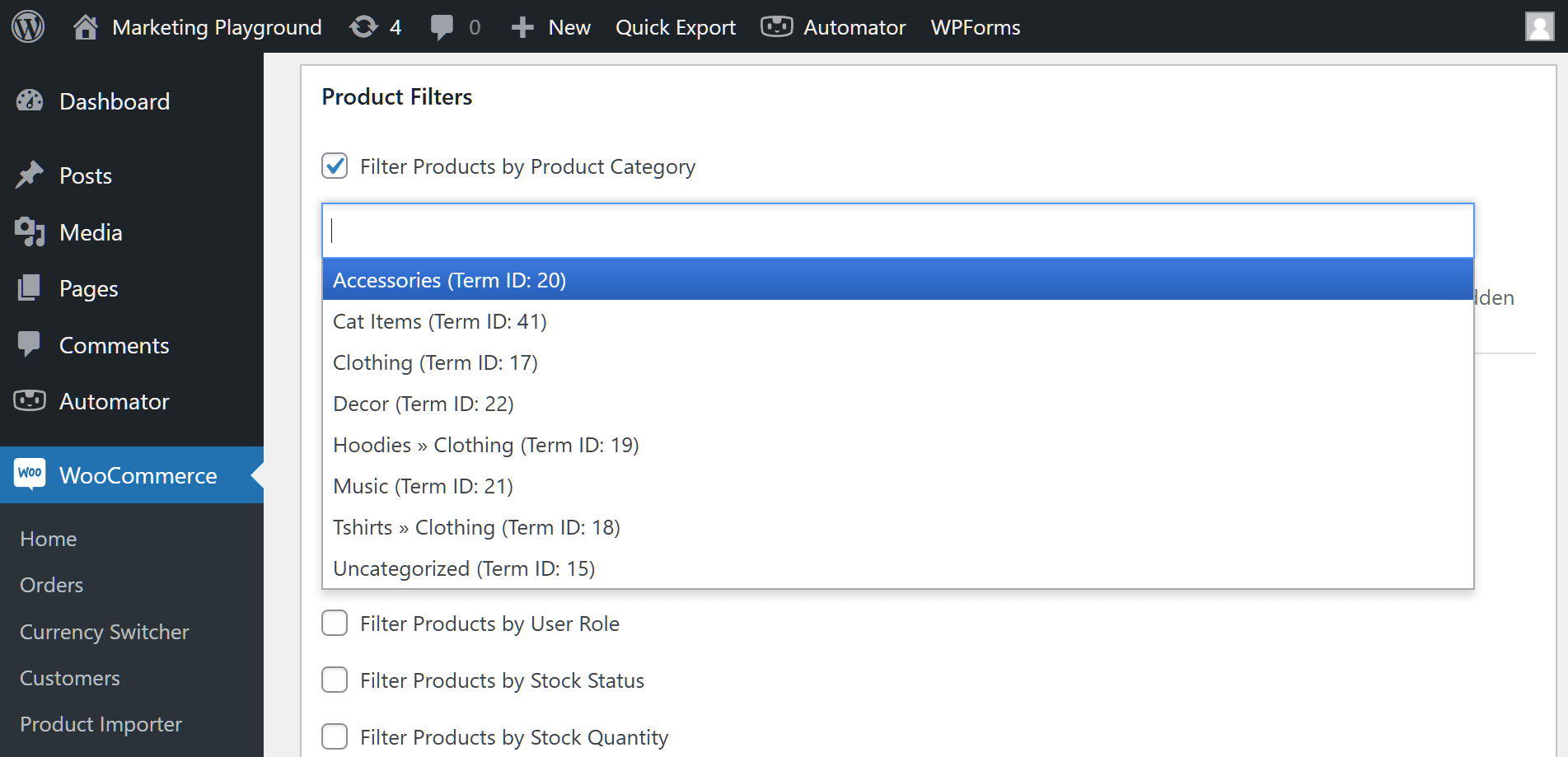
Beachten Sie, dass Sie mehrere Filter verwenden können. Sie können Filter sogar aus verschiedenen Filtergruppierungen kombinieren. Zum Beispiel haben wir in der folgenden Abbildung Filter aus drei Gruppierungen kombiniert: „Produkte nach Produktkategorie filtern“, „Produkte nach Produktstatus filtern“ und „Produkte nach Produkttyp filtern“.

Sie können die Option ProduktSortierung verwenden, um Produkte in aufsteigender oder absteigender Reihenfolge anzuordnen. Darüber hinaus können Sie benutzerdefinierte mehrstufige FeldSortierung für erweiterte Sortierungen verwenden.
Zuletzt gibt es die Schaltfläche Benutzerdefinierte Produktfelder verwalten. Wir werden jedoch benutzerdefinierte Felder vorerst überspringen und mit dem nächsten Schritt fortfahren.
💡 Bonus-Tipp: Wenn Ihr Katalog variable Produkte enthält, steuern Sie im Filter Produkttyp, ob übergeordnete Produkte, ihre einzelnen Variationen oder beides in Ihrem Export erscheinen. Die richtige Struktur ist wichtiger, als es scheint. Für eine vollständige Anleitung zur Methode des Exports von übergeordneten/untergeordneten Produkten erfahren Sie, wie Sie WooCommerce-Produktvariationen sauber exportieren, damit jede Variationszeile in der endgültigen Datei auf ihre übergeordnete Entität zurückgeführt werden kann.
Schritt 4: Finalisieren Sie Ihre Exportoptionen
Der Bereich Exportoptionen ermöglicht es Ihnen, das Format Ihrer exportierten Daten anzupassen.
Wie die beiden folgenden Bilder zeigen, haben Sie verschiedene Möglichkeiten, zu steuern, wie Produktempfehlungen, Bildergalerien und mehr exportiert werden.
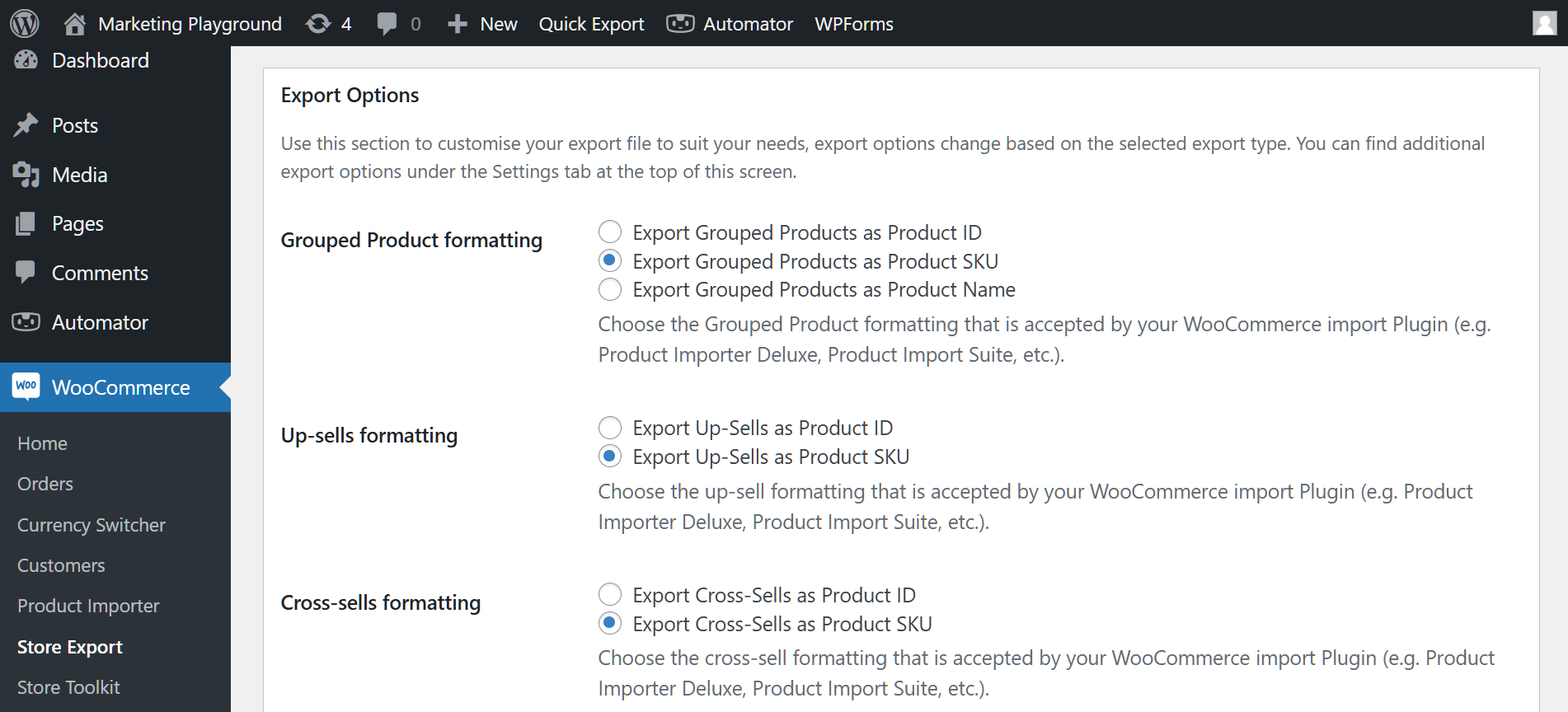
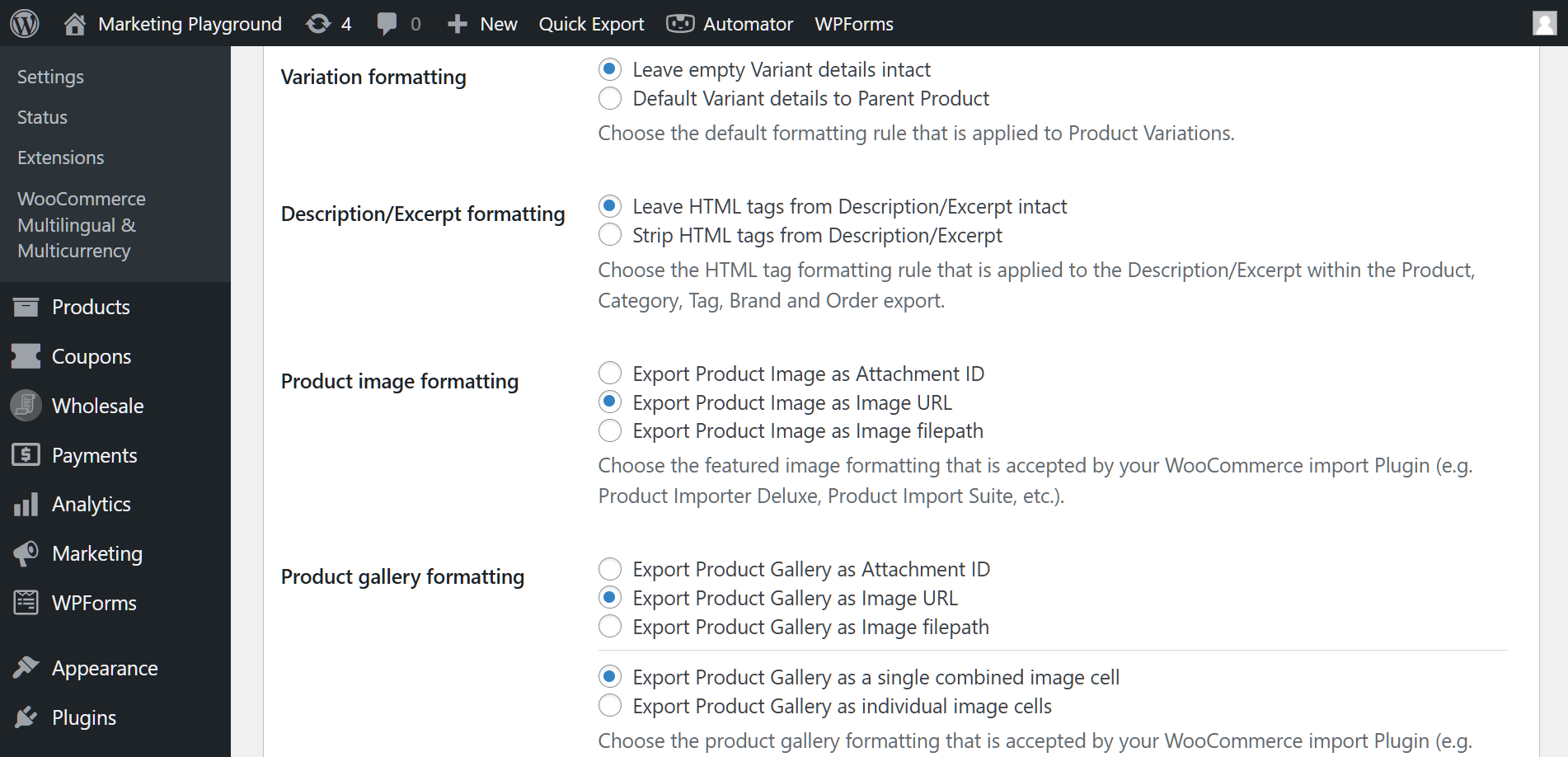
Die wichtigste Option ist jedoch Exportformat. Damit können Sie das Dateiformat auswählen, in das Sie WooCommerce-Produkte exportieren möchten.
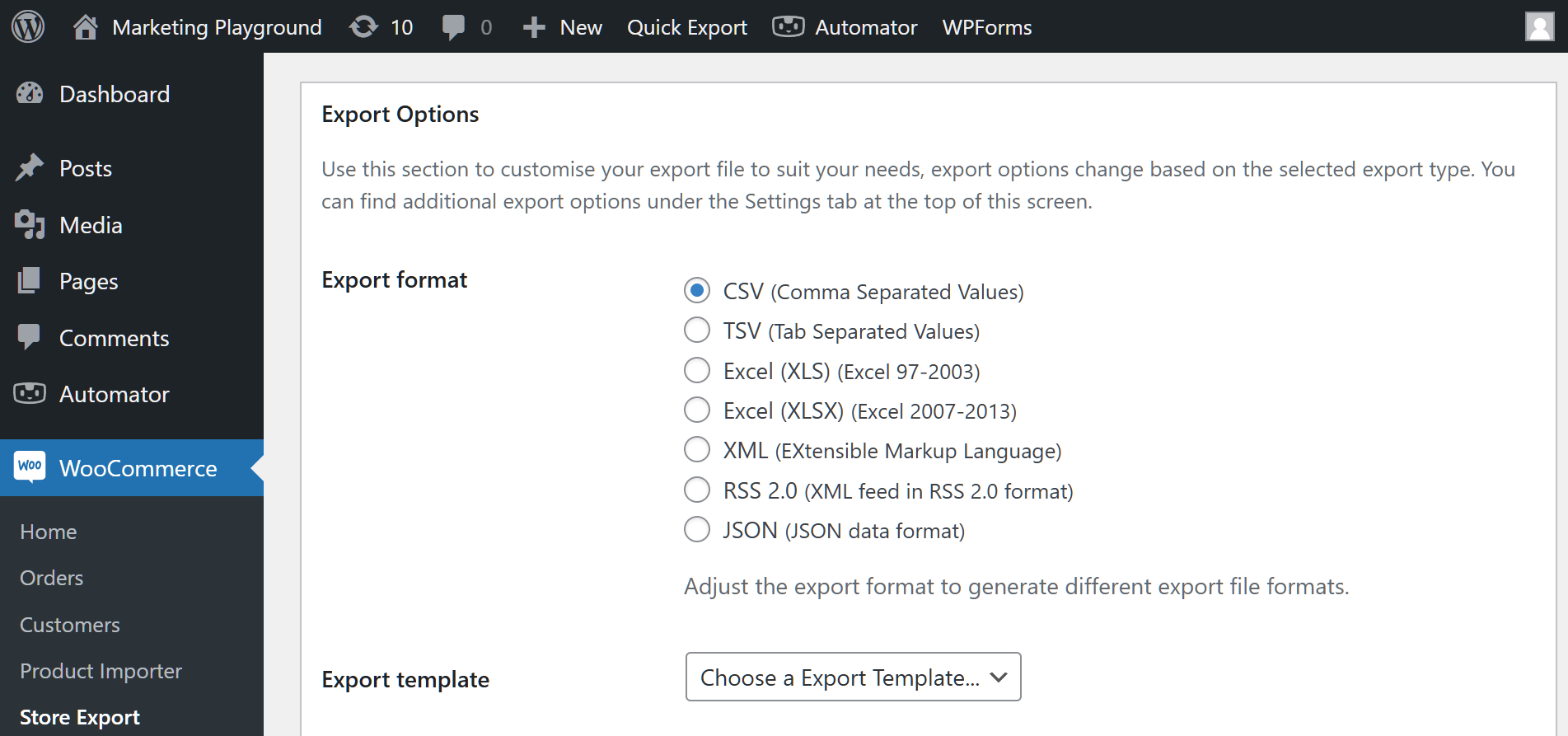
Für diesen Leitfaden kümmern Sie sich nicht um die Option Exportvorlage, da dies Ihre Arbeit rückgängig machen kann.
Zusätzlich können Sie WooCommerce-Produkte in Stapeln exportieren, wobei Sie die Werte Limit volume und Volume offset verwenden, um die Größe jedes Stapels zu steuern. Dies kann nützlich sein, wenn Sie mehrere hundert oder tausend Artikel haben.

Schritt 5: Benutzerdefinierte Felder erstellen (optional)
Wenn Sie der Meinung sind, dass die Standard-Produktfelder von WooCommerce nicht ausreichen, können Sie mit der Funktion Custom Customer Fields eigene erstellen.
Geben Sie einfach die Namen der neuen Felder in das Customer meta -Feld ein und stellen Sie sicher, dass nur ein Feld pro Zeile steht.
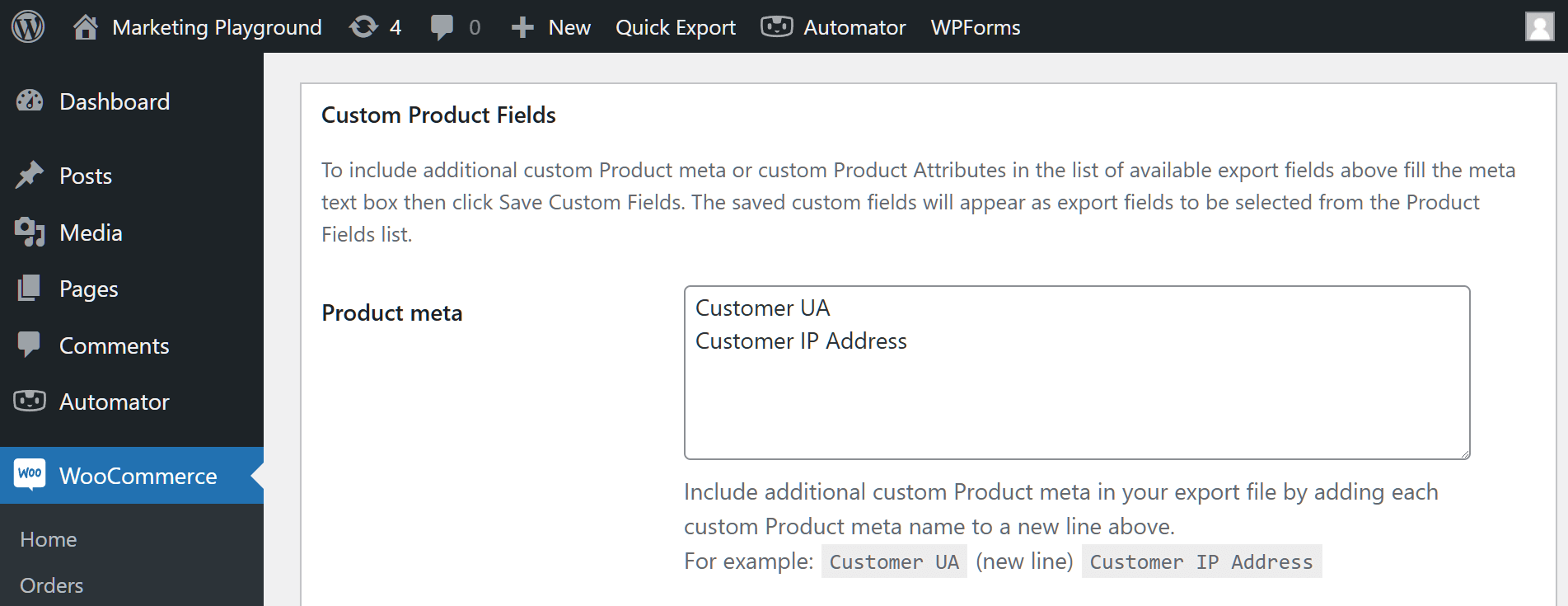
Sie können sogar neue Produktattribute erstellen:
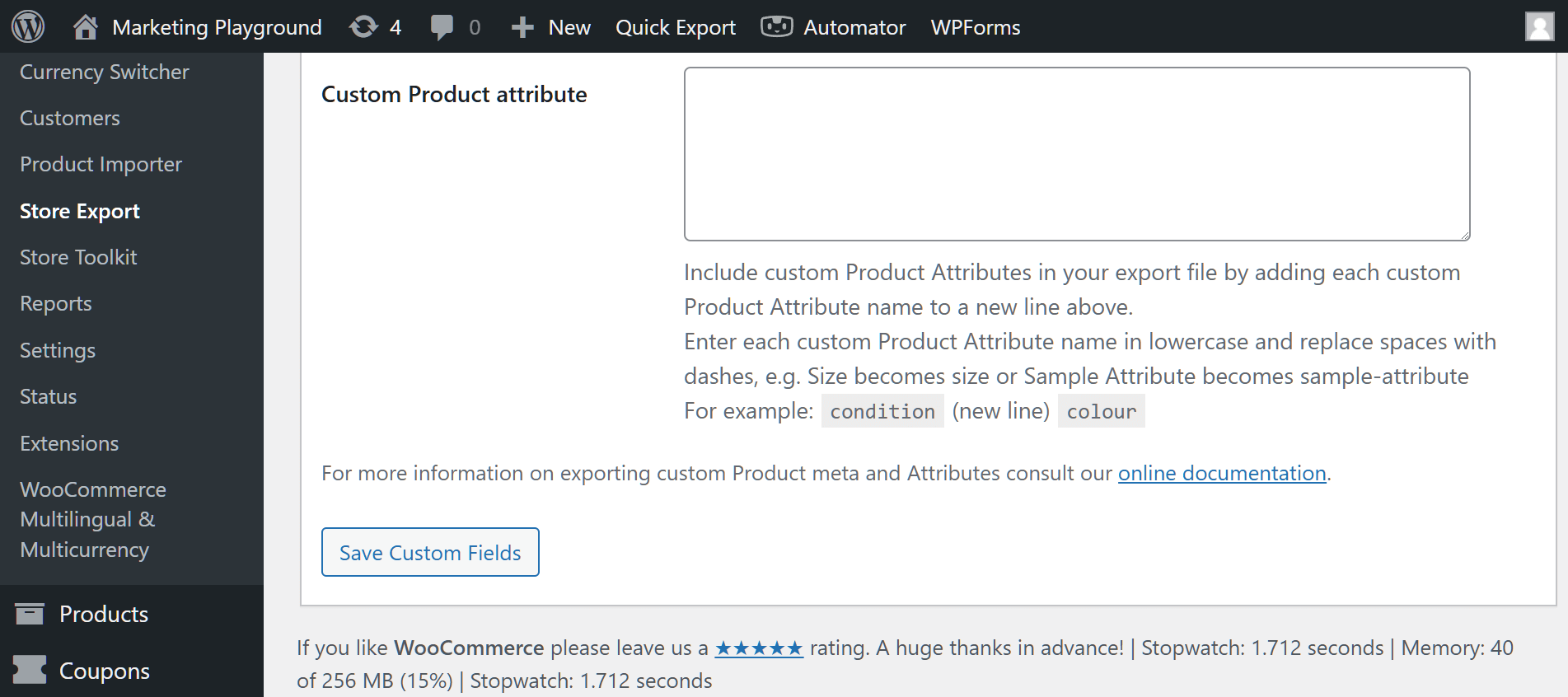
Wenn Sie mit Ihren Einstellungen fertig sind, klicken Sie auf die Schaltfläche Save Custom Fields. Dadurch erscheinen Ihre neu erstellten Felder im Bereich Customer Fields, sodass Sie sie auswählen können.
Schritt 6: Führen Sie Ihren Export durch!
Wenn Sie mit Ihren Einstellungen zufrieden sind, kehren Sie zu und klicken Sie entweder auf die Schaltfläche Export Products oder Quick Export. Dies weist Store Exporter Deluxe an, Ihre Produktdaten zu extrahieren und in Ihr bevorzugtes Dateiformat zu übertragen – ein Vorgang, der wenige Sekunden bis wenige Minuten dauert. Sobald das Plugin die Übertragung abgeschlossen hat, finden Sie die Exportdatei auf Ihrem Computer.
Beachten Sie: Store Exporter Deluxe speichert Ihre Quick Export-Einstellungen automatisch, sodass Sie jederzeit leicht darauf zugreifen können.
Fazit: WooCommerce-Produkte sicher, bequem und effizient exportieren
Zu lernen, wie man WooCommerce-Produkte mit Tools wie Store Exporter Deluxe exportiert, kann die Art und Weise, wie Sie Ihren Online-Shop verwalten, revolutionieren.
Zusammenfassend lässt sich sagen, dass Sie durch die Nutzung exportierter Produktdaten die folgenden Vorteile genießen können:
- Datensicherheit und Wiederherstellung
- Bestandsverwaltung
- Analyse
- Marketing und Werbeaktionen
- Datenmigration und Integrations-Export
Zusätzlich zum Export von WooCommerce-Produktdaten verwenden Sie Store Exporter Deluxe, um die folgenden Schritte zu implementieren:
- Exporttyp auswählen
- Wählen Sie die zu exportierenden Produktfelder aus
- Wählen Sie Ihre Produktfilter aus
- Ihre Exportoptionen finalisieren
- Erstellen Sie benutzerdefinierte Felder (optional)
- Führen Sie Ihren Export durch!
Denken Sie daran: Der Export von WooCommerce-Produkten ermöglicht es Ihnen, in der Welt des E-Commerce wettbewerbsfähig zu bleiben und ebnet den Weg für nachhaltiges Wachstum und Erfolg.
Haben Sie Fragen zum Export von WooCommerce-Produkten? Lassen Sie es uns in den Kommentaren wissen!












