
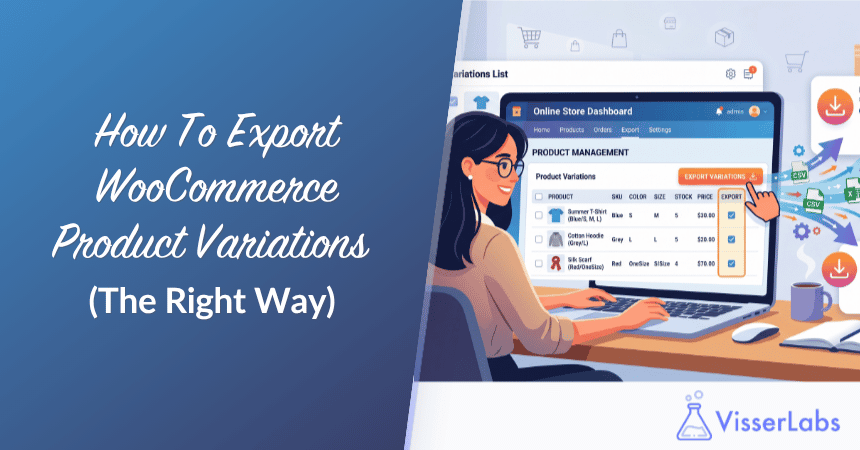
Der Versuch, WooCommerce-Produktvarianten sauber zu exportieren, bringt viele Shop-Betreiber ins Schleudern, und wir sehen immer wieder das gleiche Muster in Support-Tickets und Foren. Ein Shop-Betreiber benötigt einen vollständigen Bericht darüber, welche SKU-Größe-Farbe-Kombinationen sich verkaufen und welche Staub sammeln. Sie verbringen Stunden damit, den nativen WooCommerce-Export mit einem oder zwei kostenlosen Plugins zusammenzuflicken, und können immer noch nicht die übergeordneten Produkte mit ihren Varianten in Einklang bringen. Die Lösung liegt normalerweise in einer Sache: der Verwendung eines Export-Tools, das die Struktur variabler Produkte von Anfang an versteht.
Variable Produkte haben eine verschachtelte Struktur, für die die meisten Export-Tools nicht ausgelegt sind. Sie haben ein Elternteil (das T-Shirt) und Kinder (jede Größen- und Farbkombination), und die Attributwerte, Preise pro Variante, Lagerbestände pro Variante und variantenspezifischen Bilder befinden sich auf den Kindern und nicht auf dem Elternteil. Wenn Sie das in eine einzige Zeile abflachen, verlieren Sie die Details, die den Export überhaupt erst lohnenswert gemacht haben.
In diesem Artikel behandeln wir, warum Variable Produkt-Exporte anders sind, wie ein richtiger Varianten-Export aussieht, die Schritt-für-Schritt-Methode mit Store Exporter Deluxe, ein ausgearbeitetes T-Shirt-Beispiel und die häufigsten Anwendungsfälle (Lieferanten-Feeds, Shop-Migrationen, Massenpreisbearbeitungen und Verkaufsberichte auf Varianten-Ebene).
Inhaltsverzeichnis
- Warum Variable Produkt-Exporte anders sind
- Was Sie in einem richtigen Varianten-Export erhalten
- Methode 1: Varianten mit Store Exporter Deluxe exportieren
- Ausgearbeitetes Beispiel: Exportieren eines T-Shirts mit 12 Varianten
- Methode 2: Nativer WooCommerce-Export und warum er unzureichend ist
- Anwendungsfall: Erstellen eines Lieferantenkatalogs oder Produkt-Feeds
- Anwendungsfall: Migration zu einem neuen Shop
- Anwendungsfall: Massenbearbeitung von Variantenpreisen
- Anwendungsfall: Verkaufsberichte auf Varianten-Ebene
- Exportieren von Bildern für Varianten
- Was tun mit dem exportierten CSV
- Häufig gestellte Fragen
- Beginnen Sie mit dem Export von WooCommerce Produkt-Varianten
Warum Variable Produkt-Exporte anders sind
Ein variables Produkt in WooCommerce sind zwei Datensätze, nicht einer: ein Eltern-Datensatz (das „Classic Cotton Tee“) und ein Kinder-Datensatz für jede Variante (klein/schwarz, klein/weiß, mittel/schwarz). Das Elternteil enthält die gemeinsamen Daten wie Titel, Beschreibung, Kategorie und Eltern-SKU. Die Kinder enthalten die variantenspezifischen Daten: Varianten-SKU, regulärer Preis und Angebotspreis, Lagerbestand, Gewicht, Abmessungen und hervorgehobenes Bild.
WooCommerce speichert Attribute auch auf zwei Arten. Globale Attribute (wie „Farbe“ und „Größe“) werden einmal auf Website-Ebene definiert und auf viele Produkte angewendet. Produkt-spezifische Attribute werden für einzelne Spezifikationen wie „Edition“ oder „Bundle-Inhalt“ für ein einzelnes Produkt definiert. Ein sauberer Export muss beide korrekt behandeln.
Der native WooCommerce CSV-Export wurde für einfache Produkte entwickelt, und die Unterstützung für Varianten ist inkonsistent. Abhängig von Ihrer WooCommerce-Version und den von Ihnen ausgewählten Optionen können Varianten auf separaten Zeilen, in der Elternzeile zusammengeführt oder gar nicht vorhanden sein. Das ist die Lücke, die ein dediziertes Export-Tool füllt.
Was Sie in einem richtigen Varianten-Export erhalten
Bevor wir zu den Schritten kommen, hier ist, wie das Ergebnis aussehen sollte, wenn der Export richtig durchgeführt wird.
- Zeilenstruktur: Das Elternprodukt befindet sich in einer eigenen Zeile, und jede Variante befindet sich direkt darunter in einer eigenen Zeile. Keine zusammengeführten Zellen, keine verschachtelten Header.
- Attributspalten: Eine Spalte pro Attribut (Größe, Farbe, Material). Die Elternzeile lässt diese leer. Jede Variantenzeile hat ihren spezifischen Wert, wie „Klein“ und „Schwarz“.
- Preise pro Variante: Regulärer Preis und Angebotspreis erscheinen auf jeder Variantenzeile, nicht auf der Elternzeile.
- Lagerbestand pro Variante: Lagerbestand und Lagerstatus pro Variantenzeile, damit Sie sehen können, welche spezifische Größen-Farb-Kombination niedrig ist.
- SKUs: die übergeordnete SKU in der übergeordneten Zeile (z. B. TEE-CLASSIC) und eine Variation-SKU in jeder untergeordneten Zeile (TEE-CLASSIC-S-SCHWARZ, TEE-CLASSIC-M-NAVY usw.).
- Vorschaubilder: die URL des Variation-Bildes in jeder untergeordneten Zeile, wo eine festgelegt ist. Das übergeordnete Bild dient als Fallback.
- Übergeordnet-untergeordnet-Verknüpfung: eine übergeordnete Spalte, die auf jede Variation-Zeile verweist, die übergeordnete SKU oder Post-ID, damit Reimport-Tools die Beziehung im Ziel-Shop wiederherstellen können.
Was wir gesehen haben: Das häufigste Versagen beim Export von WooCommerce-Produktvariationen ist die verlorene übergeordnet-untergeordnet-Beziehung. Ein Shop-Betreiber hat am Ende eine CSV-Datei voller Variation-Zeilen und keine Möglichkeit zu erkennen, zu welchem übergeordneten Element jede gehört. Jedes Mal, wenn wir dies über Support-Tickets zurückverfolgen, ist die Ursache dieselbe: Das Export-Tool hat variable Produkte in einfache Produkte umgewandelt und die verschachtelten Daten entfernt. Store Exporter Deluxe behält die vollständige Struktur bei, da es von Anfang an mit variablen Produkten im Sinn entwickelt wurde.
Methode 1: Varianten mit Store Exporter Deluxe exportieren
Wenn Sie WooCommerce-Produktvariationen sauber exportieren müssen, ist dies die Methode, die wir empfehlen, wann immer ein Shop mehr als eine Handvoll variable Produkte hat. Native Unterstützung für die vollständige übergeordnet-untergeordnet-Struktur, Attributspalten, die korrekt zugeordnet werden, und keine Nachbearbeitung erforderlich, bevor die Datei verwendbar ist.
Schritt 1: Store Exporter Deluxe installieren
Kaufen Sie Store Exporter Deluxe und laden Sie die ZIP-Datei über WordPress-Admin, Plugins, Neu hinzufügen, Plugin hochladen hoch. Aktivieren Sie das Plugin, geben Sie dann Ihren Lizenzschlüssel und Ihre Aktivierungs-E-Mail auf der Visser Labs Lizenz-Einstellungsseite ein.
Schritt 2: Öffnen Sie den Schnell-Export-Tab und finden Sie den Abschnitt Produkte
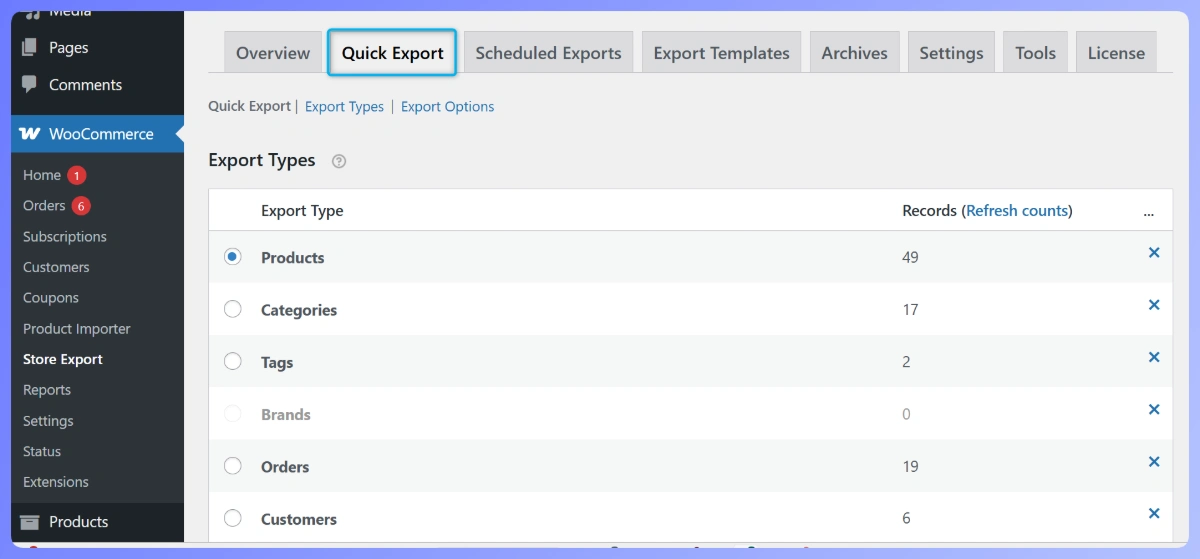
Gehen Sie zu WooCommerce, Store Export, öffnen Sie dann den Schnell-Export-Tab und scrollen Sie zum Abschnitt Produkte. Store Exporter Deluxe öffnet sich zu einem Mehrfachbildschirm mit Format-, Feld- und Filteroptionen.
Schritt 3: Filtern Sie den Produkttyp auf variabel und Variation
Aktivieren Sie im Filter Produkttyp sowohl „variable“ als auch „variation“. Die übergeordneten Produkte tragen den Typ „variable“ und die untergeordneten Produkte den Typ „variation“, daher müssen Sie beide aktivieren, um die vollständige Struktur zu erhalten. Wenn Sie nur „variable“ aktivieren, erhalten Sie übergeordnete Zeilen ohne Details pro Variation. Wenn Sie nur „variation“ aktivieren, erhalten Sie untergeordnete Zeilen ohne übergeordneten Kontext.
Schritt 4: Wählen Sie die benötigten Felder aus
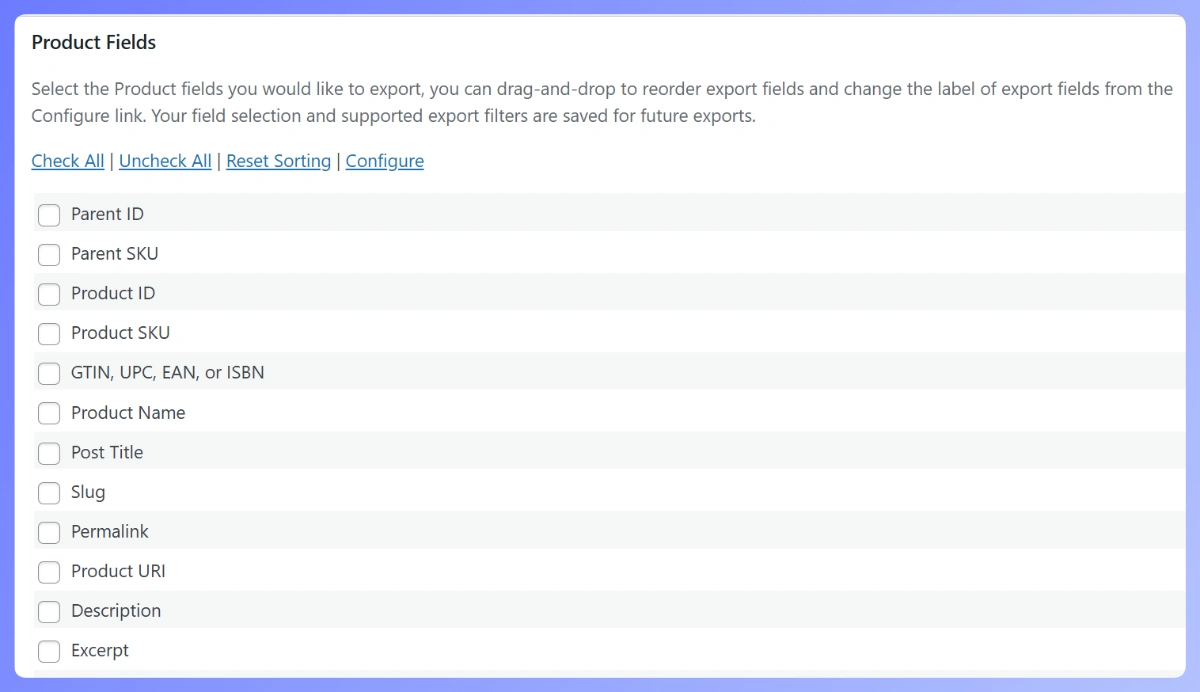
Aktivieren Sie die Felder, die für Ihren Anwendungsfall wichtig sind. Eine solide Ausgangsbasis für einen wieder importierbaren Variationen-Export: Produktname, SKU, übergeordnete SKU, Produkttyp, regulärer Preis, Verkaufspreis, Lagerbestand, Lagerstatus, Gewicht, Abmessungen, Vorschaubild-URL, plus jede Attributspalte, die Ihr Katalog verwendet (Größe, Farbe, Material, Stil, was auch immer zutrifft).
Wenn Ihr Katalog produktbezogene Attribute neben globalen Attributen enthält, verarbeitet Store Exporter Deluxe beides. Globale Attribute (definiert unter WooCommerce, Attribute) erhalten eigene Spalten, die nach dem Attribut benannt sind. Benutzerdefinierte produktbezogene Attribute (ad hoc für ein einzelnes Produkt definiert) werden in einer einzigen Spalte „Produktattribute“ zusammengefasst, wodurch die Tabelle übersichtlich bleibt, wenn die meisten Produkte nur ein oder zwei eindeutige Spezifikationen haben.
Schritt 5: Wählen Sie das richtige Format
CSV ist die richtige Wahl, wenn Sie die Datei erneut importieren oder an ein System senden, das durch Kommas getrennte Daten erwartet. XLSX ist die richtige Wahl, wenn der Empfänger die Datei direkt in Excel öffnet und Sie möchten, dass Datumsangaben und Währungen problemlos angezeigt werden. Store Exporter Deluxe unterstützt 7 Formate (CSV, TSV, XLS, XLSX, XML, RSS und JSON), wählen Sie also das Format passend zum nachgelagerten Tool.
Schritt 6: Führen Sie den Export durch
Klicken Sie auf Exportieren. Store Exporter Deluxe generiert die Datei und bietet sie zum Download an. Öffnen Sie die Datei und überprüfen Sie die ersten Zeilen, um sicherzustellen, dass das übergeordnete Produkt auf einer eigenen Zeile steht und die Variationen unmittelbar darunter folgen, wobei die Attributspalten korrekt ausgefüllt sind.
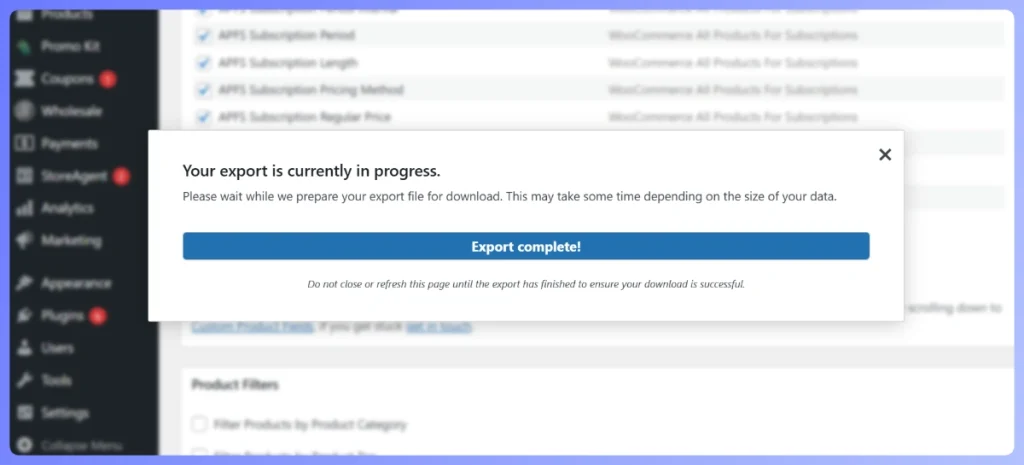
Wenn Sie WooCommerce-Produktvariationen für einen Katalog mit Hunderten von variablen Produkten und Tausenden von Variationen insgesamt exportieren, kommt die CSV-Datei auf die gleiche Weise heraus: Jedes übergeordnete Produkt auf einer eigenen Zeile, jede Variation unmittelbar darunter und alle Attributspalten (Größe, Farbe, Material, Stil) korrekt ausgefüllt.
Praxisbeispiel: Export eines T-Shirts mit 12 Variationen
Ein konkretes Beispiel erleichtert die Vorstellung. Nehmen wir an, Sie haben ein übergeordnetes Produkt namens „Classic Cotton Tee“ mit 3 Größen (S, M, L) und 4 Farben (Schwarz, Weiß, Marine, Heather). Das sind 3 mal 4 gleich 12 Variationen, plus das übergeordnete Produkt selbst, ergibt 13 Zeilen in Ihrem Export.
So sehen diese Zeilen aus.
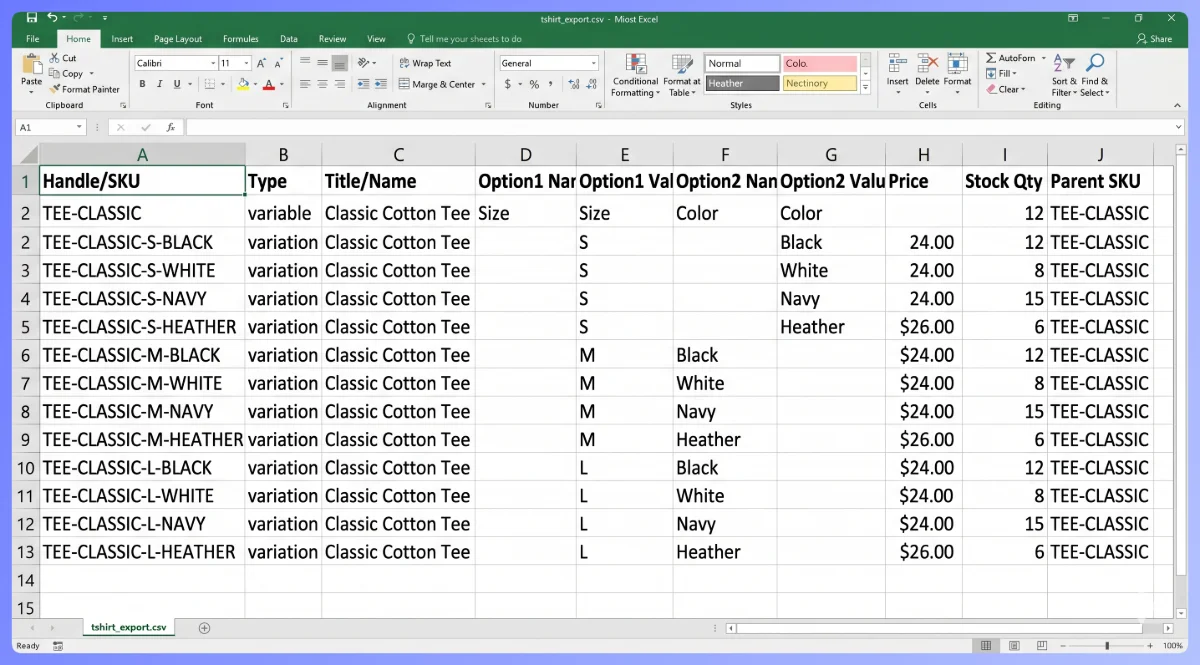
Zeile 1 (übergeordnetes Produkt):
- Name: Klassisches Baumwoll-T-Shirt
- SKU: TEE-CLASSIC
- Typ: variable
- Größe: (leer in der übergeordneten Zeile)
- Farbe: (leer in der übergeordneten Zeile)
- Regulärer Preis: (leer, nur pro Variation)
- Lagerbestand: (leer, nur pro Variation)
- Übergeordnete SKU: (leer, dies ist das übergeordnete Produkt)
Zeilen 2 bis 13 (Variationen):
- TEE-CLASSIC-S-BLACK, Typ Variation, Größe S, Farbe Schwarz, Preis 24,00 $, Lagerbestand 12, übergeordnete SKU TEE-CLASSIC
- TEE-CLASSIC-S-WHITE, Typ Variation, Größe S, Farbe Weiß, Preis 24,00 $, Lagerbestand 8, übergeordnete SKU TEE-CLASSIC
- TEE-CLASSIC-S-NAVY, Typ Variation, Größe S, Farbe Marine, Preis 24,00 $, Lagerbestand 15, übergeordnete SKU TEE-CLASSIC
- TEE-CLASSIC-S-HEATHER, Typ Variation, Größe S, Farbe Heather, Preis 26,00 $, Lagerbestand 6, übergeordnete SKU TEE-CLASSIC
- TEE-CLASSIC-M-BLACK, Typ Variation, Größe M, Farbe Schwarz, Preis 24,00 $, Lagerbestand 22, übergeordnete SKU TEE-CLASSIC
- ...und so weiter bis L-Heather.
Titel und Beschreibung werden vom übergeordneten Produkt übernommen (Sie duplizieren sie nicht in jeder Variationszeile). SKU, Preis, Lagerbestand, Gewicht und das Beitragsbild sind nur pro Variation vorhanden. Die Spalte „Übergeordnete SKU“ in jeder Variationszeile ermöglicht es einem Reimport-Tool, die Beziehung im Zielshop wiederherzustellen.
Der einfachste Weg, den Export zu überprüfen, ist das Sortieren der CSV-Datei nach der übergeordneten SKU, sobald sie in Excel geöffnet ist. Das gruppiert jede Produktfamilie zusammen und macht Lücken offensichtlich. Eine Größen-Farb-Kombination übersehen? Sie sehen es sofort.
Wenn Ihre Variationsanzahl groß wird (50+ Variationen pro Produkt, Tausende von Variationen im gesamten Katalog), exportieren Sie in Chunks. Store Exporter Deluxe ermöglicht es Ihnen, nach Kategorie oder Produktbereich zu filtern, sodass Sie einen riesigen Katalog in kategorientypische Dateien aufteilen können, die leichter zu überprüfen und neu zu importieren sind.
Methode 2: Nativer WooCommerce-Export und warum er unzureichend ist
Wenn Sie noch kein spezielles Export-Plugin installiert haben, können Sie den integrierten WooCommerce-Export ausprobieren. Er ist unter Produkte, Alle Produkte, Export verfügbar. Für einfache Produkte ist die Ausgabe in Ordnung. Für variable Produkte wird es unübersichtlich.
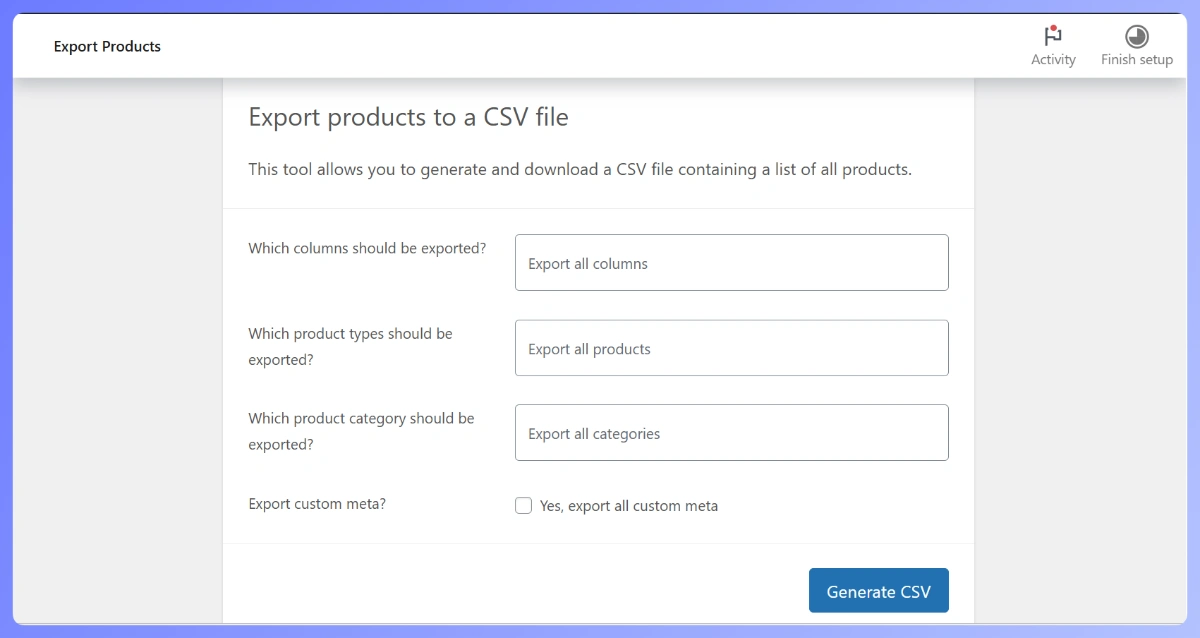
Hier ist, was normalerweise passiert. Sie klicken auf Exportieren, wählen die Felder aus und klicken auf den Button. Die resultierende CSV-Datei listet Ihre variablen Produkte als Zeilen auf, aber die Details auf Variationsebene sind inkonsistent. Abhängig von Ihrer WooCommerce-Version und wie Sie den Export konfiguriert haben, erhalten Sie möglicherweise Attribut-Slugs anstelle von Anzeigenamen, Variationen, die in einem separaten Abschnitt am Ende der Datei abgelegt sind, oder pro-Variations-Lagerbestand und Preise, die vollständig fehlen, es sei denn, Sie haben diese Optionen explizit aktiviert.
Die Fallstricke der Attributspalte erwischen die Leute am häufigsten. Der native Export schreibt Attributwerte als Slugs (wie „navy-blue“ und „small“) anstelle von Anzeigenamen (wie „Navy Blue“ und „Small“). Das ist technisch korrekt für den Reimport, bedeutet aber, dass Ihr Buchhalter oder Lieferant eine Spalte mit hässlichen Slugs anstelle von sauberen Produktspezifikationen sieht.
Ehrliche Einschätzung: Der native Export funktioniert für einfache Produkte. Für variable Produkte werden Sie mehr Zeit mit der Bereinigung der Datei verbringen, als die Installation eines ordnungsgemäßen Export-Plugins gedauert hätte. Für die breitere Anleitung zu einfachen Produkten siehe die allgemeine Anleitung zum Produkt-Export.
Anwendungsfall: Erstellung eines Lieferantenkatalogs oder Produkt-Feeds
Einer der häufigsten Gründe für den Export von WooCommerce-Produktvariationen ist der Versand eines Katalogs an einen Lieferanten, Dropshipping-Partner oder Marktplatz. Sie möchten eine CSV-Datei mit jeder Variation, jeder SKU, jedem Preis und jedem Attribut, damit sie diese in ihr Lager oder ihr Feed-System laden können.
Feldauswahl für einen Lieferanten-Feed: SKU, übergeordnete SKU, Titel, Beschreibung, Attributwerte pro Variation, regulärer Preis pro Variation, Lagerbestand pro Variation, Bild-URL. Überspringen Sie interne Felder wie menu_order und WordPress-Post-IDs. Sie verstopfen die Datei und sind für den Lieferanten nicht nützlich.
Nur veröffentlichte Produkte filtern. Entwürfe, private Produkte und Papierkorb gehören nicht in einen Lieferanten-Feed. Store Exporter Deluxe hat einen Produktstatusfilter im selben Panel wie der Produkttypfilter.
Für einen Haushaltswarenladen mit einem Katalog von 600 Varianten ist der Export des Feeds als XLSX (wenn der Lieferant Excel gegenüber CSV bevorzugt), das Ankreuzen des Filters „nur veröffentlicht“ und das Versenden der Datei ein Einmal-Workflow. Wir haben gesehen, dass Lieferanten diese Feeds direkt in ihr Lagersystem importieren, ohne ein einziges Mapping-Problem. Ein Export, ein Versand, fertig.
Anwendungsfall: Umzug zu einem neuen Shop
Katalogmigrationen sind der andere große Grund, WooCommerce-Produktvarianten zu exportieren. Der Umzug von einer WooCommerce-Installation zu einer anderen, von Shopify zu WooCommerce oder von einer Legacy-Plattform zu einer neuen Erstellung beinhalten alle dasselbe Problem: die vollständige Produktstruktur aus der Quelle in eine saubere Datei zu bekommen und am Zielort wieder einzufügen.
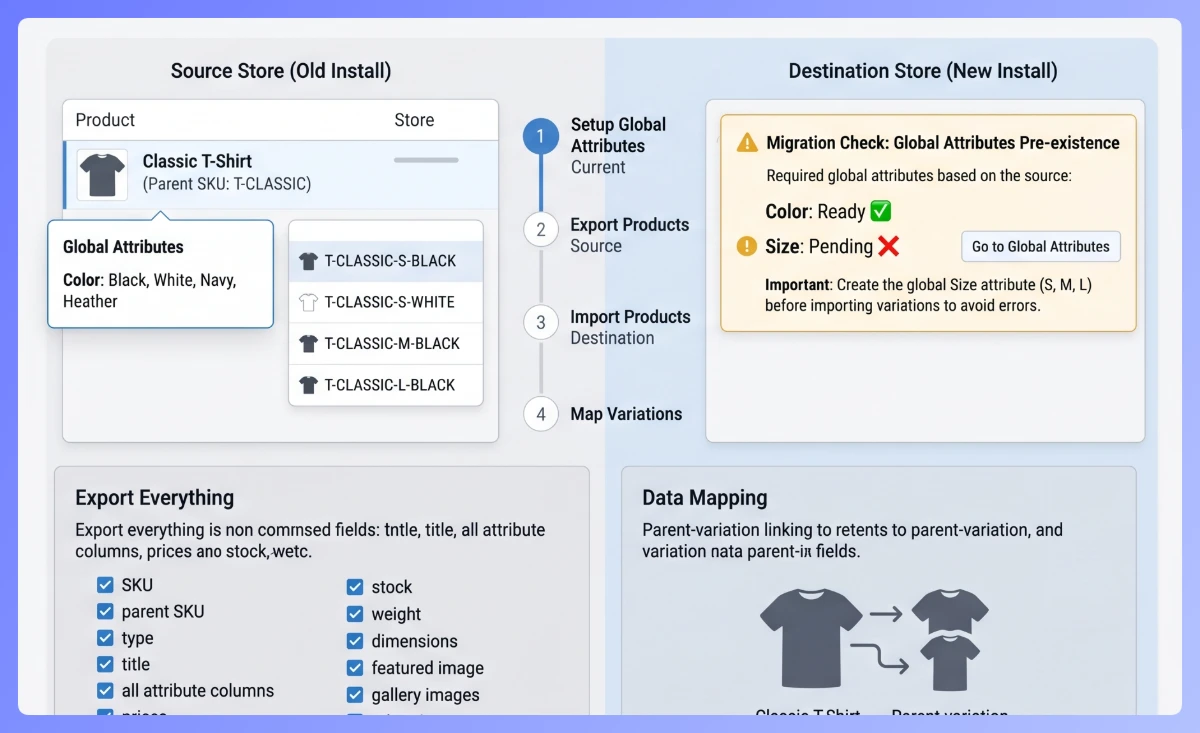
Exportieren Sie für eine Migration alles. Eltern-SKU, Varianten-SKU, Typ, Titel, Beschreibung, alle Attributspalten, reguläre und Verkaufspreise, Lagerbestand, Gewicht, Abmessungen, URL des Featured-Bildes, URLs von Galeriebildern, falls sie exportiert werden. Sie können Felder nachträglich auf der Zielseite kürzen, aber Sie können keine Daten zurückholen und wieder hinzufügen, die Sie ursprünglich nicht exportiert haben.
Ein Migrations-Stolperstein, der Leute aufhält: Globale Attribute müssen im Zielshop vorhanden sein, bevor Varianten sauber importiert werden können. Wenn Ihre Quelle ein globales Attribut „Farbe“ mit Werten wie „Schwarz“, „Weiß“, „Marine“ und „Heather“ hat, benötigt das Ziel den gleichen Attribut, idealerweise mit demselben Slug, bevor Sie den Import durchführen. Richten Sie zuerst die globalen Attribute ein, führen Sie dann einen kleinen Testimport mit 5 bis 10 Produkten durch, um die Zuordnungen zu bestätigen, und migrieren Sie dann den gesamten Katalog.
Für die Importseite des Workflows siehe Importieren von variablen Produkten.
Anwendungsfall: Massenbearbeitung von Variantenpreisen
Eine Preisänderung eines Lieferanten, eine saisonale Preisanpassung oder ein Ausverkauf bei Hunderten von Varianten sind alle schmerzhaft, wenn sie einzeln über die WooCommerce-Verwaltung gehandhabt werden. Bevor Sie eine solche Preisänderung vornehmen, lohnt es sich, die Zahlen auf Plausibilität zu prüfen – dieser Leitfaden zur Formel für Großhandelspreise erklärt, wie Großhandelspreise berechnet werden, die Ihre Marge dennoch schützen. Der Export-Bearbeiten-Reimport-Workflow verwandelt einen Nachmittag des Klickens in einen 20-Minuten-Job.
Exportieren Sie Ihre Varianten als CSV. Öffnen Sie sie in Excel oder Google Tabellen. Wenden Sie eine Formel auf die Preisspalte an: =RUNDEN(D2*1,10; 2) für eine Erhöhung um 10 % oder =RUNDEN(D2*0,85; 2) für einen Rabatt von 15 %. Kopieren Sie die Formelwerte als einfache Werte zurück in die Preisspalte (Sonderpaste, nur Werte), speichern Sie die Datei und importieren Sie sie erneut.
Ein Sicherheitstipp, der es wert ist, befolgt zu werden: Bewahren Sie immer eine Kopie des ursprünglichen Exports auf, bevor Sie ihn erneut importieren. Speichern Sie ihn als „original-DATUM.csv“ und die bearbeitete Datei als „bearbeitet-DATUM.csv“. Wenn der erneute Import etwas beschädigt, haben Sie den Zustand vor der Änderung, um ihn wiederherzustellen.
Anwendungsfall: Verkaufsberichte auf Varianten-Ebene
Die meisten Shops fragen: „Welche Produkte verkaufen sich?“ Die bessere Frage ist: „Welche spezifischen Varianten verkaufen sich?“ Ein variables Produkt, das auf der Elternebene gesund aussieht, kann eine Heldenvariante haben, die 80 % des Umsatzes erzielt, und elf tote Varianten.
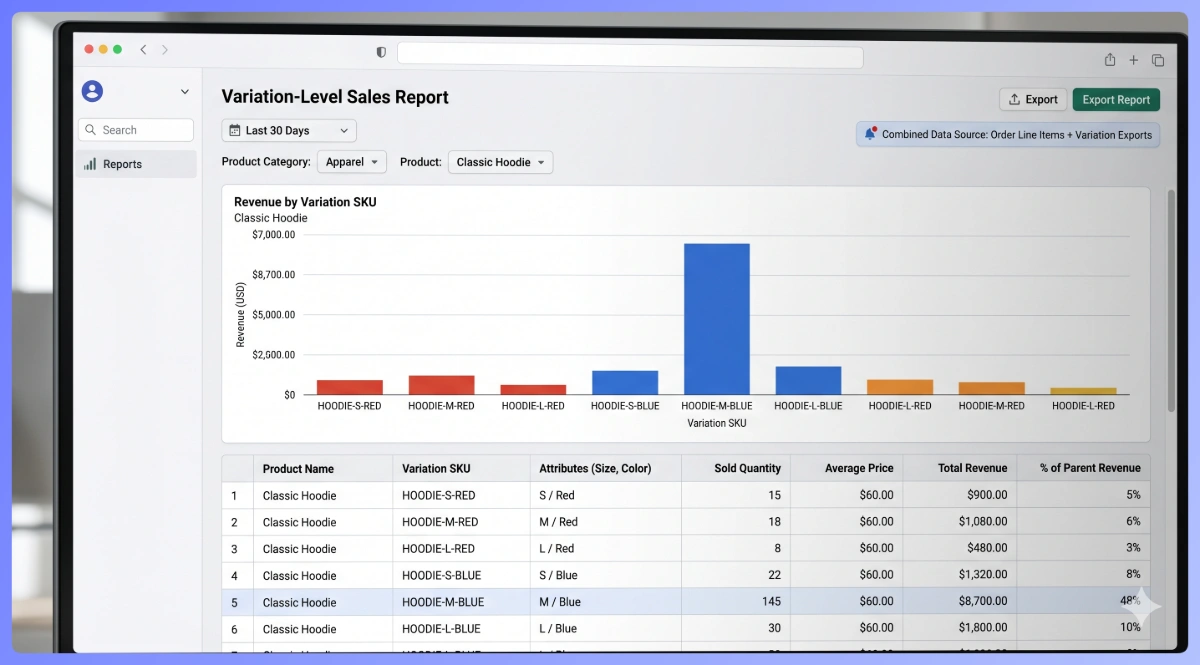
Um einen Verkaufsbericht auf Varianten-Ebene zu erstellen, benötigen Sie zwei Exporte: einen Variantenexport von Store Exporter Deluxe für die Produktstruktur und einen Bestellpostenexport für Verkaufsdaten. Abgleich anhand der Varianten-SKU mit einer VLOOKUP-Funktion oder einer Pivot-Tabelle. Jede Varianten-SKU wird ihrer verkauften Menge und ihrem Umsatz zugeordnet.
Diese Art von Bericht verändert Entscheidungen. Wir haben Bekleidungsgeschäfte gesehen, die eine Farbe aufgrund von Verkaufszahlen auf Elternebene fast eingestellt hätten, nur um auf Varianten-Ebene festzustellen, dass eine bestimmte Größen-Farb-Kombination in diesem Bereich einen großen Teil des Umsatzes ausmachte. Der tote Bestand stellte sich als drei andere Varianten heraus. Ohne Daten auf Varianten-Ebene wäre die Entscheidung falsch gewesen.
Für die Bestellseite des Workflows siehe Bestellungen nach Excel exportieren.
Exportieren von Bildern für Varianten
Varianten können ihr eigenes hervorgehobenes Bild haben, das das Produktbild im Shop ersetzt, wenn ein Käufer eine Größen-Farb-Kombination auswählt. Die CSV sollte die Bild-URL pro Variantenzeile enthalten, damit ein erneuter Import diese Bildzuordnung wiederherstellt.
Globales vs. pro-Variante Verhalten: Das hervorgehobene Elternbild dient als Fallback, wenn eine Variante kein eigenes Bild hat, vorausgesetzt, die Option für die Variantenformatierung des Plugins ist aktiviert. Wenn jede Variante ein hervorgehobenes Bild hat, wird das Elternbild nur auf der Hauptproduktseite verwendet, bevor ein Käufer eine Variante auswählt.
Für Galeriebilder (mehrere Bilder pro Variante) benötigen Sie einen speziellen Galerieexport. Store Exporter Deluxe unterstützt dies separat, und der Variantenexport deckt nur hervorgehobene Bilder ab. Für die Galerie siehe WooCommerce-Produktgaleriedaten exportieren. Für allgemeine Anleitungen zum Export von Bild-URLs siehe WooCommerce-Produkte mit Bildern exportieren.
Was tun mit dem exportierten CSV
Sobald die Datei WooCommerce verlassen hat, eröffnen sich die nachgelagerten Optionen.
- Excel- oder Google Sheets-Analyse: Pivot-Tabellen nach Größe, Farbe, Preisstufe. Bedingte Formatierung der Lagerbestände, um Varianten mit geringem Bestand zu kennzeichnen. Stellen Sie die Umsatzaufteilung nach Attributwert dar.
- Erneut als Updates importieren: Preise, Lagerbestände, Beschreibungen bearbeiten und die Datei über ein CSV-Importtool zurück in WooCommerce hochladen. Behalten Sie die Eltern-SKU-Spalte bei, damit die Varianten den richtigen Eltern zugeordnet werden.
- Migration zu einem neuen Shop: Importieren Sie auf der Zielseite mit einem Tool, das variable Produkte nativ verarbeitet.
- An Buchhalter oder Lieferanten senden: XLSX ist das bevorzugte Format für nicht-technische Empfänger. Excel öffnet es sauber ohne Importassistenten.
- Archivierung: Behalten Sie einen monatlichen Export als Katalog-Schnappschuss. Nützlich für Compliance, historische Referenz und die Rekonstruktion des Zustands, falls etwas schiefgeht.
Geplante Exporte verwandeln den Archivierungsfall in einen berührungslosen Workflow. Store Exporter Deluxe unterstützt geplante Exporte mit FTP- oder E-Mail-Zustellung, sodass ein monatlicher Variations-Schnappschuss in Ihrem Cloud-Speicher oder Posteingang landen kann, ohne dass jemand WooCommerce öffnen muss.
Beginnen Sie mit dem Export von WooCommerce Produkt-Varianten
Variable Produkte benötigen ein Export-Tool, das ihre Struktur versteht. Der native Export wurde für einfache Produkte entwickelt und glättet die Eltern-Kind-Beziehung, wenn Sie ihn auf einen variablen Katalog anwenden. Store Exporter Deluxe belässt die Elternzeile in ihrer eigenen Zeile, jede Variation in ihrer eigenen Zeile und jede Attributspalte ausgefüllt.
Hier ist eine kurze Zusammenfassung dessen, was wir behandelt haben:
- Warum variable Produkte einen anderen Exportansatz als einfache Produkte benötigen
- Wie ein sauberer Variations-Export aussieht (Elternzeile, Variationszeilen, ausgefüllte Attributspalten)
- Die sechsstufige Store Exporter Deluxe-Methode für eine neu importierbare Variations-CSV
- Ein bearbeitetes T-Shirt-Beispiel mit 12 Variationen zur Validierung Ihrer eigenen Struktur
- Anwendungsfälle für Lieferanten-Feeds, Shop-Migrationen, Massenpreisänderungen und Verkaufsberichte auf Variationsebene
- So exportieren Sie Featured Images pro Variation und wo Galerie-Exporte ins Spiel kommen
Mit diesen Schritten können Sie WooCommerce-Produktvariationen in wenigen Minuten in eine saubere Datei exportieren, sie in Excel bearbeiten oder analysieren und ohne Bruch der Eltern-Kind-Beziehung wieder importieren.
Wenn Sie bereit sind, WooCommerce-Produktvariationen ohne die Kopfschmerzen der Eltern-Kind-Beziehung zu exportieren, erkunden Sie noch heute die Pläne und Preise von Store Exporter Deluxe, mit einer 14-tägigen Geld-zurück-Garantie.
Unterstützt der integrierte Export von WooCommerce Variationen?
Teilweise. Der integrierte Export listet variable Produkte auf und kann Varianten einschließen, aber Details pro Variante (Lagerbestand, Attributwerte, hervorgehobene Bilder) sind inkonsistent und erfordern oft eine manuelle Nachbearbeitung. Für Exporte von Varianten, die für den erneuten Import bereit sind, behandelt ein spezielles Plugin die Struktur nativ.
Kann ich nur die Varianten ohne die übergeordneten Zeilen exportieren?
Ja. Store Exporter Deluxe ermöglicht es Ihnen, den Produkttyp auf "Variation" zu filtern, was Ihnen Variationszeilen ohne Elternzeilen liefert. Für einen Reimport-Workflow möchten Sie jedoch die Elternzeilen enthalten, damit der Zielshop die Eltern-Kind-Beziehung wieder aufbauen kann. Nur-Variations-Exporte sind hauptsächlich für die Analyse (Verkaufsberichte, Lagerbestandsprüfungen) nützlich, bei denen die Metadaten der Eltern nicht benötigt werden.
Wie gehe ich mit Produkten mit über 50 Varianten um?
Gleicher Exportfluss. Store Exporter Deluxe bewältigt hohe Variationszahlen ohne Probleme. Die Datei wird größer sein, erwarten Sie also einen größeren CSV- oder XLSX-Download. Wenn Sie einen langsamen Server haben, erhöhen Sie Ihr PHP-Speicherlimit, bevor Sie sehr große Exporte durchführen.
Was ist der Unterschied zwischen globalen Attributen und pro Produkt-Attributen im Export?
Globale Attribute werden einmal auf Site-Ebene (WooCommerce, Attribute) definiert und für viele Produkte freigegeben. Sie werden als eigene Spalten exportiert, die nach dem Attribut benannt sind (Größe, Farbe, Material). Benutzerdefinierte, produktspezifische Attribute werden ad hoc für ein einzelnes Produkt für einmalige Spezifikationen definiert und in einer einzigen Spalte „Produktattribute“ zusammengefasst. Store Exporter Deluxe unterscheidet zwischen beiden und beschriftet die Spalten entsprechend.
Kann ich Varianten für den Reimport in einen anderen Shop exportieren?
Ja. Um WooCommerce-Produktvarianten für den Reimport in einen anderen Shop zu exportieren, schließen Sie die übergeordnete SKU, die Varianten-SKU, den Typ, die Attributspalten und alle Felder pro Variante ein. Richten Sie im Ziel-Shop zuerst passende globale Attribute ein und führen Sie dann den Import durch. Ein Testimport von 5 bis 10 Produkten ist eine gute Idee, bevor der gesamte Katalog migriert wird.
Kann ich den Export von Varianten zur automatischen Ausführung planen?
Ja. Store Exporter Deluxe ermöglicht es Ihnen, Exporte automatisch auszuführen und unterstützt die Zustellung per E-Mail, FTP oder SFTP. Dies ist nützlich, wenn Sie WooCommerce-Produktvariationen wiederkehrend exportieren müssen, wie z. B. monatliche Katalog-Schnappschüsse, wöchentliche Lieferanten-Feeds oder andere wiederkehrende Workflows, die Sie sonst manuell ausführen würden.











