

Um WooCommerce-Produkte mit Bildern zu exportieren, öffnen Sie einen Produkt-Export in Store Exporter Deluxe, aktivieren Sie die Felder Featured Image und Product Gallery, stellen Sie das Galerie-Format auf Image URLs ein und führen Sie ihn aus. Ihre CSV listet dann jede Bild-URL pro Produkt auf.
Produktbilder sind ein wichtiger Verkaufsfaktor in einem Online-Shop. Wenn Sie zu einem neuen Hoster wechseln, einen Produkt-Feed erstellen oder Ihren Katalog sichern, werden fehlende Bildlinks Ihre Angebote zu leeren Platzhaltern machen.
Diese Anleitung behandelt, was der integrierte Exporter von WooCommerce beinhaltet, wo er Schwächen hat und wie Sie Featured- und Galerie-Bilder Schritt für Schritt mit Store Exporter Deluxe exportieren.
Sie wählen noch ein Tool aus? Vergleichen Sie Ihre Optionen in unserem Überblick über die besten WooCommerce Export Plugins, bevor Sie Ihren ersten Export einrichten.
Warum WooCommerce-Produkte mit Bildern exportieren?
Produktbilder treiben Engagement und Konversionen an. Wenn Sie Ihren Katalog exportieren, muss jedes Bild mit seinem Produkt verknüpft bleiben, sonst zeigt der Zielshop defekte Miniaturansichten an.
Hier ist, wann sich ein Export mit Bildern auszahlt:
- Backups: Eine CSV mit Bild-URLs ist ein Sicherheitsnetz, falls ein fehlgeschlagenes Update oder ein Plugin-Konflikt Ihren Katalog beschädigt.
- Migrationen: Der Umzug zu einem neuen Hoster oder einer frischen WooCommerce-Installation ist einfacher, wenn jede Produktzeile bereits auf ihre Bilder verweist.
- Produkt-Feeds: Vertriebskanäle wie das Google Merchant Center erwarten für jeden Artikel ein Bild, daher benötigt Ihre Feed-Datei funktionierende Bildlinks.
- Massenbearbeitungen: Das Aktualisieren von Preisen oder Beschreibungen für Hunderte von Artikeln ist schneller, wenn die Tabelle Bildreferenzen neben jeder Zeile beibehält.
- Austausch mit Partnern: Lieferanten, Marktplätze und Designer können mit einer Datei arbeiten, anstatt sich in Ihrem Live-Shop anzumelden.
Behalten Sie auch den Alternativtext im Auge. Screenreader verwenden ihn, um Produktfotos zu beschreiben, und er ist Teil der Erfüllung von Web-Zugänglichkeitsstandards. Der Kern-WooCommerce-Importer kann keinen Alternativtext für Produktbilder hinzufügen oder aktualisieren. Überprüfen Sie ihn daher nach jeder Migration im neuen Shop.
Hauptbild im Vergleich zu Galeriebildern
Jedes WooCommerce-Produkt kann zwei Arten von Bildern enthalten, und ein guter Export hält sie getrennt. Mehr darüber, wie Galerien angezeigt werden, finden Sie in dieser Anleitung zur WooCommerce Produktbildgalerie.
- Hauptbild: Das Hauptbild, das das Produkt auf seiner Seite und in Katalogangeboten repräsentiert.
- Galeriebilder: Zusätzliche Fotos wie andere Winkel, Nahaufnahmen oder Farboptionen, die als Miniaturansichten neben oder unter dem Hauptbild angezeigt werden.
Wenn ein Export die beiden vermischt, kann der Zielshop das falsche Foto als Hauptbild auswählen. Deshalb ist die Exportmethode wichtig.
Was der integrierte Exporter von WooCommerce beinhaltet und was ihm fehlt
WooCommerce verfügt über einen integrierten Produkt-CSV-Exporteur unter Produkte > Alle Produkte > Exportieren. Er enthält Bilder. Laut der Dokumentation zum WooCommerce-Produkt-CSV-Importeur und -Exporteur enthält die Spalte „Bilder“ eine durch Kommas getrennte Liste von Bild-URLs, und das erste Bild ist das Beitragsbild.
Das funktioniert für ein einfaches Backup. Das Kernwerkzeug hinterlässt jedoch Lücken, sobald Ihr Katalog wächst:
- Eine kombinierte Spalte: Jede Bild-URL befindet sich in einer einzigen Zelle, und das Beitragsbild wird nur durch seine Position in der Liste gekennzeichnet.
- Nur URLs: Es gibt keine Option, stattdessen Anhangs-IDs oder Server-Dateipfade zu exportieren.
- Grundlegende Filter: Sie können nach Produkttyp und Kategorie filtern, aber nicht danach, ob ein Produkt Galeriebilder hat.
- Manuelle Ausführungen: Jeder Export ist eine einmalige Sache, sodass es keine integrierte Möglichkeit gibt, ein wiederkehrendes Backup oder eine Feed-Datei zu planen.
Variable Produkte bringen eine weitere Komplikation mit sich. Dieselbe Dokumentation besagt, dass WooCommerce Attributwerte aus Variationsnamen in exportierten Dateien weglassen kann. Wenn Sie T-Shirts in verschiedenen Größen und Farben verkaufen, lesen Sie, wie Sie variable Produkte importieren, bevor Sie sie verschieben.
Worauf Sie bei einem Plugin zum Exportieren von Produktbildern achten sollten
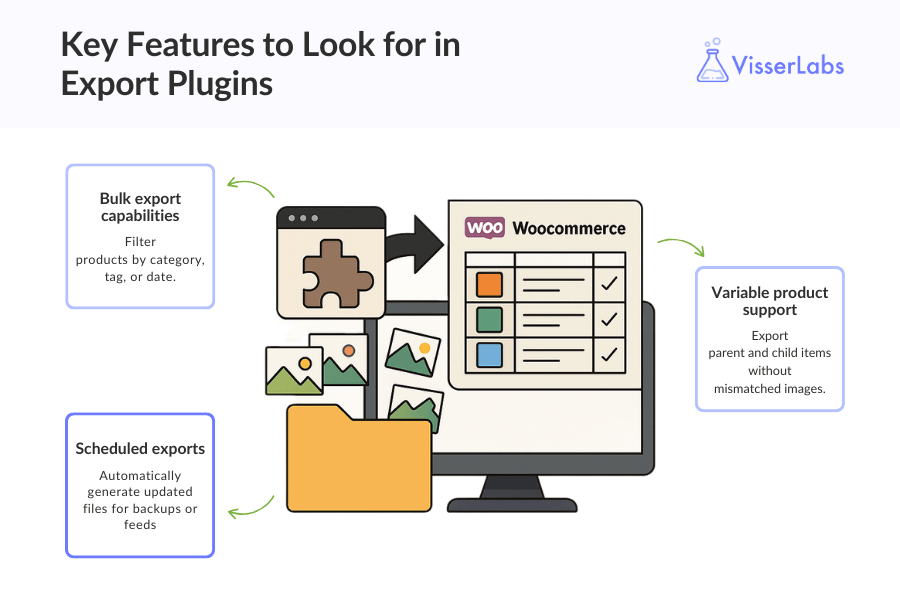
Ein spezielles Export-Plugin schließt diese Lücken ohne manuelle Tabellenkalkulationsarbeit. Achten Sie auf diese Funktionen:
- Steuerung der Bildformatierung: Exportieren Sie Bilder als URLs, Anhangs-IDs oder Dateipfade, in einer Zelle oder einer Spalte pro Bild.
- Massenfilter: Schränken Sie den Export nach Kategorie, Tag oder danach ein, ob ein Produkt Galeriebilder hat.
- Unterstützung für variable Produkte: Exportieren Sie Eltern- und Kindartikel ohne inkonsistente Bilder.
- Geplante Exporte: Generieren Sie automatisch aktualisierte Dateien für Backups oder Feeds.
So exportieren Sie WooCommerce-Produkte mit Bildern mit Store Exporter Deluxe
Store Exporter von Visser Labs ist in kostenlosen und Premium-Versionen erhältlich. Store Exporter Deluxe fügt geplante Exporte, Exportvorlagen und den unten verwendeten Produktgalerie-Filter hinzu.

Installieren und aktivieren Sie Store Exporter Deluxe in Ihrem WooCommerce-Shop, bevor Sie beginnen.
Schnell-Export öffnen
Klicken Sie in Ihrem WordPress-Dashboard auf WooCommerce > Store Export, um die Seite Store Exporter zu öffnen:

Die Seite hat mehrere Abschnitte. Klicken Sie für diese Anleitung auf die Registerkarte Schnell-Export.

Schritt 1: Wählen Sie den Exporttyp Produkte
Klicken Sie im Bereich Exporttyp auf den Kreis neben „Produkte“.
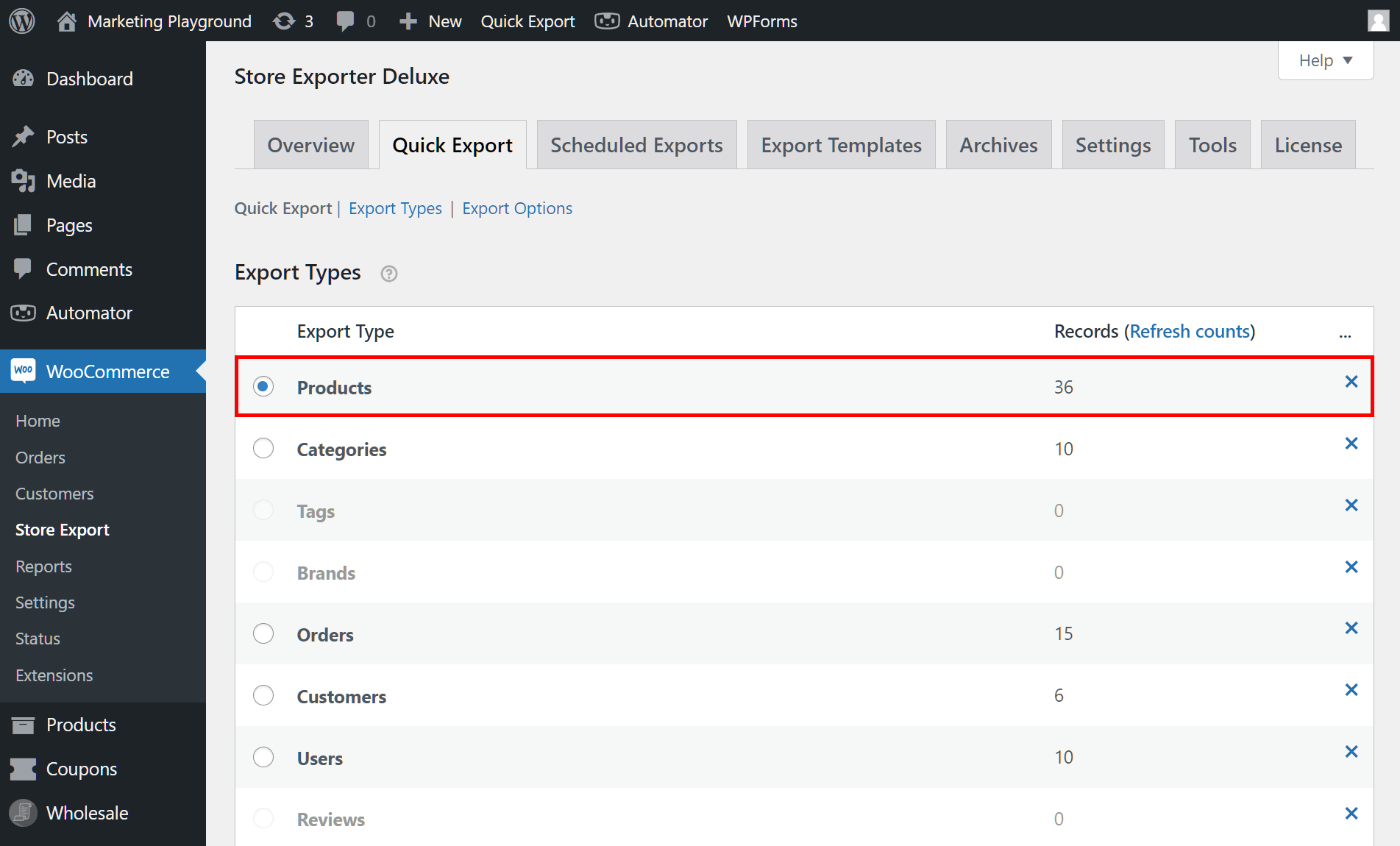
Klicken Sie noch nicht auf die Schaltfläche Schnell-Export unter dem Bereich Exporttypen. Sie legen zuerst Ihre Felder und Optionen fest.
Schritt 2: Wählen Sie die Felder für das Beitragsbild und die Galerie
Scrollen Sie nach unten zum Bereich Product Fields.
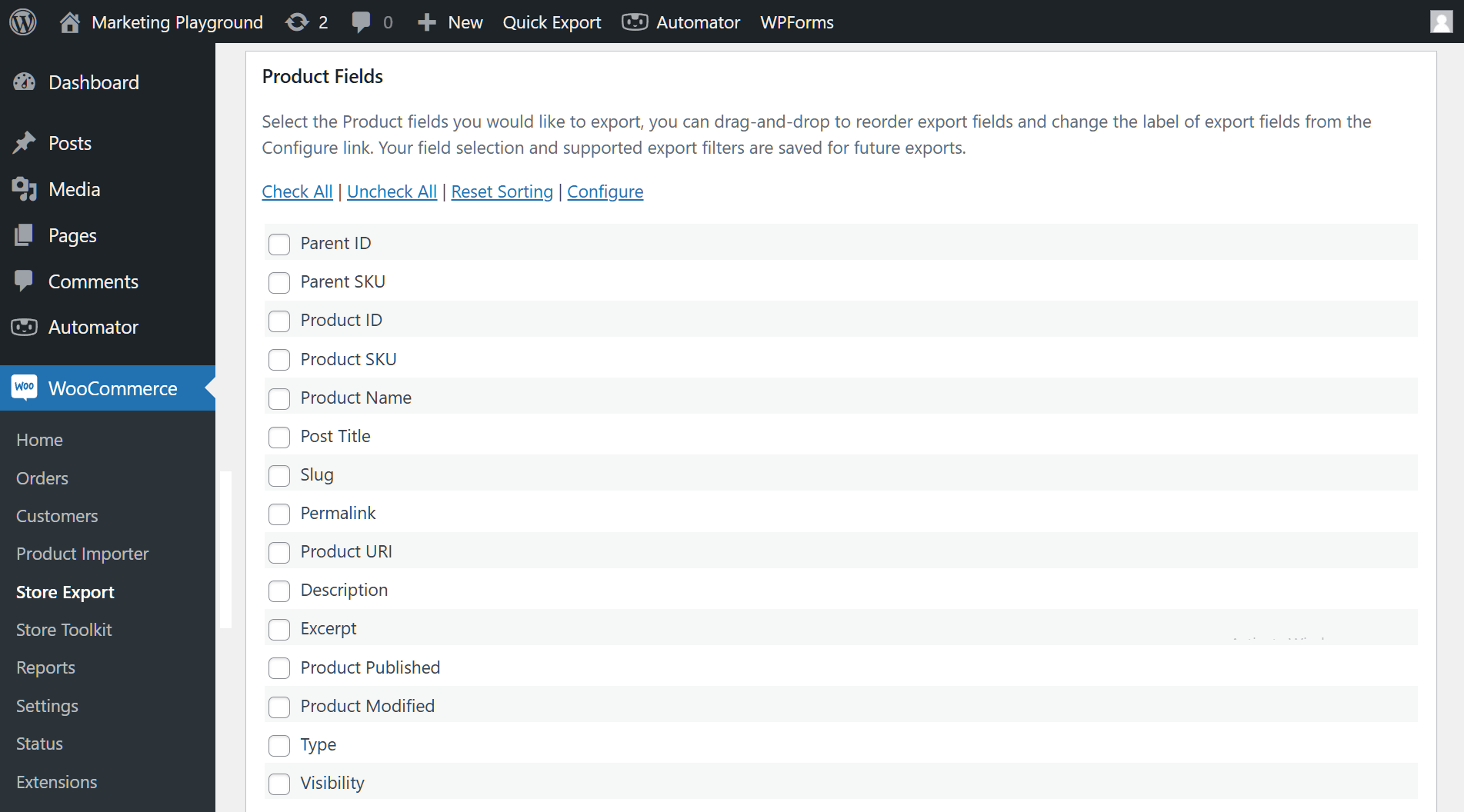
Aktivieren Sie das Kontrollkästchen neben jedem Feld, das Sie in der Datei haben möchten. Aktivieren Sie für einen Bild-Export Beitragsbild, um das Hauptfoto jedes Produkts einzuschließen.
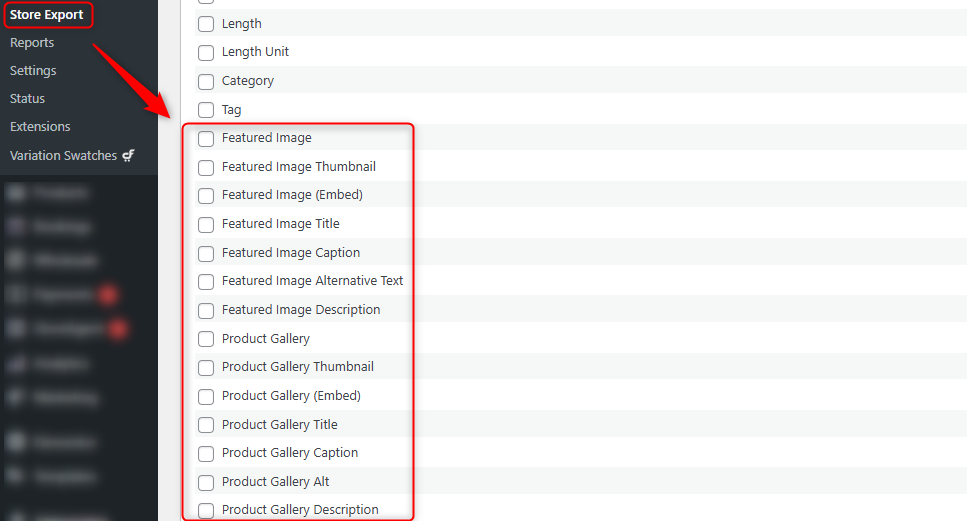
Aktivieren Sie dann die Felder der Produktgalerie, um jedes Galeriebild einzuschließen. Fügen Sie alle anderen benötigten Felder hinzu, wie Produktname, SKU oder Preis, damit jede Bildzeile ihrem Produkt zugeordnet bleibt.
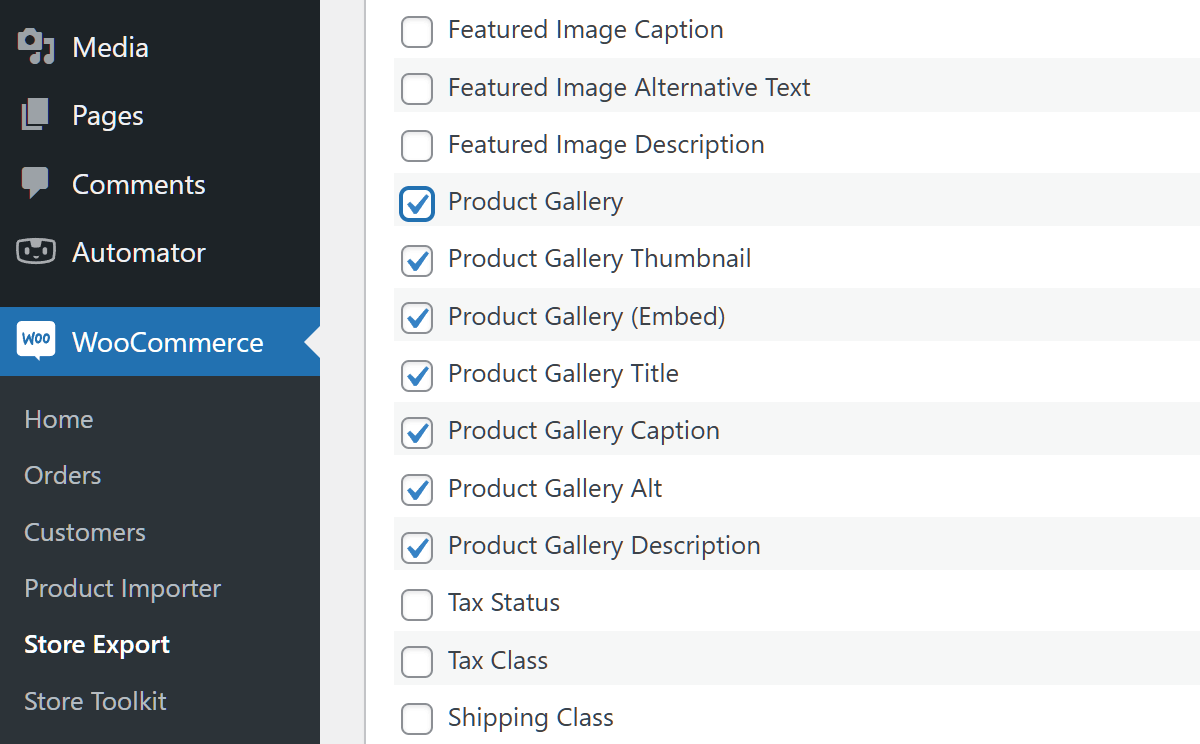
Sie können die Felder auch per Drag & Drop verschieben, um die Reihenfolge der Spalten in Ihrer Exportdatei zu ändern.
Schritt 3: Wählen Sie Ihre Produktfilter aus
Gehen Sie zum Bereich Product Filters.

Filter ermöglichen den Export einer Teilmenge Ihres Katalogs. Um beispielsweise nur Produkte in der Kategorie „Zubehör“ zu exportieren, aktivieren Sie „Produkte nach Produktkategorie filtern“ und wählen Sie „Zubehör“ aus dem Dropdown-Menü aus.
Für einen Bilderexport aktivieren Sie „Produkte nach Produktgalerie filtern“ (verfügbar in Store Exporter Deluxe). Dies öffnet drei neue Optionen:
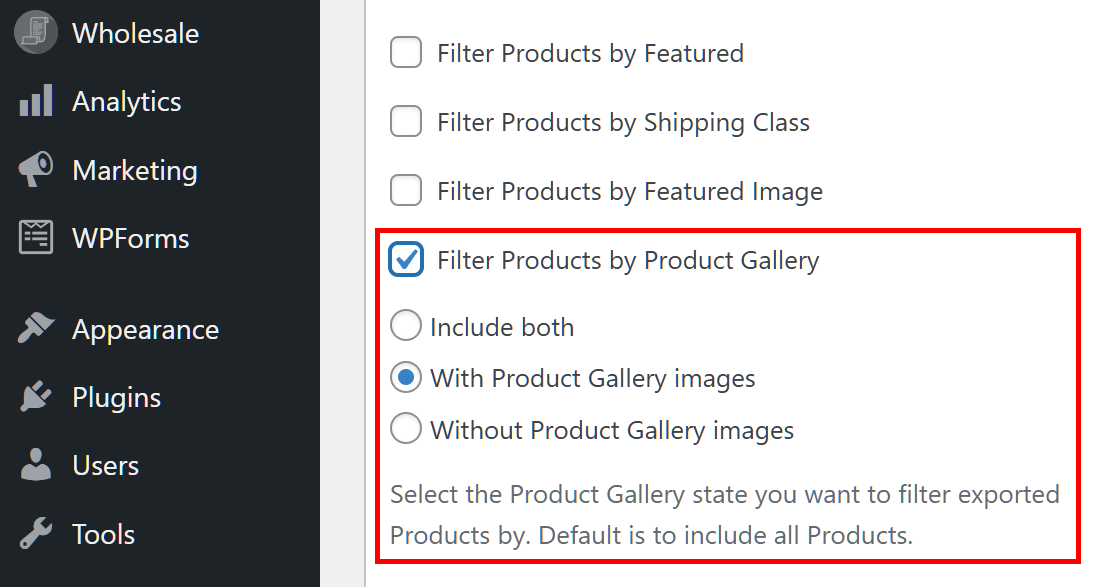
Wählen Sie „Mit Produktgaleriebildern“, um Produkte ohne Galerie auszuschließen. Sie können auch Produktsortierung verwenden, um Produkte aufsteigend oder absteigend zu sortieren, oder Benutzerdefinierte mehrstufige Feld-Sortierung für mehr Kontrolle.
Schritt 4: Legen Sie die Formatierung Ihrer Produktgalerie fest
Der Bereich Exportoptionen steuert, wie Ihre Daten in der Datei angezeigt werden, einschließlich Gruppierte Produkte, Upsells und Cross-Sells.
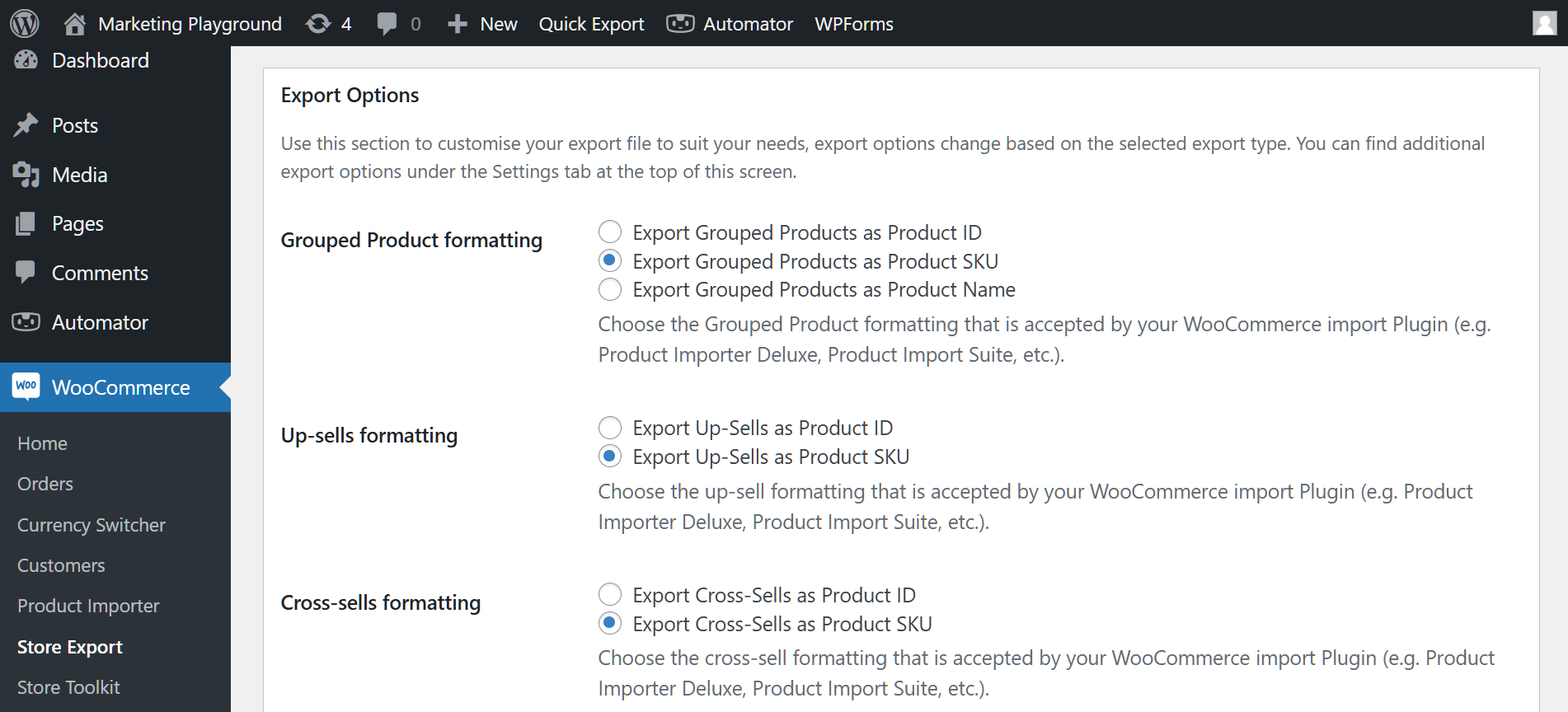
Konzentrieren Sie sich auf die Einstellungen der Produktgalerie:
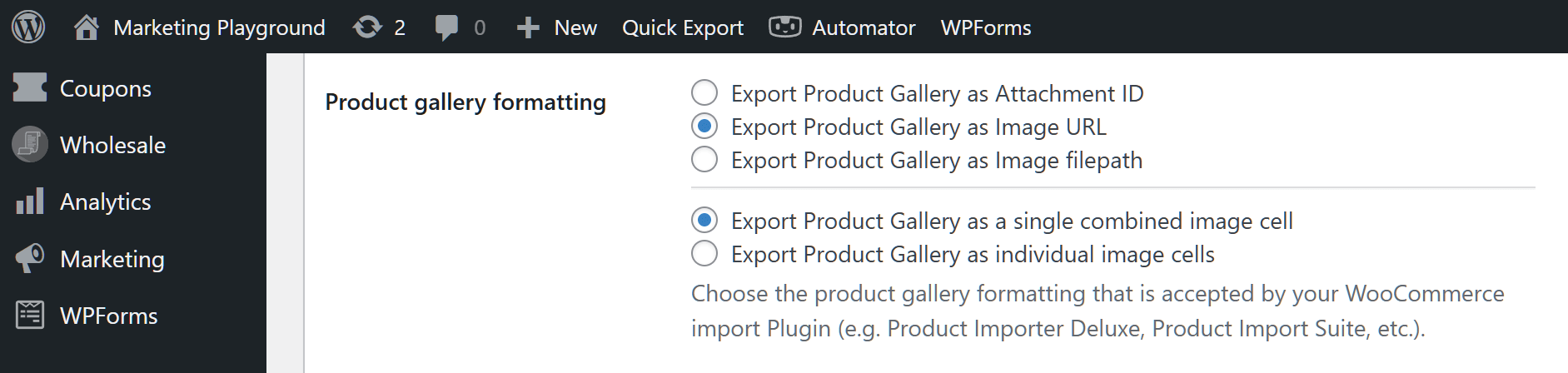
Anhangs-IDs, Bild-URLs oder Bild-Dateipfade
Wählen Sie zuerst aus, wie jedes Galeriebild in die Datei geschrieben wird:
- Anhangs-IDs: Die ID des Bildes in Ihrer WordPress-Mediathek.
- Bild-URLs: Die vollständige Webadresse jedes Bildes. Wählen Sie diese Option, wenn Sie die Datei in einen anderen Shop importieren möchten.
- Bild-Dateipfade: Der Speicherort des Bildes auf Ihrem Server.

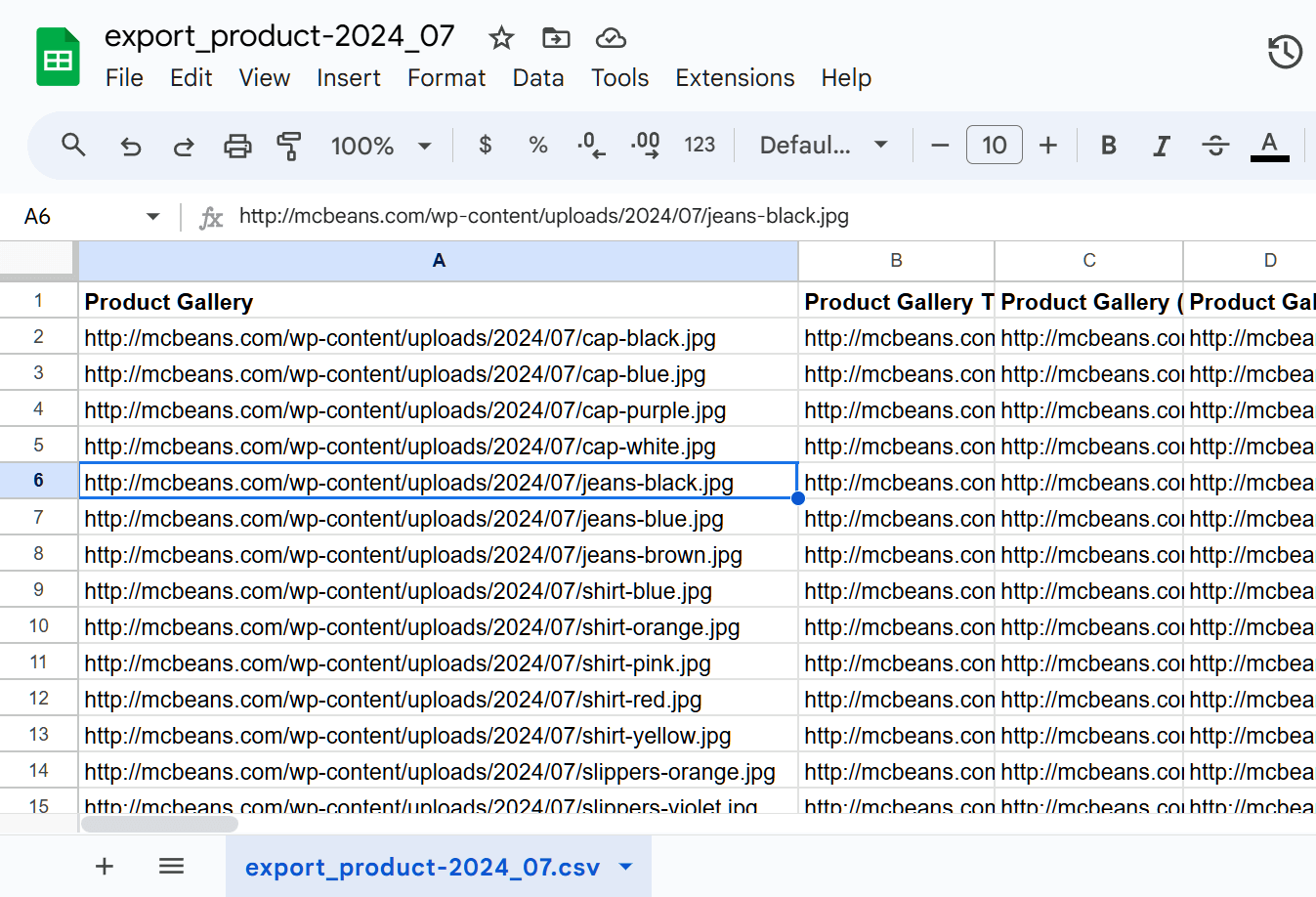
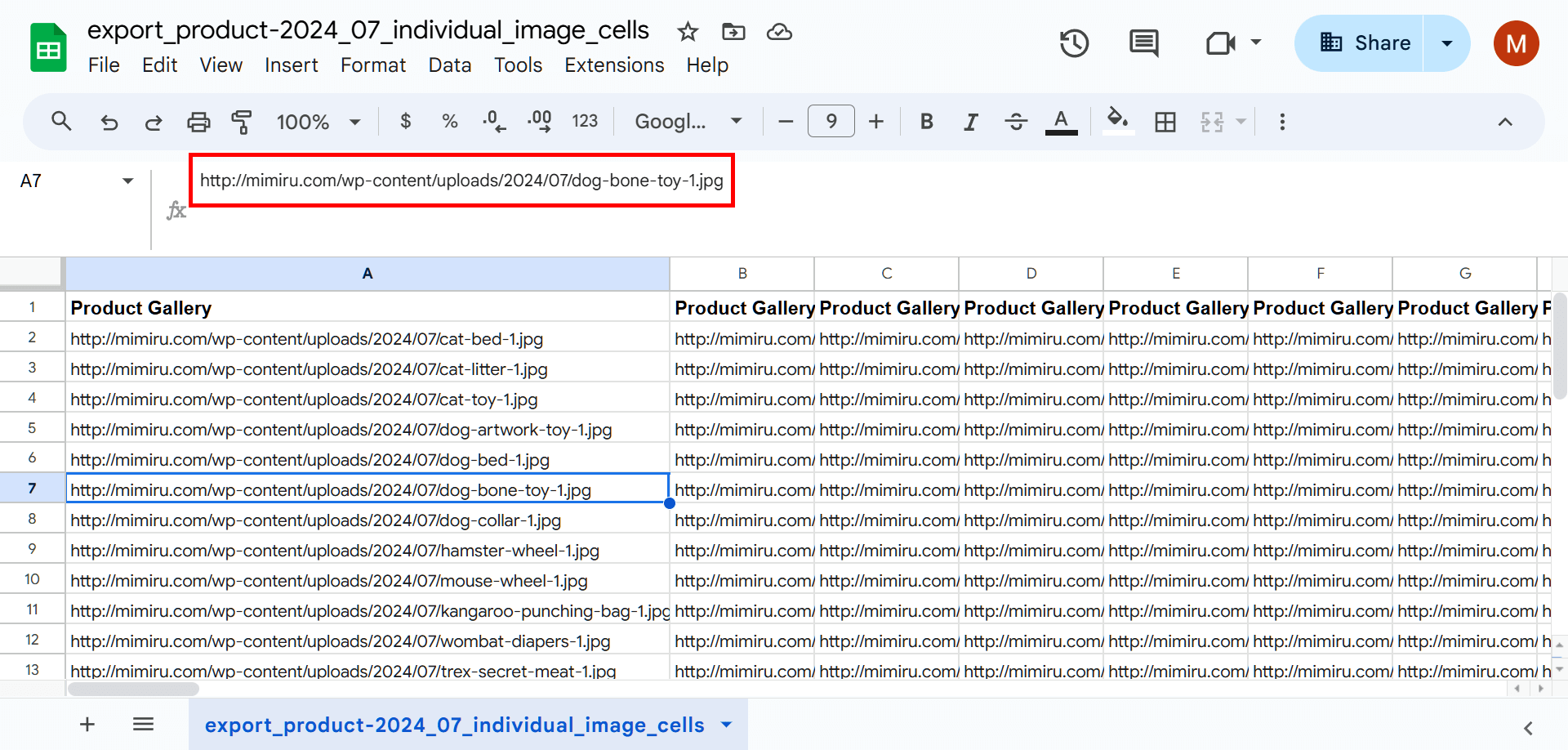
Hier ist eine Tabelle, die Produktgalerien als Bild-URLs anzeigt:
Kombinierte vs. separate Spalten
Entscheiden Sie als Nächstes, ob die Bilder jedes Produkts eine Zelle gemeinsam nutzen oder jeweils eine eigene Zelle erhalten.
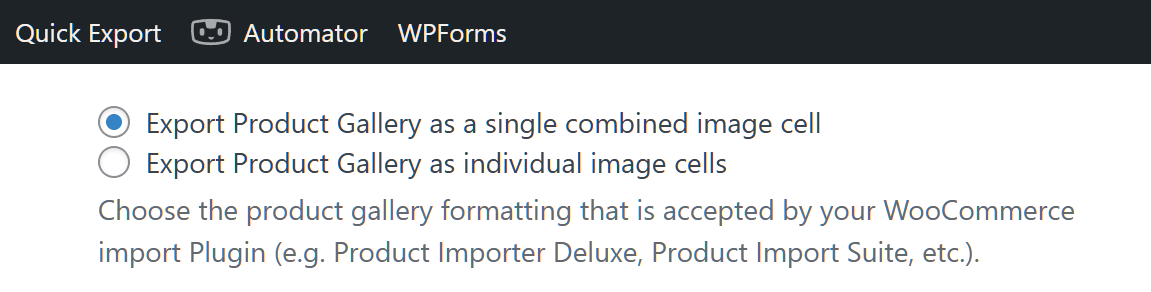
Produktgalerie als eine einzige kombinierte Bildzelle exportieren: Die Galerie jedes Produkts landet in einer Zelle mit allen seinen Bild-URLs. Die Tabelle hat weniger Spalten, aber jede Zelle kann lang und schwer zu lesen werden.
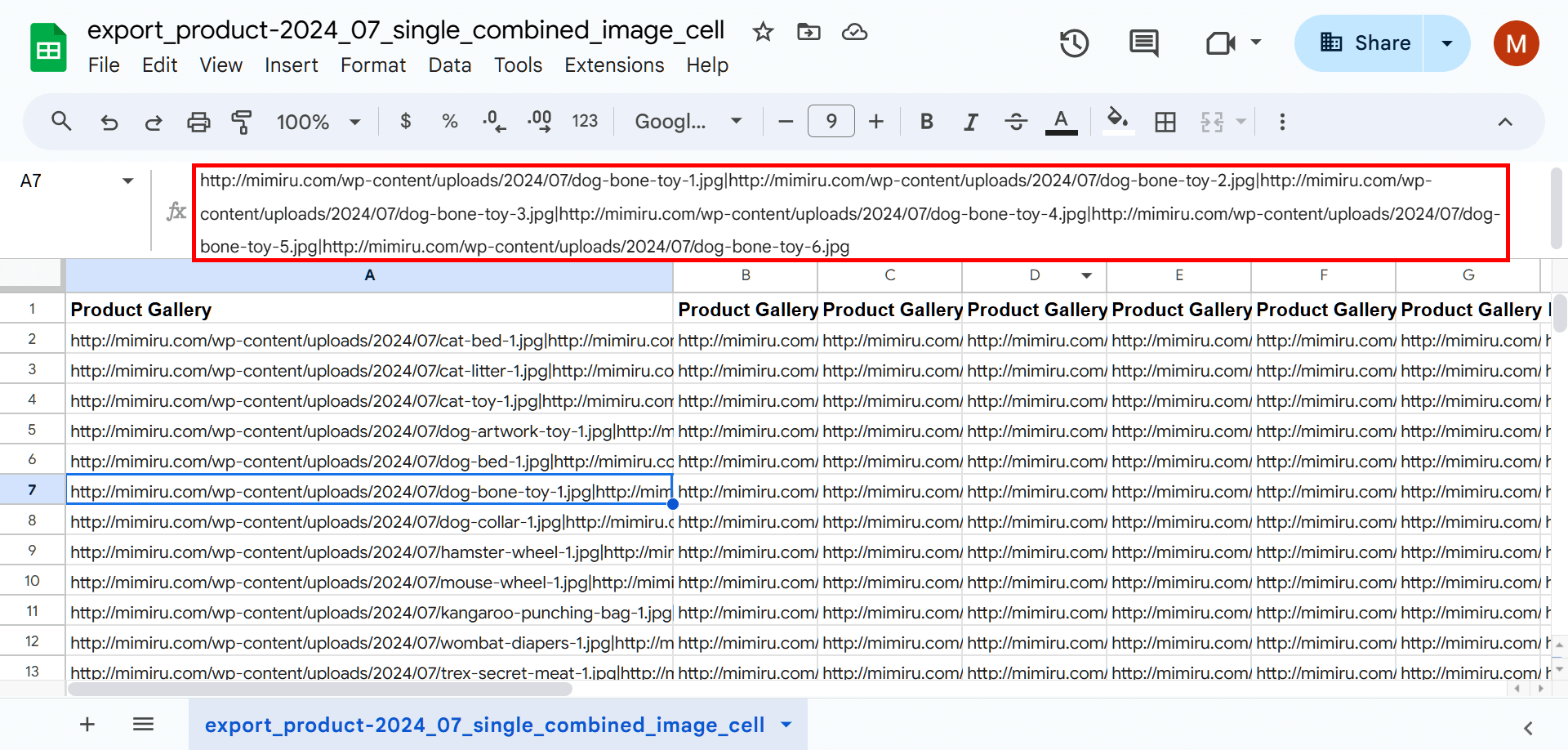
Produktgalerie als einzelne Bildzellen exportieren: Jedes Galeriebild erhält seine eigene Zelle. Jede Zelle enthält eine URL, aber die Tabelle benötigt mehr Spalten.
Max. eindeutige Produktgaleriebilder
Die Auswahl einzelner Bildzellen schaltet eine weitere Einstellung frei:
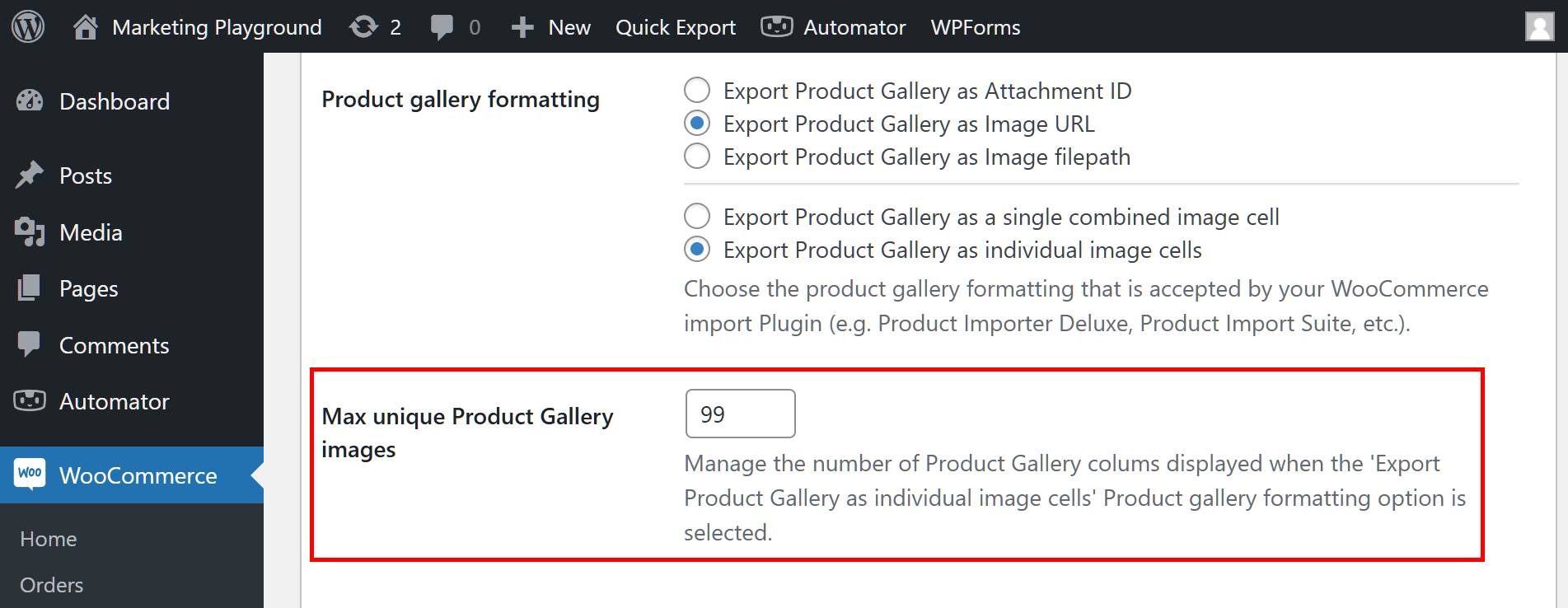
Dies legt fest, wie viele Produktgalerie-Spalten Ihre Datei enthält. Wenn einige Produkte 20 Galeriebilder haben, stellen Sie Max. eindeutige Produktgaleriebilder auf mindestens 20 ein. Eine niedrigere Zahl schneidet die zusätzlichen Bilder aus der Datei aus.
Schritt 5: Wählen Sie Ihr Dateiformat und führen Sie den Export durch
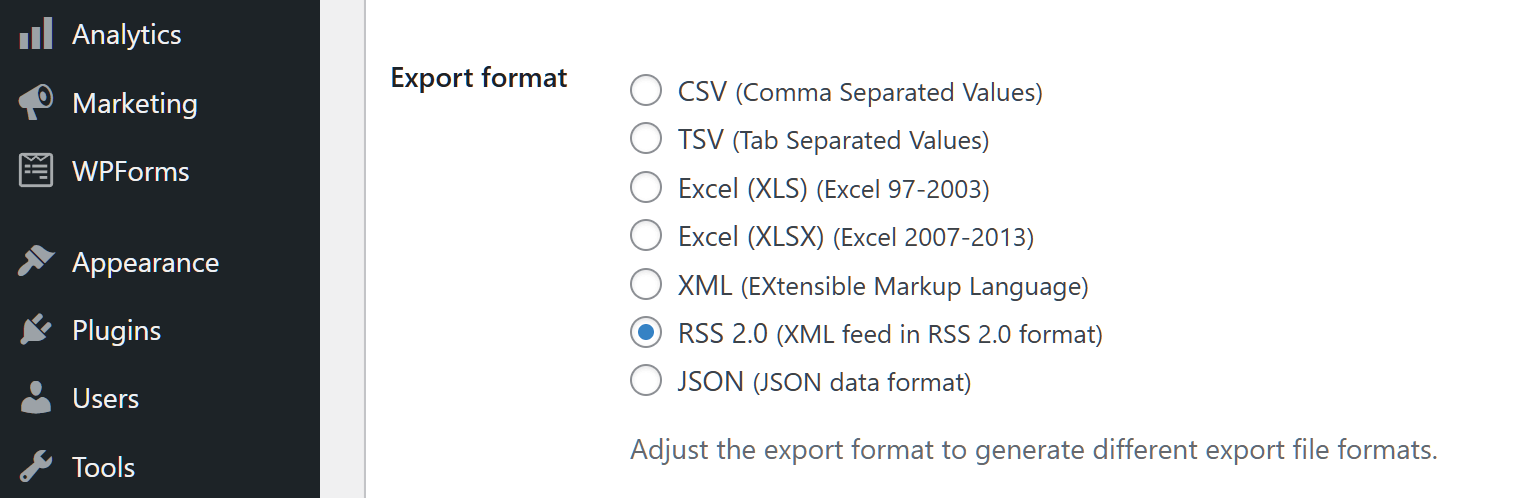
Finden Sie im Bereich Exportoptionen immer noch Exportformat und klicken Sie auf den Kreis für das gewünschte Format. Wählen Sie CSV, wenn Sie die Datei wieder in WooCommerce importieren möchten.
Überspringen Sie für diesen Durchlauf die Option Exportvorlage, da das Laden einer Vorlage die gerade ausgewählten Einstellungen überschreiben kann.
Bei großen Katalogen verwenden Sie die Werte Limit volume und Volume offset , um in Batches zu exportieren.

Wenn Ihre Einstellungen korrekt aussehen, klicken Sie auf die Schaltfläche Export Products oder Quick Export . Store Exporter Deluxe erstellt die Datei und lädt sie auf Ihren Computer herunter.
Warum Store Exporter Deluxe für Bild-Exporte geeignet ist
Im Vergleich zum Core-Exporter gibt Ihnen Store Exporter Deluxe die Kontrolle darüber, wie genau Bilder in der Datei landen:
- Separate Bildspalten: Teilen Sie Galeriebilder in ihre eigenen Zellen auf, anstatt in einer langen Liste.
- Drei Bildformate: Exportieren Sie Anhangs-IDs, URLs oder Dateipfade, je nachdem, wohin die Datei geht.
- Galeriefilter: Exportieren Sie nur die Produkte, die tatsächlich Galeriebilder haben.
- Geplante Exporte: Richten Sie wiederkehrende Dateien für Backups oder Produkt-Feeds ein.
Bewährte Praktiken für den Export von Produktbildern
- Links zur Mediathek überprüfen: Stellen Sie sicher, dass jedes Produktbild in WordPress hochgeladen wurde, bevor Sie exportieren.
- Auf einer Staging-Site testen: Importieren Sie die Datei zuerst an einem sicheren Ort und bestätigen Sie, dass die Bilder geladen werden.
- Quellbilder online lassen: Bild-URLs funktionieren nur, solange die Originaldateien erreichbar bleiben. Lassen Sie also den alten Shop live, bis die Migration abgeschlossen ist.
- Spalten für Google Merchant Center zuordnen: Ordnen Sie Ihre Bildspalten den Feed-Anforderungen der Plattform zu.
Profi-Tipp: Das Zuordnen Ihrer Bild-URLs und Metadaten zu diesen Anforderungen ist eine der besten Möglichkeiten, WooCommerce-Produkte in Google Merchant Center zu exportieren, ohne dass Feeds abgelehnt werden.
Eine Sache, die wir oft sehen: Shop-Besitzer exportieren ihre Produkte mit Bildern, wechseln zu einer neuen Website und stellen fest, dass die Bilder nicht importiert werden. Die URLs in der CSV funktionieren nur, solange die Originaldateien erreichbar bleiben. Lassen Sie also die Quell-Mediathek bis zum Abschluss der Migration live.
Möchten Sie das Gesamtbild zu Produkt-Exporten erhalten? Lesen Sie „So exportieren Sie WooCommerce-Produkte (Eine einfache Schritt-für-Schritt-Anleitung).“
Für den Exportprozess über jeden Datentyp hinweg siehe „So exportieren Sie WooCommerce-Daten: Ultimativer Leitfaden.“

WooCommerce-Produkte mit Bildern richtig exportieren
Ein WooCommerce-Export von Produkten mit Bildern ist nur so gut wie die erstellte Datei. Der integrierte Exporter liefert URLs, aber separate Galerie-Spalten, ein Galeriefilter und die Planung machen die Datei für die Wiederverwendung bei Migrationen und Feeds weitaus einfacher.
Um es richtig zu machen:
- Legen Sie fest, warum Sie exportieren, damit Sie das richtige Bildformat wählen.
- Prüfen Sie, was der integrierte Exporter abdeckt, bevor Sie sich darauf verlassen.
- Befolgen Sie die Schritte von Store Exporter Deluxe, um Produkt- und Galeriebilder zu exportieren.
- Testen Sie die Datei auf Staging und lassen Sie die Quellbilder online.
Bereit, Ihren Katalog mit allen Bildern intakt zu exportieren? Holen Sie sich Store Exporter Deluxe und führen Sie Ihren ersten Export in wenigen Minuten durch.
FAQs: WooCommerce-Produkte mit Bildern exportieren
Kann ich WooCommerce-Produktbilder nach CSV exportieren?
Ja. Der integrierte Exporter von WooCommerce listet Bild-URLs in einer einzigen Spalte „Bilder“ auf, wobei das Beitragsbild zuerst kommt. Store Exporter Deluxe exportiert das Beitragsbild und die gesamte Galerie als URLs, Anhangs-IDs oder Dateipfade, in einer Zelle oder separaten Spalten.
Enthält der Export Galeriebilder oder nur das hervorgehobene Bild?
Beides. Fügen Sie das Feld „Beitragsbild“ und die Felder „Produktgalerie“ zu einem Produkt-Export hinzu, und die Galerie exportiert jedes Bild, das dem Produkt zugeordnet ist.
Warum werden meine Produktbilder nach dem Import auf eine neue Website nicht angezeigt?
Normalerweise sind die Bild-URLs in Ihrer CSV-Datei nicht erreichbar. Einige Hoster blockieren Anfragen von anderen Shops oder geben eine Seite anstelle eines Bildes zurück. Überprüfen Sie, ob sich jede URL in einem Browser öffnen lässt, oder laden Sie die Bilder zuerst in die Mediathek des neuen Shops hoch.
Funktionieren die Bild-URLs, wenn ich sie in einen neuen Shop importiere?
Ja, solange die Quellbilder unter ihren URLs erreichbar bleiben. Importieren Sie dieselbe CSV-Datei erneut mit Product Importer Deluxe, und sie zieht die Bilder von diesen URLs in den neuen Shop.
Kann ich nur bestimmte Produkte mit Bildern exportieren?
Ja. Der integrierte Exporter filtert nach Produkttyp und Kategorie. Store Exporter Deluxe fügt weitere Filter hinzu, einschließlich Produktkategorie und „Produkte nach Produktgalerie filtern“, sodass Sie nur Produkte exportieren können, die Galeriebilder haben.
Wie gehe ich mit mehreren Bildern pro Produkt um?
Wählen Sie in Store Exporter Deluxe „Produktgalerie als einzelne Bildzellen exportieren“ und stellen Sie die maximale Anzahl eindeutiger Produktgaleriebilder auf Ihre größte Galeriegröße ein. Jedes Bild erhält dann eine eigene Spalte, die beim Import leichter zuordnen ist.












