
Sie haben sich vorgenommen, WooCommerce-Produkte in das Google Merchant Center zu exportieren. Sie haben Ihren Feed hochgeladen, und er kam mit einer Wand aus Rot zurück. „Fehlendes erforderliches Attribut: gtin.“ „Ungültiger Wert: price.“ „Abgelehnter Artikel: image_link.“ Wenn Sie jemals auf diesem Dashboard gestanden und sich gefragt haben, warum Google bei einer Produktliste so wählerisch ist, sind Sie nicht allein.
Das Google Merchant Center erwartet eine sehr spezifische Feed-Struktur, und WooCommerce spricht diese Sprache nicht nativ. Sie müssen die Lücke schließen, und es gibt mehr als eine Möglichkeit, dies zu tun.
Der häufigste Fehler, den wir bei WooCommerce-Shopbesitzern sehen, ist die Wahl eines Tools, bevor sie verstehen, was der Feed tatsächlich benötigt. Egal, ob Ihr Katalog 50 Produkte oder mehrere Tausend umfasst, die Lösung ist dieselbe. In diesem Artikel behandeln wir die drei Methoden, die funktionieren, um WooCommerce-Produkte in das Google Merchant Center zu exportieren, die Felder, nach denen Google typischerweise sucht, und wie Sie die richtige Einrichtung für Ihren Shop auswählen.
Inhaltsverzeichnis
Warum WooCommerce-Produkte in das Google Merchant Center exportieren?
Ein validierter Produkt-Feed ist die Eintrittskarte für jede Shopping-Oberfläche, die Google anbietet. Ohne ihn können Sie keine bezahlten Shopping-Anzeigen schalten, nicht in kostenlosen Produktangeboten erscheinen und Performance Max überhaupt nicht nutzen.
Hier ist, was ein funktionierender Feed ermöglicht:
- Google Shopping-Anzeigen: Die bezahlten Produktkarten am oberen Rand produktbezogener Suchergebnisse. Diese laufen in Google Ads, ziehen aber den Bestand aus dem Merchant Center.
- Kostenlose Produktangebote: Organische Platzierungen im Shopping-Tab und auf Google-Oberflächen wie Bilder und YouTube. Derselbe Feed wie für bezahlte Anzeigen, keine Werbeausgaben.
- Performance Max-Kampagnen: Googles automatisierter Kampagnentyp, der Shopping-, Display-, YouTube- und Suchinventar kombiniert. Performance Max benötigt einen Merchant Center-Feed als Eingabe, daran führt kein Weg vorbei.
- Lokale Inventaranzeigen: Für Geschäfte mit physischen Standorten. Ein Produkt-Feed plus ein lokaler Inventar-Feed ermöglicht es Ihnen, Käufern in der Nähe zu zeigen, was auf Lager ist.
Ob bezahlte Anzeigen oder kostenlose Angebote, der Feed kommt zuerst. Wenn Sie diesen richtig haben, werden Ihnen alle nachgelagerten Kampagnentypen zur Verfügung stehen.
Was das Google Merchant Center typischerweise in einem Produkt-Feed erwartet
Google veröffentlicht eine Produktdatenspezifikation, die jedes akzeptierte Attribut auflistet, welche für welche Produkttypen erforderlich sind und welches Format jedes Feld einhalten sollte. Diese Spezifikation ist die Quelle der Wahrheit, und Google aktualisiert sie regelmäßig. Überprüfen Sie sie daher gegen die aktuelle Version, bevor Sie Ihren Feed erstellen.
Zum Zeitpunkt der Erstellung erwartet Google typischerweise, dass die meisten Feeds einen Kernsatz von Attributen enthalten.
Kernattribute, die die meisten Feeds benötigen
- id: Eindeutiger Identifikator, normalerweise Ihre WooCommerce-SKU oder Produkt-ID.
- title: Der Produktname, relevant für Schlüsselwörter, aber nicht überladen.
- description: Reine Textbeschreibung des Produkts (HTML wird entfernt).
- link: Die vollständige Produkt-URL in Ihrem Shop.
- image_link: Öffentlich zugängliche URL für das Hauptproduktbild.
- availability: Normalerweise
in_stock,out_of_stock,preorderoderbackorder. - price: Numerischer Preis mit ISO-Währungscode (z. B.
29,99 USD). - brand: Der Markenname des Produkts.
- Eine der Optionen gtin, mpn oder identifier_exists=false für die meisten Kategorien.
Häufig erforderliche strukturierte Attribute
- condition:
new,usedoderrefurbished. - google_product_category: Aus Googles eigener Taxonomie.
- product_type: Die Taxonomie Ihres Shops (normalerweise Ihr WooCommerce-Kategorienspfad).
Häufige optionale Felder mit hoher Auswirkung
- additional_image_link: Zusätzliche Produktbilder. Mehr Bilder bedeuten im Allgemeinen eine bessere Anzeigenleistung.
- sale_price: Wenn das Produkt im Angebot ist.
- shipping und tax: Für Regionen, in denen Feed-weite Versand-Overrides hilfreich sind.
- color, size, age_group, gender: Erforderlich für Bekleidung, nützlich für andere Bereiche.
Google akzeptiert Feeds im XML-Format (RSS 2.0 mit dem Google-Namespace), TXT (tabulatorgetrennt) oder direkten API-Upload. Liefermethoden umfassen manuellen Datei-Upload, geplantes Abrufen von einer URL, die Content API und Google Sheets.
Noch einmal, weil es wichtig ist: Google aktualisiert diese Anforderungen regelmäßig. Öffnen Sie die offizielle Produktdatenspezifikation und bestätigen Sie, welche Attribute für Ihre Kategorien noch erforderlich sind, bevor Sie etwas erstellen.
Methode 1: AdTribes Product Feed PRO (Dediziertes Feed-Plugin)
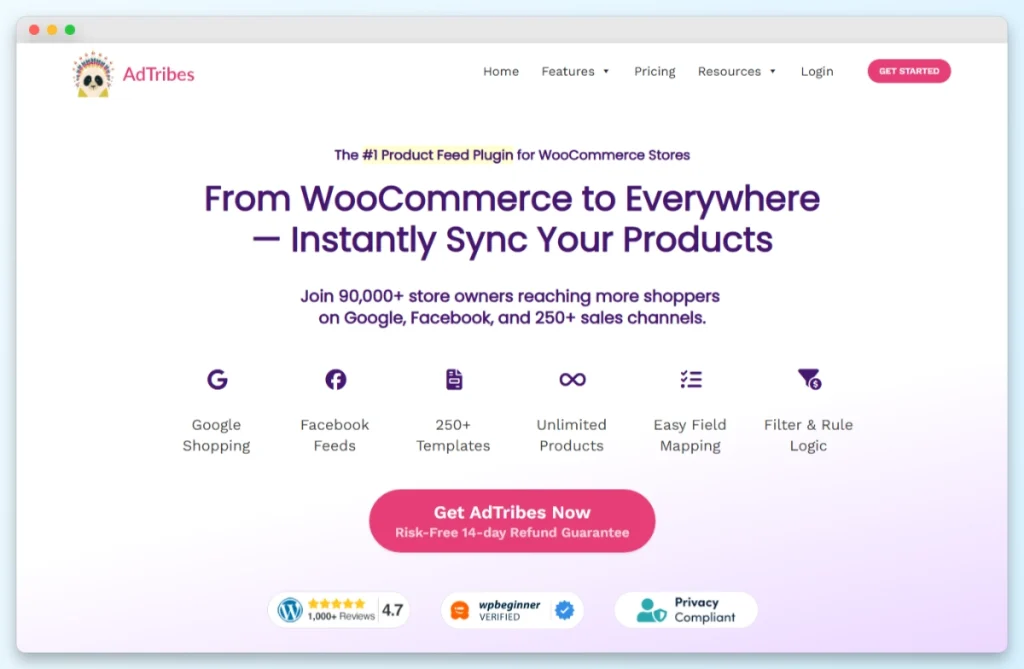
Wenn Sie einen speziell für Google Shopping-Feeds entwickelten Workflow wünschen, ist dies der schnellste Weg. AdTribes ist eine Schwestermarke von Rymera, und AdTribes Product Feed PRO wurde speziell entwickelt, um Shopping-Feeds für Google, Facebook, Bing, TikTok und andere Kanäle aus Ihrem WooCommerce-Shop zu generieren und zu pflegen.
Warum dies zuerst in Betracht ziehen
AdTribes Product Feed PRO kümmert sich um das Schema für Sie. Es füllt die gängigen Feldzuordnungen zwischen WooCommerce und Google Merchant Center vor, generiert eine Live-Feed-URL und hält diese URL automatisch mit Ihrem Katalog synchron. Sie müssen sich nicht mit XML befassen oder einen benutzerdefinierten Export pflegen.
Für wen es geeignet ist
- Shop-Besitzer, die ein dediziertes Shopping-Feed-Plugin wünschen und sonst nichts.
- Shops, die mehrere Feeds (Google plus Facebook plus Bing) mit einem einzigen Tool betreiben.
- Kataloge, die ziemlich standardmäßigen WooCommerce-Mustern folgen, bei denen die Standardzuordnungen ausreichen.
- Teams, die sich nicht mit XML befassen oder die Feed-Schema selbst beheben möchten.
Hochrangige Einrichtung
- Installieren Sie AdTribes Product Feed PRO und aktivieren Sie die Lizenz.
- Erstellen Sie einen neuen Feed und wählen Sie Google Shopping als Vorlage. Das Plugin füllt die Zuordnungen für id, title, description, link, image_link, availability, price und brand vor.
- Füllen Sie die Google-spezifischen Felder aus, die das Plugin anzeigt: GTIN, condition, age_group, color, size, google_product_category. Standardwerte auf Kategorieebene und Überschreibungen auf Produktebene decken die Lücken ab.
- Generieren Sie die Feed-URL. Das Plugin veröffentlicht den Feed unter einer URL auf Ihrer Website, die automatisch nach Ihrem Zeitplan aktualisiert wird.
- Reichen Sie die Feed-URL im Google Merchant Center ein als geplanten Abruf: Produkte, Datenquellen, Datenquelle hinzufügen, Geplanter Abruf, fügen Sie die URL ein.
Was zu erwarten ist
Bei einem mittelgroßen Katalog (ca. 2.800 SKUs, meist variable Produkte mit jeweils 3 bis 6 Variationen) generiert AdTribes Product Feed PRO normalerweise auf Anhieb eine saubere XML-Datei ohne Mapping-Fehler. Das einzige Feld, das Sie normalerweise manuell festlegen, ist google_product_category, da die WooCommerce-Kategorienhierarchie selten sauber auf die Taxonomie von Google abgebildet werden kann. AdTribes gibt auch einen Feed-Eintrag pro Variation aus, was Google erwartet. Das ist die Art von Detail, die ein dediziertes Plugin die Einrichtung wert macht.
AdTribes pflegt eine detaillierte Dokumentation zum Feld-Mapping, wenn Sie spezifische Attribute nachschlagen möchten, bevor Sie Ihren Feed erstellen.
Methode 2: Store Exporter Deluxe (Benutzerdefinierter XML-Export)
Store Exporter Deluxe ist kein dediziertes Merchant Center Plugin. Es ist ein flexibler WooCommerce Produkt- und Bestellungs-Exporter, und für Shops, die Schema-Kontrolle, benutzerdefiniertes Feld-Mapping oder eine geplante XML-Datei an einer bestimmten URL benötigen, ist es das richtige Werkzeug. Für Standard-Google-Shopping-Setups ist ein dediziertes Feed-Plugin schneller. Store Exporter Deluxe glänzt, wenn der Standardweg nicht zu Ihrem Shop passt.

Warum dies in Betracht ziehen
Store Exporter Deluxe gibt Ihnen die Felder, das Format und die Bereitstellungspipeline, ohne Sie in eine vorgefertigte Feed-Vorlage einzusperren. Verwenden Sie es, wenn Sie Schema-Kontrolle, ungewöhnliche Produktdaten, die auf Google-Attribute abgebildet werden, einen geplanten Export an eine bestimmte URL oder einen FTP-Endpunkt oder einen Feed benötigen, den Sie versionieren und inspizieren können.
Für wen es geeignet ist
- Shops mit benutzerdefinierten Produktstrukturen oder ungewöhnlichen Taxonomien.
- Entwickler, die den exportierten Feed versionieren und Unterschiede überprüfen möchten.
- Händler, die geplante Exporte in eine breitere Datenpipeline (Analyse-Warehouse, ERP, Feed-Aggregator) durchführen.
- Teams, die die XML-Datei an einer festen URL oder einem FTP-Pfad unter ihrer Kontrolle haben möchten.
Einrichtungsanleitung
Schritt 1: Installieren Sie Store Exporter Deluxe und aktivieren Sie die Lizenz in Ihrem Shop.
Schritt 2: Gehen Sie zu WooCommerce, Store Export, Registerkarte Produkte. Wählen Sie XML als Exportformat.
Schritt 3: Wählen Sie die Felder aus, die den erforderlichen Attributen von Google entsprechen:
- id: SKU oder Produkt-ID
- title: Produktname
- link: Produkt-URL
- price: Regulärer Preis mit angehängtem Währungscode
- availability: Lagerstatus (auf Lager oder nicht auf Lager)
- image_link: URL des hervorgehobenen Bildes
- description: Kurze oder lange Beschreibung (wählen Sie eine, HTML entfernen)
- brand, condition, gtin, mpn: Aus welchen benutzerdefinierten Feldern oder Produktattributen auch immer Sie diese erfasst haben
Schritt 4: Wenn Sie zusätzliche Bilder in den Feed aufnehmen, überprüfen Sie die Einstellungen zur Bildbehandlung. Unser Leitfaden zum Exportieren von WooCommerce-Produkten mit ihren Bildern behandelt die Optionen für das Bildfeld.
Schritt 5: Führen Sie zuerst einen manuellen Export durch. Öffnen Sie die XML-Datei und überprüfen Sie sie anhand der Produktdatenspezifikation von Google: Attributnamen, Werteformate, erforderliche Felder für Ihre Produktkategorien. Beheben Sie alle Abweichungen im Feld-Mapping von Store Exporter Deluxe, bevor Sie hochskalieren.
Schritt 6: Sobald der manuelle Export sauber aussieht, richten Sie einen geplanten Export ein, damit die XML-Datei automatisch unter einer URL neu generiert wird, von der Google abrufen kann. Täglich ist eine gängige Wahl für aktive Shops. Wöchentlich funktioniert für Kataloge mit geringerem Volumen.
Schritt 7: Fügen Sie im Google Merchant Center den Feed als geplanten Abruf hinzu (Produkte, Datenquellen, Datenquelle hinzufügen, Geplanter Abruf) und verweisen Sie auf die Ausgabe-URL Ihres Store Exporter Deluxe.
Wichtige Klarstellung
Visser Labs verfügt über keine native Integration mit dem Google Merchant Center, und wir möchten lieber offen sein, als dass Sie eine erwarten. Der Workflow ist einfach: Store Exporter Deluxe generiert die XML, Google ruft diese Datei nach einem Zeitplan von Ihrer URL ab oder Sie laden sie manuell hoch. Die Verbindung von Store Exporter Deluxe zu Merchant Center ist URL-basiert, nicht API-basiert.
Was zu erwarten ist
Store Exporter Deluxe ist genau für diese Art von nicht standardmäßiger Einrichtung konzipiert. Angenommen, Sie haben Zehntausende von SKUs mit vielen benutzerdefinierten Attributen (Material, Herkunftsland und benutzerdefinierte Kategorie-IDs, die alle als Produktmetadaten gespeichert sind). Sie können diese Felder in eine benutzerdefinierte XML-Struktur abbilden, die sowohl dem Google Merchant Center als auch einem separaten Einzelhandelspartner-Feed entspricht, und sie dann als geplanten Abruf an eine von Ihnen kontrollierte URL ausführen. Google holt sie nach dem von Ihnen festgelegten Zeitplan ab. Dieses Maß an Kontrolle auf Feldebene geben Sie bei einem vorgefertigten Feed-Plugin auf, und deshalb ist Store Exporter Deluxe das richtige Werkzeug für nicht standardmäßige Daten.
Methode 3: Google Listings & Ads (Das offizielle Plugin)
Googles eigenes Listings & Ads-Plugin ist der kostenlose, offizielle Weg. Es wird gemeinsam von Google und WooCommerce gepflegt und deckt den grundlegenden Merchant Center- und Google Ads-Flow End-to-End ab. Wenn Ihr Katalog einfach ist und Sie nur Google benötigen, ist dies einen Blick wert, bevor Sie für ein dediziertes Feed-Plugin bezahlen.
Warum dies in Betracht ziehen
Es ist kostenlos, es ist offiziell und es kümmert sich um die Kontoverbindung, die Feed-Synchronisierung und die Kampagnenerstellung innerhalb von WooCommerce. Für kleine bis mittlere Shops mit einem sauberen Katalog und ohne Anforderungen an Multi-Channel-Feeds ist es oft ausreichend.
Für wen es geeignet ist
- Kleinere Shops mit einfachen Katalogen.
- Händler, die nur Google betreiben (keine Facebook-, Bing- oder TikTok-Feeds).
- Shop-Besitzer, die die offizielle Integration mit weniger Plugin-Erweiterungen bevorzugen.
Hochrangige Einrichtung
- Installieren Sie Google Listings & Ads (jetzt als Google für WooCommerce aufgeführt) von WooCommerce.com oder WordPress.org.
- Verbinden Sie Ihr Google-Konto, Ihr Merchant Center-Konto und Ihr Google Ads-Konto über den Onboarding-Assistenten.
- Ordnen Sie Ihre Produktattribute mithilfe der integrierten Feldzuordnungs-Benutzeroberfläche des Plugins zu.
- Synchronisieren Sie Ihren Katalog mit dem Merchant Center.
Ehrliche Einschränkungen
Sie erhalten weniger Kontrolle über die Zuordnung benutzerdefinierter Felder als bei einem dedizierten Feed-Plugin. Keine XML-Datei zum Prüfen, Versionieren oder Weitergeben. Wenn Sie später über Google hinaus erweitern, benötigen Sie ein separates Tool für diese Kanäle, und Ihr Google-Feed verbleibt im Plugin.
Wann jede Methode verwendet werden sollte
Die Entscheidung hängt hauptsächlich davon ab, wie standardmäßig Ihr Katalog ist und wie viele Kanäle Sie füttern möchten.
- Verwenden Sie AdTribes Product Feed PRO, wenn: Sie ein dediziertes Shopping-Feed-Plugin wünschen, Ihr Katalog eher standardmäßig ist und Sie später möglicherweise Facebook-, Bing- oder TikTok-Feeds aus demselben Tool hinzufügen möchten.
- Verwenden Sie Store Exporter Deluxe, wenn: Sie eine benutzerdefinierte XML-Struktur benötigen, ungewöhnliche Produktdaten haben, die zugeordnet werden müssen, geplante Exporte an einen von Ihnen kontrollierten URL- oder FTP-Endpunkt wünschen oder den Feed in eine breitere Datenpipeline integrieren möchten.
- Verwenden Sie Google Listings & Ads, wenn: Sie einen kleineren Shop nur für Google betreiben, den offiziellen Weg gehen möchten und keine benutzerdefinierte Schema- oder Multi-Channel-Unterstützung benötigen.
Für die meisten Shops ist ein dediziertes Feed-Plugin der einfachste Weg. Store Exporter Deluxe ist das richtige Werkzeug, wenn der Standardweg nicht passt. Googles eigenes Plugin ist für die einfachsten Fälle in Ordnung.
Was wir gesehen haben: Die Feed-Fehler, die wir am häufigsten im Google Merchant Center sehen, sind keine Mysterien, sondern immer wieder dieselben drei Probleme. Fehlende GTINs: Google erwartet für die meisten neuen Produkte normalerweise eine GTIN (oder eine gültige MPN plus Marke oder identifier_exists=false). Wenn WooCommerce keine GTIN als Feld erfasst, wird Ihr Feed sie nicht enthalten und Google markiert sie. Preisformatprobleme: Google erwartet normalerweise Preise mit einem ISO-Währungscode (z. B. „29,99 USD“) und nicht nur die Zahl. Feeds, die nur „29,99“ senden, werden oft abgelehnt. Bild-URLs hinter einem Login oder mit Sitzungs-Tokens: Wenn Ihre Bild-URLs eine Authentifizierung erfordern oder kurzlebige Abfragezeichenfolgen enthalten, kann der Google-Crawler sie nicht abrufen und das Produkt wird abgelehnt. Bevor Sie einen Feed übermitteln, testen Sie mit einer kleinen Charge von 10 bis 20 Produkten und beheben Sie diese drei Fehlerkategorien, bevor Sie die Skalierung erhöhen.
Häufig gestellte Fragen
Benötige ich ein kostenpflichtiges Plugin, um einen Feed an das Google Merchant Center zu übermitteln?
Nein. Sie können WooCommerce-Produkte kostenlos mit Google Listings & Ads an das Google Merchant Center exportieren, das die vollständige Merchant Center-Verbindung für einen einfachen Katalog handhabt. Kostenpflichtige Plugins (AdTribes Product Feed PRO, Store Exporter Deluxe) fügen Automatisierung, tiefere Feldzuordnung, Multi-Channel-Unterstützung und benutzerdefinierte XML-Ausgabe hinzu. Sie lohnen sich, wenn Ihr Katalog oder Workflow über das kostenlose Plugin hinauswächst.
Wie oft sollte mein Google Merchant Center-Feed aktualisiert werden?
Google ruft automatisch einen geplanten Abruf ab (alle 24 Stunden für einen URL-Feed gemäß Googles Upload-Dokumentation), und nicht aktualisierte Produktdaten können verfallen. Die meisten dedizierten Feed-Plugins erledigen dies für Sie. Wenn Sie geplante XML-Exporte verwenden, passen Sie den Zeitplan an die Änderungshäufigkeit Ihres Katalogs an: täglich für aktive Shops, wöchentlich für kleinere Kataloge.
Kann ich Store Exporter Deluxe und ein spezielles Feed-Plugin gleichzeitig verwenden?
Ja. Viele Shops verwenden Store Exporter Deluxe für benutzerdefinierte Exporte oder historische Berichte und ein dediziertes Feed-Plugin für die laufende Synchronisierung mit dem Merchant Center. Die beiden stehen nicht im Konflikt und lösen unterschiedliche Probleme. Store Exporter Deluxe ist flexibler für einmalige oder benutzerdefinierte Exporte, während ein dediziertes Feed-Plugin Ihren Shopping-Feed automatisch synchron hält.
Was ist, wenn meine Produkte keine GTINs haben?
Für handgefertigte, kundenspezifische oder Private-Label-Produkte, die wirklich keine globale Kennung haben, akzeptiert Google identifier_exists=false für das Produkt. Verwenden Sie dieses Flag nicht, um die GTIN-Anforderung für Markenprodukte zu umgehen. Google validiert es, und Feeds mit falschen identifier_exists-Werten können markiert werden. Prüfen Sie die aktuelle Produktdatenspezifikation von Google auf die genauen Regeln, die für Ihre Kategorie gelten.
Welche Methode ist am besten, wenn ich neu bei Google Shopping bin?
Beginnen Sie mit AdTribes Product Feed PRO, wenn Sie bereit sind, ein kostenpflichtiges dediziertes Plugin zu verwenden, oder mit Google Listings & Ads, wenn Sie den kostenlosen offiziellen Weg gehen möchten. Beide kümmern sich um das Schema und die Feldzuordnung für Sie. Heben Sie Store Exporter Deluxe für den Fall auf, dass Sie benutzerdefiniertes XML oder einen geplanten URL-Feed in eine breitere Pipeline benötigen.
Beginnen Sie mit dem Export Ihrer WooCommerce-Produkte in das Google Merchant Center
Drei Methoden zum Exportieren von WooCommerce-Produkten in das Google Merchant Center, drei verschiedene Möglichkeiten. Die richtige für Ihren Shop hängt davon ab, wie standardisiert Ihr Katalog ist und wie viele Kanäle Sie bedienen möchten. Welche Methode Sie auch wählen, testen Sie zuerst mit einer kleinen Charge, überprüfen Sie Ihre Ausgabe anhand der aktuellen Produktdatenspezifikation von Google und beheben Sie Feed-Fehler, bevor Sie skalieren.
Hier erfahren Sie, wie Sie von dieser Anleitung zu einem Live-Feed gelangen:
- Wählen Sie Ihre Methode basierend auf der Komplexität des Katalogs und der Anzahl der Kanäle.
- Überprüfen Sie die typischen Feldanforderungen von Google anhand Ihrer aktuellen WooCommerce-Daten und füllen Sie alle Lücken, bevor Sie den Feed erstellen.
- Erstellen Sie Ihren Feed mit der Anleitung, die Ihrer Wahl entspricht: AdTribes Product Feed PRO für die meisten Shops, Store Exporter Deluxe für benutzerdefinierte Setups, Google Listings & Ads für den einfachsten Weg.
- Testen Sie mit einer kleinen Charge und beheben Sie GTIN-, Preisformat- und Bild-URL-Fehler, bevor Sie den gesamten Katalog übermitteln.
Wenn Sie bereit sind, WooCommerce-Produkte mit benutzerdefinierter XML-Ausgabe oder einem geplanten Feed in eine breitere Datenpipeline in das Google Merchant Center zu exportieren, bietet Ihnen Store Exporter Deluxe diese Flexibilität, ohne Sie an eine vorgefertigte Feed-Vorlage zu binden. Beginnen Sie mit einem kleinen Testexport, bestätigen Sie, dass er mit der Google-Spezifikation übereinstimmt, und skalieren Sie dann.











