
Ihr Buchhalter hat gerade eine weitere E-Mail gesendet: „Können Sie mir die Bestellungen vom letzten Monat in Excel schicken?“ Sie öffnen WooCommerce, klicken sich durch und stellen fest, dass der integrierte Export nur eine CSV-Datei liefert. Sie öffnen die CSV-Datei in Excel und die Hälfte der Spalten ist fehlerhaft. Telefonnummern werden in wissenschaftlicher Notation angezeigt, Daten werden neu angeordnet, Sonderzeichen werden durch Kauderwelsch ersetzt. Dies ist ein häufiges Problem, das wir sehen, und die gute Nachricht ist, dass es eine viel sauberere Möglichkeit gibt, WooCommerce-Bestellungen nach Excel zu exportieren, als jeden Monat mit CSV-Konvertierungen zu kämpfen.
Diese Anleitung behandelt beide Ansätze: direkter XLSX-Export mit Store Exporter Deluxe und die CSV-dann-konvertieren-Fallback-Option, wenn Sie noch nicht bereit für ein kostenpflichtiges Plugin sind.
In diesem Artikel behandeln wir beide Methoden, die Feld- und Filteroptionen, die die Datei wirklich nutzbar machen, und wie Sie wiederkehrende Exporte planen, damit Sie sie nie wieder manuell anfassen müssen.
Inhaltsverzeichnis
- Warum Bestellungen nach Excel exportieren?
- Methode 1: Direkt nach XLS/XLSX mit Store Exporter Deluxe exportieren
- Methode 2: CSV exportieren und in Excel konvertieren
- Auswahl der richtigen Felder für Ihren Excel-Export
- Filtern von Bestellungen für gezielte Exporte
- Formatierungstipps für saubere Excel-Dateien
- Automatisieren Sie Ihre Excel-Exporte
Warum Bestellungen nach Excel exportieren?
Excel ist das mit Abstand am häufigsten nachgefragte Format für den Export von Bestellungen von Buchhaltern, Steuerberatern und nicht-technischen Teammitgliedern. Es gibt drei Hauptanwendungsfälle, die Sie berücksichtigen sollten.
Buchhaltung und Rechnungswesen
Steuerberater und Buchhalter arbeiten in Excel. Wenn sie einen Bestellungs-Export anfordern, wünschen sie eine .xlsx-Datei, die sie öffnen, filtern und direkt in ihren Arbeitsablauf einfügen können. Eine reine CSV-Datei zwingt sie, sich mit Importeinstellungen, Kodierung und Datentypen zu befassen, bevor sie beginnen können. Shop-Betreiber, die XLSX senden, erhalten weniger Folgefragen.
Berichterstattung und Analyse
Pivot-Tabellen, Diagramme und Formeln wie SVERWEIS oder SUMME.WENN funktionieren am besten im nativen Excel-Format. CSV reduziert alles auf Text, was bedeutet, dass jede Analyse-Sitzung mit einer Neuformatierung beginnt. Wenn Sie oder Ihr Team monatliche Berichte über Bestelldaten erstellen, sparen Sie mit dem Export nach XLSX jedes Mal die Einrichtungszeit.
Teilen mit nicht-technischen Teammitgliedern
Excel ist universell. Jeder weiß, wie man eine Tabellenkalkulation öffnet. CSV verursacht Verwirrung, insbesondere bei Teammitgliedern, die nicht erkennen, dass das Standardverhalten von Excel die Daten verfälschen kann. Das Senden einer sauberen XLSX-Datei vermeidet eine Runde von Nachrichten wie „Es werden seltsame Zahlen angezeigt“.
Excel behält auch Formatierungen, Datentypen und mehrzeilige Felder bei, was CSV nicht kann. Datumsspalten bleiben als Daten, Währungsspalten bleiben als Währung und Textspalten mit führenden Nullen (wie Postleitzahlen oder Artikelnummern) werden nicht automatisch in Zahlen umgewandelt.
Für einen umfassenderen Überblick über WooCommerce-Exportformate siehe den Leitfaden zu WooCommerce-Exportformaten von Visser Labs.
Methode 1: Direkt nach XLS/XLSX mit Store Exporter Deluxe exportieren
Dies ist der empfohlene Ansatz für jeden Shop, der Bestellungen gelegentlich exportiert. Kein Konvertierungsschritt, keine Probleme mit der Kodierung und kein Formatierungsverlust, wenn die Datei in Excel geöffnet wird.
Schritt 1: Installieren und aktivieren Sie Store Exporter Deluxe
Erwerben Sie Store Exporter Deluxe auf der Plugin-Seite von Visser Labs und laden Sie die ZIP-Datei über WordPress-Admin, Plugins, Neu hinzufügen, Plugin hochladen, hoch. Aktivieren Sie das Plugin und geben Sie Ihren Lizenzschlüssel auf dem Bildschirm mit den Plugin-Einstellungen ein.
Schritt 2: Navigieren Sie zum Exportbildschirm
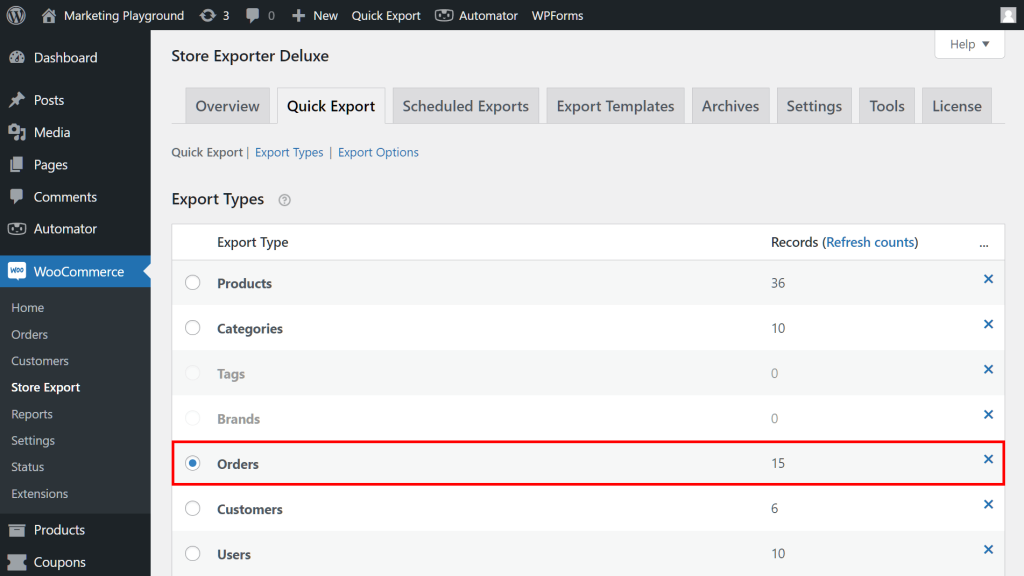
Gehen Sie zu WooCommerce, Store Export im Admin-Menü. Store Exporter Deluxe öffnet sich zu einem Bildschirm mit mehreren Registerkarten. Wählen Sie die Registerkarte Bestellungen.
Schritt 3: Wählen Sie XLS oder XLSX als Exportformat
Wählen Sie im Dropdown-Menü für das Format XLSX (Excel 2007-2013) für das moderne Excel-Format oder XLS (Excel 97-2003), wenn Sie Legacy-Kompatibilität benötigen. XLSX unterstützt größere Dateien und ist die richtige Wahl für die meisten Shops.
Schritt 4: Wählen Sie Ihre Felder
Store Exporter Deluxe präsentiert jedes verfügbare Bestellfeld als Kontrollkästchen. Aktivieren Sie die benötigten Felder (Bestellnummer, Bestelldatum, Status, Kundenrechnungs- und Versandadresse, Einzelposten, Summen, Steuern, Versand, Gutscheine, Zahlungsmethode). Sie können auch Spalten neu anordnen und benutzerdefinierte Bezeichnungen festlegen, wenn Ihr Steuerberater bestimmte Spaltenüberschriften erwartet.
Schritt 5: Legen Sie Ihre Filter fest
Wählen Sie einen Datumsbereich (heute, gestern, diese Woche, letzten Monat, benutzerdefinierte Daten) und filtern Sie optional nach Bestellstatus (abgeschlossen, in Bearbeitung, erstattet usw.). Wenn Sie nur Bestellungen mit bestimmten Produkten oder von bestimmten Kunden wünschen, befinden sich diese Filter im selben Bereich.
Schritt 6: Klicken Sie auf Exportieren und öffnen Sie Ihre Datei
Klicken Sie auf Exportieren. Store Exporter Deluxe generiert die XLSX-Datei und bietet sie zum Download an. Wir haben dies auf einer Staging-WooCommerce-Installation mit einem Datensatz von 1.200 Bestellungen getestet, und die Datei ließ sich problemlos in Excel öffnen. Daten wurden als Daten gerendert, Telefonnummern blieben als Text erhalten und Währungswerte wurden mit der richtigen Dezimalgenauigkeit angezeigt. Keine Bereinigung erforderlich.
Für zusätzlichen Kontext zum gesamten Bestellvorgang siehe Visser Labs' vollständige Anleitung zum Exportieren von WooCommerce-Bestellungen.
Methode 2: CSV exportieren und in Excel konvertieren
Wenn Sie den integrierten Export von WooCommerce oder den kostenlosen Store Exporter verwenden, ist der direkte XLSX-Export nicht verfügbar. Sie können Bestellungen immer noch in Excel erhalten, aber die Konvertierung erfordert etwas Sorgfalt.
Schritt 1: Bestellungen als CSV exportieren
Gehen Sie in WooCommerce zu WooCommerce, Bestellungen und verwenden Sie die Exportoption, wie in der Dokumentation zur Verwaltung von WooCommerce-Bestellungen beschrieben. Speichern Sie die CSV-Datei auf Ihrem Computer.
Schritt 2: Öffnen Sie Excel und verwenden Sie Datei, Öffnen
Widerstehen Sie dem Drang, die CSV-Datei per Doppelklick zu öffnen. Ein Doppelklick öffnet die Datei mit den Standardeinstellungen von Excel, die Spalten stillschweigend in unerwünschter Weise konvertieren.
Öffnen Sie stattdessen zuerst Excel und verwenden Sie dann Datei, Öffnen (oder Daten, Externe Daten abrufen in älteren Versionen), um die CSV-Datei zu öffnen. Dies löst den Textimport-Assistenten aus, in dem Sie steuern können, wie jede Spalte interpretiert wird.
Schritt 3: Datentypen von Spalten im Textimport-Assistenten festlegen
Wählen Sie im Assistenten 'Getrennt', wählen Sie das Komma als Trennzeichen und klicken Sie dann (dies ist der entscheidende Schritt) auf jede Spaltenvorschau und legen Sie deren Datentyp fest.
- Telefonnummern: Auf Text setzen. Andernfalls konvertiert Excel sie in Zahlen und zeigt wissenschaftliche Notation an (4.12E+09 statt 412000000).
- Postleitzahlen: Auf Text setzen. Schützt führende Nullen, die Excel sonst entfernen würde.
- SKUs mit führenden Nullen: Aus demselben Grund auf Text setzen.
- Daten: Auf Datum setzen und das richtige MDY- oder DMY-Format für Ihre Region auswählen.
Dieser eine Schritt verhindert die Mehrheit der Beschwerden „Warum sind meine Zahlen seltsam?“ von der Person, die die Datei öffnet.
Ehrliche Einschätzung
Diese Methode funktioniert für gelegentliche Exporte gut. Wenn Sie dies regelmäßig tun, summiert sich die Zeit, die für die Korrektur von Spaltentypen bei jedem Import aufgewendet wird, schnell. Dann wird der direkte XLSX-Export zum kostengünstigen Weg.
Auswahl der richtigen Felder für Ihren Excel-Export
Store Exporter Deluxe ermöglicht es Ihnen, genau auszuwählen, welche Felder im Export erscheinen. Hier ist eine Startvorlage für gängige Anwendungsfälle.
- Für die Buchhaltung: Bestellnummer, Bestelldatum, Rechnungsname und -adresse, Zahlungsmethode, Einzelposten-Gesamtbeträge, Steuern, Versand, Gutscheine, Gesamtbestellwert.
- Für die Auftragsabwicklung: Bestellnummer, Versandname und -adresse, Einzelposten mit SKU, Mengen, Versandmethode, Bestellstatus.
- Für Marketinganalysen: Kunden-E-Mail, Bestelldatum, Produktkategorien, verwendete Gutscheincodes, Bestellsumme, Kundennotiz.
Sobald Sie einen Feldersatz konfiguriert haben, der funktioniert, speichern Sie ihn als wiederverwendbare Exportvorlage. Visser Labs Anleitung zur Verwendung von Exportvorlagen in WooCommerce behandelt den Vorlagen-Workflow im Detail. Eine gespeicherte Vorlage bedeutet, dass Sie nicht jedes Mal Felder neu auswählen müssen, wenn Sie denselben Export ausführen.
Filtern von Bestellungen für gezielte Exporte
Rohe Exporte jeder Bestellung im Shop sind selten das, was Sie wollen. Filterung hält Dateien überschaubar und relevant.
- Nach Datumsbereich: Monatlich, vierteljährlich, benutzerdefinierte Zeiträume. Store Exporter Deluxe bietet vordefinierte Zeiträume (heute, diese Woche, letzten Monat) oder benutzerdefinierte Start- und Enddaten.
- Nach Bestellstatus: Abgeschlossen, in Bearbeitung, in Wartestellung, erstattet. Filtern Sie nur abgeschlossene Bestellungen für die Buchhaltung; schließen Sie die Bearbeitung für Fulfillment-Dashboards ein.
- Nach Produkt oder Kategorie: Exportieren Sie nur Bestellungen, die Produkte einer bestimmten Kategorie oder spezifische SKUs enthalten.
- Nach Kunde: Exportieren Sie Bestellungen für einen bestimmten Kunden zur Unterstützung oder Abstimmung.
Ein gängiges Setup für das Lagerteam, das wir sehen: abgeschlossene Bestellungen der letzten 30 Tage, gefiltert nach Produkten einer einzelnen Kategorie wie „Großhandel“. Die resultierende XLSX-Datei ist etwa ein Zehntel so groß wie ein ungefilterter Export und überspringt alle irrelevanten Einzelhandelsbestellungen, die das Lagerteam nicht sehen muss.
Formatierungstipps für saubere Excel-Dateien
Selbst bei direktem XLSX-Export erleichtern einige Konventionen die Weiterverarbeitung der Datei.
- Daten: Verwenden Sie ein konsistentes Format, idealerweise JJJJ-MM-TT, da es als Text korrekt sortiert und über Excel-Lokalisierungen hinweg korrekt analysiert wird.
- Währung: Formatieren Sie als Zahl mit zwei Dezimalstellen, nicht als Text. Store Exporter Deluxe behält numerische Typen in der XLSX-Ausgabe bei, sodass Excel sie standardmäßig als Zahlen behandelt.
- Mehrzeilige Adressen: Store Exporter Deluxe gibt Adressfelder als einzelne Zelle aus, wobei Zeilenumbrüche erhalten bleiben. Wenn Ihre Vorlage separate Spalten für Straße, Stadt, Postleitzahl benötigt, können Sie die Adresse in der Feldauswahl von Store Exporter Deluxe aufteilen, anstatt sie in Excel nachzubearbeiten.
- Große Bestellvolumen: Die XLSX-Spezifikationen von Microsoft legen das XLSX-Zeilenlimit bei 1.048.576 pro Blatt fest, was fast jeden Shop abdeckt. Wenn Sie über eine Million Bestellungen exportieren, teilen Sie den Export nach Jahr oder Quartal auf, um die Dateigrößen überschaubar zu halten.
Was wir gesehen haben: Eine Sache, die wir regelmäßig sehen, ist, dass Shop-Besitzer Bestellungen in CSV exportieren, die CSV in Excel öffnen und dann 15 bis 20 Minuten damit verbringen, Spalten zu korrigieren, bevor die Daten verwendbar sind. Telefonnummern werden als wissenschaftliche Notation angezeigt. Daten wechseln zwischen MM/TT und TT/MM, abhängig von der Excel-Lokalisierung. Jedes Feld mit einem Komma wird über mehrere Spalten aufgeteilt. Der direkte Export nach XLSX vermeidet all diese Probleme, da die Datei korrekte Datentypinformationen enthält, die Excel nativ lesen kann. Die Zeitersparnis summiert sich jedes Mal, wenn Sie den Export durchführen.
Automatisieren Sie Ihre Excel-Exporte
Wenn Sie den gleichen Export wöchentlich oder monatlich benötigen, ist der manuelle Lauf eine Zeitverschwendung. Die Funktion für geplante Exporte von Store Exporter Deluxe verwandelt sie in eine einmalige Einrichtung.
Warum automatisieren
Der größere Gewinn ist die Zeit, die Sie nicht mehr durch verpasste Exporte, verspätete Sendungen und Folge-E-Mails mit der Frage „Wo ist die Datei von letzter Woche?“ verlieren. Geplante Exporte laufen von selbst und landen am richtigen Ort, ohne dass jemand WooCommerce berührt.
So richten Sie einen geplanten XLSX-Export ein
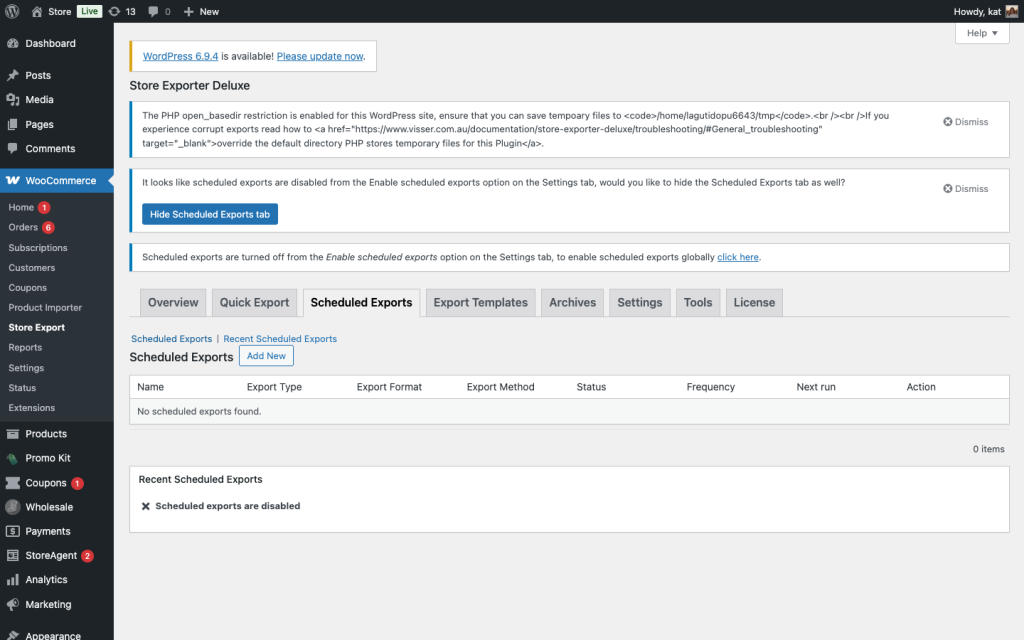
Öffnen Sie in Store Exporter Deluxe den Tab „Geplante Exporte“ und erstellen Sie einen neuen Zeitplan. Konfigurieren Sie vier Dinge:
- Häufigkeit: Täglich, wöchentlich, monatlich oder benutzerdefiniert über WP-Cron.
- Exportvorlage: Die zuvor gespeicherte Vorlage mit den richtigen Feldern und Filtern.
- Format: XLSX für moderne Excel-Kompatibilität.
- Zustellung: Wählen Sie E-Mail (direkt an den Empfänger), FTP/SFTP (für Abwicklungssysteme) oder Speichern in der WordPress-Mediathek.
💡 Für detaillierte Konfigurationsanleitungen siehe Visser Labs' Anleitung zur Einrichtung eines automatisierten Exportsystems und die Anleitung zur Erstellung eines Exportzeitplans.
Ein Muster, das wir oft sehen: Shop-Besitzer ersetzen die wöchentliche E-Mail „Können Sie mir die Bestellungsdatei senden?“ durch einen geplanten wöchentlichen XLSX-Export abgeschlossener Bestellungen, der jeden Montagmorgen an den Buchhalter geliefert wird. Ein Konfigurationsschritt, keine wiederholten manuellen Läufe mehr.
Richten Sie Ihren automatisierten Excel-Export mit Store Exporter Deluxe ein →
WooCommerce-Bestellungen nach Excel exportieren
Der sauberste Weg, WooCommerce-Bestellungen nach Excel zu exportieren, ist die direkte XLSX-Ausgabe über Store Exporter Deluxe. Sie überspringt den CSV-Konvertierungsschritt, bewahrt Formatierung und Datentypen und funktioniert mit geplanter Zustellung für wiederkehrende Berichte.
Wenn Sie gelegentliche Exporte durchführen und noch kein kostenpflichtiges Plugin rechtfertigen können, funktioniert die Methode des CSV-zu-Excel-Textimport-Assistenten. Achten Sie einfach auf die Spaltendatentypen, um die Falle der Telefonnummer als wissenschaftliche Notation zu vermeiden.
So handeln Sie nach dieser Anleitung:
- Beginnen Sie mit Methode 1, wenn Sie saubere Excel-Dateien ohne Nachbearbeitung benötigen.
- Verwenden Sie Methode 2 für gelegentliche einmalige Konvertierungen.
- Speichern Sie eine Exportvorlage, die dem bevorzugten Format Ihres Buchhalters entspricht.
- Richten Sie einen geplanten Export ein, um wiederholte manuelle Läufe zu eliminieren.
Bereit, WooCommerce-Bestellungen ohne Bereinigung nach Excel zu exportieren? Holen Sie sich Store Exporter Deluxe für 39,50 $/Jahr mit einer 14-tägigen Geld-zurück-Garantie.
Häufig gestellte Fragen
Kann ich WooCommerce-Bestellungen kostenlos nach Excel exportieren?
WooCommerce's integrierter Export unterstützt nur CSV. Sie können CSV manuell mit der oben genannten Textimport-Assistenten-Methode in Excel konvertieren, was für einmalige Exporte gut funktioniert. Für den direkten XLS- oder XLSX-Export ohne den Konvertierungsschritt ist Store Exporter Deluxe der schnellste Weg.
Was ist der Unterschied zwischen XLS und XLSX?
XLS ist das ältere Excel-Format, das in Excel 97 bis 2003 verwendet wurde. XLSX ist das moderne Format, das in Excel 2007 eingeführt wurde und in allen aktuellen Versionen verwendet wird. XLSX unterstützt größere Dateien, bessere Komprimierung und modernere Funktionen. Verwenden Sie XLSX, es sei denn, Sie müssen jemanden unterstützen, der eine sehr alte Excel-Version verwendet.
Kann ich bestimmte Bestellfelder nach Excel exportieren?
Ja. Store Exporter Deluxe ermöglicht es Ihnen, genau auszuwählen, welche Felder in Ihrem Export erscheinen, Spalten neu anzuordnen und benutzerdefinierte Bezeichnungen für Spaltenüberschriften festzulegen. Sie können diese Auswahlen als wiederverwendbare Exportvorlagen speichern, sodass wiederkehrende Exporte keine Neukonfiguration der Feldliste erfordern.
Wie viele Bestellungen kann ich auf einmal exportieren?
Store Exporter Deluxe verarbeitet Tausende von Bestellungen pro Export. Für sehr große Shops mit über 50.000 Bestellungen sollten Sie nach einem Datumsbereich filtern (monatlich oder vierteljährlich), um einzelne Dateien überschaubar und im optimalen Leistungsbereich von Excel zu halten. XLSX unterstützt technisch gesehen über eine Million Zeilen pro Blatt.
Funktioniert Store Exporter Deluxe mit WooCommerce Subscriptions-Bestellungen?
Ja. Store Exporter Deluxe wirbt mit nativer Unterstützung für WooCommerce Subscriptions, einschließlich Abonnement-Verlängerungsbestellungen, die im Bestellungs-Export neben regulären Einmalbestellungen mit entsprechenden Statusfeldern erscheinen.
Kann ich Exporte planen, damit sie direkt im Posteingang meines Buchhalters landen?
Ja. Die Funktion für geplante Exporte unterstützt die E-Mail-Zustellung, sodass Sie einen wiederkehrenden Export so konfigurieren können, dass er zu Ihrem gewählten Zeitplan in einem beliebigen Posteingang (dem Ihres Buchhalters, des Fulfillment-Centers, Ihres eigenen) landet.











