

Wie jeder Online-Shop-Besitzer hoffen Sie wahrscheinlich, Ihre E-Commerce-Abläufe zu optimieren. Um dies zu erreichen, ist es eine ausgezeichnete Idee, eines der leistungsstärksten Werkzeuge zu nutzen, die Ihnen zur Verfügung stehen: die Möglichkeit, WooCommerce-Daten zu exportieren.
Der WooCommerce-Exportprozess beinhaltet die Übertragung wichtiger Informationen aus Ihrem Online-Shop an externe Ziele wie Dateien. Grundsätzlich ermöglicht Ihnen dies, Ihre Daten effektiver zu verwalten. Egal, ob Sie Produktdetails, Kundeninformationen oder Ähnliches exportieren, der Exportprozess kann wertvolle Einblicke und Flexibilität bei der Datenverwaltung bieten.
Aus diesen Gründen wird Ihnen die heutige Anleitung zeigen, wie Sie WooCommerce-Daten mit dem leistungsstarken Exporter-Tool von Visser Labs, Store Exporter, exportieren.
Legen wir also los!
- I. Was bedeutet es, WooCommerce-Daten zu exportieren?
- II. WooCommerce-Daten exportieren
- Zugriff auf Store Exporter
- Schritt 1: Wählen Sie den Exporttyp
- Schritt 2: Wählen Sie die zu exportierenden Felder
- Schritt 3: Wählen Sie Ihre Filter
- Schritt 4: Benutzerdefinierte Felder erstellen (Optional)
- Schritt 5: Finalisieren Sie Ihre Exportoptionen
- Schritt 6: Führen Sie Ihren WooCommerce-Export durch!
- III. Exporte planen
- IV. Exportvorlagen erstellen
- Schlussfolgerung
I. Was bedeutet es, WooCommerce-Daten zu exportieren?
Wenn Sie Daten exportieren, übertragen Sie Informationen von einer Plattform oder einem System zu einem anderen. Im Kontext von E-Commerce und speziell WooCommerce bedeutet dies die Verlagerung wertvoller WooCommerce-Shop-Details an ein externes Ziel wie eine Datei.
Sie können beispielsweise WooCommerce-Daten wie die Produktdetails Ihres Online-Shops, Lagerbestände und Verkaufstransaktionen in eine Excel-Datei exportieren. Als Ergebnis können Sie diese Datensätze einfach in Form einer Tabelle abrufen und anzeigen.
Mit einem exzellenten Export-Tool können Sie Daten übertragen, ohne deren Integrität oder Funktionalität zu beeinträchtigen.
Warum WooCommerce-Daten exportieren?
Es gibt viele Gründe, warum Ihr Unternehmen von WooCommerce-Exportaufgaben profitieren kann. Diese Exporte können zum Beispiel helfen bei:
- Backup und Wiederherstellung
- Bestandsverwaltung
- Massenbearbeitungen
- Offline-Zugriff
- Datenmigration
- Analyse und Berichterstattung
- Teilen und Zusammenarbeit
- ... und mehr!
Typischerweise wird der Export mit dem Importieren kombiniert, um die Datenverwaltung zu optimieren. Während der Export von Rohdaten für externe Tools unerlässlich ist, können Sie auch visuelle Einblicke direkt in Ihrem Dashboard gewinnen, indem Sie die integrierten WooCommerce-Berichte nutzen, um Verkaufs- und Kundentrends in Echtzeit zu verfolgen.
Möchten Sie mehr über die Vorteile des Datenexports erfahren? Dann lesen Sie unseren Artikel „Datenexport-Tool: Warum Ihr E-Commerce-Unternehmen eines benötigt“.

Sind Sie daran interessiert herauszufinden, warum es eine gute Idee ist, Export mit Importaufgaben zu kombinieren? Dann lesen Sie unseren Artikel „Kombination von Datenexport- und Importprozessen: Wie Sie die Datenverwaltung verbessern“!

Einer der häufigsten Gründe für Analyse und Berichterstattung ist die finanzielle Übersicht. Um dies zu vereinfachen, exportieren viele Shop-Besitzer ihre Daten direkt in spezialisierte Software; unsere Top-Empfehlungen finden Sie in unserem Leitfaden zu den besten WooCommerce-Buchhaltungs-Plugins.

II. WooCommerce-Daten exportieren
Der Export wertvoller Shop-Daten ist entscheidend für die Datenverwaltung. Daher ist es in Ihrem besten Interesse, das richtige Plugin für Ihre WooCommerce-Exportaufgaben auszuwählen.
Hier kommt Visser Labs' Store Exporter ins Spiel, das über kostenlose und Premium-Versionen verfügt. In Kombination mit seinem Schwester-Plugin, Product Importer, sorgt Store Exporter für eine effiziente, sichere und bequeme Verwaltung von Massendaten.

Store Exporter ermöglicht es Ihnen, WooCommerce-Daten in gängige Dateiformate zu exportieren, nämlich:
- Excel (XLS) (Excel 97-2003)
- Excel (XLSX) (Excel 2007-2013)
- CSV (Comma-Separated Values)
- TSV (Tab Separated Values)
- RSS 2.0 (XML-Feed im RSS 2.0-Format)
- XML (EXtensible Markup Language)
- JSON (JSON-Datenformat)
Darüber hinaus bieten seine vielseitigen Funktionen hochspezifische Exportanpassungsoptionen, mit denen Sie präzise Details extrahieren können. So können Sie Ihre Exporte an Ihre individuellen Anforderungen anpassen.
Die Wahl des richtigen Tools für Ihren spezifischen Workflow ist entscheidend für die langfristige Effizienz. Um zu sehen, wie verschiedene Lösungen abschneiden, lesen Sie unseren Vergleich der besten WooCommerce-Export-Plugins.

Zugriff auf Store Exporter
Um auf Store Exporter zuzugreifen, navigieren Sie zu Ihrem WordPress-Dashboard und klicken Sie auf WooCommerce > Store Export. Dies führt Sie zur Seite Store Exporter Deluxe :

Wie das obige Bild zeigt, besteht die Seite aus acht Hauptbereichen. Während sich dieser Leitfaden auf den Bereich Schnell-Export konzentriert, werden wir auch auf Geplante Exporte und Exportvorlagen eingehen.
Klicken Sie also auf die Registerkarte Schnell-Export, um zu beginnen!
Schritt 1: Wählen Sie den Exporttyp
Beim Durchführen eines WooCommerce-Exports besteht Ihre erste Aufgabe darin, die Art der Daten auszuwählen, die Sie extrahieren möchten. Dies führt uns zum ersten Bereich der Seite Schnell-Export: Exporttypen.
Exporttypen ermöglicht es Ihnen, jeden der folgenden Datentypen auszuwählen:
- Produkte
- Kategorien
- Schlagwörter
- Marken
- Bestellungen
- Kunden
- Benutzer
- Bewertungen
- Gutscheine
- Abonnements
- Produkt-Anbieter
- Provisionen
- Versandklassen
- Tickets
- Buchungen
- Attribute

Um einen zu exportierenden Datentyp auszuwählen, klicken Sie einfach auf den Kreis daneben. Wir können zum Beispiel „Produkte“ anklicken, wie unten gezeigt:
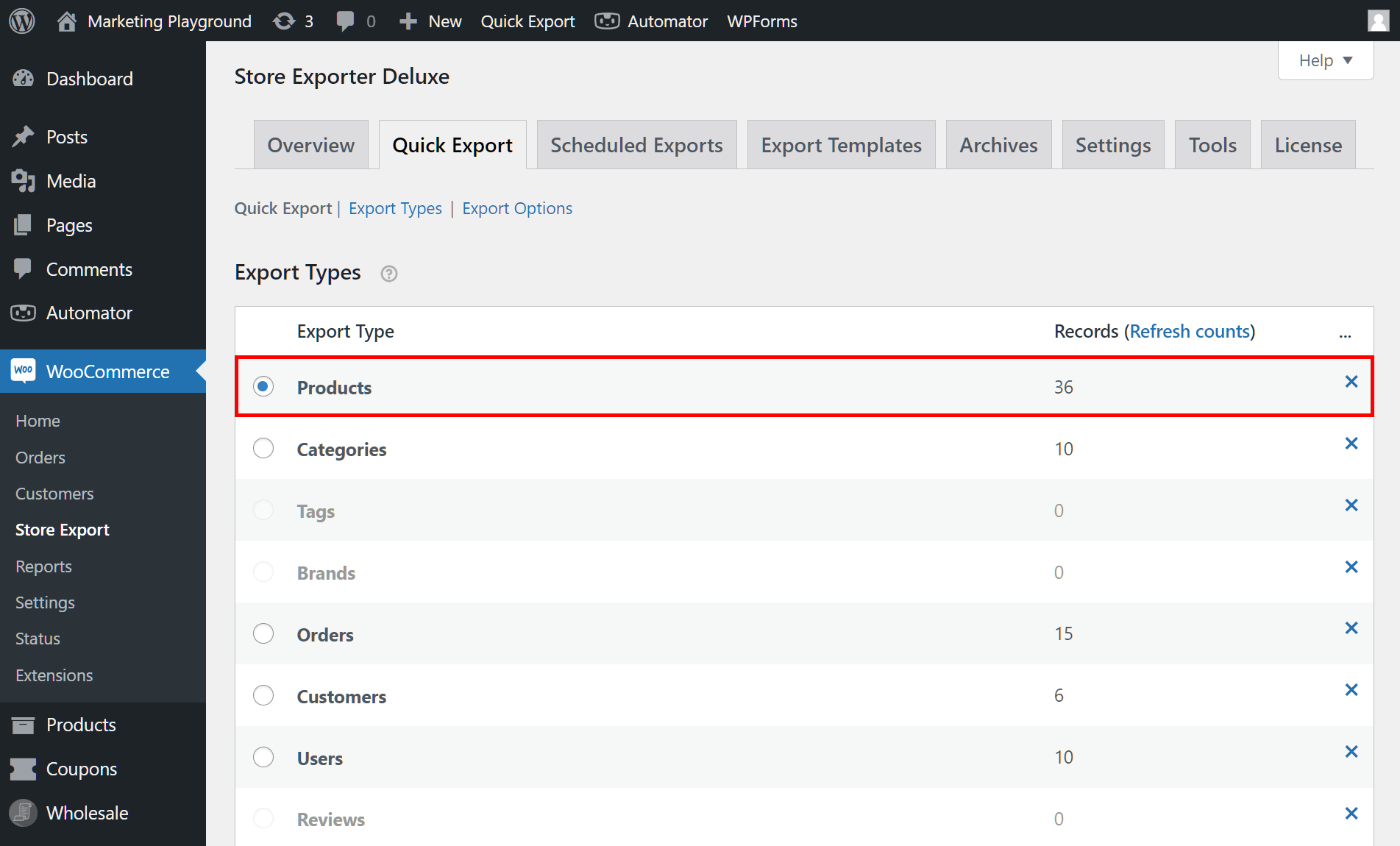
Sie können den Vorgang tatsächlich sofort nach der Auswahl eines Datentyps starten. Alles, was Sie tun müssen, ist, auf die Schaltfläche Schnell-Export direkt unter dem Feld Exporttypen zu klicken. Im Grunde weist dies Store Exporter an, *alle* Informationen zu exportieren, die mit dem von Ihnen ausgewählten Datentyp verknüpft sind.
Aber was ist, wenn Sie nur *einige* dieser Informationen abrufen möchten? Dann müssen Sie Ihre anderen Exporteinstellungen konfigurieren. Schließlich kann dies sicherstellen, dass der WooCommerce-Export genau nach Ihren Wünschen verläuft. Lassen Sie uns also mit dem nächsten Schritt fortfahren...
Schritt 2: Wählen Sie die zu exportierenden Felder
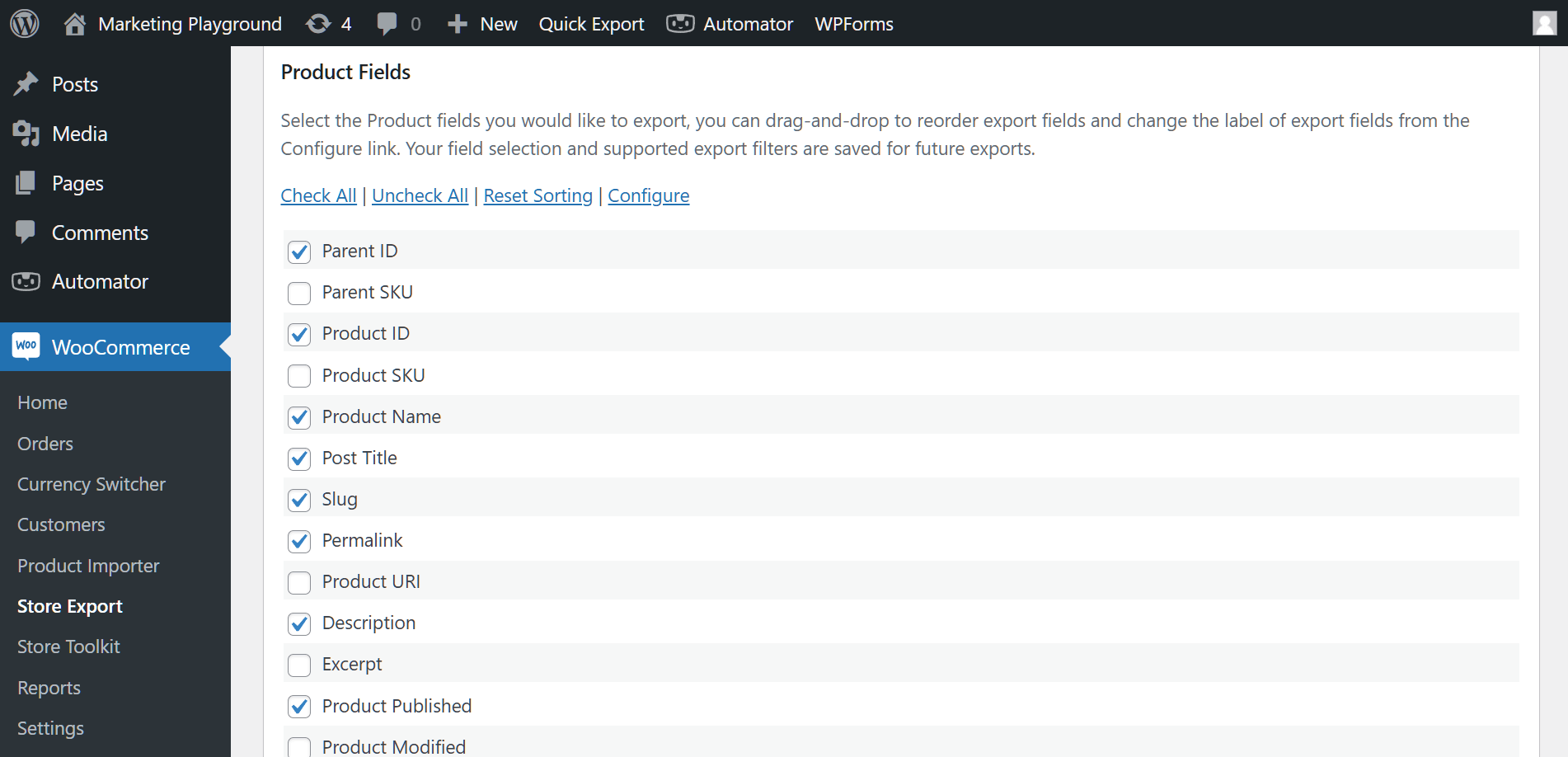
Scrollen Sie nach unten zum Feld Felder, das viele Informationen enthält, die mit Ihrem bevorzugten Datentyp verknüpft sind.
Wenn Sie beispielsweise „Produkte“ auswählen, erhalten Sie Felder wie „Produktname“, „Beschreibung“, verschiedene Produktmaße und mehr.
Wenn Sie hingegen „Kunden“ ausgewählt haben, erhalten Sie Felder wie „Benutzername“, „Benutzerrolle“, Rechnungs- und Versandfelder, die Gesamtzahl der von ihnen getätigten Bestellungen und dergleichen.
Ein besonders nützliches Feld ist die Benutzerrolle. Das Verständnis der verschiedenen WooCommerce-Benutzerrollen ist für ein effektives Kundenmanagement unerlässlich. Der Export dieser Daten ermöglicht es Ihnen, Benutzer für gezieltes Marketing zu segmentieren, die Verteilung von Kundentypen (wie VIPs oder Großhandelskäufer) zu analysieren oder einfach Berechtigungen effektiver zu verwalten.

Grundsätzlich müssen Sie die Kontrollkästchen der Felder aktivieren, die Sie exportieren möchten. Sie können auf Alle auswählen klicken, wenn Sie alle verfügbaren Felder in Ihren WooCommerce-Export aufnehmen möchten. Darüber hinaus können Sie auf Alle abwählen klicken, um schnell alle von Ihnen aktivierten Kontrollkästchen zu deaktivieren.
Zusätzlich können Sie Felder neu anordnen, indem Sie sie per Drag & Drop verschieben, wohin Sie möchten. Dies beeinflusst, wie die Exportdatei Ihre Daten sortiert. Um Ihre benutzerdefinierte Sortierung rückgängig zu machen, klicken Sie auf Sortierung zurücksetzen.
Zuletzt können Sie unerwünschte Felder aus der Liste entfernen. Klicken Sie dazu auf Konfigurieren, um zum Feld-Editor zu gelangen. Um Felder auszublenden, aktivieren Sie ihre Kontrollkästchen, scrollen Sie zum Ende der Seite und klicken Sie auf die Schaltfläche Änderungen speichern.
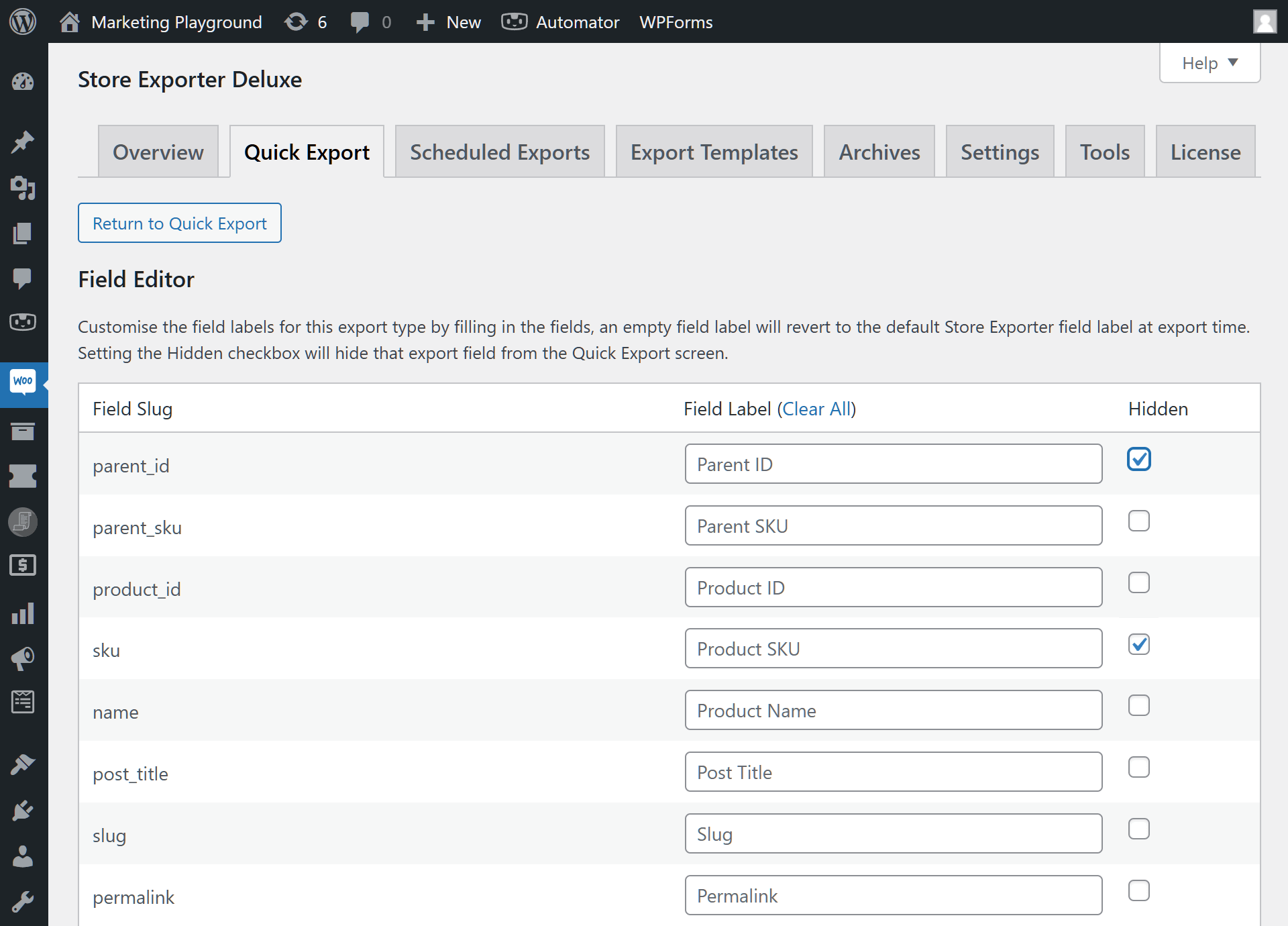
Wenn Sie fertig sind, klicken Sie auf die Schaltfläche Zur Schnell-Export zurückkehren, um zur Seite Schnell-Export zurückzukehren.
Auch hier können Sie den Export direkt starten, indem Sie unter dem Feld Felder auf die Schaltfläche Exportieren klicken. Store Exporter exportiert dann die Felder Ihres ausgewählten Datentyps in das von Ihnen gewählte Dateiformat. Dies führt zu einem Export spezifischerer Informationen im Vergleich zur Durchführung des Vorgangs bereits in Schritt 1.
Lassen Sie uns jedoch Ihre anderen WooCommerce-Exportkonfigurationsoptionen weiter erkunden!
Schritt 3: Wählen Sie Ihre Filter
Eine weitere Möglichkeit, definierte Exporte zu erstellen, ist die Verwendung von Filtern. Gehen Sie dazu zum Feld Filter .

Beachten Sie, dass Filter ähnlich wie Felder ist, da sich die Liste der Optionen je nach Datentyp ändert.
Grundsätzlich können Sie mit Filtern Daten basierend auf bestimmten Gruppierungen extrahieren. Was ist zum Beispiel, wenn Sie nur Produkte exportieren möchten, die zur Kategorie „Zubehör“ gehören? Aktivieren Sie dann das Kontrollkästchen „Produkte nach Produktkategorie filtern“ und wählen Sie „Zubehör“ aus dem Dropdown-Menü:
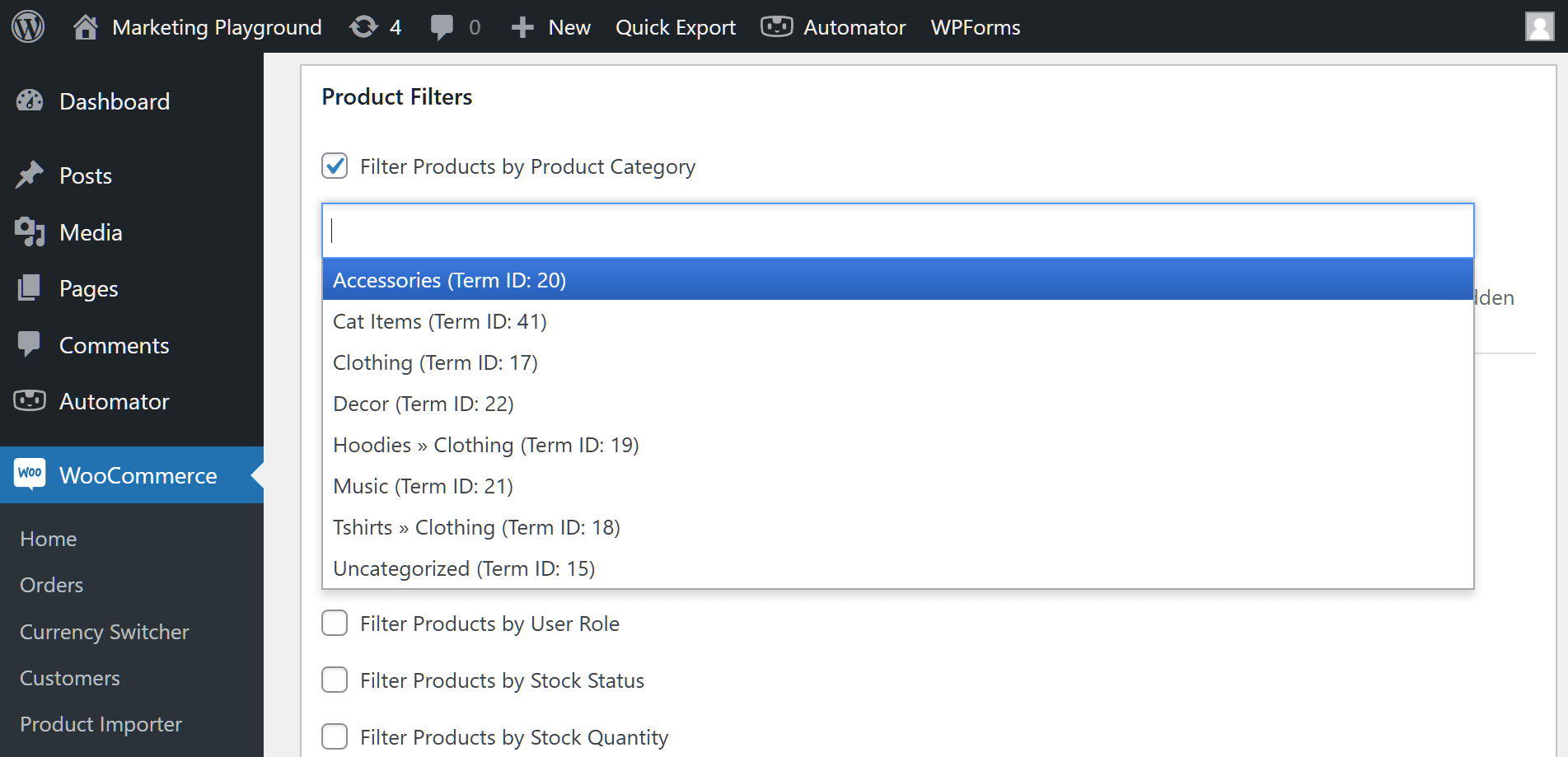
Darüber hinaus können Sie mehrere Filter pro Kategorie auswählen und Filter aus mehr als einer Gruppierung auswählen.
Zum Beispiel haben wir im folgenden Bild Filter aus drei Gruppierungen kombiniert:

Was ist, wenn Sie eine Option aus Ihrer Auswahl entfernen möchten? Einfach: Klicken Sie auf das „x“ neben ihrem Namen.
Dann gibt es die Option Sortierung , mit der Sie Produkte aufsteigend oder absteigend anordnen können. Für eine erweiterte Sortierung verwenden Sie Benutzerdefinierte mehrstufige Feld-Sortierung.
Schließlich gibt es die Schaltfläche Benutzerdefinierte Felder verwalten . Dies führt uns zu…
Schritt 4: Benutzerdefinierte Felder erstellen (Optional)
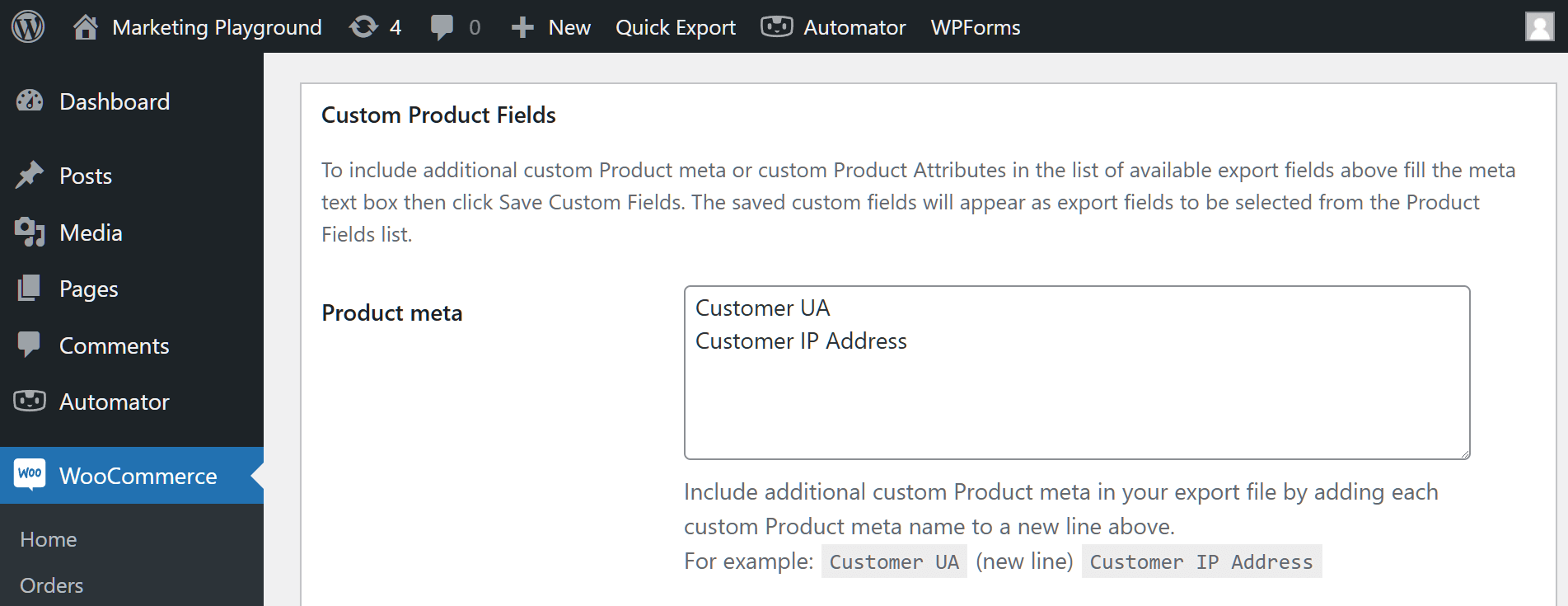
Wenn Sie der Meinung sind, dass im Bereich Felder wichtige Felder fehlen, machen Sie sich keine Sorgen. Schließlich können Sie im Bereich Benutzerdefinierte Felder Ihre eigenen eindeutigen Felder erstellen.
Geben Sie einfach die Namen Ihrer neuen Felder in das Meta -Feld ein und stellen Sie sicher, dass Sie nur ein Feld pro Zeile eingeben.
Sie können sogar neue Attribute erstellen:
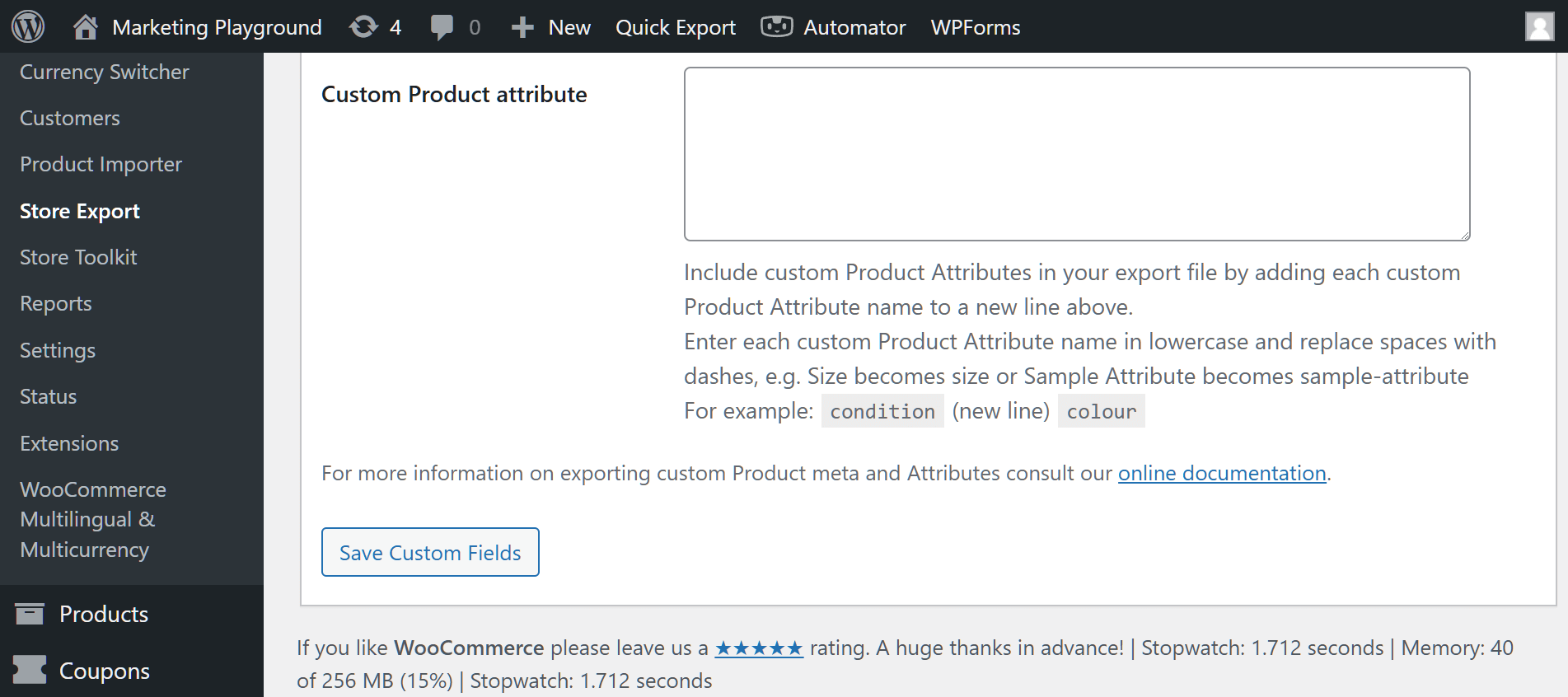
Wenn Sie fertig sind, klicken Sie auf die Schaltfläche Benutzerdefinierte Felder speichern . Im Grunde bewirkt dies, dass Ihre neu erstellten Felder im Bereich Felder erscheinen, sodass Sie sie für den Export auswählen können.
Schritt 5: Finalisieren Sie Ihre Exportoptionen
Der Bereich Exportoptionen ermöglicht es Ihnen, das Format Ihrer exportierten Daten anzupassen.
Hier ist Ihre wichtigste Aufgabe, Ihr Exportformat auszuwählen, indem Sie auf den Kreis klicken. Wie bereits erwähnt, können Sie aus mehreren gängigen Dateiformaten wählen, darunter CSV, XLS und XML.
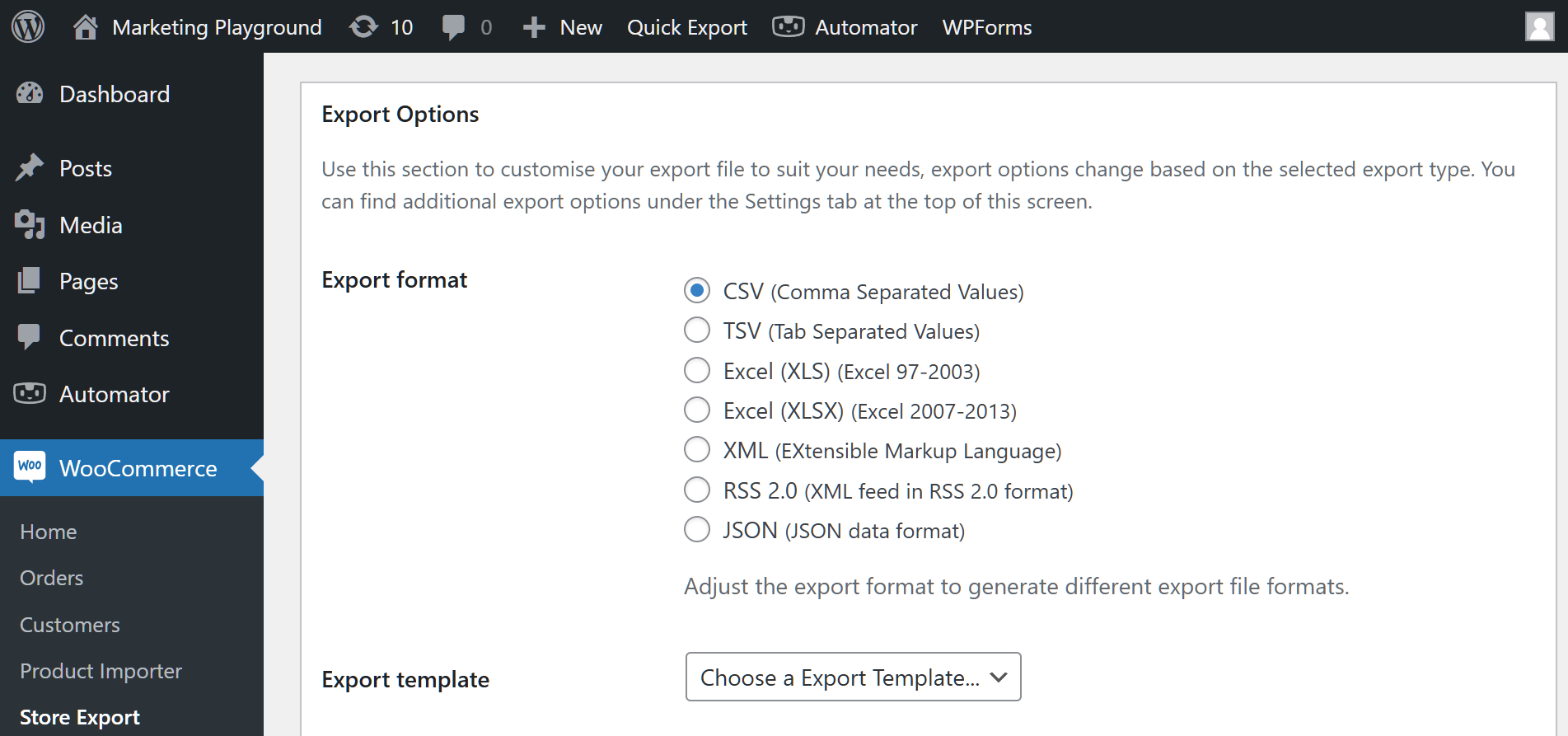
Zusätzlich gibt es die Option Exportvorlage, die wir weiter unten genauer besprechen werden.
Was ist, wenn Ihr Shop riesige Datenmengen enthält? Wird die resultierende Exportdatei nicht so groß sein, dass ihr Inhalt schwer zu verwalten ist? Wird es ewig dauern, sie herunterzuladen?
Glücklicherweise können Sie mit den Optionen Volumen begrenzen und Volumen-Offset Ihren Export in mehrere kleinere Stapel aufteilen. Anstatt beispielsweise 1.000 Produkte in eine riesige Datei zu exportieren, können Sie sie in 5 kleinere Dateien exportieren, von denen jede nur 200 Produkte enthält.

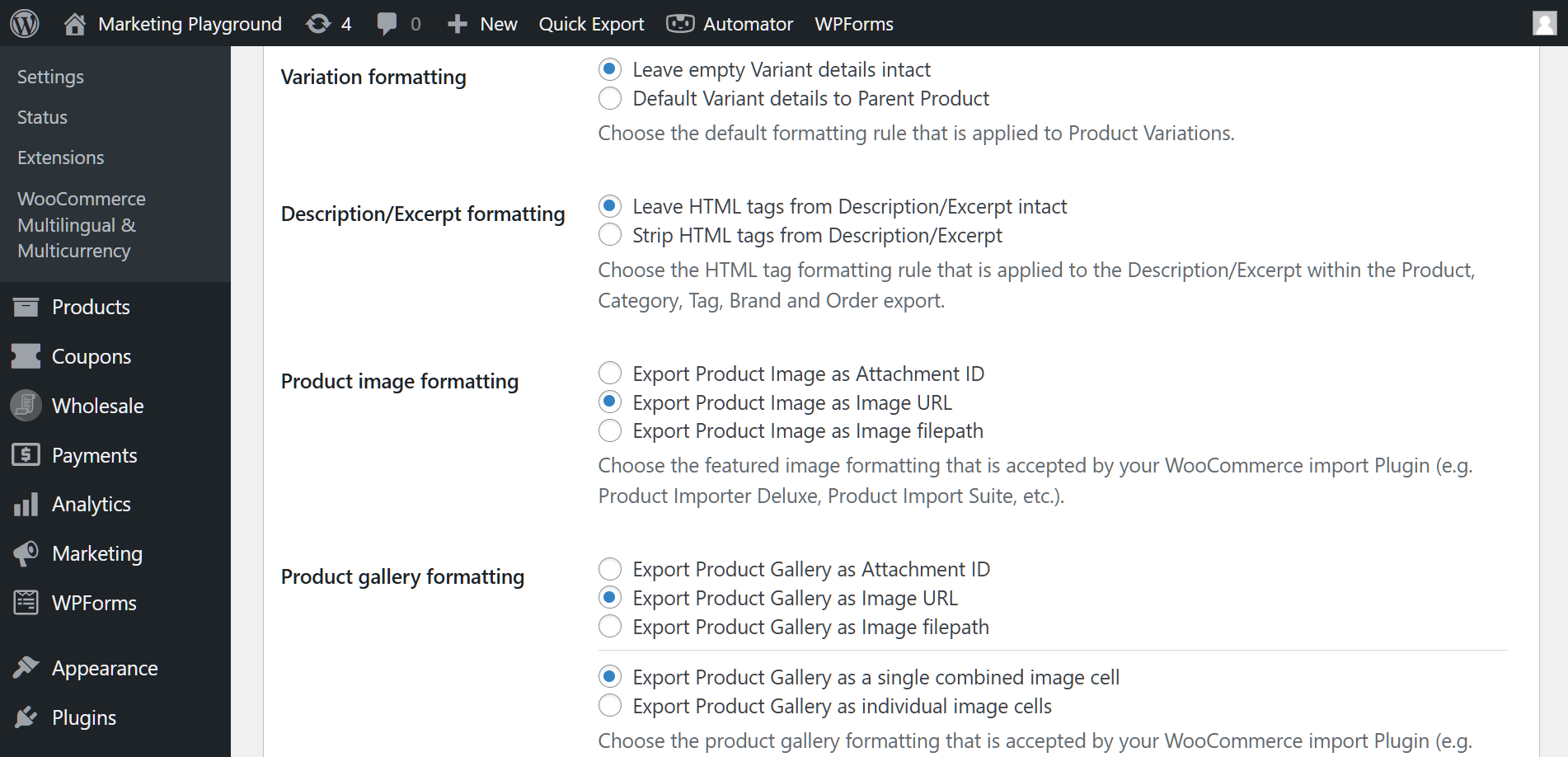
Schließlich, abhängig von der in Schritt 1 ausgewählten Datentyp, erhalten Sie möglicherweise Zugriff auf noch mehr Optionen.
Wenn Sie beispielsweise „Produkte“ gewählt haben, können Sie steuern, wie Produktbilder, Produktgalerien und mehr exportiert werden.
Schritt 6: Führen Sie Ihren WooCommerce-Export durch!
Wenn Sie mit Ihren Einstellungen zufrieden sind, kehren Sie zurück und klicken Sie entweder auf die Schaltfläche Produkte exportieren oder Schnellexport. Grundsätzlich weist dies Store Exporter Deluxe an, Ihre angegebenen Shop-Daten zu extrahieren und in Ihr gewähltes Dateiformat zu übertragen.
Abhängig von der Menge der extrahierten Daten kann ein WooCommerce-Export einige Sekunden bis einige Minuten dauern. Sobald das Plugin den Übergang abgeschlossen hat, finden Sie die Exportdatei auf Ihrem Computer.
Hinweis: Store Exporter speichert Ihre Schnellexport-Einstellungen automatisch, damit Sie sie in Zukunft leicht abrufen können. Obwohl Store Exporter für viele eine leistungsstarke Wahl ist, ist es immer ratsam, Ihre Optionen zu vergleichen. Wenn Sie derzeit verschiedene Tools auswerten, um die perfekte Lösung für Ihren Workflow zu finden, sollten Sie unsere Liste der besten WP All Export Alternativen erkunden, um zu sehen, wie sie sich in Bezug auf Geschwindigkeit und Flexibilität vergleichen.
III. Exporte planen
Warum WooCommerce-Daten manuell exportieren, wenn Store Exporter dies für Sie erledigen kann?
Mit der Funktion Geplante Exporte von Store Exporter können Sie Ihre WooCommerce-Exportaufgaben so planen, dass sie automatisch zu bestimmten Terminen stattfinden.
Um zum Abschnitt Geplante Exporte zu gelangen, gehen Sie zu Ihrem WordPress-Dashboard und klicken Sie auf WooCommerce > Store Export > Geplante Exporte:
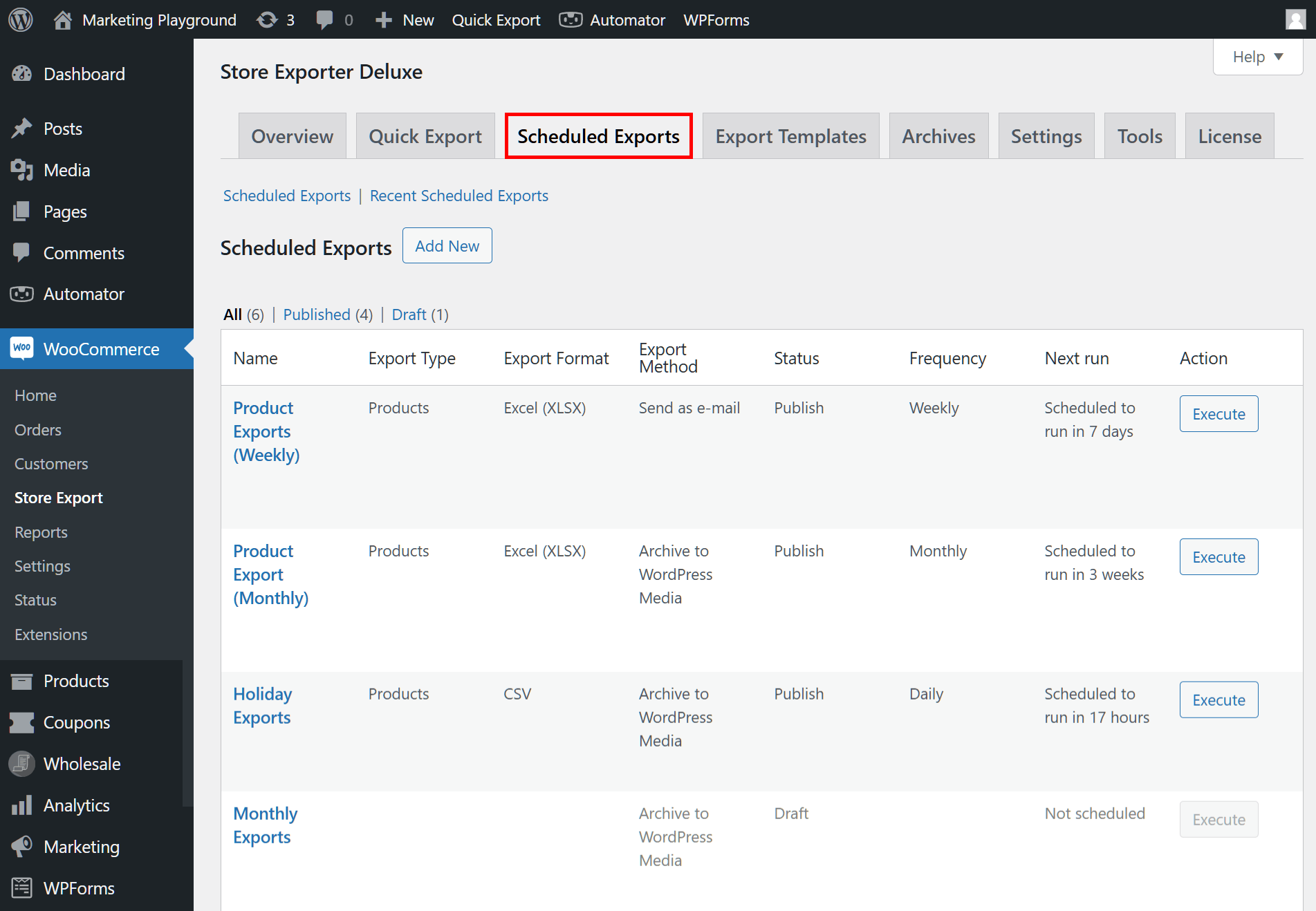
Das Planen eines WooCommerce-Exports ist einfach. Die ersten paar Schritte unterscheiden sich nicht von der Konfiguration eines normalen Exports. Genauer gesagt müssen Sie einen Datentyp und seine Felder auswählen und dann Filter wählen, um die zu exportierenden Informationen weiter zu definieren.
Als Nächstes müssen Sie bestimmen, wann und wie oft Store Exporter WooCommerce-Daten exportieren soll.
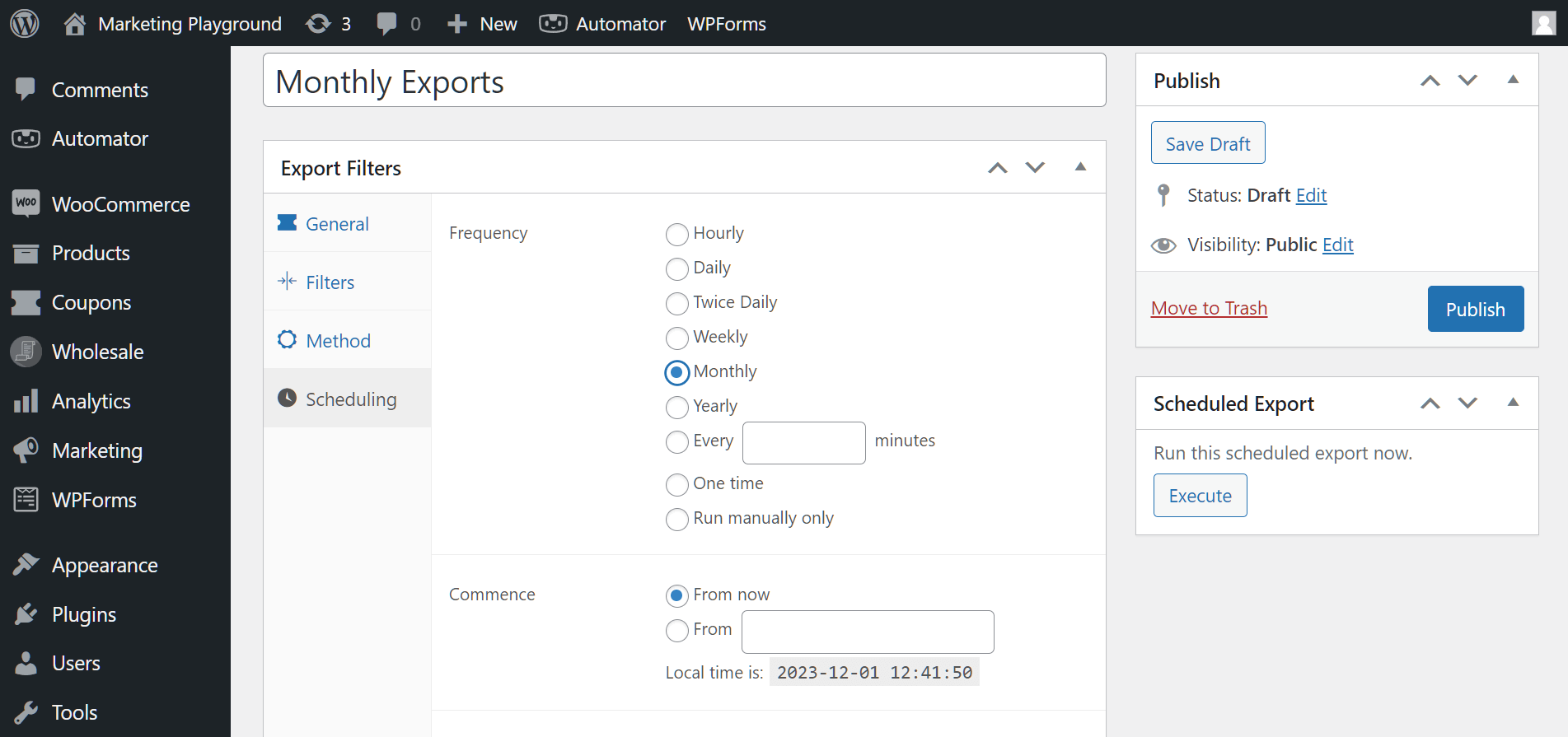
Darüber hinaus können Sie Exportaufgaben veröffentlichen, die dann in einer Tabelle aufgelistet werden. Wenn Sie eine veröffentlichte Aufgabe bearbeiten, löschen oder klonen möchten, können Sie dies jederzeit über diese Tabelle tun.
Möchten Sie mehr darüber erfahren, wie Sie WooCommerce-Daten automatisch exportieren können? Dann lesen Sie unseren Artikel „Ein automatisiertes Exportsystem in WooCommerce einrichten“.
IV. Exportvorlagen erstellen
Eine weitere Annehmlichkeit für Ihre WooCommerce-Exportaufgaben bietet die Funktion Exportvorlagen von Store Exporter.
Diese Vorlagen ermöglichen es Ihnen, spezifische Einstellungen für den Datenexport zu speichern und wiederzuverwenden, wodurch der Prozess effizient und unkompliziert wird.
Um zum Abschnitt Exportvorlagen zu gelangen, gehen Sie zu Ihrem WordPress-Dashboard und klicken Sie auf WooCommerce > Store Export > Exportvorlagen:
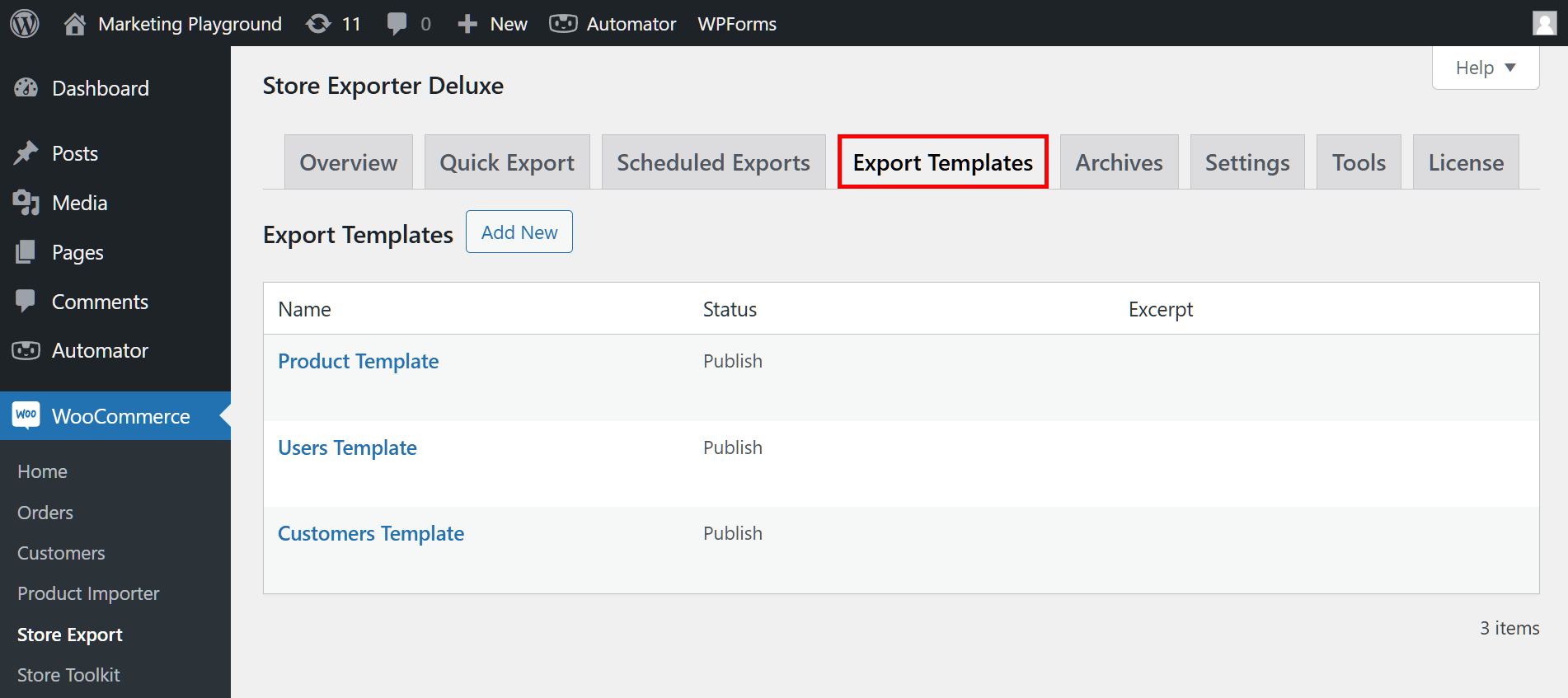
Das Erstellen einer Exportvorlage ist einfach. Grundsätzlich müssen Sie nur einen Datentyp und dessen Felder für den Export auswählen. Sobald diese Vorlage gespeichert und veröffentlicht ist, erscheint sie in einer Tabelle, in der Sie sie jederzeit bearbeiten oder löschen können.
Sie können dann eine Exportvorlage verwenden, um die Felder-Einstellungen für Ihren Schnell-Export oder geplanten Export zu überschreiben. Das bedeutet, dass Sie diese Felder-Einstellungen nicht jedes Mal von Grund auf neu konfigurieren müssen, wenn Sie einen WooCommerce-Export durchführen möchten.
Sind Sie neugierig auf die Verwendung von Exportvorlagen? Dann lesen Sie unseren Artikel „Exportvorlagen in WooCommerce erstellen (ultimativer Leitfaden)“.

Schlussfolgerung
Die Beherrschung von Datenexportaufgaben kann die Effizienz Ihres Unternehmens erheblich steigern. Egal, ob Ihr Ziel darin besteht, wichtige Informationen zu sichern, Verkaufstrends zu analysieren oder eine reibungslose Datenmigration zu ermöglichen, die Möglichkeit, WooCommerce-Daten zu exportieren, gibt Ihnen Kontrolle und Anpassungsfähigkeit.
Glücklicherweise hilft Ihnen Store Exporter, Ihre WooCommerce-Daten durch Exportprozesse zu verwalten und zu nutzen. Um WooCommerce-Daten zu exportieren, müssen Sie lediglich die folgenden Schritte ausführen:
- Exporttyp auswählen
- Zu exportierende Felder auswählen
- Ihre Filter auswählen
- Benutzerdefinierte Felder erstellen (optional)
- Ihre Exportoptionen finalisieren
- Führen Sie Ihren WooCommerce-Export durch!
Vergessen Sie nicht: Store Exporter bietet Ihnen zusätzlichen Komfort, indem er Ihnen erlaubt:
Haben Sie Fragen zum Export von WooCommerce-Daten? Lassen Sie es uns in den Kommentaren wissen!












