
Jeder WooCommerce-Shopbesitzer erreicht einen kritischen Punkt, an dem "wer was tun kann" genauso wichtig wird wie das, was verkauft wird. Hinter den Kulissen bestimmen WooCommerce-Benutzerrollen, wer verschiedene Teile Ihrer Website anzeigen, bearbeiten und verwalten kann. Die Zuweisung der richtigen Rollen an die richtigen Personen optimiert Abläufe, verhindert kostspielige Fehler und schützt sensible Shop-Daten.
Für Shopbesitzer, die Teams, Auftragnehmer oder große Kundenlisten verwalten, reicht es nicht aus, Rollen einfach einmal festzulegen. Laufende Überwachung stellt sicher, dass Ihr Shop mit seinem Wachstum organisiert bleibt.
Hier wird die datengesteuerte Rollenverwaltung unschätzbar wertvoll. Mit den richtigen Werkzeugen, wie Store Exporter Deluxe von Visser Labs, können Sie leicht sehen, wer welche Rolle hat, wann er beigetreten ist und ob Anpassungen erforderlich sind.
Was sind die Standard-Benutzerrollen in WooCommerce?
Wenn WooCommerce installiert wird, werden zusätzlich zu den Standardeinstellungen von WordPress einige Rollen hinzugefügt: Kunde und Shop-Manager. Das Verständnis jeder Rolle ist entscheidend, um einen Shop sicher und reibungslos zu betreiben.
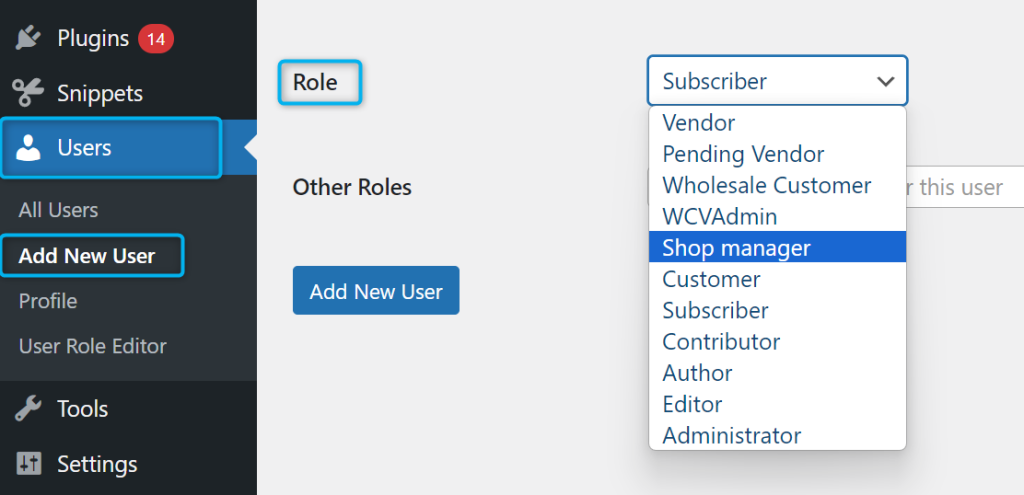
1. Super-Admin hat Berechtigungen, die für Multisite-Umgebungen spezifisch sind. Sie können Einstellungen für alle Websites im Netzwerk verwalten. Auf einer einzelnen Website entspricht der Super-Admin dem Administrator.
2. Administratoren haben die volle Kontrolle über die Website, einschließlich der Installation von Plugins, der Verwaltung von Themes und der Konfiguration aller WooCommerce-Einstellungen. Da diese Rolle kritische Website- und Shop-Funktionen beeinflussen kann, sollte sie nur vertrauenswürdigen Teammitgliedern zugewiesen werden.
3. Shop-Manager verwalten den täglichen Geschäftsbetrieb. Sie haben die gleichen Fähigkeiten wie ein Kunde, plus die Fähigkeit zu:
- WooCommerce-Einstellungen und Berichte verwalten
- Produkte erstellen und bearbeiten
- Zugriff auf die Funktionen des WordPress-Editors
Im Gegensatz zu Administratoren können sie keine Website-Dateien oder Kerneinstellungen ändern, was sie ideal für Betriebspersonal macht, das sich um Bestellungen, Produkte und Berichte kümmert.
4. Kunden haben den eingeschränktesten Zugriff und sehen nur das Nötigste für ihre Einkäufe:
- Bestellhistorie
- Kontodetails
- Herunterladbare Produkte
5. Redakteure konzentrieren sich auf die Inhaltsverwaltung. Sie können Beiträge oder Medien hinzufügen, bearbeiten, veröffentlichen und löschen, einschließlich Inhalten anderer Benutzer. Sie können auch Kommentare moderieren und Kategorien und Tags verwalten.
6. Autoren erstellen und verwalten ihre eigenen Beiträge. Sie können ihre eigenen Inhalte veröffentlichen und löschen, aber keine Inhalte bearbeiten oder löschen, die von anderen erstellt wurden.
7. Mitarbeiter können alle Beiträge lesen, eigene Beiträge erstellen und bearbeiten und eigene Entwürfe löschen. Sie können Inhalte nicht direkt veröffentlichen, was eine Überprüfung ermöglicht, bevor Inhalte live gehen.
8. Abonnenten haben minimalen Zugriff. Sie können ihr Profil verwalten, Website-Inhalte lesen und Kommentare hinterlassen. Diese Rolle ist ideal für Benutzer, die nur grundlegenden Zugriff benötigen.
Wie interagieren WordPress-Benutzerrollen mit WooCommerce?
WooCommerce erweitert die Standard-WordPress-Rollen um Funktionen zur Shop-Verwaltung. Zum Beispiel kann ein Redakteur die Berechtigung zum Anzeigen von Bestellungen erhalten, und ein Autor könnte auf Produktlisten zugreifen. Obwohl praktisch, können diese automatischen Berechtigungen Sicherheitslücken in Shops mit mehreren Content-Erstellern schaffen.
Die Zuweisung der richtigen WooCommerce-Rolle an jedes Teammitglied hilft, Fehler zu vermeiden und Shop-Daten zu schützen. Vermeiden Sie es beispielsweise, die Rolle Shop-Manager jemandem zu geben, der nur gelegentlich Bestellungen bearbeitet. Überprüfen Sie Rollen und Berechtigungen regelmäßig, um sicherzustellen, dass sie den aktuellen Verantwortlichkeiten und Shop-Anforderungen entsprechen.
Was sind die Best Practices für die Verwaltung von WooCommerce-Benutzerrollen?
Die gute Verwaltung von WooCommerce-Benutzerrollen sorgt nicht nur für die Sicherheit Ihres Shops. Sie sorgt auch dafür, dass die täglichen Abläufe reibungsloser verlaufen. Hier erfahren Sie, wie Sie es richtig machen:
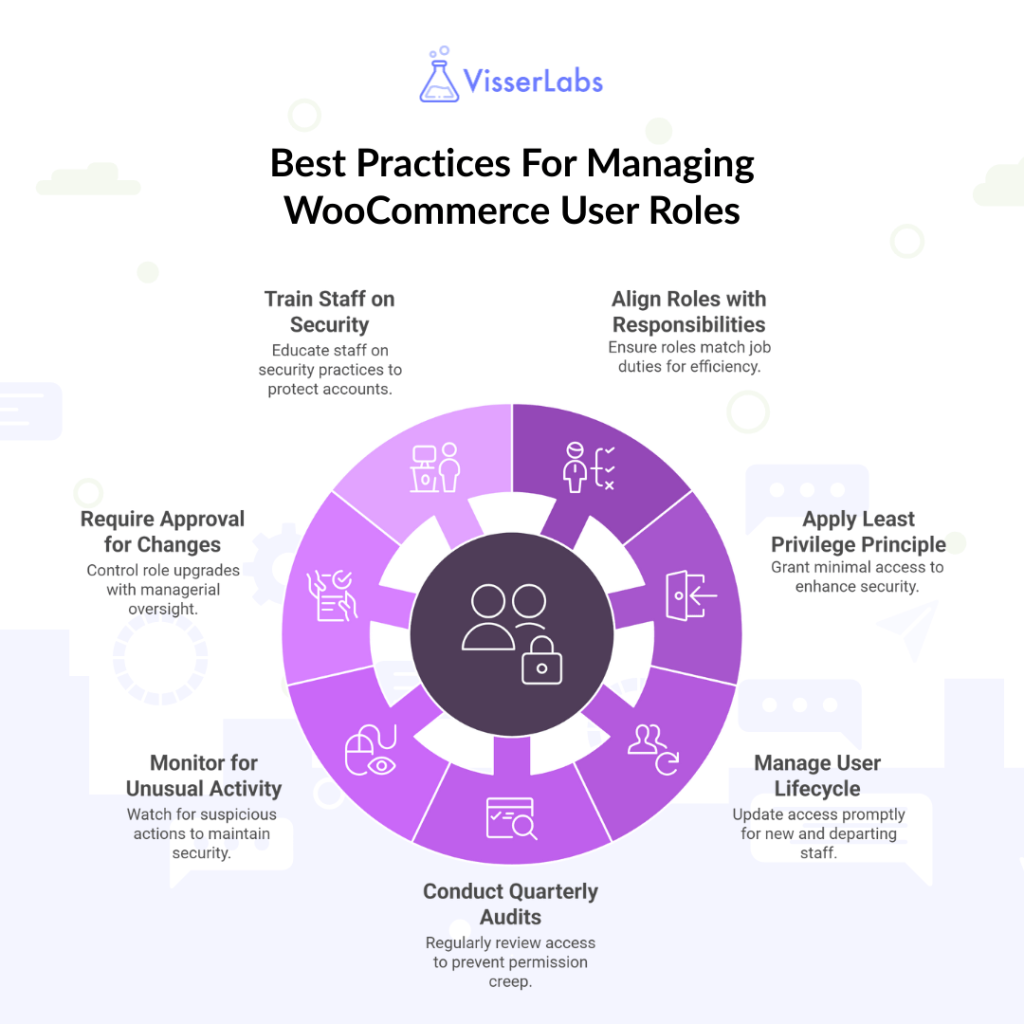
1. Rollen an Verantwortlichkeiten anpassen
Stellen Sie sicher, dass jede Rolle der tatsächlichen Aufgabe der Person entspricht. Wenn jemand nur Rücksendungen bearbeitet, benötigt er keinen Zugriff, um Produkte zu bearbeiten oder Website-Einstellungen zu ändern. Verwenden Sie klare, standardmäßige Rollennamen, damit jeder weiß, was jede Rolle bedeutet.
2. Prinzip der geringsten Rechte anwenden
Geben Sie den Personen nur den Zugriff, den sie zur Ausführung ihrer Arbeit benötigen – nicht mehr. Wenn Sie eine neue Rolle erstellen, beginnen Sie ohne Berechtigungen und fügen Sie sie nach Bedarf einzeln hinzu. Überprüfen Sie den Zugriff regelmäßig, um die Dinge schlank und sicher zu halten.
3. Benutzerlebenszyklus verwalten
Wenn jemand beitritt, Rollen ändert oder geht, aktualisieren Sie sofort dessen Zugriff. Neue Mitarbeiter sollten erst nach dem Training Zugriff erhalten, und ehemalige Mitarbeiter sollten am selben Tag, an dem sie gehen, die Berechtigungen verlieren.
4. Vierteljährliche Audits durchführen
Nehmen Sie sich alle paar Monate Zeit, um zu überprüfen, wer Zugriff auf was hat. Achten Sie auf inaktive Konten, unnötige Berechtigungen oder alles, was nicht Ihren Sicherheitsrichtlinien entspricht. Dies hilft, „Berechtigungs-Kriecherei“ zu stoppen, bevor sie zu einem Problem wird.
5. Auf ungewöhnliche Aktivitäten überwachen
Achten Sie auf Ungewöhnliches, wie plötzliche Berechtigungsänderungen, mehrere fehlgeschlagene Anmeldungen oder neue Administratorkonten. Achten Sie besonders auf den Zugriff in sensiblen Bereichen wie Zahlungseinstellungen.
6. Genehmigung für Änderungen erforderlich
Machen Sie Rollen-Upgrades zu einem verwalteten Prozess. Holen Sie die Zustimmung eines Managers ein und führen Sie Aufzeichnungen darüber, wer die Änderung wann und warum vorgenommen hat. Zufällige Überprüfungen können helfen, sicherzustellen, dass die Regeln befolgt werden.
7. Mitarbeiter in Sicherheit schulen
Geben Sie den Teammitgliedern das nötige Wissen, um ihre Konten zu sichern. Behandeln Sie Themen wie starke Passwörter und Phishing-Versuche erkennen und halten Sie die Botschaft durch regelmäßige Erinnerungen frisch.
Rollenmanagement ist sowohl eine Sicherheitsmaßnahme als auch ein Effizienzinstrument. Kombinieren Sie diese Praktiken mit Automatisierungstools für Überwachung und Audits, um die Kontrolle zu behalten, während Ihr Geschäft wächst. Beginnen Sie mit vierteljährlichen Überprüfungen und verfeinern Sie Ihren Prozess im Laufe der Zeit.
Welches sind die Top-Plugins für die Verwaltung von WooCommerce-Benutzerrollen?
Ich habe eine Vielzahl von Plugins getestet, um zu sehen, wie gut sie die Benutzerrollenverwaltung handhaben. Dies sind die, die ich basierend auf realen Tests und konsistenten Ergebnissen am effektivsten fand.
1. Store Exporter Deluxe (Visser Labs) – Am besten für die Übersicht über Rollendaten

Als ich Store Exporter Deluxe testete, stellte ich fest, dass sein Filtersystem es einfach machte, genau die Rollendaten zu extrahieren, die ich benötigte, ohne mich durch irrelevante Einträge wühlen zu müssen. Selbst bei großen Datenbanken liefen Exporte reibungslos und ohne Zeitüberschreitung. Ich habe monatliche geplante Exporte eingerichtet, und sie kamen pünktlich, sauber formatiert und bereit zur Analyse an.
Hauptvorteile:
- Exportieren Sie beliebige Benutzerdaten mit Filtern für Rollen, Registrierungsdaten oder benutzerdefinierte Felder
- Planen Sie Exporte automatisch per E-Mail, FTP oder Cloud-Speicher
- Integriert mit über 125 WooCommerce-Erweiterungen für umfassende Datensätze
- Unterstützt mehrere Formate (CSV, TSV, XLS, XLSX, XML)
Preise:
- Nur Exporter: 39,50 $/Jahr (normalerweise 79 $) – 1 Website
- Exporter + Produktimporteur: 79 $/Jahr (normalerweise 158 $) – 1 Website
- Agenturpaket: 199 $/Jahr (normalerweise 398 $) – unbegrenzte Websites
Wenn Sie prüfbare, rollenspezifische Exporte und automatisierte Berichte benötigen, kümmert sich Store Exporter Deluxe – das führende WooCommerce-Export-Plugin – um all Ihre rollenspezifischen Exporte. Ich konnte zum Beispiel eine CSV-Datei generieren, die nur „Shop Manager“-Konten anzeigte, die in den letzten 30 Tagen erstellt wurden. Dies erleichterte das Erkennen ungewöhnlicher Rollenzuweisungen erheblich, ohne manuell in WordPress suchen zu müssen.
2. User Role Editor – Am besten für die Anpassung von Berechtigungen
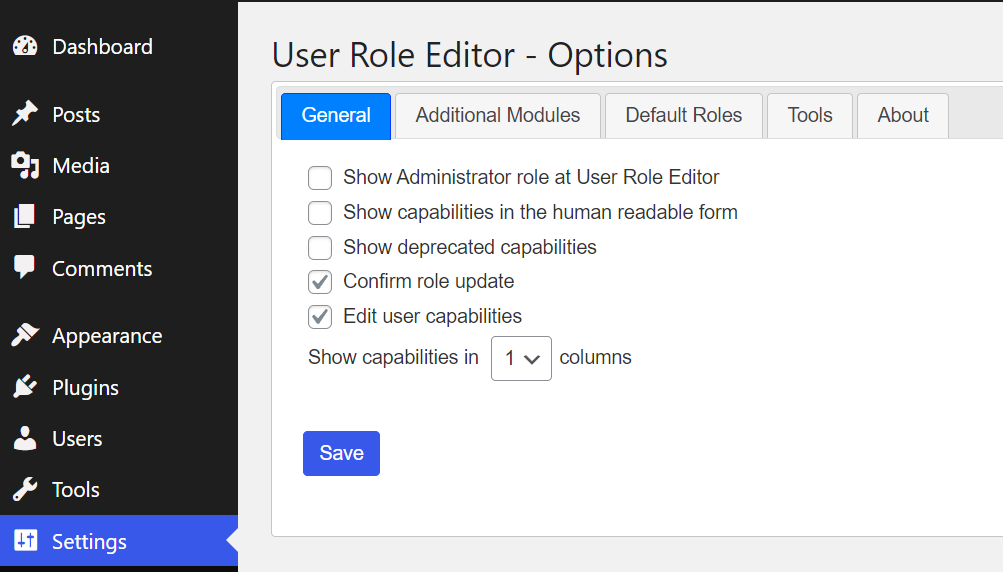
Als ich User Role Editor verwendete, gefiel mir, wie ich jede Berechtigung für eine Rolle auf einen Blick sehen und sofort Änderungen vornehmen konnte. Es ist schnell, Anpassungen zu testen, da Sie Berechtigungen umschalten können, ohne die Seite neu laden zu müssen. Die Pro-Funktionen wie die Steuerung des Admin-Menüs waren besonders nützlich, um Ablenkungen von Nicht-Admin-Rollen zu entfernen.
Ich fand die kontrollkästchenbasierte Berechtigungssteuerung als eine der schnellsten Möglichkeiten, benutzerdefinierte Rollen zu erstellen. Sie erleichterte auch Massenänderungen. Zum Beispiel das Widerrufen von „Beiträge löschen“-Berechtigungen für mehrere Rollen in Sekundenschnelle.
Hauptmerkmale:
- Rollen direkt im Dashboard erstellen, bearbeiten oder löschen.
- Sofortiges Umschalten von Berechtigungen macht das Testen von Berechtigungen unkompliziert.
- Die Pro-Version ermöglicht das Ausblenden von Admin-Menüs, die Steuerung der Widget-Sichtbarkeit und den Export/Import von Rolleneinstellungen.
Preise:
- Persönlich: 29 $/Jahr (1 Live + 1 Entwicklungs-Site)
- Business: 79 $/Jahr (bis zu 5 Websites)
- Unbegrenzt: 159 $/Jahr (unbegrenzte Websites)
- Lebenslange Lizenzen: 87 $ (Persönlich), 198 $ (Business), 318 $ (Unbegrenzt)
Dies ist am besten für Administratoren geeignet, die präzise Kontrolle über Berechtigungen benötigen oder die Rollenberechtigungen häufig anpassen.
3. WooCommerce Members Only – Am besten für die Produktzugriffskontrolle
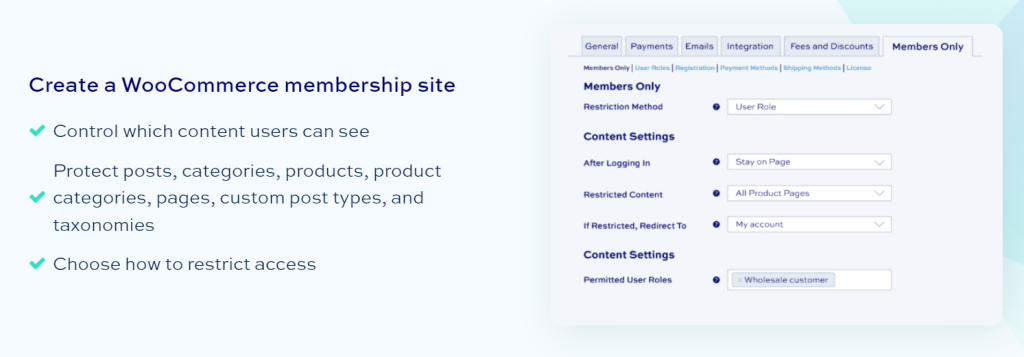
Als ich WooCommerce Members Only verwendete, fand ich es besonders nützlich für Shops, die sowohl Produkt- als auch Inhaltsbeschränkungen wünschen, ohne mehrere Plugins verwenden zu müssen. Ich konnte zum Beispiel eine Reihe von Produktkategorien für eingeloggte Großhandelskunden einschränken, während andere Teile des Shops öffentlich blieben.
Hauptvorteile:
- Zugriff nach Rolle, Passwort, Anmeldestatus oder einzelnem Benutzer einschränken
- Erstellen Sie mehrere Mitgliedschaftsstufen mit unterschiedlichen Zugriffsregeln
- Produkte, Kategorien, Beiträge, Seiten und benutzerdefinierte Beitragstypen schützen
- Option, Preise für Nicht-Mitglieder auszublenden
- Unterstützt sowohl reinen Produktschutz als auch vollständigen Websiteschutz
Preise:
- Basic (Jährlich): 69 $/Jahr – 1 Website
- Pro (Jährlich): 99 $/Jahr – unbegrenzte Websites
- Lebenslange Lizenzen verfügbar für beide Stufen
- 14-tägige Geld-zurück-Garantie
Ich empfehle die Verwendung dieses Plugins, wenn Sie flexible, rollenbasierte Inhalts- und Produktbeschränkungen in einem Werkzeug benötigen. Es ist besonders effektiv, wenn Sie private Bereiche für verschiedene Kundengruppen erstellen oder Preise für Nicht-Mitglieder ausblenden möchten.
Wie kann Store Exporter Deluxe bei der Verwaltung von WooCommerce-Benutzerrollen helfen?
Store Exporter Deluxe geht über ein Standard-Plugin für WooCommerce-Benutzerrollen hinaus, indem es vollständige Datenexport- und Filteroptionen bietet.
Sie können vorhandene Benutzerkonten überprüfen, nach WooCommerce-Rollen filtern und schnell sehen, wie viele Personen über Berechtigungen auf hoher Ebene verfügen. Es unterstützt auch automatisierte Exporte, sodass Sie monatliche oder vierteljährliche Überprüfungen ohne manuelle Arbeit durchführen können.
Wie exportiert man WooCommerce-Benutzerrollen mit Store Exporter Deluxe?
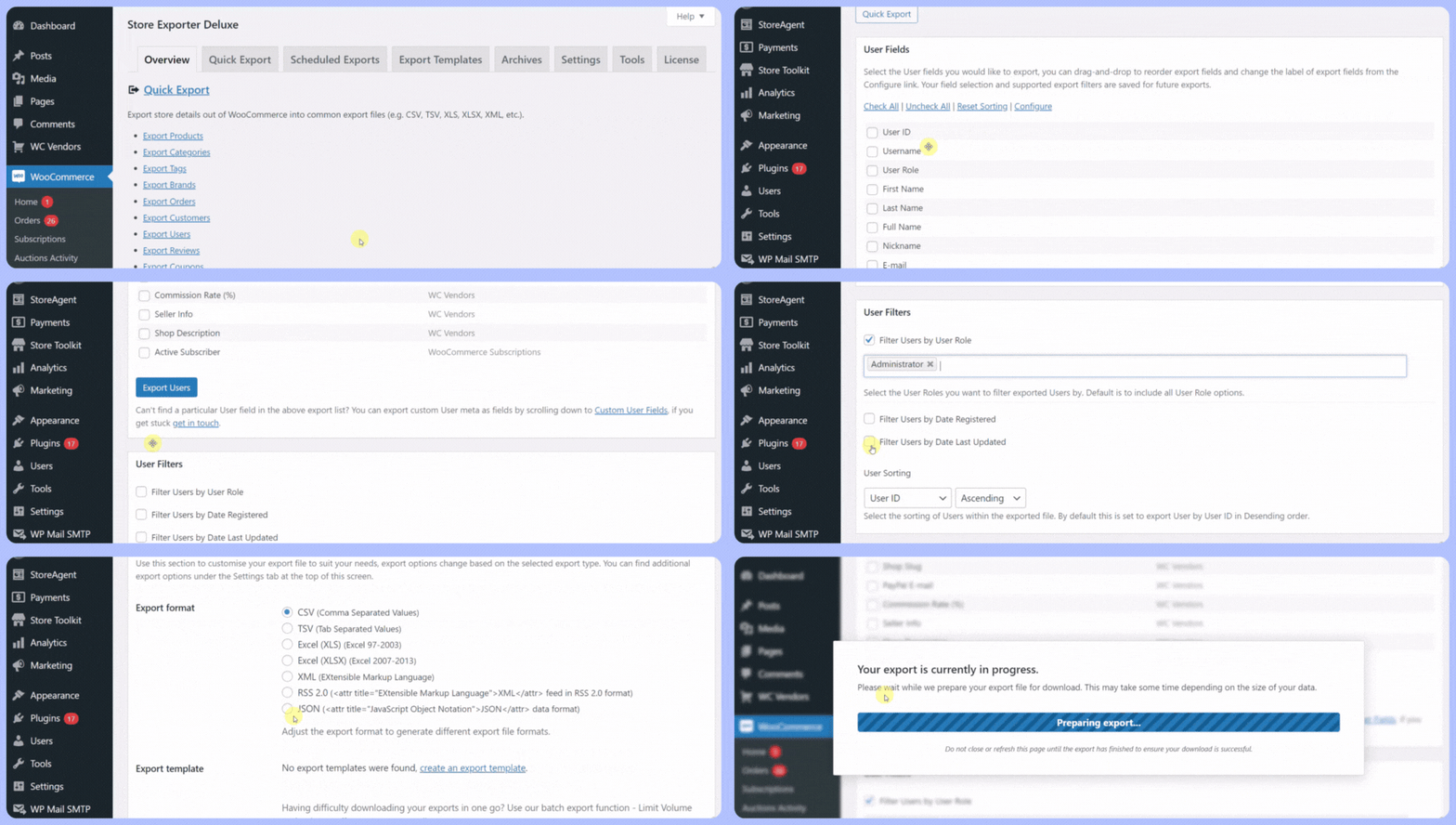
- Gehen Sie im WordPress-Dashboard zu WooCommerce > Store Export.
- Wählen Sie Benutzer als Exporttyp.
- Aktivieren Sie die gewünschten Felder, wie z. B. E-Mail, Rolle und Registrierungsdatum.
- Wenden Sie Filter an, um sich auf bestimmte Rollen in WooCommerce zu konzentrieren.
- Sofort exportieren oder einen wiederkehrenden Export für die laufende Überwachung planen.
Schlussfolgerung
Intelligentes Rollenmanagement hält Ihren WooCommerce-Shop sicher, effizient und einfach zu navigieren. Durch die Kombination klarer Rollenzuweisungen mit regelmäßigen, datengestützten Überprüfungen können Sie Fehler vermeiden, sensible Daten schützen und Abläufe optimieren.
Zusammenfassend lässt sich sagen, was wir behandelt haben:
- Standard-Benutzerrollen in WooCommerce
- Interaktion von WordPress-Benutzerrollen mit WooCommerce
- Best Practices für die Verwaltung von WooCommerce-Benutzerrollen
- Top-Plugins für die Verwaltung von WooCommerce-Benutzerrollen
- Verwendung von Store Exporter Deluxe zur Verwaltung von Benutzerrollen
Store Exporter Deluxe erleichtert dies, indem es Ihnen sofortigen Zugriff auf detaillierte Benutzerrollendaten gewährt – und durch die Automatisierung von Exporten verwandelt es das Rollenmanagement in einen wiederholbaren, unkomplizierten Prozess.
Übernehmen Sie noch heute die Kontrolle über Ihre WooCommerce-Rollen. Entdecken Sie unsere Preispläne und beginnen Sie mit Store Exporter Deluxe, Ihren Shop mit Zuversicht zu verwalten.
Häufig gestellte Fragen
Wie wirken sich WooCommerce-Benutzerrollen auf die Website-Leistung aus?
WooCommerce-Rollen verursachen nur geringen Mehraufwand, aber Shops mit über 500 benutzerdefinierten Rollen können langsamere Benutzerabfragen aufweisen. Regelmäßige Überprüfungen mit Store Exporter Deluxe helfen, ungenutzte Rollen zu identifizieren, die konsolidiert werden können.
Was ist der Unterschied zwischen Berechtigungen und Rollen in WooCommerce?
Rollen sind Berechtigungscontainer (wie „Shop-Manager“), während Berechtigungen einzelne Berechtigungen sind (wie „Produkte bearbeiten“). Plugins wie User Role Editor ermöglichen eine granulare Zuweisung von Berechtigungen über die Standard-Rollenpakete hinaus.
Wie oft sollten wir WooCommerce-Rollen auf Administratorebene überprüfen?
Zur Einhaltung der PCI DSS-Vorschriften sollten die Rollen Administrator und Shop-Manager vierteljährlich überprüft werden. Shops, die sensible Daten verarbeiten, sollten monatliche Überprüfungen mit Tools implementieren, die Berechtigungsänderungen verfolgen.
Warum hat meine benutzerdefinierte Rolle keinen Zugriff auf das WooCommerce-Berichte-Dashboard?
Dies erfordert die Berechtigung „woocommerce_reports_anzeigen“, die nicht in den Standard-Rollenvorlagen enthalten ist. Fügen Sie sie manuell über User Role Editor oder benutzerdefinierten Code hinzu.
Sind WooCommerce-Benutzerrollen DSGVO-konform für den Zugriff auf Mitarbeiterdaten?
Rollen selbst sind konform, aber Sie müssen Berechtigungsänderungen protokollieren. Die geplanten Exporte von Store Exporter Deluxe erstellen Audit-Trails, die zeigen, wer wann Zugriff auf Kundendaten hatte.











