

Ein WooCommerce-Gutscheinexport ermöglicht es Ihnen, Rabattcodes schnell und einfach aus Ihrem Shop zu ziehen. Dies spart viel Zeit, wenn Sie Codes bearbeiten, Shops wechseln oder Kampagnen analysieren müssen. Zu wissen, wie man Gutscheine verwaltet, ist genauso wichtig wie die Abwicklung des normalen Geschäftsbetriebs.
Darüber hinaus hilft Ihnen der Export dabei, zu verfolgen, welche Rabatte tatsächlich funktionieren und Geld für Ihr Unternehmen einbringen. Sie können Gutscheindaten mit Ihrem Marketingteam teilen oder alles sichern, bevor große Verkäufe stattfinden. Außerdem verhindert der Export Datenverlust, wenn etwas schief geht.
Diese Anleitung führt Sie durch drei einfache Methoden, um Gutscheine aus Ihrem Shop mit Store Exporter Deluxe, einem fortschrittlichen WooCommerce-Export-Plugin, zu exportieren. Sie lernen die genauen Schritte, wie Sie häufige Probleme beheben und clevere Automatisierungstricks. Am Ende werden Sie die Gutscheinverwaltung wie ein Profi beherrschen.
Warum WooCommerce-Gutscheine exportieren?
Shop-Betreiber führen WooCommerce-Gutscheinexporte aus Gründen durch, die sich direkt auf ihr Endergebnis auswirken. Erstens zeigt es Ihnen, welche Rabattcodes den meisten Umsatz bringen.
Zweitens wird die Bearbeitung von Codes in großen Mengen mit Tabellenkalkulationen super schnell. Sie können Hunderte von Ablaufdaten in nur wenigen Minuten aktualisieren. Ich persönlich habe auf diese Weise während der Vorbereitung auf saisonale Verkäufe ganze Arbeitstage gespart.
Drittens erfordert die Verlagerung Ihres Shops oder der Wechsel des Hostinganbieters den Export aller Ihrer Rabattcodes. Darüber hinaus helfen exportierte Gutscheindaten dabei, festzustellen, welche Angebote die Warenkorbabbrüche reduzieren lassen. Vor jeder größeren Kampagne sollten Sie zur Sicherheit ein WooCommerce-Backup mit Ihren Gutscheinen erstellen.
Anleitung zur Verwendung von Store Exporter Deluxe zum Exportieren von WooCommerce-Gutscheinen
Store Exporter Deluxe ist der schnellste Weg, WooCommerce-Gutscheine aus Ihrem Shop zu exportieren. Dieses WooCommerce-Export-Plugin verwaltet alle Ihre Shop-Daten an einem Ort – Gutscheine, Produkte, Bestellungen, Kunden und mehr.
Das Plugin exportiert in mehrere Dateiformate, darunter CSV, Excel und XML. Sie können genau filtern, welche Gutscheine exportiert werden sollen, automatische Exporte planen und Dateien direkt auf FTP oder Ihren lokalen Server speichern. Grundsätzlich bedeutet dies, dass Sie wöchentliche Gutschein-Backups automatisieren oder Rabattdaten mit externen Marketing-Tools synchronisieren können, ohne manuell arbeiten zu müssen.
Hier erfahren Sie Schritt für Schritt, wie Sie Ihre WooCommerce-Gutscheine exportieren:
Schritt 1: Zugriff auf die Exportoptionen
Gehen Sie zunächst in Ihrem WordPress-Admin-Dashboard zu WooCommerce > Store Export. Klicken Sie dann oben auf die Registerkarte Quick Export. Wählen Sie unter Export Type im Dropdown-Menü Coupons aus. Das Plugin zeigt sofort die Gesamtzahl Ihrer verfügbaren Gutscheine an.
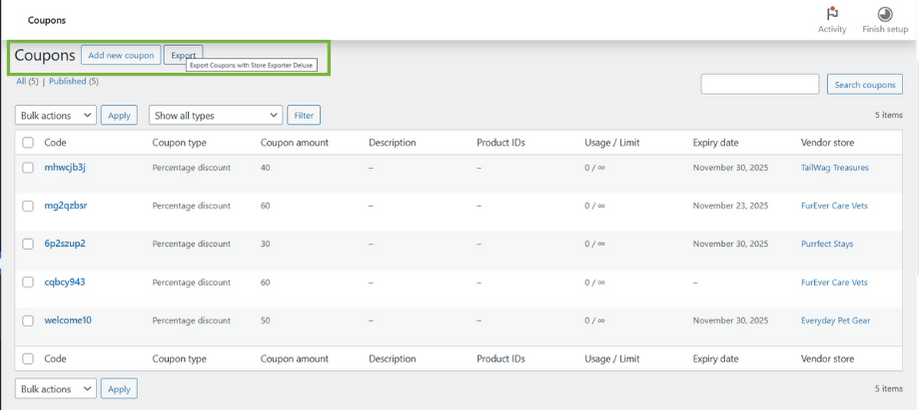
Alternativ gehen Sie zu WooCommerce > Coupons > Export. Dies führt Sie direkt zur Gutscheinexportoberfläche.
Schritt 2: Wählen Sie Ihre Exportspalten
Scrollen Sie zum Abschnitt Coupon Fields und wählen Sie die benötigten Daten aus. Sie können Felder per Drag-and-Drop neu anordnen und Bezeichnungen über den Link Configure ändern. Ihre Feldauswahl wird für zukünftige WooCommerce-Gutscheinexporte gespeichert.
Hier sind die nützlichsten Felder:
- Coupon Code – Der tatsächliche Rabattcode, den Kunden beim Bezahlvorgang verwenden
- Discount Type – Prozente Rabatt, fester Betrag oder produktspezifische Angebote
- Coupon Amount – Der Rabattwert als Zahl
- Expiry Date – Wann der Gutschein nicht mehr funktioniert
- Usage Limit – Gesamtzahl der Einlösungen des Codes
- Individual Use – Ob der Gutschein mit anderen Rabatten kombiniert werden kann
- Minimum Amount – Mindesteinkaufswert, der für die Nutzung des Gutscheins erforderlich ist
- Maximum Amount – Maximaler Einkaufswert, für den der Gutschein gilt
- Customer E-mails – Bestimmte E-Mail-Adressen, die den Code verwenden dürfen
- Free Shipping – Ob der Code kostenlose Lieferung beinhaltet
- Products und Product Categories – Artikel, für die der Gutschein gilt
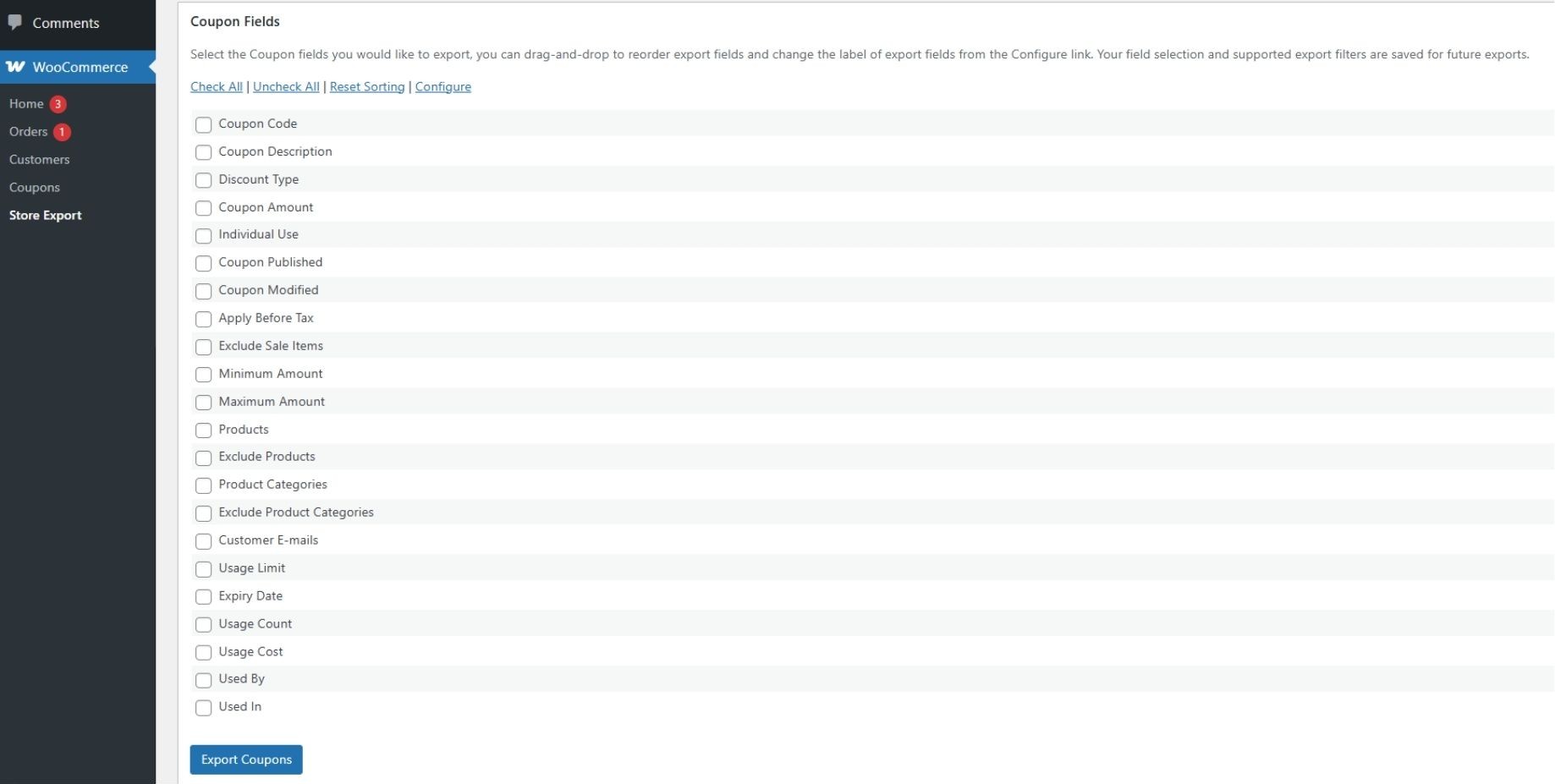
Sie können auch Felder wie Anzahl der Nutzungen, Kosten der Nutzung, Verwendet von und Verwendet in einschließen, um die Gutscheineffektivität zu verfolgen.
Schritt 3: Gutscheinfilter anwenden
Verwenden Sie den Abschnitt Gutscheinfilter, um bestimmte Gutscheine anstelle Ihrer gesamten Liste zu exportieren. Sie können Gutscheine nach Rabattart filtern, um prozentuale Angebote von Festbetragsrabatten zu trennen.
Unter Gutscheinsortierung wählen Sie aus, wie Ihr WooCommerce-Gutscheinexport organisiert werden soll. Die Standardeinstellung exportiert Gutscheine nach Gutschein-ID in absteigender Reihenfolge. Sie können dies zu aufsteigend ändern oder nach anderen Kriterien sortieren.
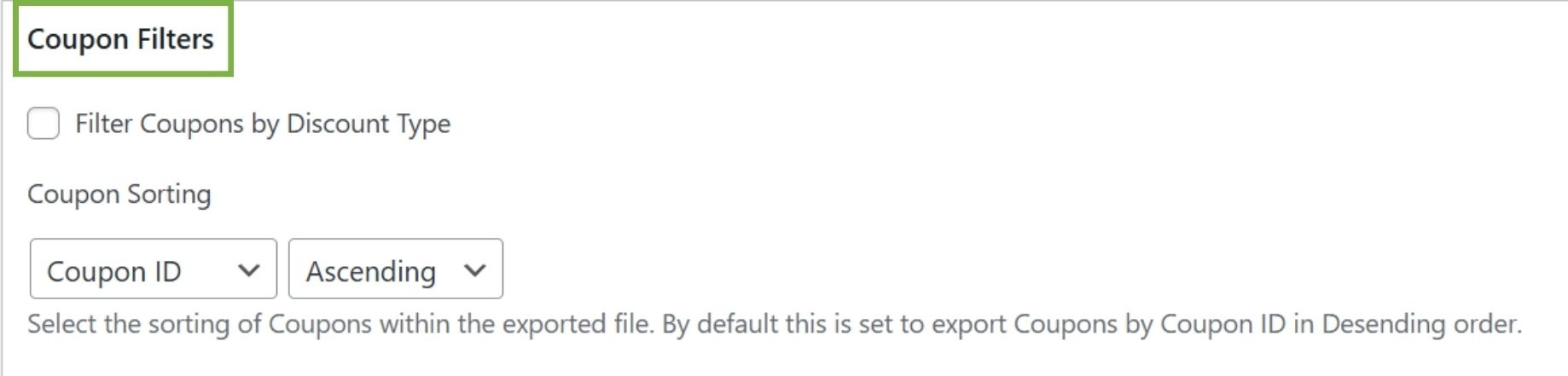
Meiner Erfahrung nach hilft die Filterung nach Rabattart vor saisonalen Kampagnen dabei, Codes nach Angebotswert zu segmentieren.
Schritt 4: Format auswählen und exportieren
Unter Exportoptionen wählen Sie Ihr Dateiformat. Store Exporter Deluxe bietet mehrere leistungsstarke WooCommerce-Gutscheinexportformate:
- CSV (Comma Separated Values) – Funktioniert überall und kann in jedem Tabellenkalkulationsprogramm geöffnet werden
- TSV (Tab Separated Values) – Alternative zu CSV mit Tabulator-Trennung
- Excel (XLS) – Excel 97-2003-Format
- Excel (XLSX) – Excel 2007-2013-Format
- XML – Extensible Markup Language-Format
- RSS 2.0 – Feed-Format für Syndizierung
- JSON – JavaScript Object Notation-Datenformat
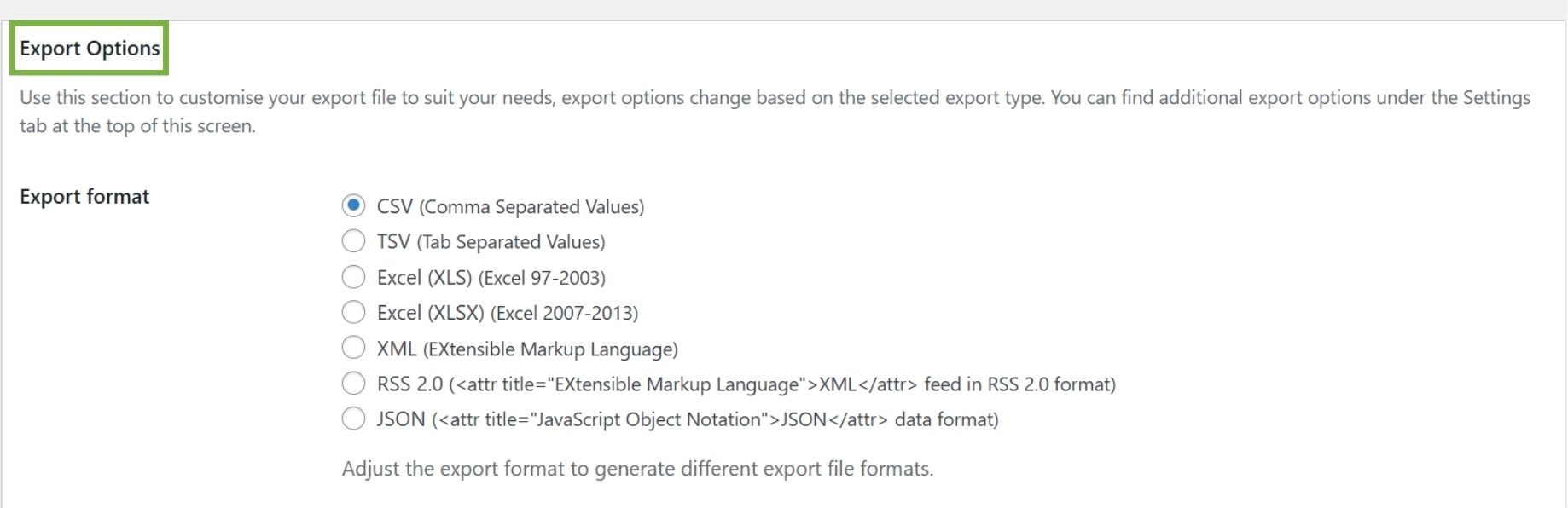
CSV ist das universellste Format und wird für die meisten Benutzer empfohlen.
Klicken Sie auf Gutscheine exportieren, um Ihre Datei sofort herunterzuladen. Oder richten Sie automatische Exporte ein, die nach einem Zeitplan ausgeführt werden.
Warum WooCommerce-Gutscheine exportieren (5 Hauptgründe)
Shop-Betreiber exportieren WooCommerce-Gutscheine aus mehreren praktischen Gründen. Hier sind die wichtigsten Szenarien:
- Shop-Migrationen erfordern den Export aller Rabattcodes, bevor Sie die Plattform oder den Hoster wechseln. Dies stellt sicher, dass während der Umstellung keine Werbedaten verloren gehen.
- Backups vor Kampagnen schützen Ihre Aktionen vor großen Starts oder Updates. Exportieren Sie Ihre Gutscheine, damit Sie sie bei Problemen schnell wiederherstellen können. Ich mache das immer am Tag vor wichtigen Verkaufsveranstaltungen.
- ROI-Analyse wird einfach, wenn Sie Ihre exportierten Daten zur Hand haben. Importieren Sie Ihre Datei in Excel und kombinieren Sie sie mit Verkaufsberichten. Berechnen Sie dann, welche Rabatte Ihnen am meisten Geld eingebracht haben.
- Massenbearbeitung spart während saisonaler Kampagnen enorm viel Zeit. Exportieren Sie Ihre aktiven Gutscheine, ändern Sie die Ablaufdaten und laden Sie die Datei dann wieder hoch. Auf diese Weise habe ich Hunderte von Codes in weniger als fünf Minuten aktualisiert.
- Team-Sharing hilft, wenn Ihre Marketing-Crew aktuelle Aktionscodes benötigt. Exportieren Sie die Codes mit Nutzungsstatistiken und teilen Sie die Tabelle. Alle bleiben über aktive Aktionen auf dem Laufenden.
Schlussfolgerung
Das Exportieren Ihrer WooCommerce-Gutscheine erstellt mehr als nur eine Backup-Datei. Sie erhalten saubere Daten, die Sie zum Schutz von Kampagnen, zur sicheren Migration von Shops und zur Verstärkung der Rabatte, die tatsächlich Umsatz generieren, verwenden können.
Hier ist eine kurze Zusammenfassung dieser Anleitung:
- Warum WooCommerce-Gutscheine exportieren
- Anleitung zur Verwendung von Store Exporter Deluxe zum Exportieren von WooCommerce-Gutscheinen
- Warum WooCommerce-Gutscheine exportieren (5 Hauptgründe)
Wenn Sie bereit sind, Ihre WooCommerce-Daten in tatsächlich performante Kampagnen umzuwandeln, sehen Sie sich unsere Pläne und Funktionen an, um das Passende für Ihren Shop zu finden.
Häufig gestellte Fragen
Kann ich Gutscheine ohne Plugin exportieren?
Ja, aber manuelle WooCommerce-Gutscheinexporte sind schwieriger und riskanter als die Verwendung eines Plugins. WooCommerce speichert Gutscheine in Datenbanktabellen namens wp_posts und wp_postmeta. Sie könnten diese über phpMyAdmin abfragen, wenn Sie SQL beherrschen. Manuelle Exporte übersehen jedoch oft Produkteinschränkungen und Nutzungszählungen. Plugins erledigen alles sicher, ohne Daten zu überspringen.
Welche Dateiformate eignen sich für Gutschein-Exporte?
Die meisten Export-Plugins unterstützen CSV-, XML- und Excel-Dateitypen. CSV lässt sich in jedem Tabellenkalkulationsprogramm öffnen, einschließlich Excel und Google Sheets. XML eignet sich am besten für die Verbindung mit anderen Systemen oder Marketingplattformen. Excel-Dateien (XLS und XLSX) sind ideal für detaillierte Analysen.
Wie exportiere ich nur aktive Gutscheine?
Verwenden Sie die Filteroptionen in Store Exporter Deluxe, um nur aktive Codes auszuwählen. Wählen Sie den Abschnitt Gutscheinfilter und wählen Sie Ihre Kriterien aus. Sie können nach Rabattart filtern, um bestimmte Gutscheinkategorien zu exportieren. Sie können auch Sortieroptionen verwenden, um nach Ablaufdatum zu organisieren und abgelaufene Gutscheine zu überspringen.
Kann ich automatisierte Gutschein-Exporte planen?
Absolut! Store Exporter Deluxe unterstützt geplante Exporte. Richten Sie Ihren Export einmal ein und wählen Sie dann die tägliche, wöchentliche oder monatliche Automatisierung. Geplante Exporte eignen sich hervorragend für regelmäßige Backups und die Synchronisierung mit Marketing-Tools.











