
Ein solider WooCommerce Backup-Plan schützt Ihren Shop vor unerwarteten Ausfällen. Ohne zuverlässige Backups riskieren Sie den Verlust kritischer Daten. Ausfallzeiten können für E-Commerce-Unternehmen bis zu 9.000 US-Dollar pro Minute kosten.
Darüber hinaus stellen Backups die Ordnung in Minuten statt in Tagen wieder her. Sie erhalten auch das Vertrauen der Kunden und verhindern Umsatzverluste. Durch vorausschauende Planung erhalten Shop-Betreiber Seelenfrieden.
In diesem Leitfaden lernen Sie drei effektive WooCommerce Backup-Methoden kennen. Wir behandeln Full-Site-Plugins, granulare Datenexporte und manuelle Datenbankstrategien. Lassen Sie uns untersuchen, wie Sie Ihren WooCommerce-Shop wie ein Profi sichern.
Warum Sie ein WooCommerce-Backup durchführen sollten
Ein WooCommerce Backup ist eine vollständige Kopie der Datenbank, Dateien und Medien Ihres Shops, die Sie nach Abstürzen, Hacks oder Datenverlust wiederherstellen können. Es schützt kritische Shop-Daten, einschließlich Produkte, Bestellungen, Kunden und Konfigurationen.
Viele Shop-Betreiber fragen sich, warum sie regelmäßig ein WooCommerce-Backup durchführen sollten, um sich vor Datenverlust zu schützen, Ausfallkosten zu vermeiden und das Vertrauen der Kunden zu erhalten.
Ein gut geplanter WooCommerce-Backupplan stellt sicher, dass Ihre WooCommerce-Datenbank und Medien vor versehentlichem Löschen, Plugin-Konflikten und Serverausfällen geschützt sind.
Hauptvorteile eines soliden WooCommerce-Backups
- Verhindern Sie Datenverlust durch menschliches Versagen, indem Sie frühere Versionen sofort wiederherstellen.
- Vermeiden Sie unterbrechende Änderungen während WooCommerce-Updates, indem Sie zu getesteten Backups zurückkehren.
- Stellen Sie kompromittierte Shops nach Hacks oder Malware schnell wieder her, um Umsatzverluste zu minimieren.
- Schützen Sie Bestelldaten und Kundenaufzeichnungen, indem Sie Echtzeit-Backups für alle Transaktionen automatisieren.
- Halten Sie die Compliance ein und schützen Sie Kundendaten gemäß WooCommerce GDPR.
- Unterstützen Sie Migrationen und Berichte, indem Sie WooCommerce-Datenbanktabellen in CSV- oder XML-Formate exportieren.
Durch die regelmäßige Durchführung eines WooCommerce-Backups stellen Sie sicher, dass Ihr WooCommerce-Shop ohne Ausfälle aus jedem Fehler wiederhergestellt werden kann.
Methode 1: Full-Site-Backup-Plugins
Full-Site-Backup-Plugins erstellen Schnappschüsse Ihres gesamten WooCommerce-Shops und Ihrer WordPress-Dateien. Sie bündeln Medien, Themes und Ihre WooCommerce-Datenbank in einem Archiv. Ein Top Backup-Plugin stellt Ihre Website mit einem Klick wieder her.
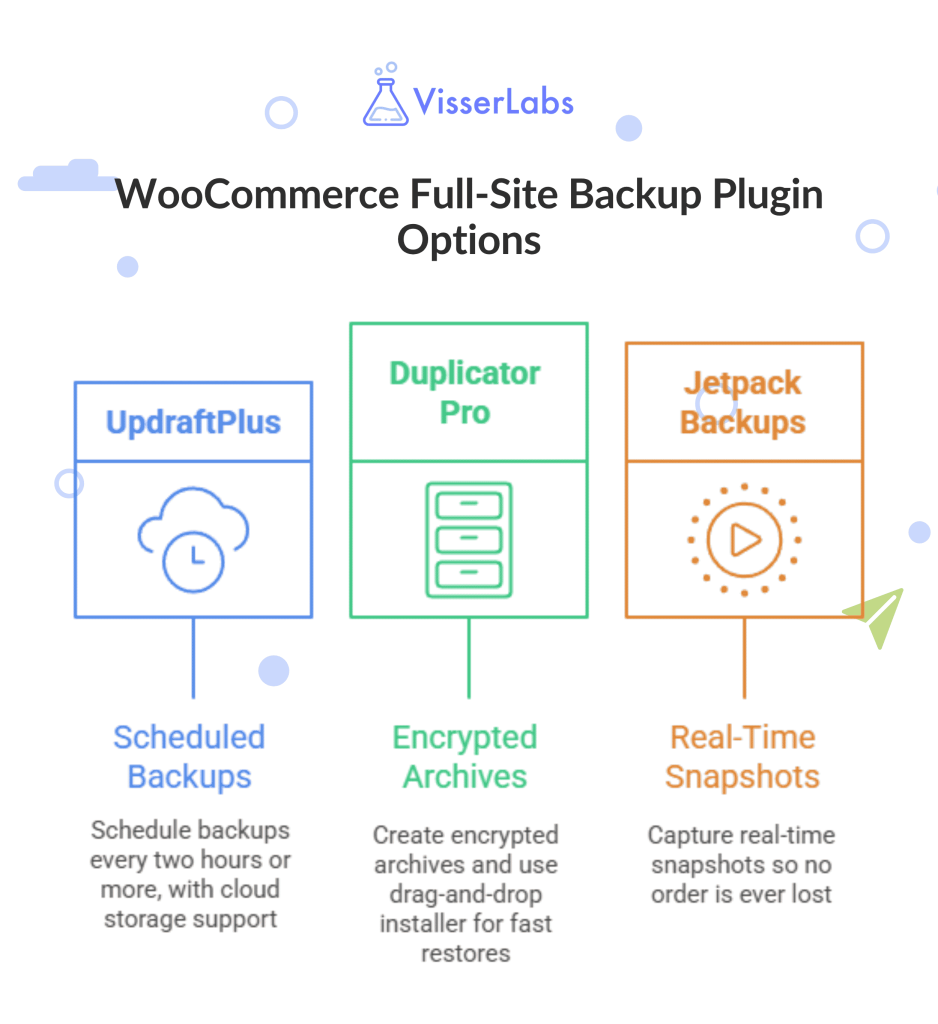
Empfohlene Plugins:
- UpdraftPlus: plant Backups alle zwei Stunden oder öfter, mit Unterstützung für Google Drive, Dropbox und S3.
- Duplicator Pro: erstellt verschlüsselte Archive und verwendet den Drag-and-Drop-Installer für schnelle Wiederherstellungen.
- Jetpack Backups: erfasst Echtzeit-Schnappschüsse, damit keine Bestellung verloren geht.
Wählen Sie für große Shops inkrementelle Backups, um die Serverlast zu reduzieren. Kleinere Shops finden oft kostenlose Pläne, die grundlegende Backup-Anforderungen von WooCommerce abdecken. In jedem Fall ist ein Backup-Plugin Ihre erste Verteidigungslinie.
Methode 2: WooCommerce-Datenexportstrategie
Eine Datenexportstrategie ermöglicht es Ihnen, Ihre WooCommerce-Shopdaten separat von einer vollständigen Website-Kopie zu sichern. Sie konzentriert sich auf Produkte, Bestellungen, Kunden und Kategorien. Exportieren Sie WooCommerce-Daten in CSV oder XML für maximale Flexibilität.
Verwenden Sie Exporte, um:
- Automatisieren Sie tägliche Exporte von Bestellungen und Kundenlisten in den Cloud-Speicher.
- Erstellen Sie Schnappschüsse von Produktkatalogen vor größeren Updates, indem Sie WooCommerce-Produkte exportieren.
- Exportieren Sie WooCommerce-Abonnements für Backups wiederkehrender Einnahmen.
Nach unserer Erfahrung verhindert die Planung stündlicher Exporte während Spitzenverkaufszeiten das Verpassen von Bestellungen. Diese Methode passt gut zu einem vollständigen Backup-Plugin. Manuelle Exporte stellen sicher, dass Sie WooCommerce-Shopdetails schnell wiederherstellen können.
Methode 3: Manuelle Datenbank-Backups
Wenn Plugins fehlschlagen, retten manuelle Backups über phpMyAdmin den Tag. Diese Methode gibt Ihnen die volle Kontrolle über Ihre WooCommerce-Datenbank und -Tabellen.
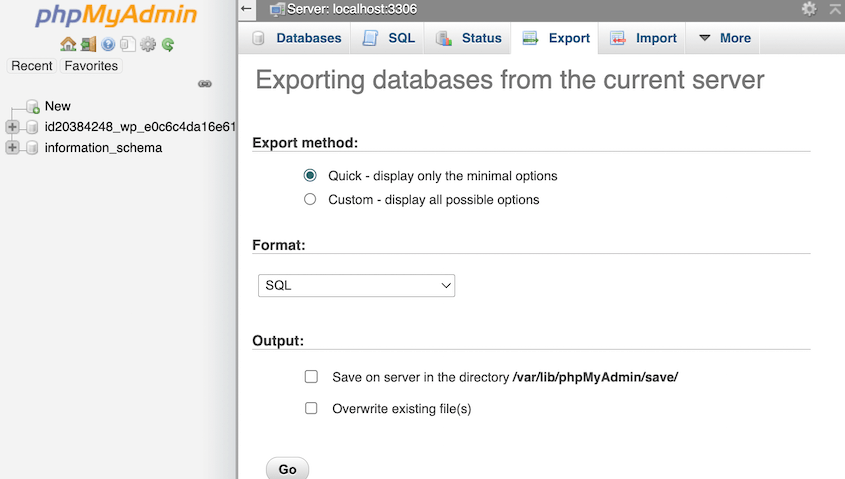
So sichern Sie Ihre WooCommerce-Datenbank:
- Melden Sie sich über Ihr Hosting-Control-Panel bei phpMyAdmin an.
- Wählen Sie alle Tabellen
wp_woocommerce*,wp_postsundwp_postmetaaus. - Klicken Sie auf Exportieren → Schnell → SQL, und laden Sie dann die
.sql-Datei herunter.
Bewahren Sie die SQL-Datei zur zusätzlichen Sicherheit extern auf. Sie können einen beschädigten Produktkatalog mit einem phpMyAdmin-Dump wiederherstellen. Manuelle Backups ergänzen Plugin-Backups für ein vollständiges WooCommerce-Backup.
Spezifische Überlegungen für WooCommerce
WooCommerce teilt Daten auf mehrere Tabellen und die Mediathek auf. Ihre WooCommerce-Datenbank enthält Bestellungen, Kunden und Produktinformationen. Ein ordnungsgemäßes WooCommerce-Backup muss Bestelldaten und Kundendaten schützen.
Wählen Sie für Produktbilder das Feld „Featured Image“ (Hauptbild) beim Export aus. Dies bewahrt Medienlinks bei der Wiederherstellung. Fügen Sie immer SKUs, Variationen und benutzerdefinierte Attribute in Ihre Exporte ein.
Verwandte Lektüre

Für die DSGVO-Konformität siehe WooCommerce GDPR.

Detaillierte Anleitungen finden Sie unter WooCommerce Export Orders.
Visser Labs für WooCommerce-Backups verwenden
Die Kombination eines Backup-Plugins mit Visser Labs’ Store Exporter Deluxe bietet Ihnen vollständige Abdeckung. Das Plugin sichert Ihre WordPress-Website und -Datenbank. Store Exporter kümmert sich um granulare Exporte von WooCommerce-Store-Daten.

So integrieren Sie:
- Planen Sie tägliche vollständige Website-Backups mit UpdraftPlus.
- Automatisieren Sie stündliche Exporte von Bestellungen und Kunden über Store Exporter.
- Führen Sie schnelle Exporte Ihres Produktkatalogs vor Massenimporten durch.
Dieser doppelte Ansatz stellt sicher, dass Sie WooCommerce-Backup-Dateien schnell wiederherstellen können. Es ist meine bevorzugte Lösung für absolute Sicherheit.
Schlussfolgerung
Ein zuverlässiges WooCommerce-Backup schützt Ihren Shop vor Abstürzen, Hacks und Datenverlust. Durch die Kombination von Full-Site-Backup-Plugins, Datenexporten und manuellen Datenbank-Dumps erstellen Sie einen widerstandsfähigen Backup-Plan für WooCommerce. Diese Anleitung hat alles abgedeckt, was Sie brauchen, um Ihren WooCommerce-Shop effektiv zu sichern.
Wichtige Erkenntnisse:
- Warum ein WooCommerce-Backup durchführen
- Full-Site-Backup-Plugins
- Strategie für WooCommerce-Datenexporte
- Manuelle Datenbank-Backups
- Spezifische Überlegungen für WooCommerce
Dieser doppelte Ansatz stellt sicher, dass Sie WooCommerce-Store-Daten schnell ohne Umsatzverlust oder Kundenfrustration wiederherstellen können. Egal, ob Sie einen kleinen Shop oder ein großes Unternehmen betreiben, die Implementierung dieser Methoden garantiert, dass Ihr Backup-Plan narrensicher ist.
Sind Sie bereit, Ihre WooCommerce-Exporte zu automatisieren und Ihre Shop-Daten zu sichern? Entdecken Sie die Pläne von Visser Labs und schützen Sie Ihr Unternehmen noch heute.
Häufig gestellte Fragen
Wie oft sollte ich meinen WooCommerce-Shop sichern?
Die Backup-Häufigkeit hängt von der Aktivität Ihres Shops ab. Shops mit hohem Volumen und täglichen Bestellungen sollten Echtzeit-Backups oder tägliche Snapshots verwenden. Shops mit geringerem Traffic können WooCommerce wöchentlich sichern. Sichern Sie immer vor wichtigen Updates, Plugin-Installationen oder Werbeaktionen.
Wo sollte ich meine WooCommerce-Backups speichern?
Sichern Sie Ihre Shops extern mit Cloud-Diensten wie Amazon S3, Google Drive oder Dropbox. Cloud-Speicher bietet globale Zugänglichkeit und schützt Ihre Daten, falls Ihr Server ausfällt. Vermeiden Sie es, Backups nur auf dem Server Ihres Webhosters zu speichern. Die Verwendung mehrerer Speicherorte bietet zusätzliche Sicherheit.
Kann ich WooCommerce ohne Plugin sichern?
Ja. Sie können WooCommerce manuell sichern, indem Sie phpMyAdmin für Datenbankexporte und FTP für Dateidownloads verwenden. Manuelle Backups sind jedoch zeitaufwändig und fehleranfällig bei der Wiederherstellung. Für fortgeschrittene Benutzer bietet WP-CLI Optionen für die Sicherung über die Befehlszeile. Die meisten Shop-Besitzer bevorzugen automatisierte Backup-Plugins wegen ihrer Zuverlässigkeit.
Welche Daten enthält ein WooCommerce-Backup?
Ein vollständiges WooCommerce-Backup umfasst Ihre Datenbanktabellen, WordPress-Dateien, Medien-Uploads und Plugin-Konfigurationen. Die WooCommerce-Datenbank speichert Bestellungen, Produkte, Kunden und Transaktionsdatensätze. Zu den Dateien gehören Themes, Plugins und hochgeladene Produktbilder. Beide sind erforderlich, um die Funktionalität des WooCommerce-Shops vollständig wiederherzustellen.
Wie lange sollte ich WooCommerce-Backups aufbewahren?
Aufbewahrungsfristen hängen vom Transaktionsvolumen und den Compliance-Anforderungen ab. Kleine Shops sollten Backups zwei bis vier Wochen aufbewahren. Wachsende Unternehmen benötigen möglicherweise eine Aufbewahrungsfrist von drei bis sechs Monaten. Konsultieren Sie für die DSGVO-Konformität die WooCommerce DSGVO-Richtlinien, bevor Sie Backups von Kundendaten löschen.











