
In WooCommerce helfen Kategorien dabei, Ihre Produkte zu organisieren, sodass sowohl Shop-Betreiber als auch Kunden leichter die gesuchten Produkte finden. Um Ihre Kategoriendaten jedoch aktuell und organisiert zu halten, ist es unerlässlich zu wissen, wie man WooCommerce-Kategorien exportiert.
Heute besprechen wir alles, was Sie über den Export von Produktkategorien für WooCommerce-Shop-Betreiber wissen müssen. Darüber hinaus stellen wir Ihnen einen leistungsstarken Datenexporteur vor, der solche Prozesse effizienter und bequemer gestaltet.
Sind Sie bereit zu lernen, wie Sie WooCommerce-Kategorien mit einem der besten verfügbaren WooCommerce-Plugins exportieren? Dann legen wir los!
I. Was sind WooCommerce-Kategorien?
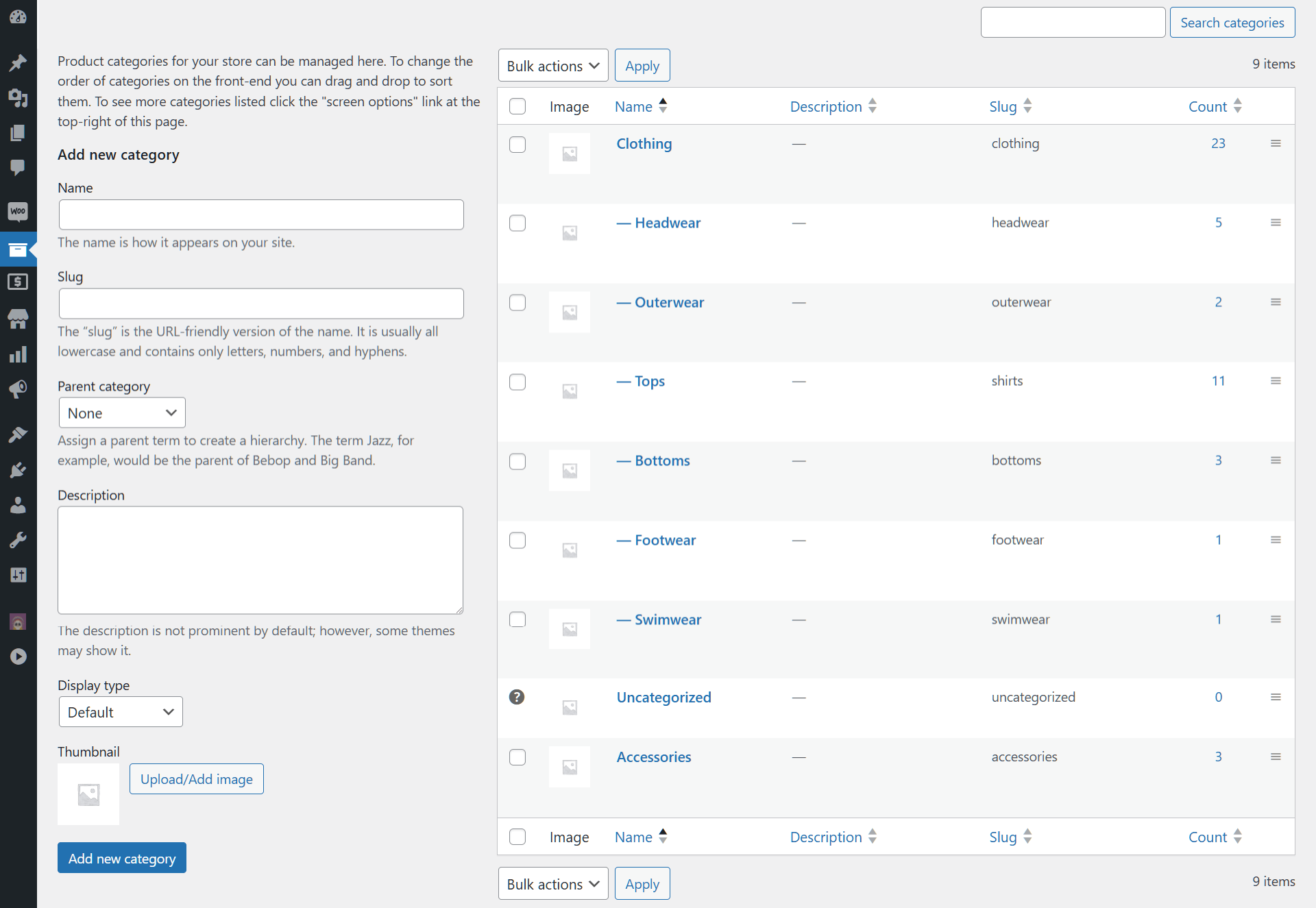
WooCommerce-Kategorien (auch bekannt als WooCommerce-Produktkategorien) sind wesentliche Werkzeuge zur Organisation Ihrer Produkte in spezifische Gruppen. Grundsätzlich erleichtern sie es den Kunden, das zu finden, wonach sie suchen.
Stellen Sie sich WooCommerce-Kategorien wie virtuelle Regale in Ihrem Geschäft vor. Wenn Sie beispielsweise Kleidung verkaufen, können Sie diese unter der Kategorie „Kleidung“ einordnen. Accessoires und Elektronik können hingegen unter den Kategorien „Accessoires“ bzw. „Elektronik“ einsortiert werden. So helfen sie, alles ordentlich und zugänglich zu halten.
Für Shop-Betreiber vereinfachen Kategorien in WooCommerce die Bestandsverwaltung, ermöglichen gezieltes Marketing und verbessern die SEO durch die Schaffung einer klaren, organisierten Struktur. Außerdem verbessern sie das Einkaufserlebnis, indem sie es den Kunden ermöglichen, die gewünschten Produkte schnell zu durchsuchen und zu entdecken.
II. Was bedeutet es, WooCommerce-Daten zu exportieren?
Wenn Sie Daten exportieren, verschieben Sie Informationen von einem System in ein anderes. Im E-Commerce, insbesondere bei WooCommerce, bedeutet dies, wichtige Shop-Details in ein externes Format wie eine TSV- oder XML-Datei zu übertragen.
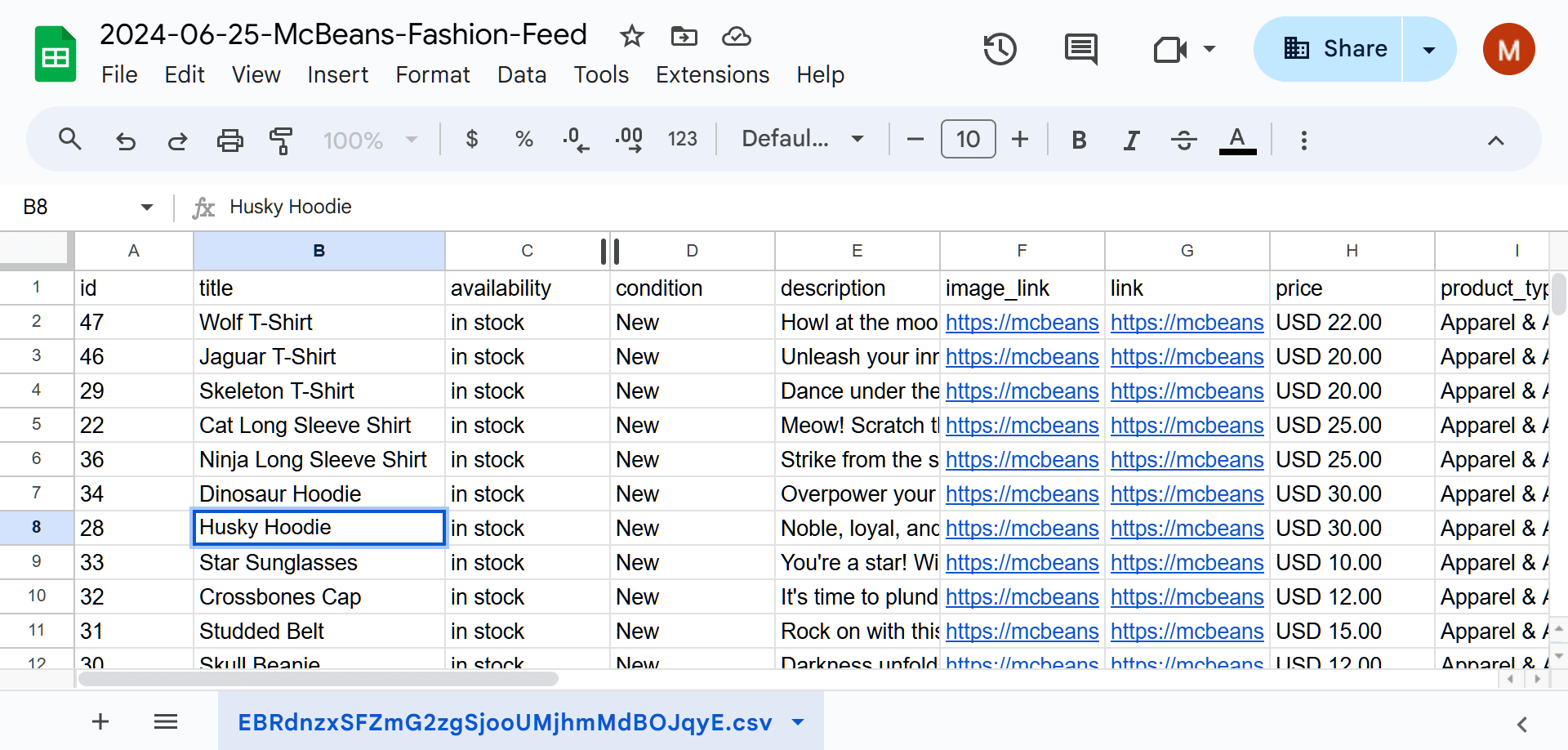
Zum Beispiel könnten Sie Ihre WooCommerce-Daten wie Produktdetails, Verkaufstransaktionen und WooCommerce-Kategorien in eine CSV-Datei exportieren. Dies ermöglicht Ihnen den einfachen Zugriff auf und die Überprüfung dieser Aufzeichnungen mithilfe von Tabellenkalkulationsprogrammen wie Excel.
Die Verwendung eines zuverlässigen Datenexport-Tools stellt sicher, dass Ihre Daten korrekt übertragen werden, ohne an Qualität oder Funktionalität zu verlieren. Weiter unten werden wir untersuchen, wie ein solches Tool den Export von Produktkategorien so einfach, schnell und genau wie möglich machen kann.
III. Warum WooCommerce-Kategorien exportieren?
Der Export von WooCommerce-Kategorien ist aus mehreren Gründen eine kluge Entscheidung:
1. Sichern Sie Ihre Organisation
Wenn Sie WooCommerce-Kategorieexporte regelmäßig durchführen, schaffen Sie ein Sicherheitsnetz für das Layout Ihres Shops. Schließlich schützen Backups Ihre sorgfältig organisierten Kategorien vor unerwartetem Datenverlust oder versehentlichen Missgeschicken.
Wenn etwas schiefgeht oder Sie zu einer früheren Einrichtung zurückkehren müssen, ist Ihre exportierte Datei bereit, alles in seinen ursprünglichen Zustand wiederherzustellen. So vermeiden Sie den Verlust Ihrer gut strukturierten Organisation und halten Ihren Shop am Laufen.
2. Massenaktualisierungen vereinfachen
Wenn es an der Zeit ist, mehrere Kategorien zu optimieren, ist der Export in eine Datei eine bahnbrechende Funktion.
Stellen Sie sich vor, Sie könnten Kategorien umbenennen, Beschreibungen aktualisieren oder Produktzuweisungen auf einmal ändern. Die Arbeit in einer Tabellenkalkulation oder einem ähnlichen Format ermöglicht es Ihnen, diese Aktualisierungen schnell und effizient durchzuführen. So ersparen Sie sich die mühsame Aufgabe, jede Kategorie einzeln in WooCommerce zu bearbeiten, was den gesamten Prozess viel schneller und reibungsloser macht.

3. Datenmigration erleichtern
Umzug zu einer neuen E-Commerce-Plattform oder Integration mit verschiedenen Systemen? Der Export Ihrer Kategorien macht den Übergang zum Kinderspiel.
Wenn Sie Produktkategorien in eine externe Datei exportieren, behalten Sie die Organisationsstruktur Ihres Shops bei. Dies gewährleistet einen nahtlosen Übergang. Infolgedessen bleiben Ihre Produkte ordentlich angeordnet, und Ihre Kunden werden keine Verwirrung oder Schwierigkeiten haben, das zu finden, was sie in Ihrem neu eingerichteten Shop benötigen.
4. Effizienz verbessern
Der Export Ihrer Kategoriedaten in eine Datei bringt alle Ihre Informationen an einem Ort zusammen. Diese Zentralisierung vereinfacht die Verwaltung und Analyse, da Sie alles von einem einzigen Ort aus erledigen können, anstatt zwischen verschiedenen Teilen Ihres Shops hin und her zu springen.
Mit allem ordentlich organisiert können Sie Ihren Arbeitsablauf optimieren. Folglich wird es einfacher, die Produktkategorien Ihres Shops zu überwachen und zu verfeinern.
5. Berichterstattung und Analyse verbessern
Der Export Ihrer Kategorien erschließt eine Fundgrube an Einblicken in die Organisation Ihres Shops. Mit diesen Daten können Sie tief in Berichte eintauchen, die zeigen, wie jede Produktkategorie abschneidet, Verkaufstrends verfolgen und Lagerbestände überwachen. Diese detaillierte Analyse rüstet Sie aus, um kluge Entscheidungen darüber zu treffen, wo Sie Produkte platzieren und wie Sie Ihre Marketingstrategien gestalten, um sicherzustellen, dass Ihr Shop optimal läuft.
6. Zusammenarbeit erleichtern
Exportierte Kategoriedaten sind ein mächtiges Werkzeug für Teamarbeit. Durch den Austausch dieser Informationen mit Ihrem Team oder externen Partnern vereinfachen Sie die Überprüfung, Diskussion und Verfeinerung der Einrichtung Ihres Shops.
Der Export von WooCommerce-Daten stellt sicher, dass alle Beteiligten Änderungen leicht koordinieren, Feedback geben und sich über die Organisation Ihres Shops abstimmen können. Folglich wird die Zusammenarbeit reibungslos und effektiv.

7. Lagerverwaltung unterstützen
Der Export Ihrer Kategoriendaten verbessert die Verwaltung Ihres Warenbestands erheblich. Schließlich ermöglicht er es Ihnen, die Lagerbestände jeder Kategorie genau zu überwachen, sodass Sie Unstimmigkeiten oder Lücken in Ihrem Inventar erkennen können. Mit diesem klaren Überblick können Sie schnell erkennen, wann es Zeit zum Nachbestellen ist, und so sicherstellen, dass Ihr Geschäft gut versorgt und organisiert bleibt.
8. SEO-Strategien optimieren
Eine gut organisierte Kategorienstruktur kann Ihren SEO-Bemühungen einen großen Schub geben. Wenn Sie Ihre Produktkategorien in WooCommerce exportieren und überprüfen, können Sie sicherstellen, dass sie perfekt zu Ihrer SEO-Strategie passen. Dies hilft Ihnen, Ihre Produktangebote zu optimieren, sie suchmaschinenfreundlicher zu gestalten und die Sichtbarkeit Ihres Shops online zu verbessern.
9. Marketingkampagnen optimieren
Exportierte Kategoriendaten sind eine Goldgrube für die Erstellung gezielter Marketingkampagnen. Durch die Auswertung dieser Daten können Sie genau bestimmen, welche Produkte hervorgehoben werden sollen, Ihre Werbeaktionen planen und Ihre Marketingstrategien auf bestimmte Produktgruppen zuschneiden. Dieser fokussierte Ansatz steigert die Wirkung Ihrer Kampagnen und stellt sicher, dass Sie mit Ihren Werbemaßnahmen ins Schwarze treffen.
Zusammenfassend lässt sich sagen, dass der Export von WooCommerce-Kategorien nicht nur Ihren Shop organisiert, sondern auch eine effektive Verwaltung, Analyse und Wachstum unterstützt.

IV. Wie exportiere ich Produktkategorien aus WooCommerce?
Um WooCommerce-Kategorien zu exportieren, benötigen Sie ein leistungsstarkes Export-Plugin von Visser Labs – dem Entwickler von erstklassigen Export- und Import-Plugins für WooCommerce.
Wir stellen vor: Store Exporter von Visser Labs – ein Datenexporteur, der E-Commerce-Plattformbesitzer dabei unterstützt, große Datenmengen von ihren WooCommerce-Plattformen in XML-, TXT-, TSV- oder CSV-Dateien zu übertragen.

Store Exporter bietet eine sichere, genaue und effiziente Möglichkeit, Ihre Kategoriendaten zu exportieren. Mit diesem Tool können Sie Daten einfach von Ihrer WooCommerce-Plattform in gängige Dateiformate übertragen, was Ihnen hilft, Ihre Informationen zu verwalten und die Leistung Ihres Shops zu steigern.
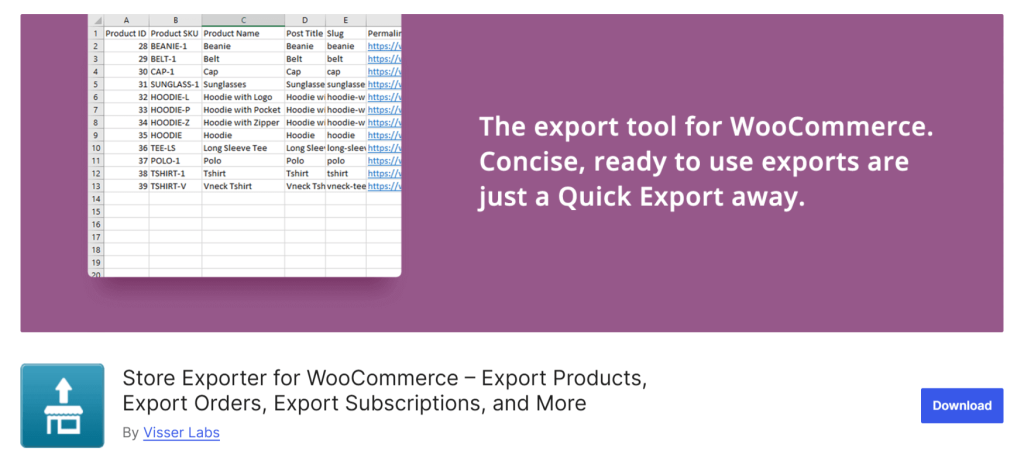
Um loszulegen, benötigen Sie eine WordPress-Website mit WooCommerce. Laden Sie einfach entweder das kostenlose Store Exporter Plugin oder das Premium Store Exporter Deluxe herunter, installieren und aktivieren Sie es. Während beide Versionen WooCommerce-Kategorieexporte ermöglichen, bietet letztere leistungsstärkere Funktionen wie automatisierte Exporte und Exportvorlagen.
Nachdem das Plugin eingerichtet ist, gehen Sie zu Ihrem WordPress-Dashboard und klicken Sie auf WooCommerce > Store Export. Dies führt Sie zum Bildschirm Store Exporter Deluxe, wo Sie Ihre Exporte verwalten können.

Diese Seite enthält acht Hauptbereiche. Für diese Anleitung konzentrieren wir uns jedoch auf Schnell-Export.
Klicken Sie zunächst auf die Registerkarte Schnell-Export.

Der Abschnitt Schnell-Export bietet Werkzeuge, mit denen Sie problemlos eine beliebige Anzahl von WooCommerce-Kategorien übertragen können. Alles, was Sie tun müssen, ist die folgenden Schritte auszuführen.
Schritt 1: Wählen Sie den Exporttyp
Wählen Sie zunächst den Datentyp aus, den Sie exportieren möchten, indem Sie die entsprechende Option auswählen. Klicken Sie für WooCommerce-Kategorien auf „Kategorien“.
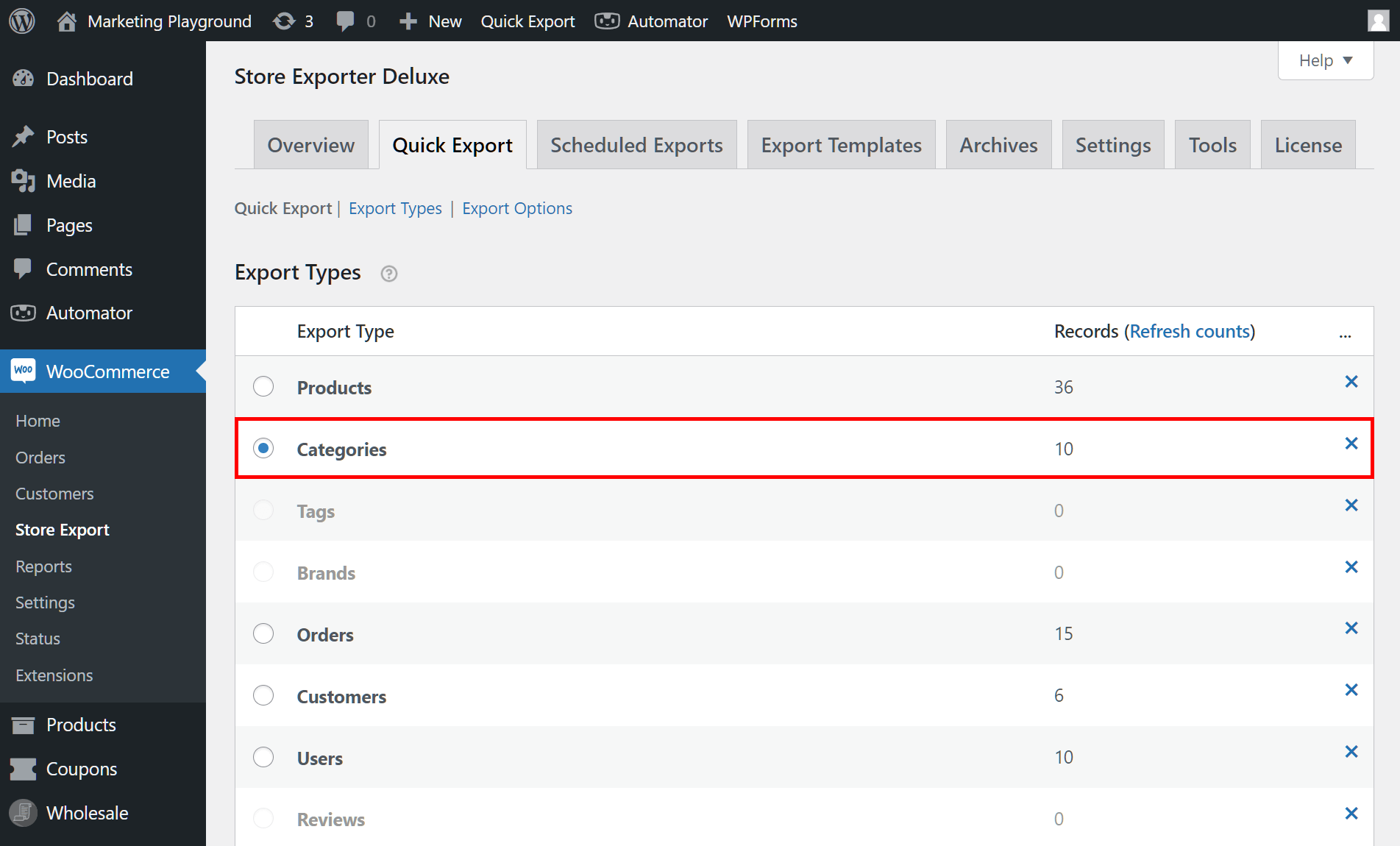
Bereit, den Exportvorgang zu starten? Klicken Sie einfach auf die Schaltfläche Schnell-Export unter dem Feld Exporttypen, und Sie exportieren sofort alle Ihre Kategoriedaten aus WooCommerce.
Wenn Sie jedoch nur bestimmte Kategoriedetails exportieren möchten, müssen Sie Ihren Export weiter anpassen. Fahren wir mit dem nächsten Schritt fort:
Schritt 2: Wählen Sie die zu exportierenden Kategoriefelder aus
Scrollen Sie nach unten zum Feld Kategoriefelder. Hier können Sie die Kontrollkästchen neben den spezifischen Details aktivieren, die Sie in Ihren Export aufnehmen möchten. Auf diese Weise erhalten Sie genau die Daten, die Sie benötigen, maßgeschneidert für Sie.
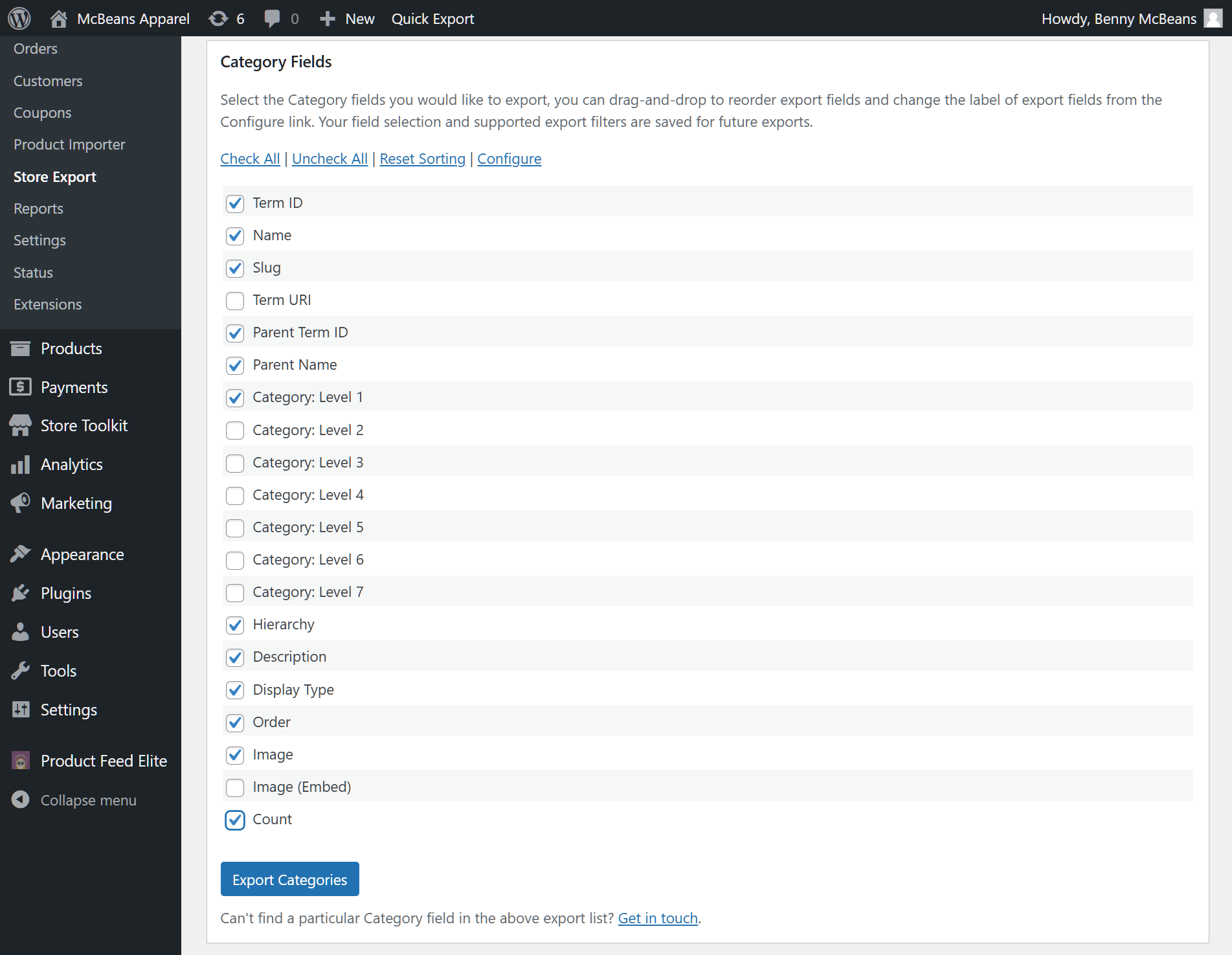
Sie können beispielsweise Details auswählen wie:
- Name: Der Titel der Kategorie, wie er auf Ihrer Website angezeigt wird
- Slug: Die URL-freundliche Version des Namens
- Übergeordneter Name: Der Titel der übergeordneten Kategorie
- Beschreibung: Eine Beschreibung der Kategorie
- ... und mehr!
Außerdem können Sie diese Felder einfach per Drag & Drop verschieben, um sie nach Ihren Wünschen anzuordnen.
Möchten Sie einige Felder anpassen? Klicken Sie auf die Schaltfläche Konfigurieren, um den Feld-Editor zu öffnen. Hier können Sie Bezeichnungen umbenennen oder Felder ausblenden, die Sie nicht benötigen, indem Sie ihre „Ausgeblendet“-Kontrollkästchen aktivieren.
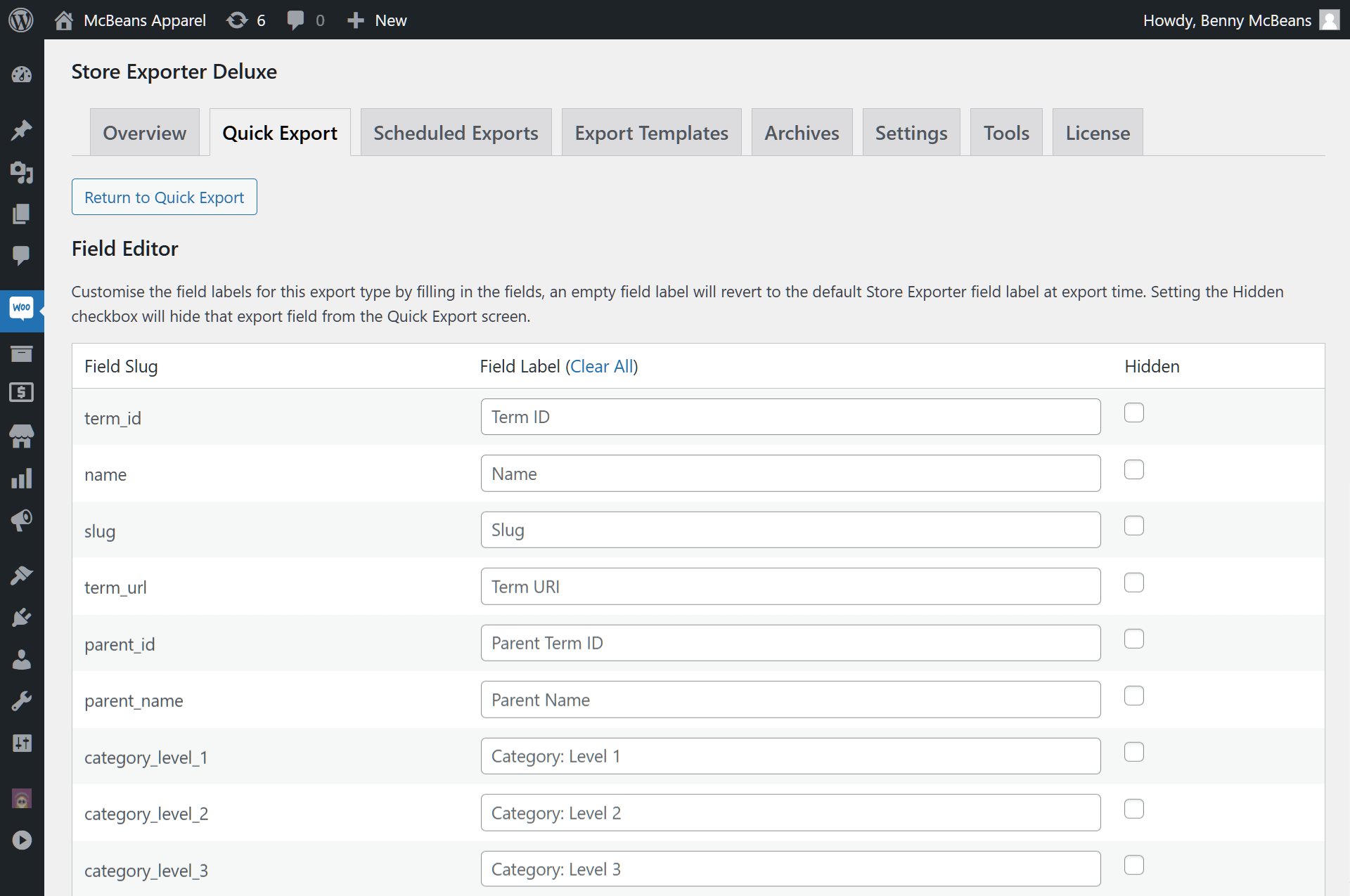
Sobald Sie die Kategoriefelder angepasst haben, klicken Sie auf die Schaltfläche Zurück zum Schnell-Export.
An dieser Stelle können Sie auf Kategorien exportieren klicken und fertig sein. Aber warum dort aufhören? Tauchen wir ein in weitere erweiterte Optionen!
Schritt 3: Bestimmen Sie die Reihenfolge Ihrer Kategoriedaten
Scrollen Sie zum Feld Kategoriefilter, um die Reihenfolge Ihrer Kategoriedaten zu bestimmen.

Sie können die Daten nach Term-ID oder Kategorienamen organisieren und entweder aufsteigende oder absteigende Reihenfolge für eine benutzerdefinierte Ansicht wählen.
Schritt 4: Benutzerdefinierte Felder erstellen (Optional)
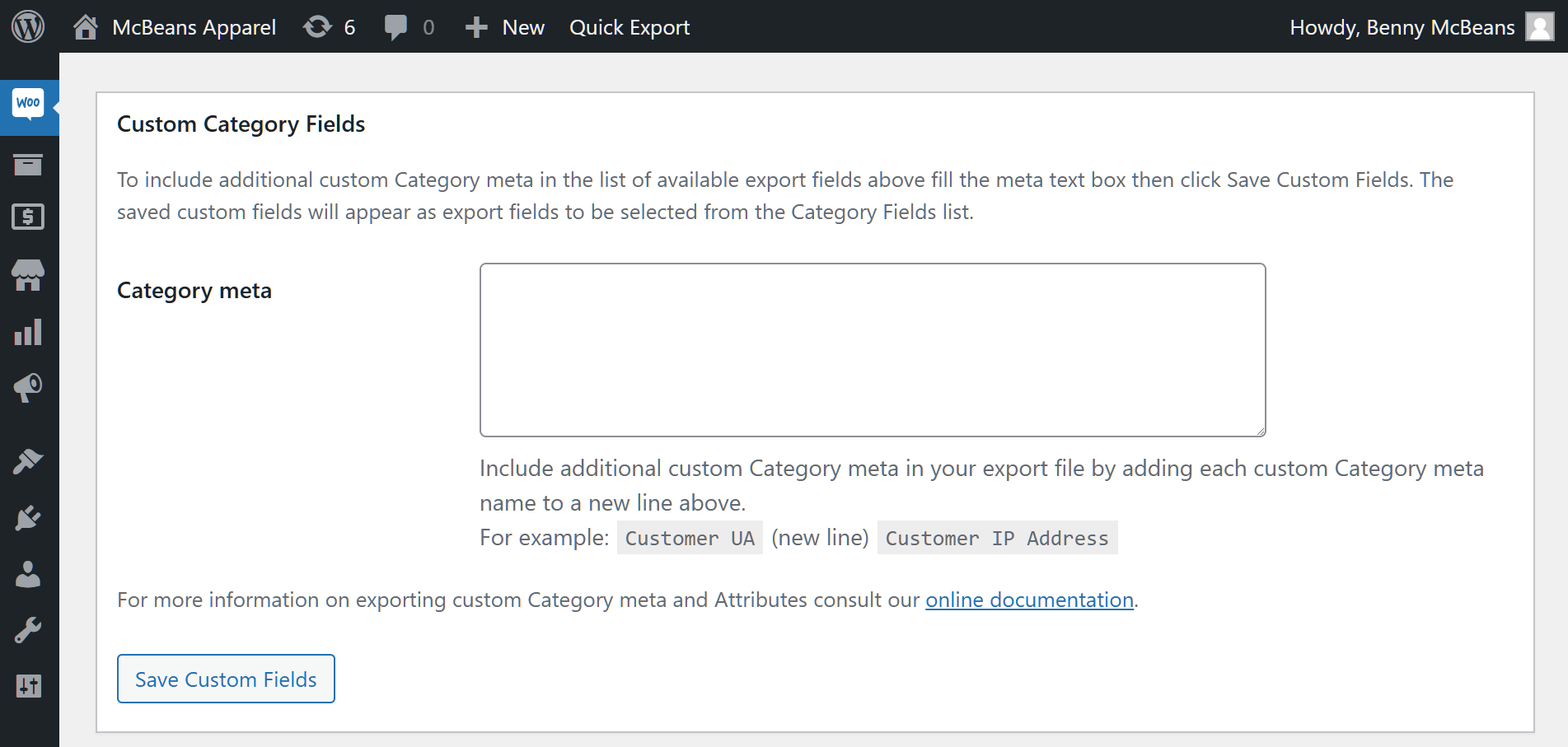
Wenn die Standard-Kategoriefelder nicht ganz ausreichen, können Sie ganz einfach Ihre eigenen benutzerdefinierten Felder erstellen. Geben Sie einfach die Namen der neuen Felder im Abschnitt Benutzerdefinierte Kategoriefelder ein, einen pro Zeile. Sie können sogar neue Kategorieattribute hinzufügen. Sobald Sie fertig sind, klicken Sie auf Benutzerdefinierte Felder speichern, um sie zu Ihren Exportoptionen hinzuzufügen, und Sie haben die vollständige Kontrolle über die benötigten Daten.
Schritt 5: Finalisieren Sie Ihre Exportoptionen
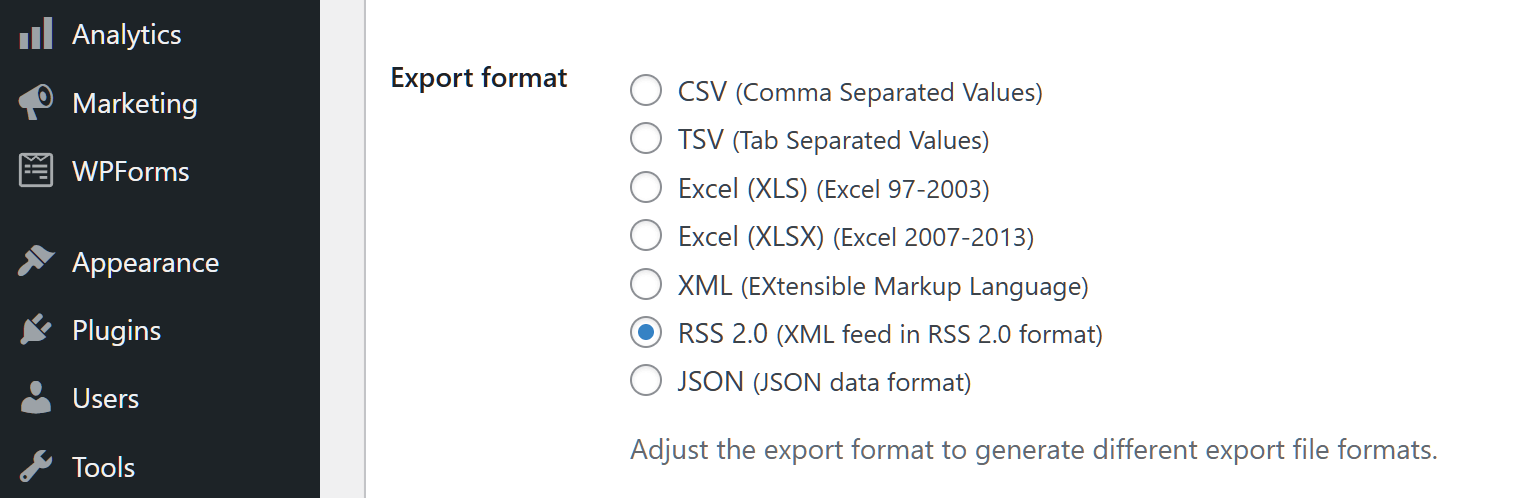
Im Abschnitt Exportoptionen können Sie anpassen, wie Ihre Daten exportiert werden. Wählen Sie das Dateiformat, das am besten zu Ihnen passt; Ihre Optionen umfassen XML, TSV, XLS, XLSX, RSS 2.0, JSON oder CSV-Dateien. Dies gibt Ihnen die volle Kontrolle darüber, wie Ihre Daten gespeichert und geteilt werden.
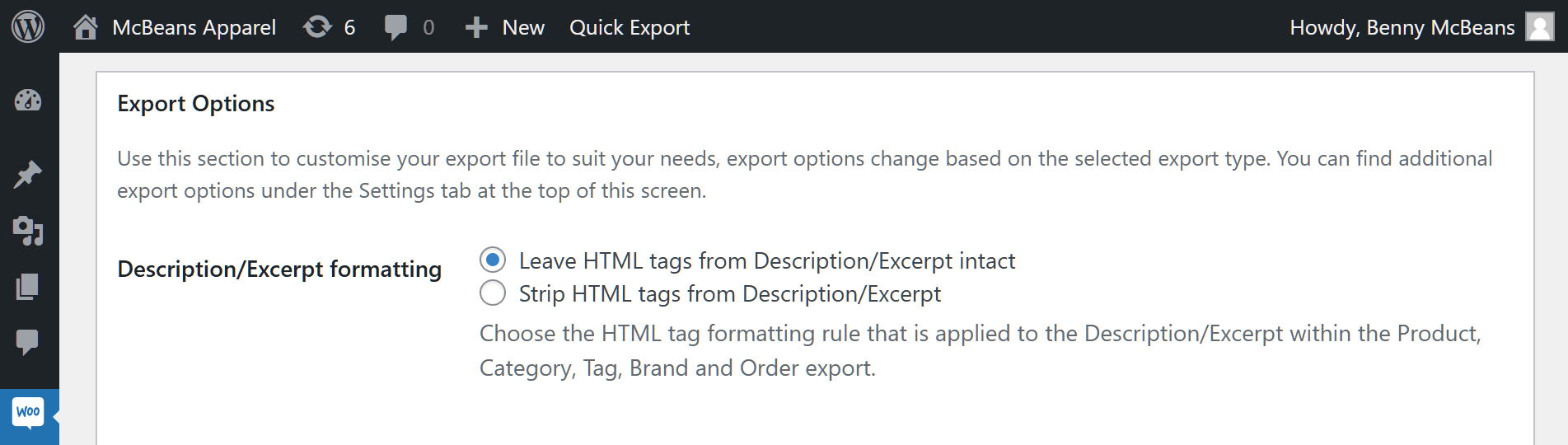
Darüber hinaus können Sie die HTML-Tag-Formatierungsregel auswählen, die während Ihrer Kategorieexporte auf die Felder „Beschreibung“ oder „Auszug“ angewendet wird. Dies hilft sicherzustellen, dass Ihr Inhalt in der Exportdatei korrekt formatiert ist.
Viele Kategorien? Kein Problem! Sie können in Stapeln exportieren, um die Dinge überschaubar zu halten. Verwenden Sie einfach die Optionen Volumenbegrenzung und Volumenversatz, um Ihren Export in kleinere Teile aufzuteilen.

Schritt 6: WooCommerce-Kategorien exportieren!
Bereit, Ihre WooCommerce-Kategorien zu exportieren? Klicken Sie dann auf die Schaltfläche Kategorien exportieren oder Schnellexport, um Ihren WooCommerce-Export zu starten!
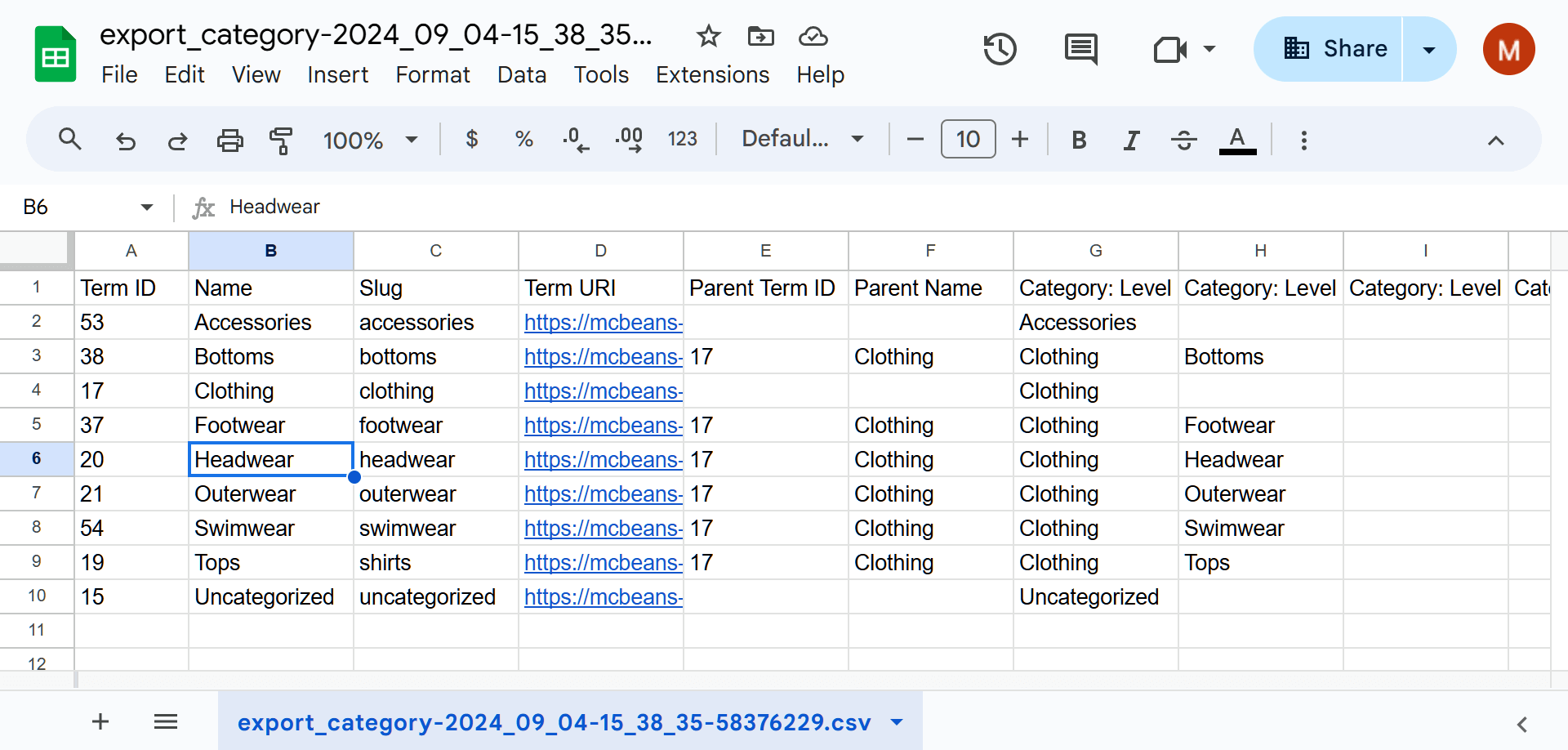
Store Exporter erfasst Ihre Kategoriendaten und speichert sie in dem von Ihnen gewählten Format. Abhängig von der Datenmenge kann der Export einige Sekunden bis einige Minuten dauern. Sobald er abgeschlossen ist, finden Sie Ihre Exportdatei bereit zum Download auf Ihrem Computer!
V. Häufig gestellte Fragen zum Export von WooCommerce-Kategorien
1. Wie exportiere ich alle Kategorien in WordPress?
Um alle WordPress-Kategorien zu exportieren, gehen Sie zu Ihrem WordPress-Dashboard und klicken Sie auf WooCommerce > Store Export > Schnellexport.
Gehen Sie dann zum Feld Exporttypen und wählen Sie „Kategorien“. Gehen Sie dann zum Feld Kategoriefelder und klicken Sie auf Alle auswählen.
Klicken Sie schließlich auf die Schaltfläche Kategorien exportieren, um die WordPress-Kategorien zu exportieren, die Ihr Shop enthält. Wenn Sie Produktkategorien auf diese Weise exportieren, wird es schneller und einfacher, alle Kategoriendaten von Ihrer WordPress-Website in eine externe Datei zu übertragen.
2. Wie exportieren wir WooCommerce-Produkte nach CSV?
Um WooCommerce-Produkte nach CSV zu exportieren, gehen Sie zu Ihrem WordPress-Dashboard und klicken Sie auf WooCommerce > Store Export > Schnellexport.
Gehen Sie dann zum Feld Exporttypen und wählen Sie „Produkte“. Gehen Sie dann zum Feld Produktfelder und klicken Sie auf Alle auswählen.
Wählen Sie nun eine Exportmethode, indem Sie zum Feld Exportoptionen gehen, die Option Exportformat finden und „CSV“ auswählen.
Klicken Sie schließlich auf die Schaltfläche Kategorien exportieren, um Ihre Produkte in eine CSV-Datei zu übertragen.
Sind Sie an einer eingehenderen Untersuchung von Produktexporten interessiert? Dann lesen Sie unseren detaillierten Leitfaden „So exportieren Sie WooCommerce-Produkte (Eine einfache Schritt-für-Schritt-Anleitung).“
Möchten Sie mehr darüber erfahren, wie Sie WordPress- und WooCommerce-Daten mit einem der besten WooCommerce-Plugins für Datentransfers exportieren können? Dann lesen Sie unseren umfassenden Leitfaden „So exportieren Sie WooCommerce-Daten: Der ultimative Leitfaden.“

Schlussfolgerung
Wenn Sie WooCommerce-Kategorien regelmäßig exportieren, behalten Sie die Kontrolle über die Organisation Ihres Shops und erhöhen die Erfolgschancen Ihres Unternehmens.
Um Kategoriedaten aus Ihrem Shop in eine Datei zu übertragen, führen Sie die folgenden Schritte aus:
- Exporttyp auswählen
- Wählen Sie die zu exportierenden Kategoriefelder aus
- Bestimmen Sie die Reihenfolge Ihrer Kategoriedaten
- Erstellen Sie benutzerdefinierte Felder (optional)
- Ihre Exportoptionen finalisieren
- Führen Sie Ihren Export durch!
Und denken Sie daran, dass ein zuverlässiger Datenexporteur den Unterschied ausmacht. Übernehmen Sie also die Kontrolle über die Organisation Ihres Shops; nutzen Sie die Leistung und Vielseitigkeit von Visser Labs' Store Exporter!
Möchten Sie weitere Informationen, wie Sie WooCommerce-Produktkategorien exportieren können?












