

Wenn Sie einen Online-Shop betreiben, bieten Ihnen verschiedene Datenextraktionsmethoden die Freiheit, hochpräzise Informationen zu erhalten. Glücklicherweise kann das richtige Plugin Ihnen Zugriff auf mehrere WooCommerce-Datenexportoptionen für die Verwaltung, Analyse und Optimierung Ihrer E-Commerce-Aktivitäten bieten.
In diesem Leitfaden untersuchen wir die vielen Möglichkeiten, wie Sie Ihre WooCommerce-Daten in Ihr bevorzugtes Dateiformat übertragen können. Insbesondere zeigen wir, wie ein leistungsstarkes Exporter-Tool wie Visser Labs' Store Exporter es Ihnen ermöglicht, den Exportprozess umfassend anzupassen, um Ihren Bedürfnissen gerecht zu werden.
Legen wir also los!
I. WooCommerce-Datenexportoptionen: Ihre endgültigen Datenextraktionsmethoden
Jedes gute WooCommerce-Exporter-Tool sollte den Benutzern verschiedene Datenextraktionsmethoden zur Verfügung stellen. Auf diese Weise kann der WooCommerce-Shop-Besitzer genau angeben, *welche Art* von Daten er exportieren möchte und *wie* diese Daten exportiert werden sollen.
Zum Beispiel kann ein Exporter-Tool Optionen enthalten, mit denen Sie die folgenden Datentypen exportieren können:
- Bestellungen und Kunden: Der Export von Bestelldetails und Kundeninformationen ermöglicht die Analyse von Verkaufstrends, Kundenverhalten und Demografie.
- Produkte: Der Export von Produktdaten hilft bei der Bestandsverwaltung, Preisgestaltung und Bewertung der Produktleistung.
- Kategorien: Der Export von Kategoriedaten hilft bei der Organisation von Produkten und der Analyse der Verkaufsleistung über verschiedene Produktgruppen hinweg.
- Attribute: Der Export von Produktattributen ermöglicht die Analyse von Variationen, Merkmalen und Spezifikationen Ihrer Produkte.
- Versandklassen: Der Export von Versandklassen-Daten hilft bei der Verwaltung von Versandoptionen, Kosten und Strategien für verschiedene Produktkategorien.
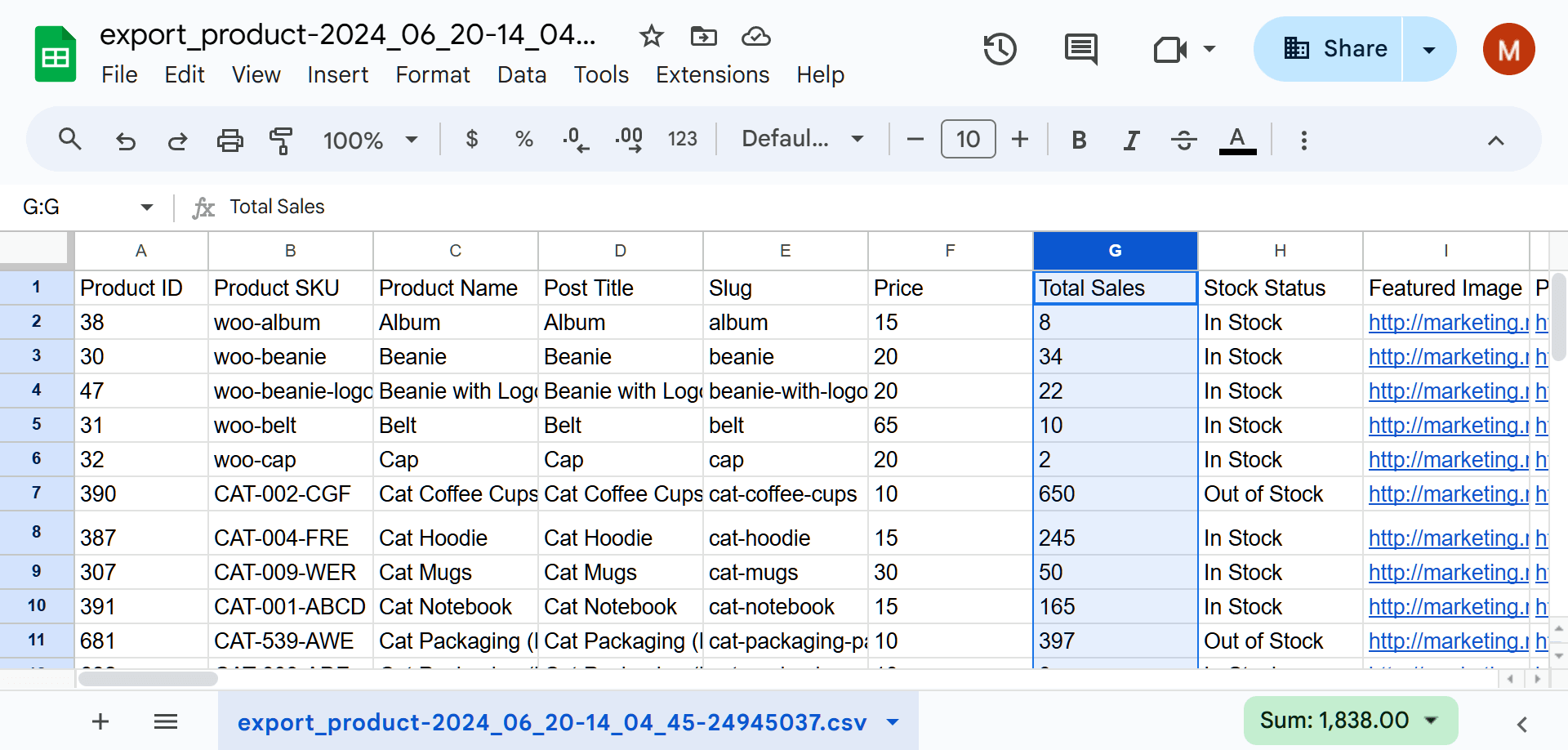
Darüber hinaus ermöglichen die fortschrittlichsten Exporter die Wahl der Darstellung von Daten. Sie können zum Beispiel:
- Die Sortierung von Datenfeldern anpassen
- Die Formatierung bestimmter Datentypen ändern
- Die Größe der Exportstapel wählen
- Das Dateiformat für den Datenexport bestimmen
Dank dieser flexiblen Datenextraktionsmethoden können Shop-Besitzer Einblicke gewinnen, die Entscheidungsfindung verbessern und Abläufe optimieren. Diese hochpräzisen Datenextraktionsmethoden sind auch absolut unerlässlich, wenn Sie sich auf eine größere WooCommerce-Migration vorbereiten, um sicherzustellen, dass Ihre komplexen Anbieter-, Produkt- und Bestelldaten sicher auf Ihre neue Plattform übertragen werden.
Möchten Sie mehr über die Vorteile verschiedener WooCommerce-Datenexportoptionen erfahren? Dann lesen Sie die folgenden Artikel!
- Datenexport-Tool: Warum Ihr E-Commerce-Unternehmen eines benötigt
- Datenexport- und -importprozesse kombinieren: Wie Sie das Datenmanagement verbessern können
Profi-Tipp: Die Effizienz Ihres Workflows hängt oft vom spezifischen Werkzeug ab, das Sie verwenden. Wenn Sie nach dem richtigen Gleichgewicht zwischen Funktionen und Benutzerfreundlichkeit suchen, stöbern Sie in unserer kuratierten Liste der besten WooCommerce-Export-Plugins, um zu sehen, welche Lösungen die fortschrittlichste Anpassung für Ihren Shop bieten.
II. Ihre WooCommerce-Datenexportoptionen erklärt
Um zu verstehen, wie nützlich der Zugriff auf verschiedene WooCommerce-Datenexportoptionen sein kann, müssen wir ein bestimmtes Exporter-Tool besprechen.
Wir stellen das WooCommerce Store Exporter Plugin von Visser Labs vor!

Sowohl die kostenlose als auch die Premium-Version von Store Exporter ermöglichen es Shop-Betreibern, Massendaten bequem, effizient und sicher zu exportieren. Grundsätzlich ist der einzige Unterschied zwischen ihnen, dass letztere mehr WooCommerce-Datenexportoptionen bietet.
Um die Datenextraktionsmethoden zu verstehen, die dieses Plugin bietet, müssen wir die Hauptbereiche seiner Quick Export-Funktion besprechen.
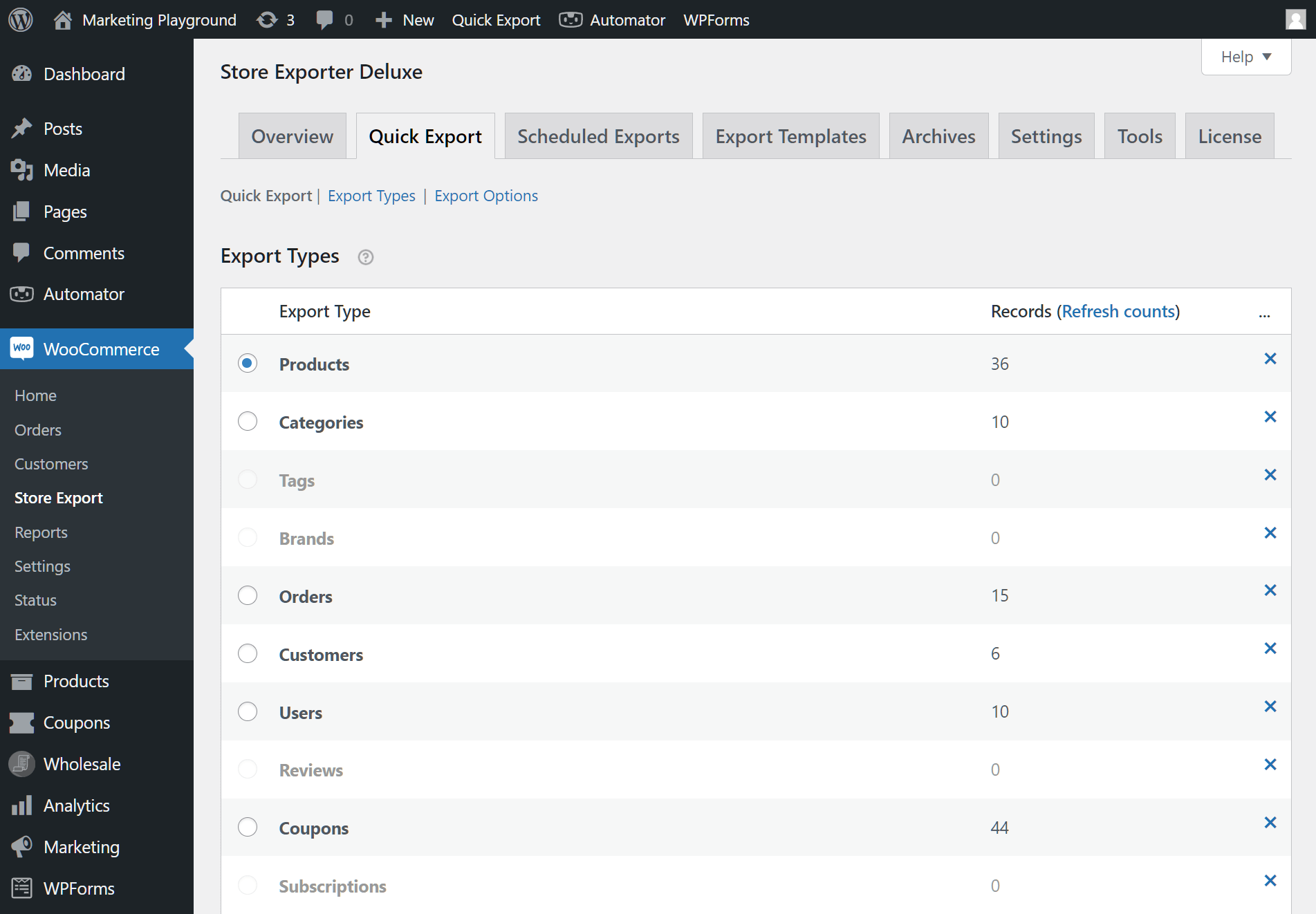
1. Exporttypen
Der Bereich Export Types ermöglicht es Ihnen, den Hauptdatentyp für den Export auszuwählen.
Genauer gesagt können Sie exportieren:
- Produkte
- Kategorien
- Schlagwörter
- Marken
- Bestellungen
- Kunden
- Benutzer
- Bewertungen
- Gutscheine
- Abonnements
- Produkt-Anbieter
- Provisionen
- Versandklassen
- Tickets
- Buchungen
- Attribute
2. Felder
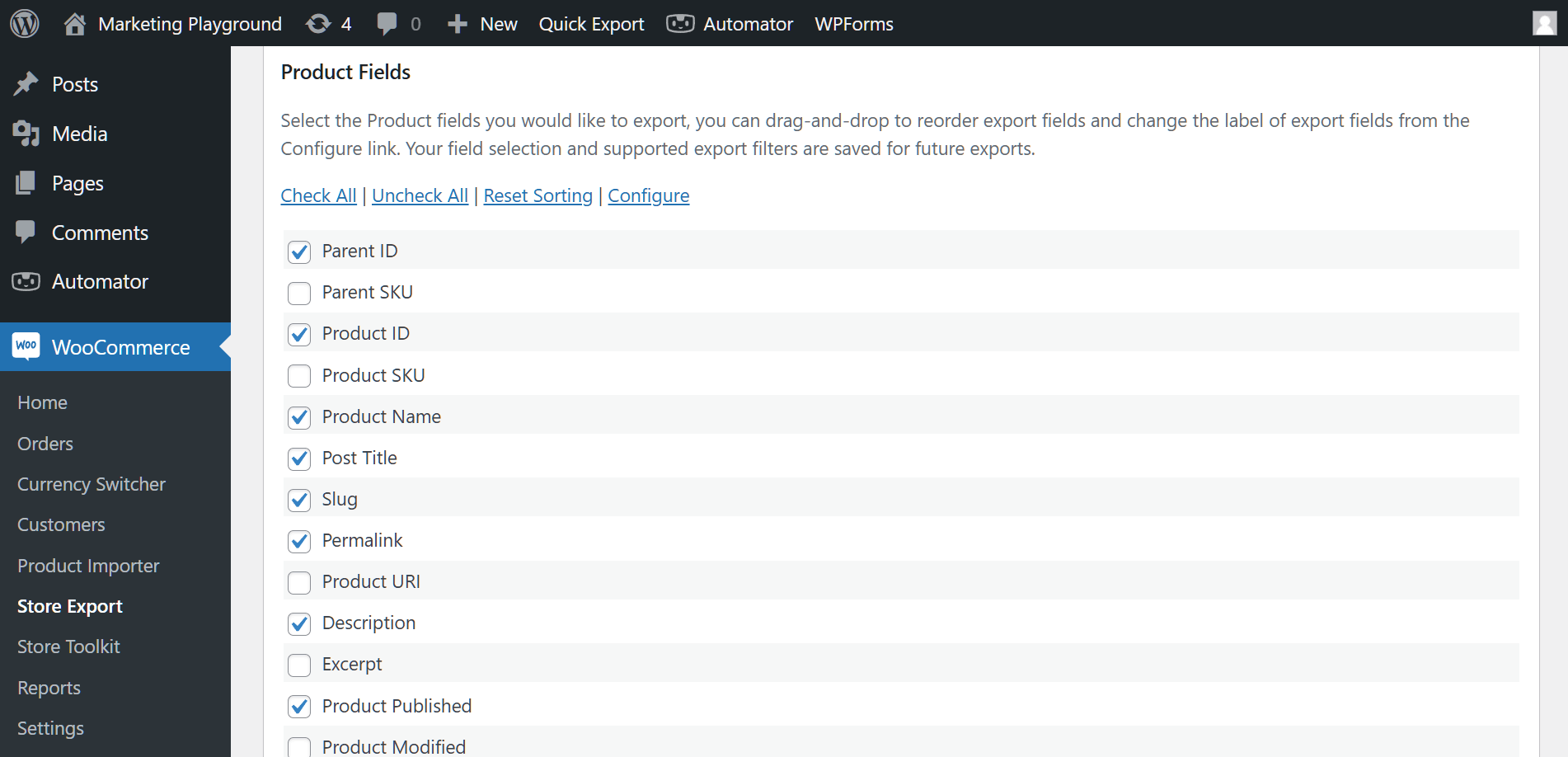
Der Bereich Fields zeigt die vielen Felder an, die jeder der oben genannten Datentypen mitbringt. Für eine größere Exportanpassung können Sie mit Store Exporter die Felder auswählen, die Sie in Ihr gewähltes Dateiformat extrahieren möchten.
Die Felder, die Sie exportieren können, hängen von Ihrem gewählten Datentyp ab. Wenn Sie beispielsweise den Datentyp „Kunde“ auswählen, können Sie Felder wie folgt exportieren:
- Benutzer-ID
- Benutzername
- Benutzerrolle
- Rechnung: Vollständiger Name
- Rechnung: Stadt
- Versand: Firma
- Gesamtanzahl Bestellungen
- Gesamtausgaben
- ... und mehr!

Wenn Sie hingegen den Datentyp „Produkte“ auswählen, stehen Ihnen folgende Felder zur Verfügung:
- Produkt-SKU
- Produktname
- Preis
- Reduzierter Preis
- Kategorie
- Schlagwort
- Menge
- Produktstatus
- ... und mehr!
3. Filter
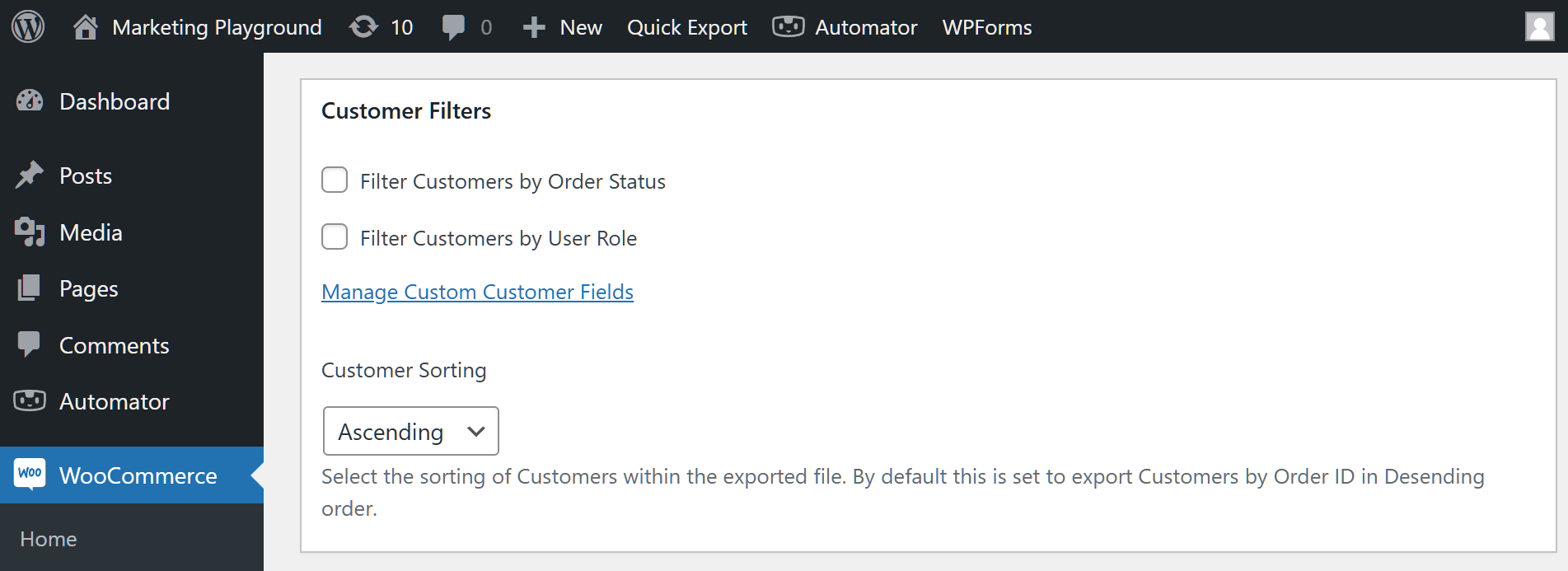
Im Bereich Filters können Sie Daten selektiv basierend auf bestimmten Gruppierungen extrahieren.
Wie Felder hängt Ihre Wahl der Filter von dem von Ihnen gewählten Datentyp ab. Wenn Sie beispielsweise den Datentyp „Kunde“ auswählen, können Sie Kundendaten basierend auf zwei Arten von Gruppierungen exportieren. Grundsätzlich können Sie damit Kunden filtern nach:
- Bestellstatus
- Benutzerrolle
Wenn „Produkt“ jedoch Ihr bevorzugter Datentyp ist, erhalten Sie Zugriff auf weitere Gruppierungen, mit denen Sie Produkte filtern können nach:
- Kategorie
- Status
- Menge
- Produktbild
- Veröffentlichungsdatum
- ... und mehr!

Hier werden die Dinge wirklich fantastisch: Sie können Filter kombinieren, um extrem definierte Exporte zu erstellen.
Was wäre zum Beispiel, wenn Sie nur die Produktdaten von Accessoires und Kleidung exportieren möchten? Und was wäre, wenn Sie nur veröffentlichte, einfache Produkte aus diesen Gruppierungen exportieren möchten? Dann können Sie die folgende Einrichtung implementieren:

4. Benutzerdefinierte Felder
Reichen Ihnen die vorherigen Exportanpassungsoptionen nicht aus? Nutzen Sie dann den Bereich Custom Fields für noch tiefere Kontrolle über Ihre Datenextraktionsmethoden!
Dieser Bereich ermöglicht es Ihnen, Ihre eigenen Felder zu erstellen. Es ist so einfach wie die Eingabe der Namen dieser neuen Felder in das bereitgestellte Meta-Feld. Stellen Sie einfach sicher, dass Sie nur ein Feld pro Zeile eingeben!
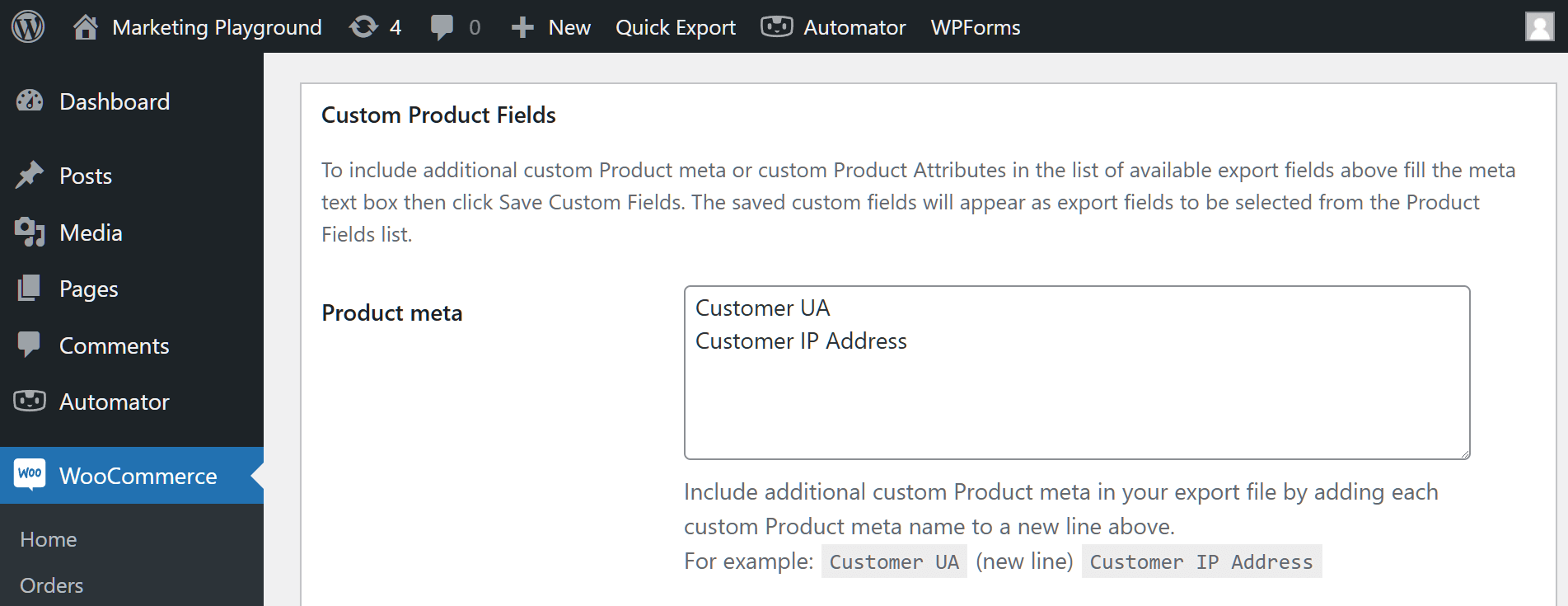
Darüber hinaus können Sie Ihre eigenen Attribute erstellen:
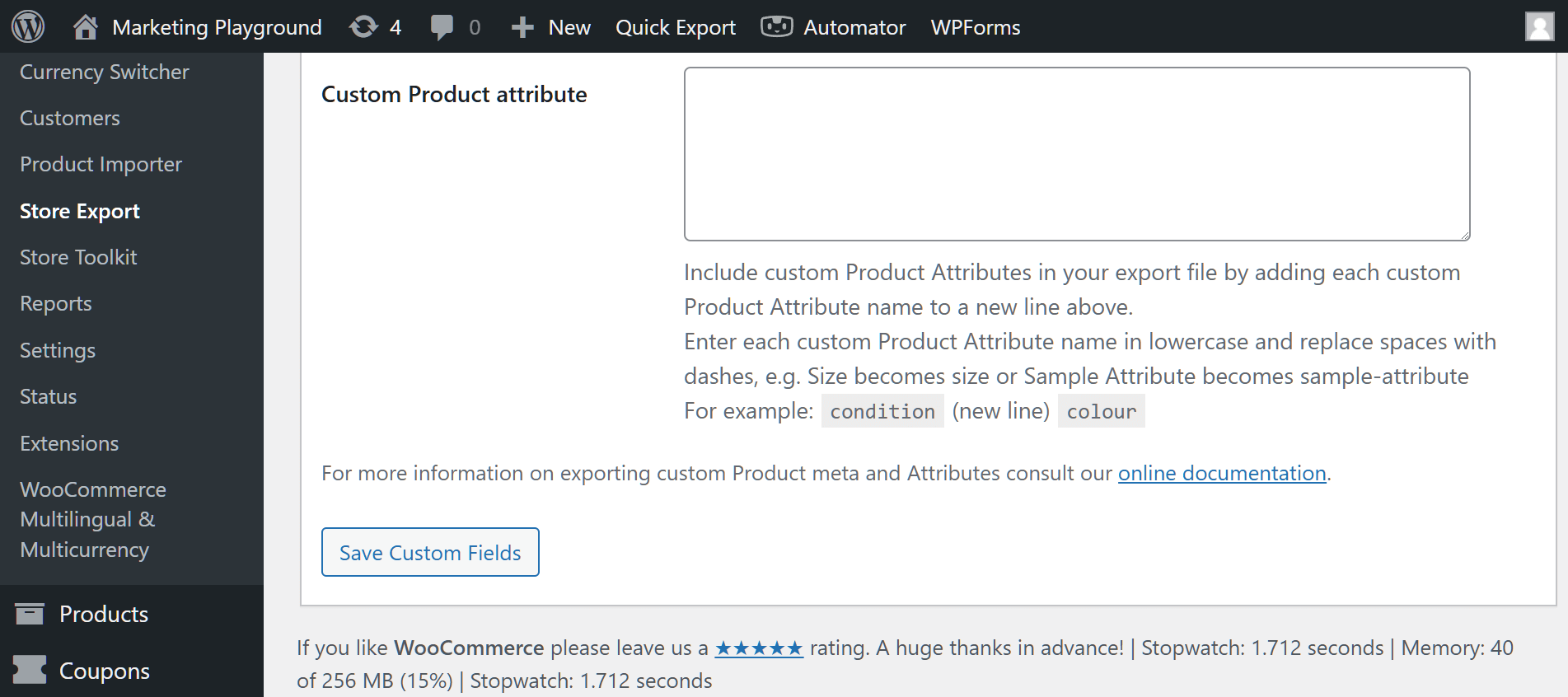
Auch hier hängen die verfügbaren Anpassungsoptionen von Ihrem ausgewählten Datentyp ab.
5. Exportoptionen
In den meisten Fällen ist der Bereich Exportoptionen der letzte Schnell-Export-Bereich, den Sie vor dem eigentlichen Export besuchen. Er ist auch einer der wichtigsten.
Zunächst einmal können Sie mit den Exportoptionen das Dateiformat auswählen, in das Sie Ihre Shop-Daten exportieren möchten:
- CSV (Comma Separated Values)
- TSV (Tab Separated Values)
- Excel (XLS) (Excel 97-2003)
- Excel (XLSX) (Excel 2007-2013)
- XML (EXtensible Markup Language)
- RSS 2.0 (XML-Feed im RSS 2.0-Format)
- JSON (JSON-Datenformat)
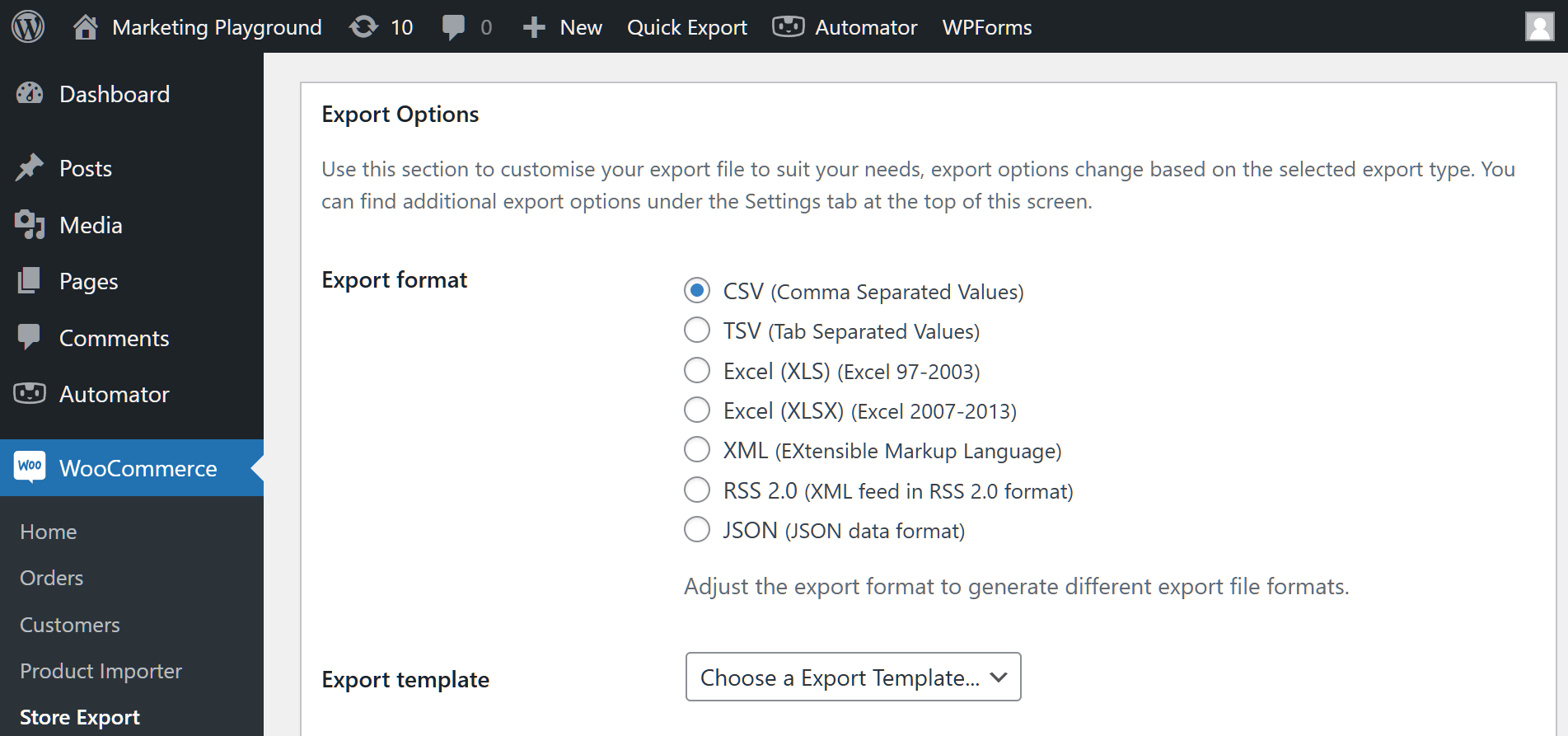
Während das Herunterladen von Standard-CSV- oder Excel-Dateien großartig für die lokale Speicherung ist, arbeiten viele moderne Teams lieber in der Cloud. Wenn Sie den Download lokaler Dateien vollständig umgehen möchten, ist die Einrichtung eines Workflows zum Exportieren von WooCommerce-Bestellungen nach Google Sheets eine unglaublich effiziente Methode, um Live-Verkaufsdaten zu verwalten und in Echtzeit mit Ihrem Fulfillment-Team zusammenzuarbeiten.
Zusätzlich können Sie eine vorhandene Exportvorlage auswählen. Dies ist im Grunde eine vorkonfigurierte Einrichtung, die den Exportprozess durch die Verwendung vordefinierter Einstellungen und Formate vereinfacht.
Darüber hinaus können Sie Shop-Daten in Stapeln exportieren. Dies kann nützlich sein, wenn der von Ihnen ausgewählte Datentyp eine große Anzahl von Details aufweist.

Wenn Sie beispielsweise 1.000 Produkte haben, können Sie diese in Stapeln von 200 exportieren. Dies macht jede Exportdatei kleiner, wodurch jeder Exportprozess schneller wird und die Details jeder Datei leichter zu verwalten sind.
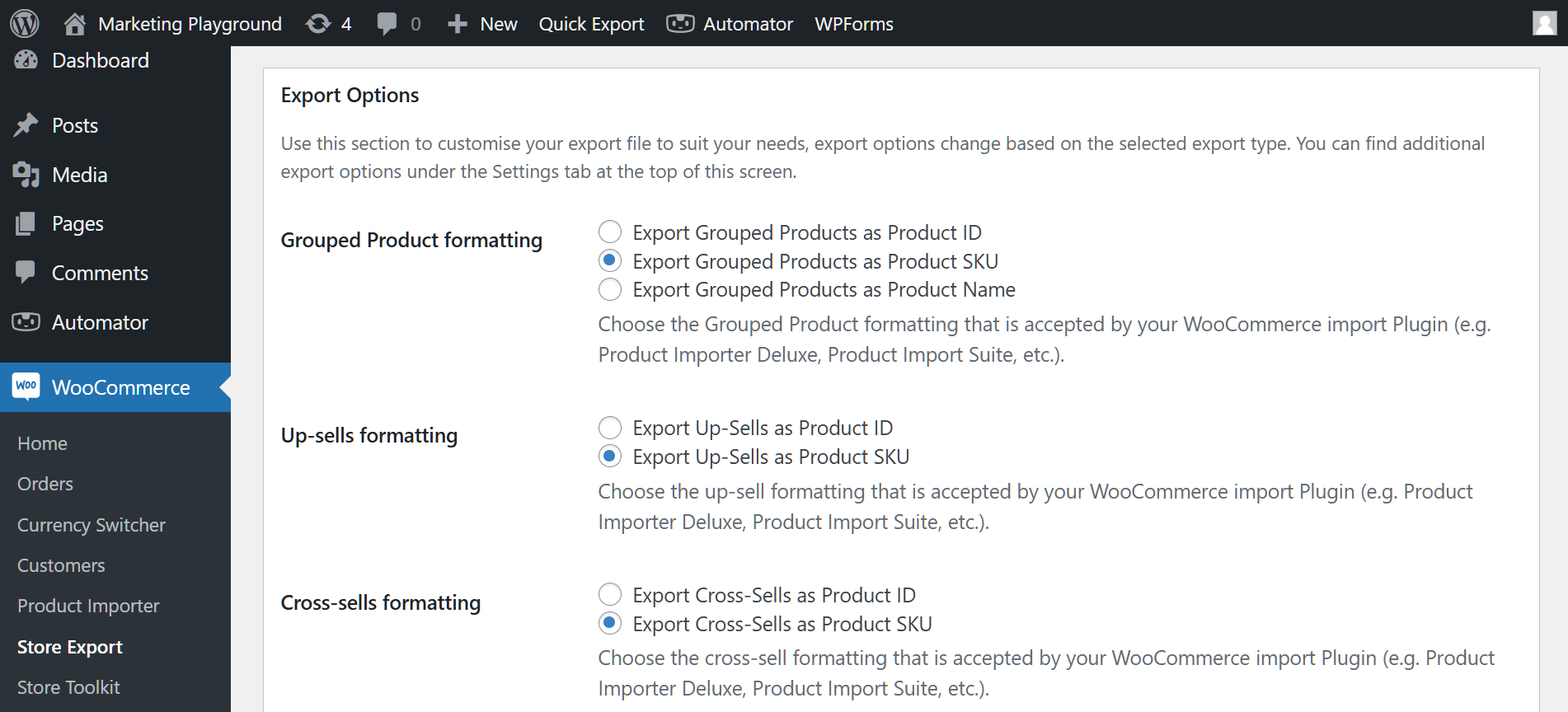
Abhängig von Ihrem gewählten Datentyp können Sie auf noch mehr WooCommerce-Datenexportoptionen zugreifen.
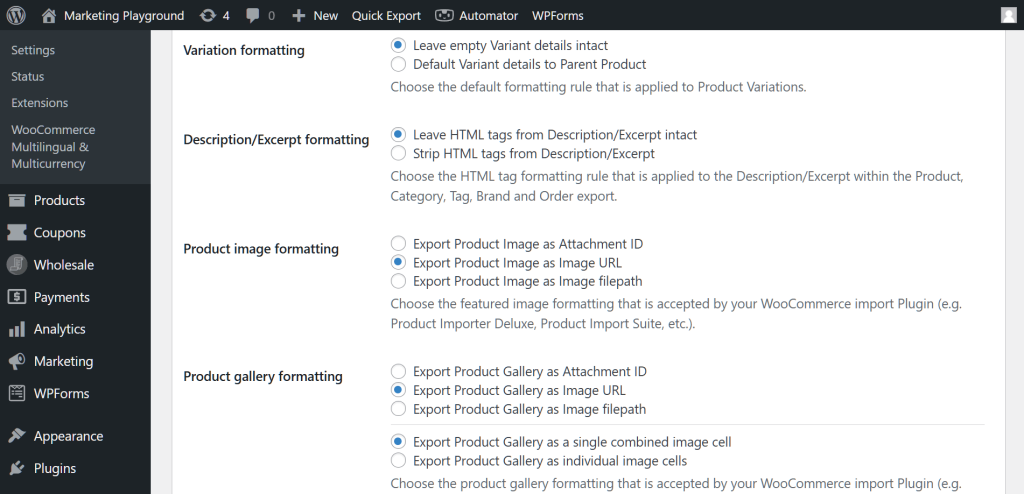
Wenn Sie beispielsweise Produktdaten exportieren, können Sie die Formatierung bestimmter Details ändern. Dies sehen Sie in den beiden folgenden Bildern.
Noch mehr WooCommerce-Datenexportoptionen
Store Exporter ist noch nicht fertig damit, Ihnen Auswahlmöglichkeiten zu bieten!
Zusätzlich zur Schnell-Exportfunktion bietet es die Funktionen Geplante Exporte und Exportvorlagen.
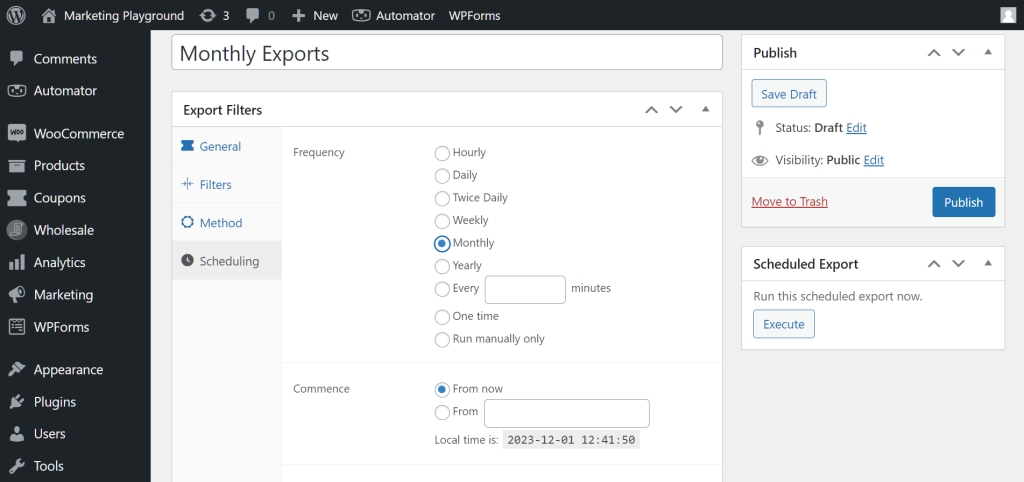
Wie der Name schon sagt, können Sie mit Geplante Exporte planen, wann Ihre Exporte stattfinden. Mit anderen Worten, Sie können Ihre Exporte automatisieren.
Wenn Sie beispielsweise Ihre Daten am 15. jedes Monats exportieren möchten, können Sie dies tun. Sie können sogar Daten exportieren:
- Alle X Minuten
- Stündlich
- Einmal/zweimal täglich
- Wöchentlich
- Monatlich
- Jährlich
- An vorgeschriebenen Daten
- An bestimmten Feiertagen
- An angegebenen Wochentagen
- Während definierter Datums-/Zeitbereiche
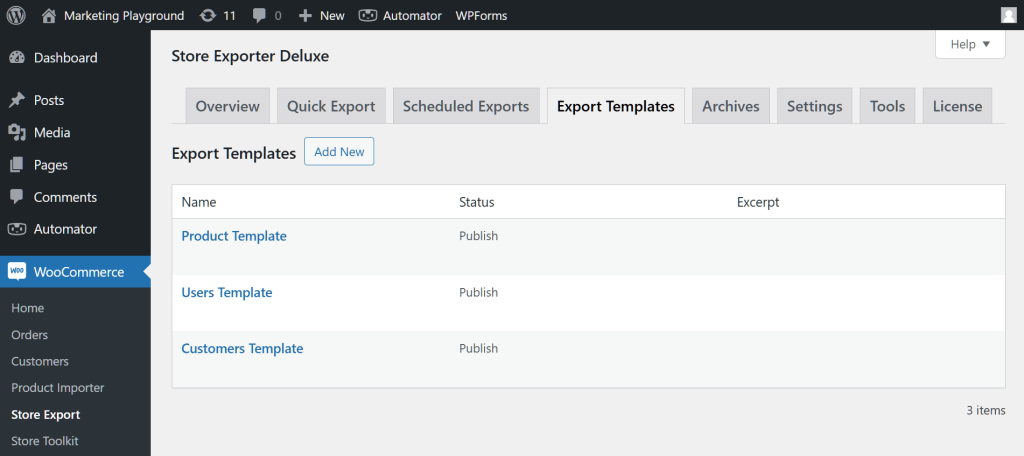
Was die Exportvorlagen betrifft, können Sie Ihre Exporteinstellungen für die zukünftige Verwendung konfigurieren und speichern. Im Grunde genommen müssen Sie Ihre WooCommerce-Datenexportoptionen nicht jedes Mal neu konfigurieren, wenn Sie Shop-Daten exportieren möchten.
Schlussfolgerung
Wenn Sie die umfassenden WooCommerce-Datenexportoptionen nutzen, können Sie eine breite Palette von Datentypen exportieren, darunter, aber nicht beschränkt auf Produkte, Kategorien, Bestellungen und Kunden. Diese Freiheit ermöglicht es Ihnen, Ihre Shop-Daten effektiv zu verwalten, um wertvolle Einblicke in Ihren E-Commerce-Shop zu gewinnen.
Durch regelmäßiges Planen dieser Exporte können Sie Ihre Aufzeichnungen mit Ihren tatsächlichen Lagerbeständen abgleichen, um die Datenintegrität für Ihren gesamten Geschäftsbetrieb sicherzustellen.
Zusammenfassend lässt sich sagen, dass Visser Labs' Store Exporter die Bereiche aufweist, die es Ihnen ermöglichen, Ihre Exporte umfassend anzupassen:
Darüber hinaus bieten geplante Exporte & Exportvorlagen noch bequemere Anpassungsoptionen für Ihre Exportprozesse!
Erkunden Sie diese Optionen, um das volle Potenzial Ihres WooCommerce-Shops auszuschöpfen und Ihre Geschäftsstrategie zu verbessern!
Haben Sie Fragen zu den in diesem Artikel besprochenen Datenextraktionsmethoden? Lassen Sie es uns in den Kommentaren wissen!












