
Wenn Sie ein E-Commerce-Shop-Betreiber sind, müssen Sie im Rahmen Ihrer Datenmanagementstrategie WooCommerce-Kunden von Ihrer Online-Plattform exportieren.
Der Grund ist einfach: Kundeninformationen können wertvolle Einblicke und Möglichkeiten bieten, die Ihnen helfen, Ihr Geschäft auszubauen. Wenn Sie beispielsweise Ihre Marketingbemühungen verbessern möchten, ist es sinnvoll, Ihre Taktiken auf dem aufzubauen, was Sie über Ihre Kunden gelernt haben. Darüber hinaus können Sie mit diesen Daten das Kundenbeziehungsmanagement optimieren, eingehende Analysen durchführen und vieles mehr.
Mithilfe von Visser Labs' Store Exporter Deluxe als unser Export-Tool bietet dieser Leitfaden eine umfassende Anleitung zum gesamten WooCommerce-Kundenexportprozess. Dies hilft Ihnen zu lernen, wie Sie Ihre Kundendaten einfach extrahieren und nutzen können, um Ihren E-Commerce-Erfolg sicherzustellen.
Legen wir also los!
I. Was ist der WooCommerce-Kundenexportprozess?
Der WooCommerce-Kundenexportprozess beinhaltet das Extrahieren von Kundendaten aus Ihrem WooCommerce-Shop in ein Format, auf das Shop-Betreiber leicht zugreifen und es für verschiedene Zwecke verwenden können. Typischerweise wird diese Aufgabe mit einem Datenexporteur erledigt.
Sie können beispielsweise Store Exporter Deluxe verwenden, um Kundeninformationen in eines der folgenden Formate zu extrahieren:
- CSV (Comma Separated Values)
- TSV (Tab Separated Values)
- Excel (XLSX) (Excel 2007-2013)
- XML (EXtensible Markup Language)
- JSON (JSON-Datenformat)
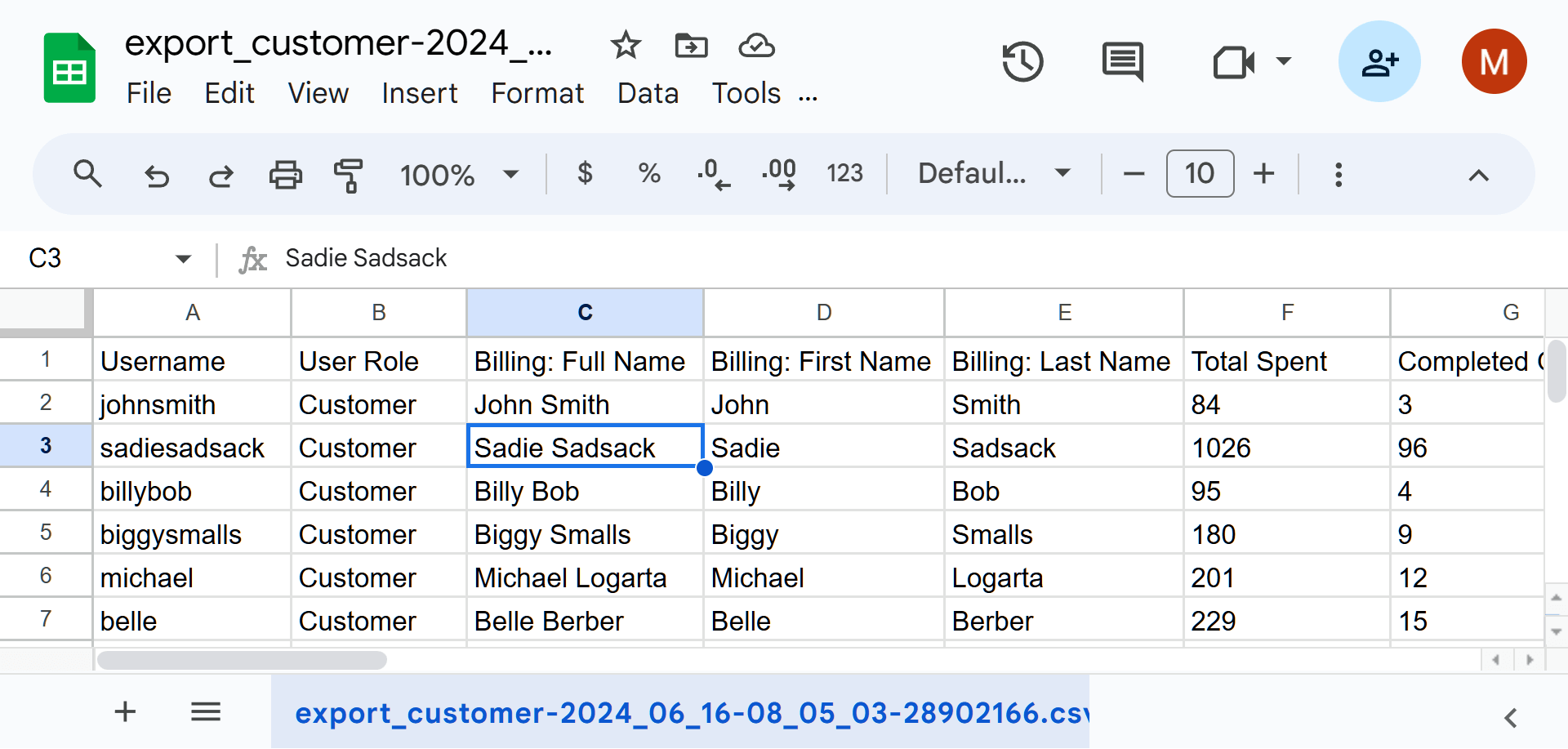
Sie können verschiedene Arten von Kundendaten extrahieren, einschließlich, aber nicht beschränkt auf:
- Benutzer-ID
- Benutzername
- Vorname
- Nachname
- Firmenadresse
- Lieferadresse
- Gesamtausgaben
- Abgeschlossene Bestellungen
Sie können diese Daten dann für verschiedene strategische Initiativen nutzen. Das bringt uns zu…
II. Warum sollten Sie WooCommerce-Kunden exportieren?
Normalerweise ist der Export von Daten eine hervorragende Möglichkeit, ein sicheres und genaues Backup wertvoller Shop-Informationen zu erstellen. Kundendatenexporte aus WooCommerce können jedoch auch mehreren strategischen Zwecken dienen. Einige der wertvollsten sind:
1. Marketing und Aktionen
Kundendaten aus WooCommerce-Exporten können Ihre Marketingbemühungen erheblich verbessern. Wenn Sie Kaufhistorien, Surfverhalten und Kundenpräferenzen analysieren, können Sie gezielte Marketingkampagnen erstellen. Solche Kampagnen können sich auf die Bewerbung bestimmter Produkte oder Dienstleistungen für Kundensegmente konzentrieren, was die Wahrscheinlichkeit einer Konversion erhöht.
Zwei Arten effektiver Marketingkampagnen sind:
- Personalisierte E-Mail-Kampagnen: WooCommerce-Kundendatenexporte ermöglichen die Personalisierung Ihres E-Mail-Marketings. Sie können beispielsweise Nachrichten entsprechend den Interessen, dem Surfverhalten und früheren Käufen anpassen. Dies verbessert das Engagement und kann zu höheren Öffnungsraten, Klickraten und letztendlich zu höheren Umsätzen führen.
- Gezielte Werbung: Im Grunde optimiert die Verwendung von Kundendaten für gezielte Werbung die Ausgaben für Anzeigen. Wenn Sie beispielsweise Anzeigen für bestimmte demografische Merkmale, Interessen oder Verhaltensweisen schalten, können Sie die Relevanz Ihrer Anzeigen für potenzielle Kunden erhöhen. Infolgedessen verbessern Sie den Return on Investment (ROI) Ihrer Werbekampagne.
Der Export Ihrer Daten ist der erste Schritt; der nächste ist die Ausführung einer Strategie, die konvertiert. Um genau zu sehen, wie Sie Ihre Käuferdaten in leistungsstarke Kampagnen umwandeln, lesen Sie unseren vollständigen Leitfaden zu Was ist gezielte Werbung und wie macht man sie richtig.
2. Analyse
Sie können die WooCommerce-Kundendatenexporte verwenden, um eine detaillierte Untersuchung Ihrer Kundenbasis und ihres Verhaltens durchzuführen. Dies hilft Ihnen, Trends, Muster und Anomalien zu identifizieren, die Einblicke in Kundenpräferenzen und Marktdynamiken bieten. Diese Informationen fließen wiederum in strategische Entscheidungen in Ihrem gesamten Unternehmen ein.
Drei Arten von Analysen, die Sie durchführen können, sind:
- Kundensegmentierung: Die Segmentierung Ihrer Kunden nach gemeinsamen Merkmalen ermöglicht eine präzisere Zielgruppenansprache in Marketing und Kundenservice. Exportierte Daten ermöglichen beispielsweise die Segmentierung nach Faktoren wie Kaufverhalten, Demografie, geografischer Standort oder Engagement-Level. Die Anpassung Ihres Ansatzes an jedes Segment verbessert die Kundenzufriedenheit und -bindung.
- Trendprognose: Die Untersuchung historischer Daten hilft Ihnen, zukünftige Trends im Kundenverhalten und in der Marktnachfrage vorherzusagen. Als Ergebnis dieser Prognose können Sie Änderungen der Verbraucherpräferenzen antizipieren, Ihr Produktangebot anpassen und Ihren Wettbewerbern voraus sein.
- Performance Reporting: WooCommerce-Kundendatenexporte erleichtern die Erstellung detaillierter Leistungsberichte. Sie können wichtige Informationen wie Konversionsraten, Kundengewinnungskosten, den Customer Lifetime Value und den ROI von Marketingkampagnen verfolgen. Grundsätzlich helfen Ihnen diese Details zu sehen, wie gut Ihre Pläne funktionieren, und ermöglichen Ihnen, fundiertere Entscheidungen auf der Grundlage der Daten zu treffen.
3. Kundenbeziehungsmanagement
Die effektive Verwaltung von Kundenbeziehungen ist entscheidend für den langfristigen Erfolg. Mit WooCommerce-Kundendatenexporten können Sie detaillierte Kundenprofile pflegen, Interaktionen verfolgen und Kundeninteraktionen personalisieren. Dies fördert stärkere Beziehungen, verbessert die Kundenzufriedenheit und erhöht die Kundenbindungsraten. Für Unternehmen, die in großem Maßstab tätig sind, kann die Kombination dieser Datenexporte mit einer speziellen WooCommerce Wholesale CRM Integration die Synchronisierung und Aktualisierung dieser wertvollen Kundenprofile vollständig automatisieren.
Sie können beispielsweise die folgende Strategie für das Kundenbeziehungsmanagement implementieren:
- Loyalitätsmanagement: WooCommerce-Kundendatenexporte helfen Ihnen, loyale Kunden zu identifizieren und ihre Vorlieben zu verstehen. Infolgedessen können Sie Loyalitätsprogramme optimieren. Sie können beispielsweise Prämien und Anreize auf der Grundlage der Kaufhistorie und des Engagement-Levels zuschneiden, um Wiederholungskäufe zu fördern und die Kundenbindung zu stärken.
Um zu sehen, wie diese Kundenbindungsstrategien in der Praxis funktionieren, sehen Sie sich unsere Liste mit
Aus den oben genannten Gründen kann der Export von Kundendaten Ihnen helfen, Ihr Geschäft auszubauen.
Möchten Sie mehr darüber erfahren, warum es für Sie am vorteilhaftesten ist, WooCommerce-Kunden und andere Datentypen zu exportieren? Dann lesen Sie die folgenden Artikel:
- Datenexport-Tool: Warum Ihr E-Commerce-Unternehmen eines benötigt
- Datenexport- und -importprozesse kombinieren: Wie Sie das Datenmanagement verbessern können
III. WooCommerce-Kunden exportieren
Möchten Sie Ihren ersten WooCommerce-Kundenexport durchführen? Dann nutzen Sie Visser Labs' Store Exporter Deluxe, ein erstklassiges WooCommerce-Export-Tool.

Für diese Anleitung gehen wir davon aus, dass Sie bereits einen Online-Shop haben, der betrieben wird von:
- WordPress
- WooCommerce
Darüber hinaus gehen wir davon aus, dass Sie WooCommerce Store Exporter Deluxe bereits heruntergeladen, installiert und aktiviert haben.
Wie finden Sie also dieses Export-Tool im Backend Ihres Shops? Grundsätzlich müssen Sie zu Ihrem WordPress-Dashboard gehen und auf WooCommerce > Store Export klicken. Dies führt Sie zur Seite Store Exporter Deluxe:

Wie Sie oben sehen können, besteht die Seite aus acht Hauptabschnitten. Für diese Anleitung konzentrieren wir uns jedoch auf Quick Export. Wenn Sie also bereit sind, klicken Sie auf die Registerkarte Quick Export!

Der Abschnitt Quick Export ermöglicht es Ihnen, riesige Datenmengen schnell und einfach zu übertragen. Für dieses Tutorial exportieren wir WooCommerce-Kunden.
Dazu müssen wir die folgenden Schritte implementieren:
Schritt 1: Wählen Sie den Exporttyp
Klicken Sie zuerst auf den Kreis des Datentyps, den Sie exportieren möchten. In unserem Fall klicken wir auf „Kunden“.
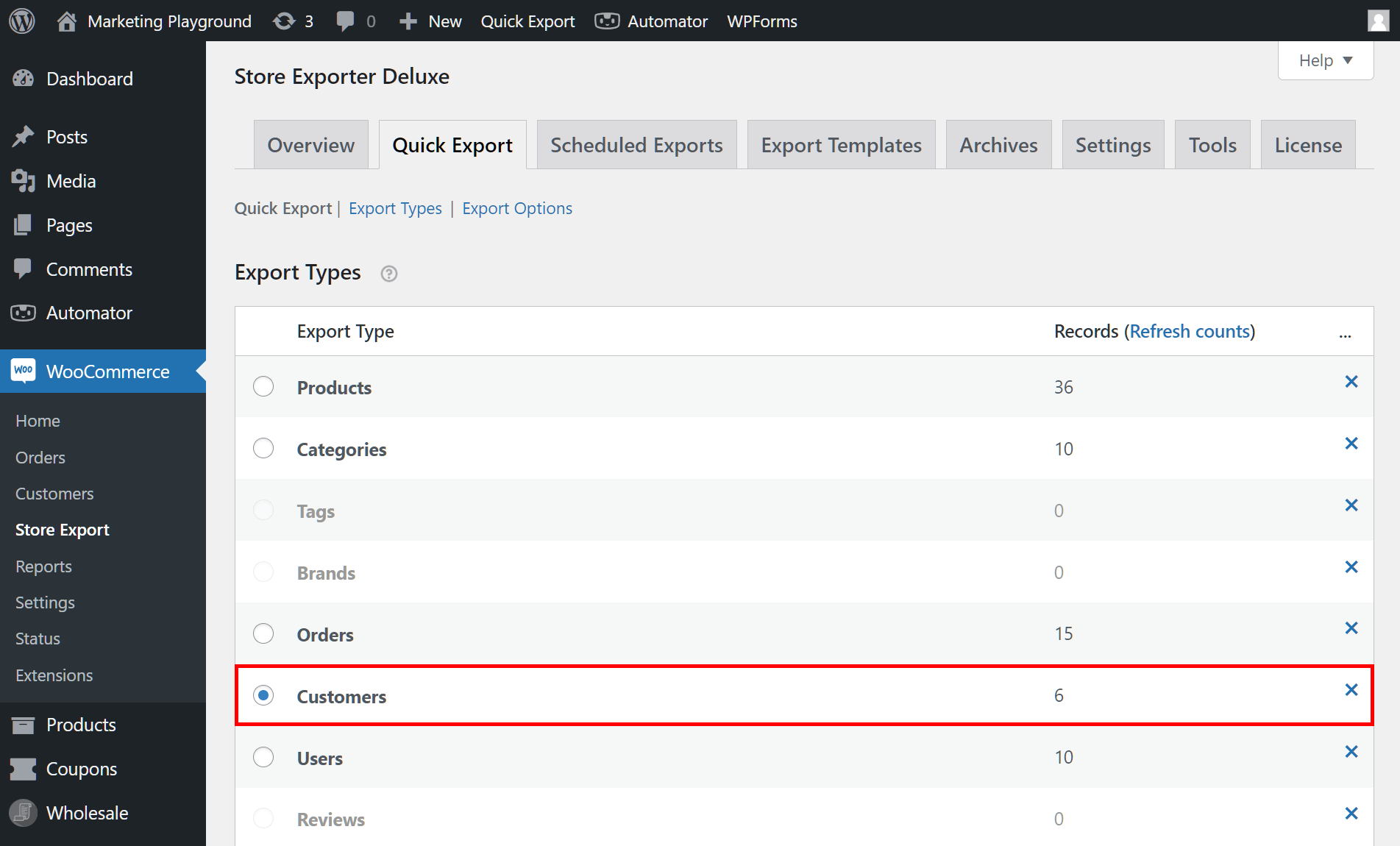
Wir können den WooCommerce-Kundenexportprozess hier starten, indem wir auf die Schaltfläche Schnell-Export unter dem Feld Exporttypen klicken. Da es jedoch ratsam ist, alle Einstellungen zu konfigurieren, um sicherzustellen, dass der Export gut verläuft, fahren wir mit dem nächsten Schritt fort.
Schritt 2: Wählen Sie die zu exportierenden Kundenfelder aus
Scrollen Sie nach unten zum Feld Kundenfelder, das zusätzliche Informationen enthält, die mit dem Datentyp „Kunden“ verknüpft sind.
Sie sehen beispielsweise Felder wie „Benutzername“, „Benutzerrolle“, verschiedene Rechnungs- und Versandfelder, die Gesamtzahl der von ihnen getätigten Bestellungen und mehr. Wählen Sie Ihre gewünschten Felder aus, indem Sie deren Kontrollkästchen aktivieren. Es gibt keine Begrenzung, wie viele Sie auswählen können. Nutzen Sie bei Bedarf die Schaltflächen Alle auswählen und Alle abwählen.

Darüber hinaus können Sie die Felder sortieren, indem Sie sie per Drag & Drop in die gewünschte Position ziehen. Dies wirkt sich natürlich auf ihre Reihenfolge in Ihrer Exportdatei aus.
Wenn es Felder gibt, die Ihnen nicht gefallen, blenden Sie sie aus, indem Sie auf die Schaltfläche Konfigurieren klicken und die Kontrollkästchen „Ausblenden“ aktivieren.
Auch hier können Sie WooCommerce-Kunden bereits in diesem Stadium exportieren, indem Sie auf die Schaltfläche Kunden exportieren unter dem Feld Kundenfelder klicken. Aber lassen Sie uns Ihre anderen Exportkonfigurationsoptionen weiter erkunden!
Schritt 3: Wählen Sie Ihre Kundenfilter aus
Scrollen Sie nach unten zum Feld Kundenfilter.
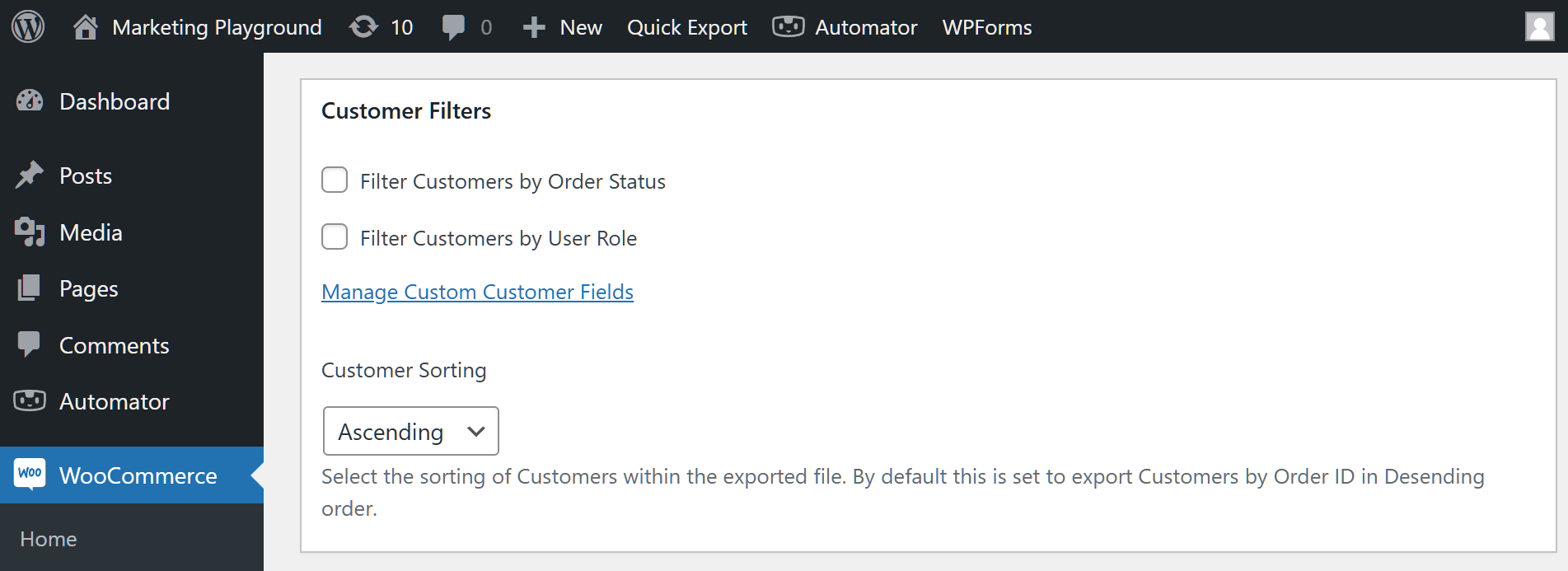
Filter ermöglichen es Ihnen, Daten selektiv basierend auf bestimmten Gruppierungen zu extrahieren. Angenommen, Sie möchten nur WooCommerce-Kunden exportieren, deren Zahlungen bereits abgeschlossen sind. Aktivieren Sie dazu das Kontrollkästchen für „Kunden nach Bestellstatus filtern“. Wählen Sie dann aus dem Dropdown-Menü „Abgeschlossen“.
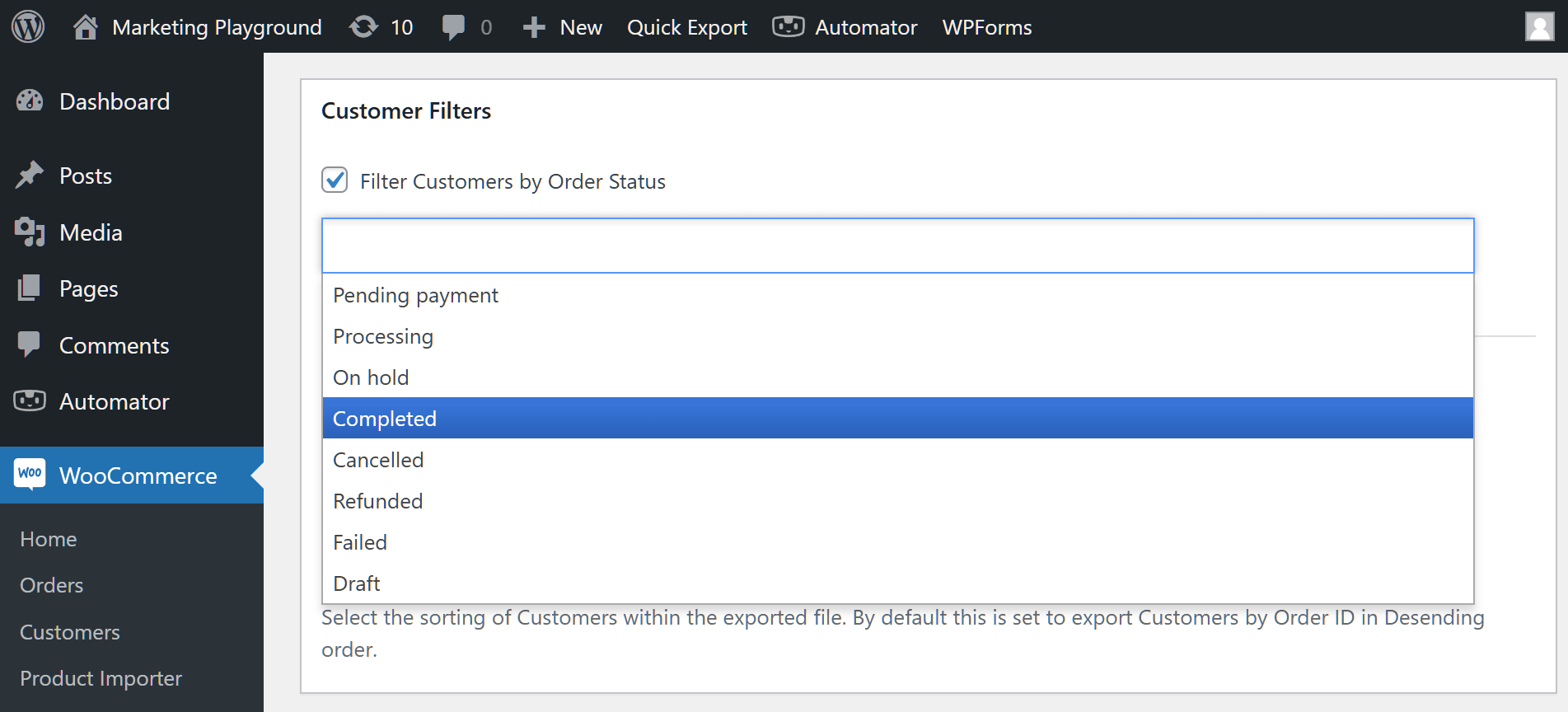
Wie Sie oben sehen können, umfassen andere Status „In Bearbeitung“, „Abgebrochen“, „Rückerstattet“ und mehr.
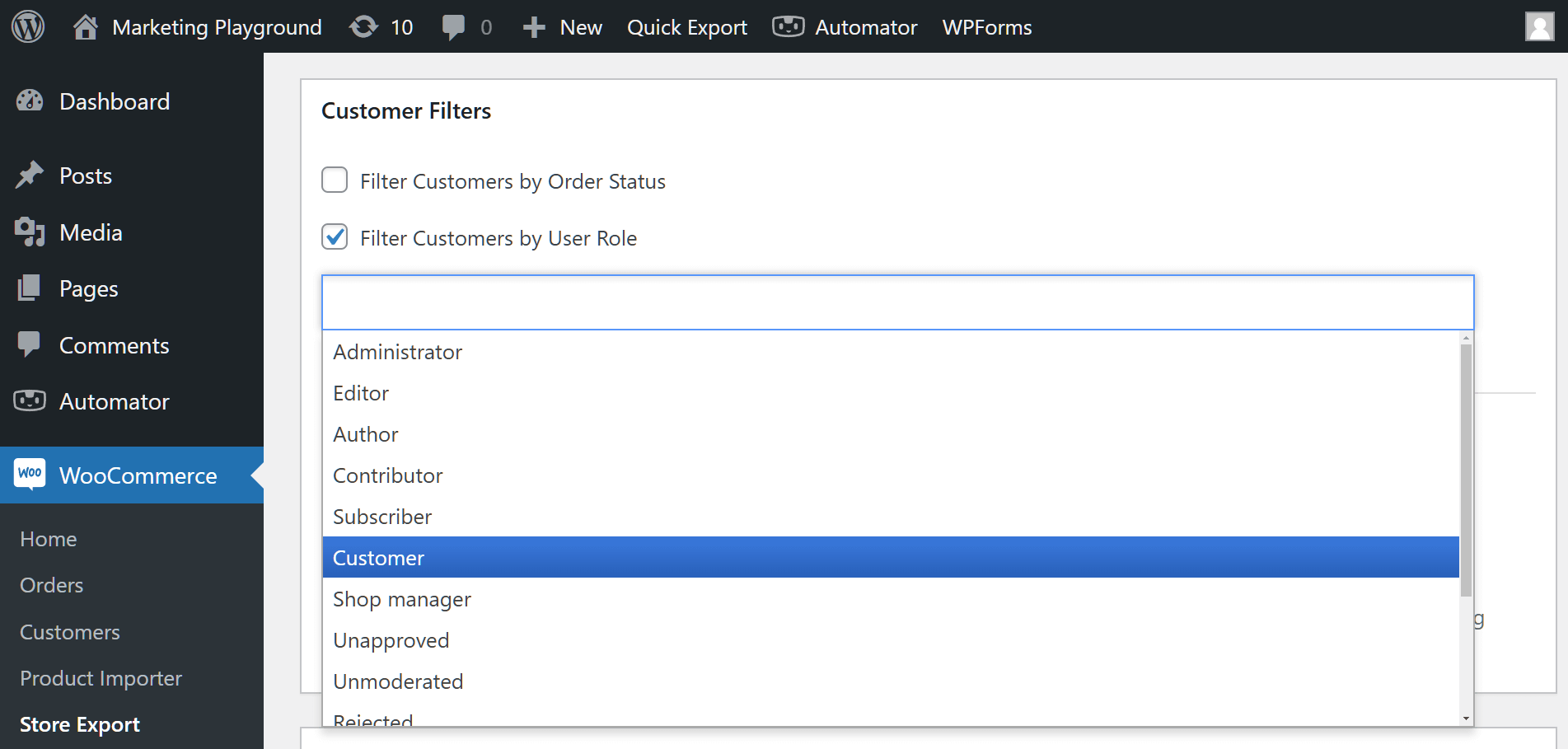
Darüber hinaus können Sie „Kunden nach Benutzerrolle filtern“ auswählen. Beispiele für verfügbare Rollen sind „Kunde“, „Gast“, „Abonnent“ und mehr.
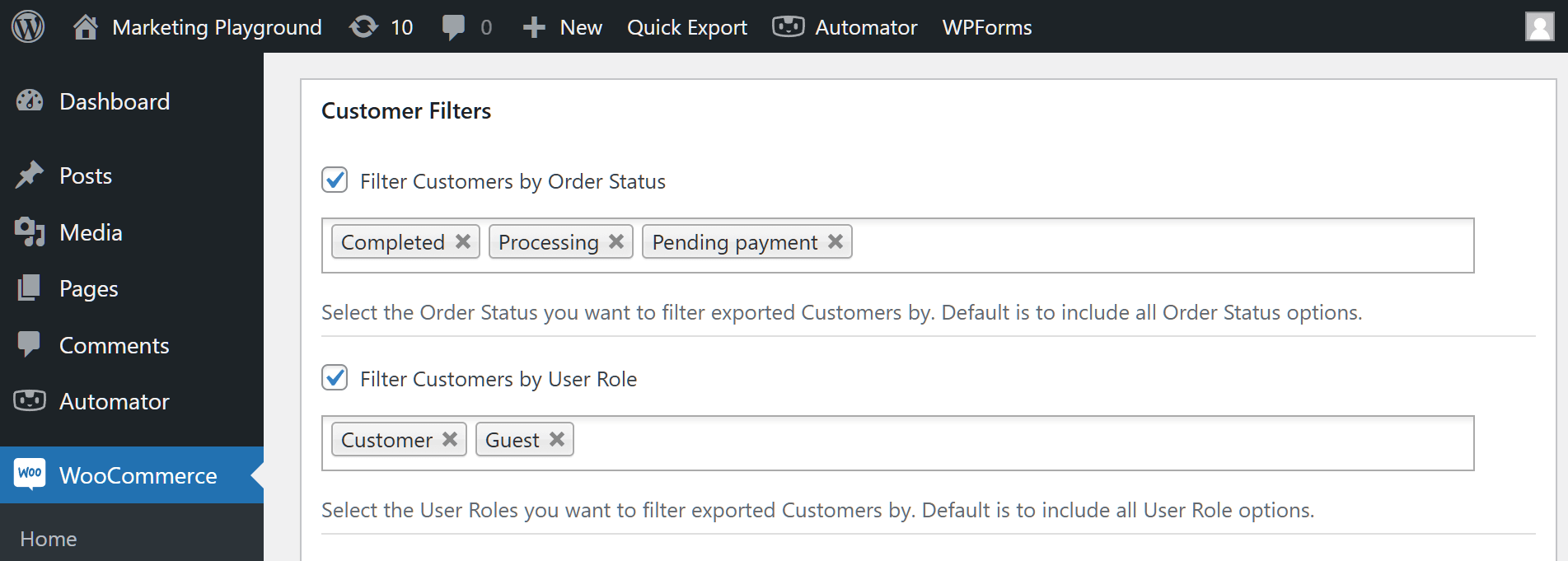
Beachten Sie, dass Sie mehrere Filter verwenden und sogar Filter aus den beiden Filtergruppierungen kombinieren können.
Sie können die Option Kundensortierung verwenden, um Kunden in aufsteigender oder absteigender Reihenfolge zu sortieren.
Zuletzt gibt es die Schaltfläche Benutzerdefinierte Kundenfelder verwalten. Wir werden die Benutzerdefinierten Felder jedoch vorerst überspringen und mit dem nächsten Schritt fortfahren.
Schritt 4: Finalisieren Sie Ihre Exportoptionen
Der Bereich Exportoptionen ermöglicht es Ihnen, das Format Ihrer exportierten Daten anzupassen.
Zum Beispiel ermöglicht die Option Exportformat die Auswahl des Dateiformats, in das Sie WooCommerce-Kunden exportieren möchten.
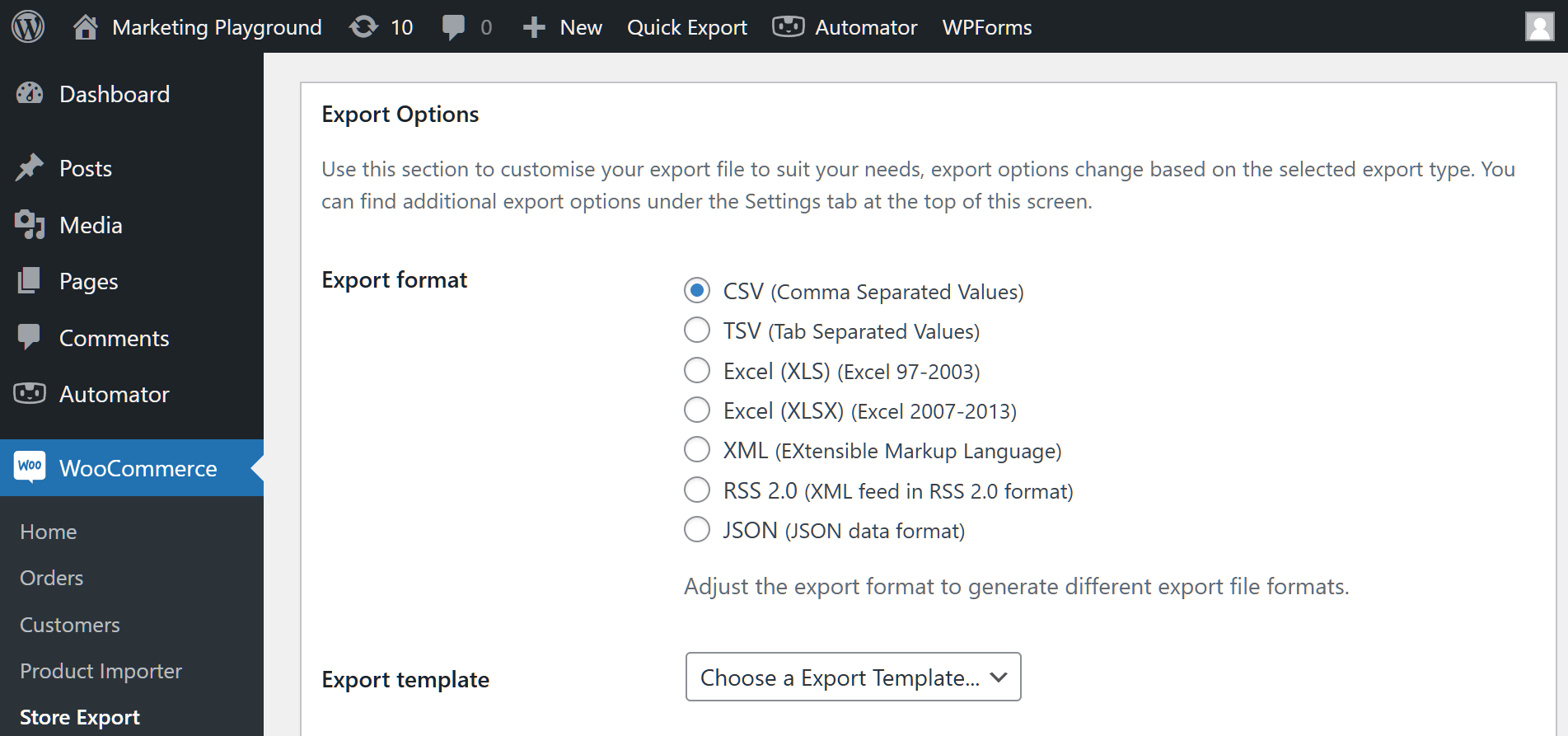
Berühren Sie für dieses Tutorial die Option Exportvorlage nicht, da dies Ihre Einstellungen überschreiben kann.
Zusätzlich können Sie WooCommerce-Kunden in Stapeln exportieren, was bei einer großen Anzahl von Kunden nützlich sein kann. Durch die Einstellung der Werte für Stapelgröße und Stapelversatz können Sie die Größe jedes Stapels steuern.

Schritt 5: Benutzerdefinierte Felder erstellen (optional)
Wenn Sie mit den von WooCommerce bereitgestellten Standardfeldern nicht zufrieden sind, können Sie mit der Funktion Benutzerdefinierte Kundenfelder eigene erstellen.
Geben Sie zur Einführung einfach die Namen der neuen Felder in das Feld Kunden-Metadaten ein und stellen Sie sicher, dass nur ein Feld pro Zeile steht.
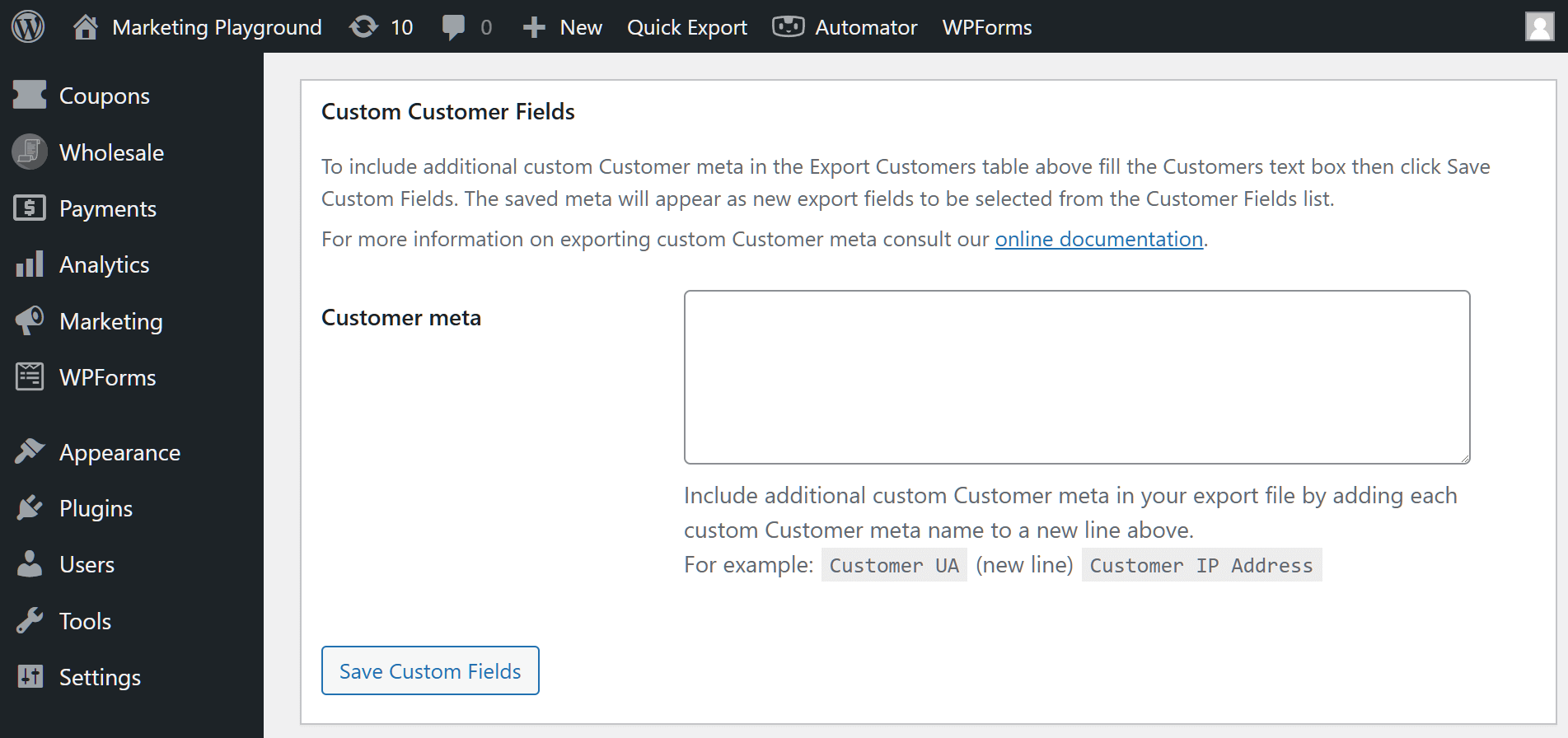
Wenn Sie fertig sind, klicken Sie auf die Schaltfläche Benutzerdefinierte Felder speichern. Ihre eindeutigen Felder werden dann im Bereich Kundenfelder angezeigt, sodass Sie sie auswählen können.
Schritt 6: Führen Sie Ihren Export durch!
Wenn Sie mit Ihren Einstellungen zufrieden sind, scrollen Sie zurück zur Schaltfläche Kunden exportieren oder Schnellexport. Klicken Sie dann einfach auf die Schaltfläche, um Ihren WooCommerce-Kundenexport zu initialisieren.
Und das ist alles! Store Exporter Deluxe exportiert dann Ihre wertvollen Kundendaten in das von Ihnen gewählte Dateiformat, ein Vorgang, der nur wenige Sekunden bis einige Minuten dauert. Nach Abschluss finden Sie die Exportdatei auf Ihrem Computer.
Beachten Sie: Das Plugin speichert Ihre Schnellexport-Einstellungen automatisch, sodass Sie später leicht darauf zugreifen können.
Schlussfolgerung
Wenn Sie WooCommerce-Kunden exportieren, sichern Sie nicht nur Ihre Daten, sondern nutzen diese Daten auch, um Ihr Geschäft auszubauen. Indem Sie die in dieser Anleitung beschriebenen Schritte befolgen, können Sie Ihre Kundeninformationen effizient exportieren und sie für eine Reihe von strategischen Zwecken nutzen, von gezielten Marketingkampagnen bis hin zu verbessertem Kundenbeziehungsmanagement.
Zusammenfassend lässt sich sagen, dass Sie zum Exportieren von WooCommerce-Kunden Store Exporter Deluxe verwenden, um die folgenden Schritte auszuführen:
- Exporttyp auswählen
- Wählen Sie die zu exportierenden Kundenfelder aus
- Wählen Sie Ihre Kundenfilter aus
- Ihre Exportoptionen finalisieren
- Erstellen Sie benutzerdefinierte Felder (optional)
- Führen Sie Ihren Export durch!
Haben Sie Fragen zum WooCommerce-Kundenexportprozess? Lassen Sie es uns in den Kommentaren wissen!












