

Das Erstellen einer WooCommerce-Export-Kundenliste in Excel ist ein Wendepunkt für die Verwaltung der Kundendaten Ihres Shops. Egal, ob Sie Kaufmuster analysieren, Marketingstrategien verbessern oder einfach nur organisierte Aufzeichnungen führen möchten, der Export dieser Liste in eine Excel-Datei bietet Flexibilität und Kontrolle.
In diesem Leitfaden führen wir Sie durch alles, was Sie über die Erstellung dieser Liste wissen müssen und wie Sie die Informationen Ihrer Käufer optimal nutzen können. Wir geben Ihnen sogar eine Schritt-für-Schritt-Anleitung, wie Sie eine erweiterte Exportlösung verwenden, um WooCommerce-Kundendetails einfach zu exportieren in eine Datei, auf die Sie mit Excel zugreifen, diese untersuchen und ändern können.
Sind Sie also bereit zu lernen, wie Sie eine WooCommerce-Kundenexportliste in Excel erstellen? Dann lesen Sie weiter!
Was ist in einem WooCommerce-Kundenexport enthalten
Ein WooCommerce-Kundenexport ist eine strukturierte Datei, die die von WordPress und WooCommerce über jeden registrierten Kunden gespeicherten Daten enthält: Name, E-Mail-Adresse, Rechnungs- und Lieferadressen, Datum der Kontoerstellung und die diesem Kunden zugeordneten Bestellungen.
Verschiedene Export-Tools zeigen unterschiedliche Felder an. Der native WooCommerce-Exporteur konzentriert sich auf die Grundlagen, genug, um eine Kontaktliste zu erstellen oder eine schnelle Abstimmung durchzuführen. Dedizierte Export-Plugins erweitern die Feldmenge um lebenslangen Umsatz, Datum der letzten Bestellung, Kundennotizen und benutzerdefinierte Benutzer-Metadaten von Drittanbieter-Plugins.
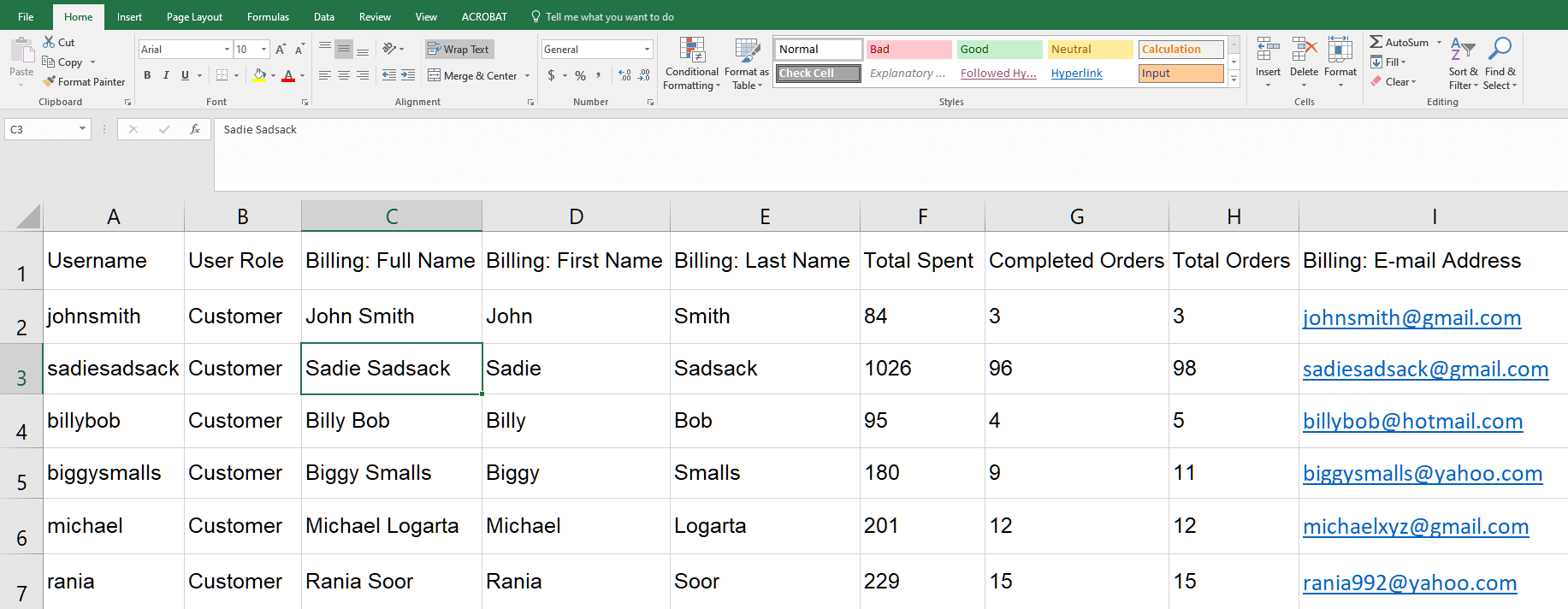
Das richtige Werkzeug hängt davon ab, was Sie mit der Datei tun werden. Senden Sie die Liste an Ihren Buchhalter? Der native Export ist in Ordnung. Segmentieren Sie Ihre E-Mail-Liste nach dem Verhalten von Stammkunden oder nach Land? Sie benötigen Filter.
So exportieren Sie Kunden mit nativem WooCommerce
WooCommerce wird mit einem integrierten Kundenexport geliefert. Es ist der schnellste Weg, eine vollständige, ungefilterte Kundenliste abzurufen.
- Navigieren Sie zu WooCommerce → Kunden in der Seitenleiste der WordPress-Administration.
- Klicken Sie auf die Schaltfläche Exportieren oben in der Kundenliste.
- Laden Sie die CSV-Datei herunter. Der Export wird auf Ihren lokalen Computer heruntergeladen und kann in jeder Tabellenkalkulationsanwendung geöffnet werden.
Die Datei enthält Name, E-Mail-Adresse, Rechnungs- und Lieferadressen, Datum der Kundenregistrierung und Anzahl der Bestellungen. Sie enthält keine filterbaren Segmente. Sie erhalten jeden registrierten Kunden in einem Durchgang.
Einschränkungen des nativen Kundenexports
Der native Export ist schnell und einfach, hat aber klare Grenzen, die sich sofort zeigen, wenn Sie versuchen, etwas anderes zu tun, als die gesamte Liste abzurufen.
- Keine Filterung. Sie können nicht nur Kunden in einem bestimmten Land, Kunden, die über einem Schwellenwert ausgegeben haben, oder Kunden, die seit 90 Tagen nicht bestellt haben, abrufen. Es ist alles oder nichts.
- Keine Planung. Sie müssen jeden Export manuell auslösen. Es gibt keine Möglichkeit, jeden Montagmorgen eine frische Kundendatei in den freigegebenen Ordner Ihres Teams zu legen.
- Begrenzte Formatoptionen. Sie sind auf CSV beschränkt. Kein XLSX, XML, JSON oder TSV, die einige E-Mail-Plattformen und CRM-Tools benötigen.
- Keine benutzerdefinierten Benutzer-Metadaten. Wenn Sie benutzerdefinierte Felder über ACF, MemberPress oder Drittanbieter-CRM-Plugins hinzugefügt haben, werden diese Daten nicht in den Export übernommen.
Für die meisten Shops ist der native Export für Ad-hoc-Listenabrufe in Ordnung. Sobald der Kundenexport zu einer wiederkehrenden Aufgabe wird (für E-Mail-Marketing, Buchhaltung oder Analysen), werden diese Grenzen zu Reibungsverlusten.
So exportieren Sie gefilterte Kundenlisten mit Store Exporter Deluxe
Store Exporter Deluxe ist das Export-Tool, das wir für Shops entwickeln, die gefilterte, geplante oder mehrformatige Kundenexporte benötigen. Dasselbe Plugin verarbeitet Produkt-, Bestell- und Abonnementexporte, und der Kundenexport ist einer seiner Kernexporttypen.

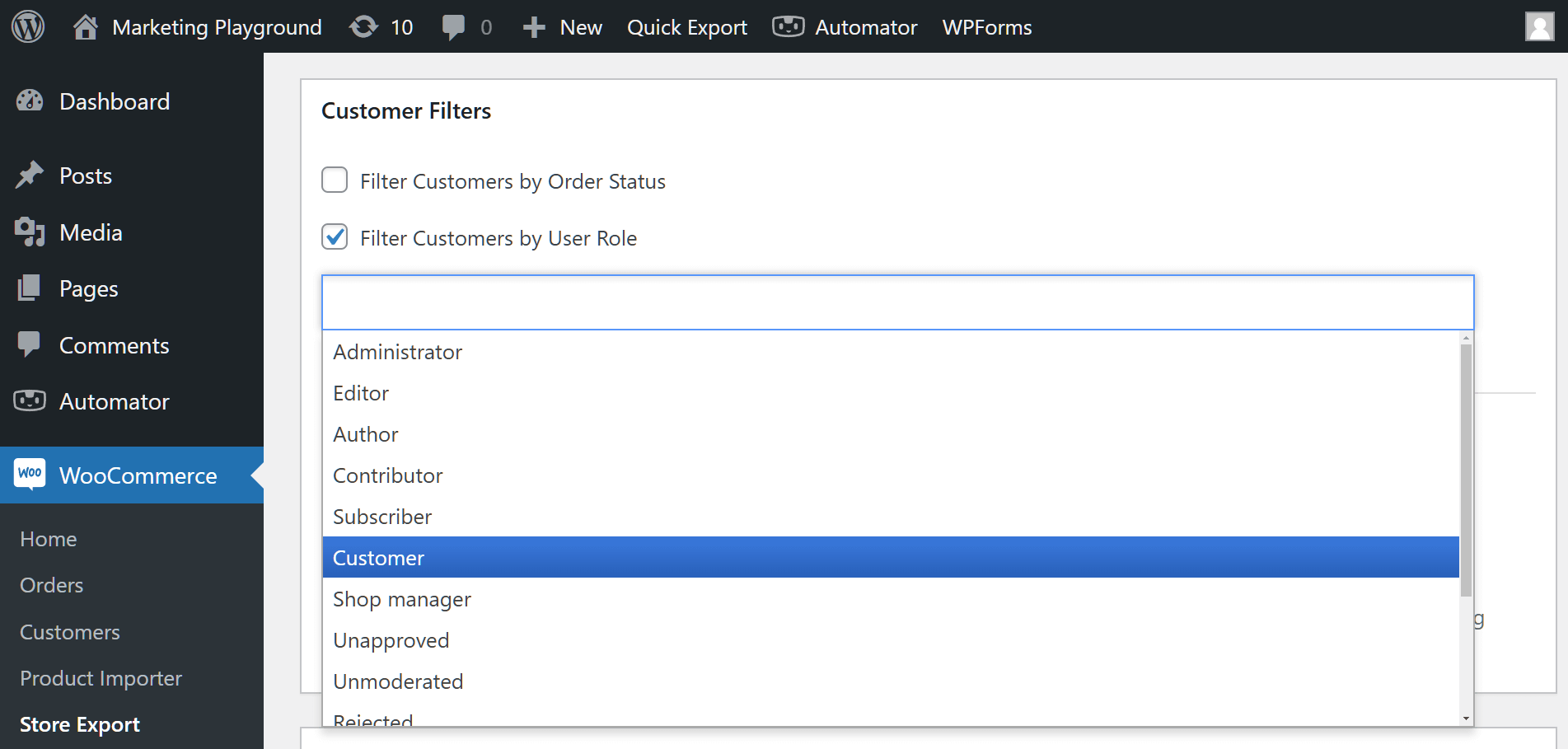
Filtern nach Benutzerrolle
Rufen Sie nur Kunden mit einer bestimmten WordPress-Benutzerrolle ab: Großhandelskunden, Mitglieder, Abonnenten oder eine benutzerdefinierte Rolle, die Sie eingerichtet haben. Nützlich zum Abrufen segmentierter E-Mail-Listen, wenn verschiedene Kundenschichten unterschiedliche Kampagnen erhalten.
Filtern nach Kaufverhalten
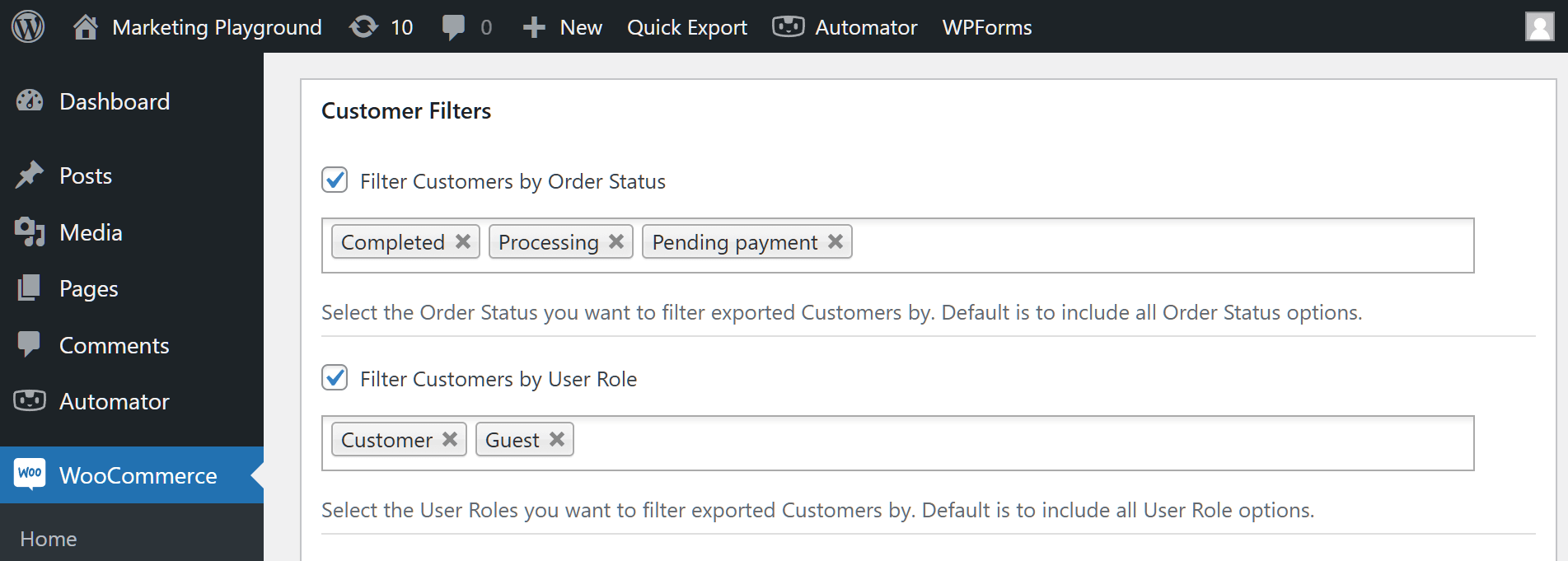
Kunden anhand der von ihnen aufgegebenen Bestellungen filtern. Dies funktioniert über den Bestell-Export. Filtern Sie Bestellungen nach Datum, Status, Produkt, Kunde oder Land und exportieren Sie dann die eindeutige Kundenliste aus diesen Bestellungen. Mit demselben Ansatz können Sie „Kunden, die Produkt X in den letzten 90 Tagen gekauft haben“ oder „Kunden in Australien, die eine Bestellung über 200 US-Dollar aufgegeben haben“ abrufen.
Automatisierte Kundenexporte planen
Richten Sie einen geplanten Export ein, der in einem benutzerdefinierten Intervall ausgeführt wird: alle paar Minuten, stündlich, täglich, wöchentlich oder monatlich. Die Ausgabe wird per E-Mail, FTP/SFTP oder an einen POST-Endpunkt gesendet, mit der Option, die Datei auch auf dem Server zu archivieren. Nützlich, um ein CRM synchron zu halten, ein gemeinsames Kunden-Dashboard zu füllen oder die Import-von-URL-Pipeline einer E-Mail-Plattform zu speisen.
Mehrere Formatoptionen
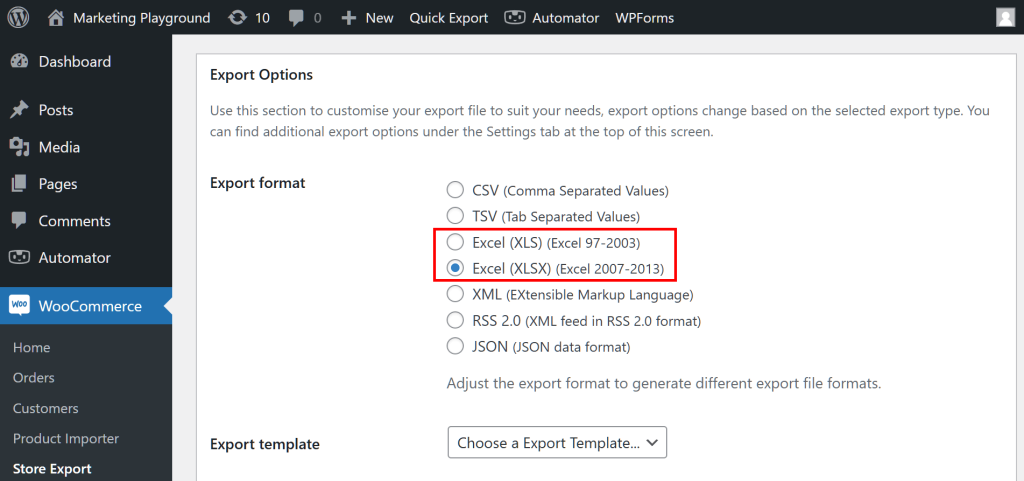
Store Exporter Deluxe unterstützt CSV-, TSV-, XLS-, XLSX-, XML-, RSS- und JSON-Ausgaben. Wählen Sie das Format, das Ihr nachgelagertes System erwartet. JSON für API-basierte CRM-Importe, XML für ERP-Feeds, CSV für alles andere.
Was wir gesehen haben: Shop-Betreiber erstellen oft eine benutzerdefinierte WordPress-Abfrage oder einen SQL-Export, um „Kunden abzurufen, die seit 90 Tagen nichts bestellt haben“, stellen dann fest, dass sie ihn im folgenden Monat erneut benötigen und müssen alles neu machen. Ein geplanter Kundenexport mit einem Datumsfilter löst dies einmalig und läuft für immer.
Häufige Anwendungsfälle für den Kundenexport
Segmentierung von E-Mail-Marketinglisten
Die meisten E-Mail-Plattformen (Mailchimp, ActiveCampaign, Klaviyo, Drip) akzeptieren CSV-Importe für den Listenaufbau und Re-Engagement-Kampagnen. Ein gefilterter Kundenexport (Wiederholungskäufer, inaktive Kunden oder hochwertige Kunden) fließt direkt in eine Re-Engagement- oder Upsell-Kampagne ein, ohne manuelles Listenmanagement.
Shop-Betreiber, die WooCommerce-Kunden-E-Mails auf diese Weise exportieren, erhalten in der Regel sauberere Segmente als ein roher Kundendump, da die Filterung erfolgt, bevor die Daten überhaupt im E-Mail-Tool ankommen.
Buchhaltung und Steuerabgleich
Der Abgleich am Quartalsende erfordert oft die Verknüpfung der Kundenliste mit Bestelldaten: Wer hat was gekauft, was wurde gekauft, wohin wurde es versandt (für die Steuerjurisdiktion) und wie viel wurde bezahlt. Der Export von Kunden und Bestellungen im Tandem gibt Ihrem Buchhalter alles, was er braucht, in zwei Dateien.
Kundenanalyse und Kohortenberichterstattung
Das Verständnis der Wiederholungskaufrate, des durchschnittlichen Bestellwerts nach Kohorte und des Lifetime-Kundenwerts beginnt alles mit einem sauberen Kundenexport, der mit der Bestellhistorie verknüpft ist. Tools wie Looker Studio, Metabase und Tableau akzeptieren CSV-Uploads, und ein geplanter Export hält das Dashboard ohne manuelle Datenabrufe aktuell.
Migration oder Sicherung
Der Umzug in einen neuen Shop, der Wechsel von E-Mail-Plattformen oder einfach nur die regelmäßige externe Sicherung von Kundendaten beruht auf einem strukturierten Export. CSV mit allen ausgefüllten Kundenfeldern dient sowohl als Sicherung als auch als portables Migrationsdatei.
Nächste Schritte
Wenn Sie nur einmal eine ungefilterte Kundenliste benötigen, ist der native WooCommerce-Export der schnellste Weg. Zwei Klicks, Datei heruntergeladen.
Wenn der Kundenexport zu einer wiederkehrenden Aufgabe wird (segmentierte Listen für E-Mail-Kampagnen, geplante Exporte für die Buchhaltung oder gefilterte Abrufe nach Benutzerrolle), Store Exporter Deluxe übernimmt die Filterung und Automatisierung nativ.
Müssen Sie Bestellungen und Produkte zusammen mit Kunden exportieren? Sehen Sie sich den Leitfaden zum Exportieren von Bestellungen nach CSV oder XML und den Leitfaden zum Exportieren von Produkten mit Bildern an. Richten Sie zum ersten Mal geplante Exporte ein? Sehen Sie sich unseren Walkthrough für geplante Exporte an.
Häufig gestellte Fragen
Wie exportiere ich Kunden aus WooCommerce?
Gehen Sie zu WooCommerce → Kunden, klicken Sie auf Exportieren und laden Sie die CSV-Datei herunter. Der native Exporteur enthält Name, E-Mail, Rechnungs- und Lieferadressen, Datum der Kontoerstellung und Bestellanzahl.
Kann ich gefilterte Kundenlisten in WooCommerce exportieren?
Der native Exporteur filtert nicht. Es sind alle Kunden in einer Datei. Store Exporter Deluxe fügt Filter nach Benutzerrolle und Bestellfiltern (Datum, Land, Produkt, Status) hinzu, sodass Sie „Großhandelskunden in Australien, die letzten Monat bestellt haben“ in einem einzigen Export abrufen können.
In welchem Format exportiert WooCommerce Kunden?
Der native Export ist CSV. Store Exporter Deluxe fügt TSV, XLS, XLSX, XML, RSS und JSON für die direkte Integration mit E-Mail-Plattformen, ERPs oder CRM-Tools hinzu, die ein bestimmtes Format benötigen.
Kann ich automatische Kundenexporte planen?
Ja. Store Exporter Deluxe führt geplante Exporte in benutzerdefinierten Intervallen (alle paar Minuten, stündlich, täglich, wöchentlich oder monatlich) durch, wobei die Ausgabe an E-Mail, FTP/SFTP oder einen POST-Endpunkt gesendet wird. Nützlich für laufende Aktualisierungen von E-Mail-Listen und wiederkehrende Berichte.
Wie exportiere ich nur wiederkehrende Kunden aus WooCommerce?
Der native Exporteur filtert nicht nach Bestellanzahl. Verwenden Sie den Bestellungs-Export von Store Exporter Deluxe mit einem Bestellstatus- und Datumsfilter und deduplizieren Sie dann die Kundenliste. Oder verwenden Sie den Kundenexport mit einem Benutzerrollenfilter, wenn Sie wiederkehrende Kunden mit einer bestimmten Rolle gekennzeichnet haben.












