

Ihr WooCommerce-Shop erstellt mit jedem einzelnen Verkauf Daten. Jede Bestellung, jeder Kunde und jede Produktansicht trägt zu einem wachsenden Informationsberg darüber bei, wie Ihr Unternehmen tatsächlich performt. Diese Daten werden in WooCommerce-Berichten organisiert, aber viele Shop-Betreiber haben Schwierigkeiten, sie zu finden oder zu verstehen.
Die gute Nachricht ist, dass WooCommerce-Berichte nicht so kompliziert sind, wie sie zunächst erscheinen. Sie müssen nur wissen, wo Sie suchen müssen und welche Zahlen für Ihr Unternehmen wichtig sind.
In diesem Leitfaden erfahren Sie, wo Sie Ihre Daten finden, was Sie jede Woche überprüfen sollten und wie Sie sie exportieren, wenn Sie mehr tun müssen.
Wo finde ich Shop-Daten in WooCommerce?
WooCommerce bietet Ihnen zwei Orte, um Ihre Shop-Daten zu finden. Jeder dient einem anderen Zweck.
- Der Berichte-Tab: Gehen Sie zu WooCommerce und klicken Sie im Menü Ihres WordPress auf Berichte. Dieser Bereich existiert schon seit Jahren. Er zeigt einfache Grafiken und Listen für Verkäufe, Bestellungen, Kunden und Lagerbestände. Die Daten werden schnell geladen. Wenn Sie einen schnellen Überblick über die Verkäufe von gestern oder eine Liste Ihrer Top-Produkte in diesem Monat benötigen, beginnen Sie hier.
- Das Analytics-Dashboard: Gehen Sie zu WooCommerce und klicken Sie auf Analytics. WooCommerce hat diesen neueren Bereich entwickelt, um mehr Daten zu verarbeiten und Ihnen bessere Filter zu bieten. Sie können den Umsatz im Zeitverlauf betrachten, sehen, welche Produktkategorien am besten abschneiden, und das Kundenverhalten analysieren. Die Grafiken sind interaktiv. Sie können Datumsbereiche einfach ändern.
Sowohl die klassischen als auch die modernen WooCommerce-Berichte dienen demselben Zweck: Sie helfen Ihnen, die Leistung Ihres Shops zu verstehen. Der Unterschied liegt darin, wie tief Sie gehen können.
Der Tab Berichte eignet sich am besten für schnelle Momentaufnahmen. Das Dashboard von WooCommerce Analytics eignet sich besser für tiefere Fragen.
Welche WooCommerce-Berichte sollten Sie jede Woche überprüfen?
Die meisten Shop-Betreiber konzentrieren sich jede Woche auf vier Schlüsselbereiche. Diese sagen Ihnen, ob Ihr Geschäft gesund ist und wo Sie Ihre Aufmerksamkeit hinrichten sollten.
1. Umsatz und Bestellungen
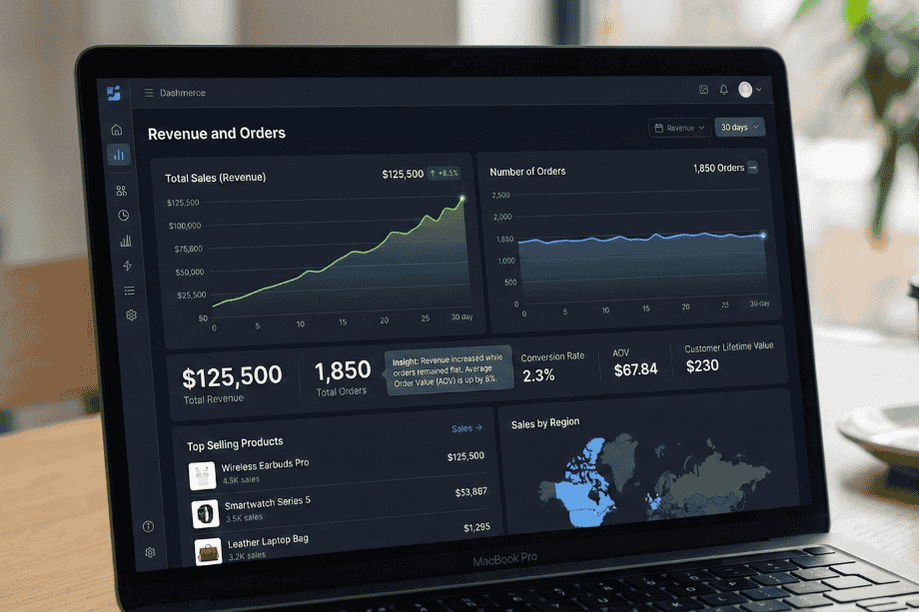
Dieser Bericht zeigt Ihre Gesamtverkäufe und wie viele Bestellungen diese Zahl generiert haben. Betrachten Sie beides zusammen.
Laut einer Forschung von Frederick Reichheld von Bain & Company, veröffentlicht im Harvard Business Review, kann eine Steigerung der Kundenbindungsrate um nur 5 % die Gewinne um 25 % bis 95 % steigern.
Hier ist, worauf Sie achten sollten:
- Wenn der Umsatz steigt, aber die Bestellungen gleich bleiben, ist Ihr durchschnittlicher Bestellwert gestiegen. Das sind normalerweise gute Nachrichten
- Wenn die Bestellungen steigen, aber der Umsatz gleich bleibt, verkaufen Sie möglicherweise kleinere Artikel oder gewähren zu viele Rabatte
- Wenn Bestellungen von unbekannten Namen mit Wegwerf-E-Mails eingehen, handelt es sich möglicherweise um Spam-Bestellungen. Unser Leitfaden zur Behebung von Spam-Bestellungen in WooCommerce erklärt die Lösung.
2. Top-verkaufte Produkte
Der WooCommerce-Bericht über die meistverkauften Produkte zeigt, welche Artikel Kunden am häufigsten kaufen. Er zeigt auch, welche Produkte ohne Bewegung in Ihren virtuellen Regalen liegen.
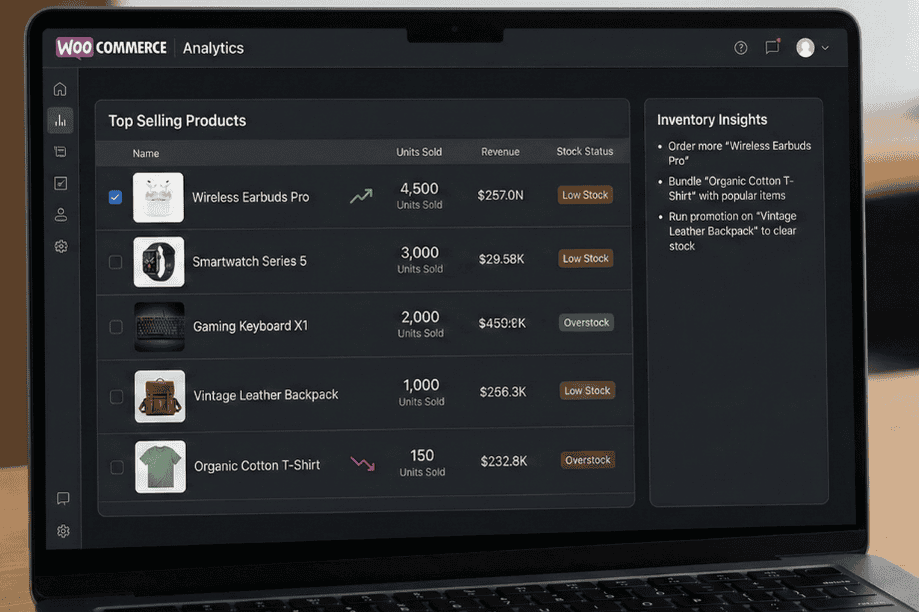
Nutzen Sie diesen Bericht zur Planung Ihres Inventars:
- Wenn Sie sehen, dass ein Produkt in der Liste aufsteigt, bestellen Sie mehr, bevor es ausverkauft ist
- Wenn Sie Produkte sehen, die nie in den Top-Sellern erscheinen, denken Sie darüber nach, sie mit beliebten Artikeln zu bündeln
- Erwägen Sie, kleine Aktionen für Ladenhüter durchzuführen, um sie abzubauen
Ich habe Shop-Betreiber gesehen, die ihre Verkäufe verdoppelt haben, nur indem sie diesem einen Bericht Aufmerksamkeit geschenkt haben. So mächtig ist er.
3. Kundenberichte
Über Verkaufsdaten hinaus zeigen WooCommerce-Berichte auch, wer kauft und ob es sich um neue oder wiederkehrende Kunden handelt.
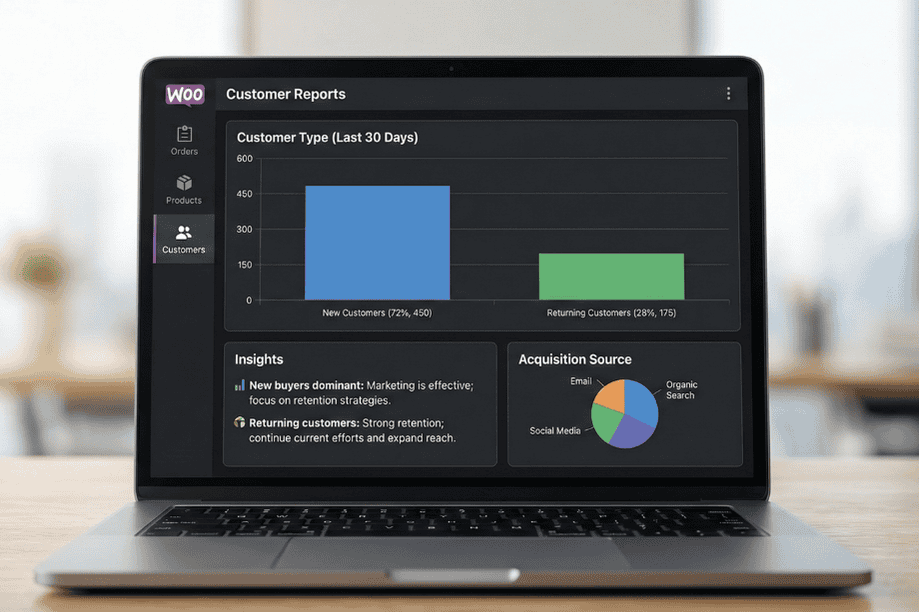
Hier ist, was die Daten Ihnen sagen:
- Wenn Ihre Kundenliste hauptsächlich neue Käufer zeigt, zieht Ihr Marketing Leute an. Das ist großartig, aber Sie müssen möglicherweise daran arbeiten, sie zurückzubringen
- Wenn Sie hauptsächlich wiederkehrende Kunden sehen, ist Ihre Kundenbindung stark. Machen Sie weiter, was funktioniert, und finden Sie gleichzeitig Wege, neue Leute zu erreichen
4. Gutscheinverwendung
Wenn Sie Aktionen durchführen, prüfen Sie, welche Gutscheincodes tatsächlich verwendet werden. Dieser Bericht befindet sich im Bereich Analytics unter Coupons.
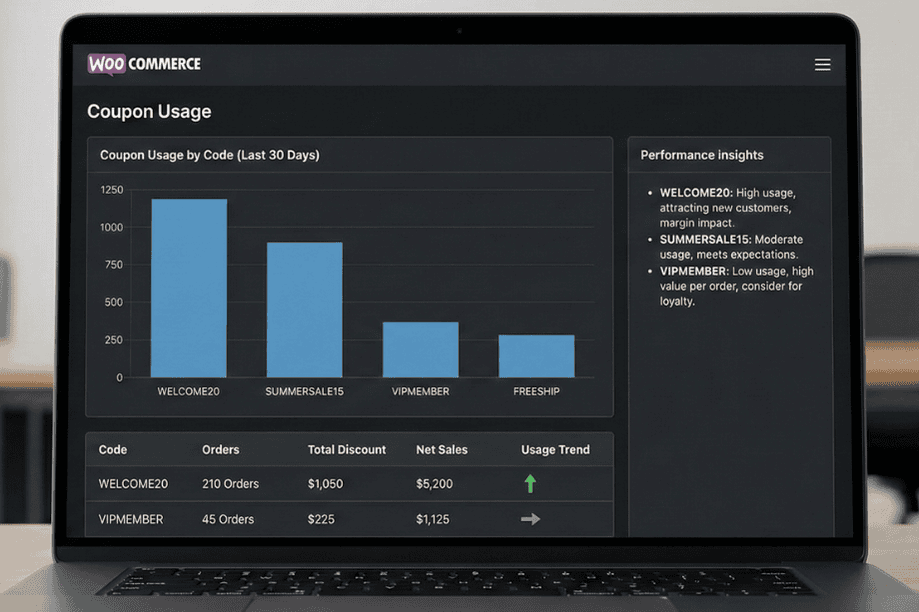
Betrachten Sie jeden aktiven Gutschein und entscheiden Sie, ob er seine Aufgabe erfüllt:
- Einige Codes, von denen Sie erwarten, dass sie gut funktionieren, bleiben möglicherweise ungenutzt
- Andere könnten stark genutzt werden und Ihre Gewinne stärker schmälern als geplant.
- Ein Gutschein, der neue Kunden anzieht, könnte einen geringen Gewinn wert sein.
- Ein Gutschein, der bestehende Käufer belohnt, die sowieso gekauft hätten, hilft möglicherweise nicht.
Zum Beispiel ergab eine Studie aus dem Jahr 2026, die im Omega Journal veröffentlicht wurde und über 28 Millionen Kunden analysierte, dass produktspezifische Gutscheine die Neukundengewinnung und das Verkaufsvolumen signifikant steigern, ohne die Produktrückgaben zu erhöhen. Die Forschung zeigte, dass diese Aktionen bei bekannten Marken und Produkten mit moderaten Rabatten am besten funktionieren.
Wie exportiert man WooCommerce-Verkaufsdaten?
Die Berichte auf dem Bildschirm anzusehen, eignet sich für schnelle Überprüfungen. Aber irgendwann benötigen Sie Ihre Daten in einem anderen Format. Für diese Aufgaben müssen Sie wissen, wie Sie WooCommerce-Daten exportieren können, um sie selbst zu analysieren.
Das integrierte Export-Tool in WooCommerce befindet sich unter Werkzeuge und dann Export. Es ermöglicht Ihnen, Ihre Produkte oder Bestellungen als CSV-Datei herunterzuladen. Für einen kleinen Shop mit einfachen Anforderungen mag dies ausreichen. Aber das integrierte Tool hat Grenzen:
- Sie können nicht einfach nach Datumsbereichen filtern
- Sie können keine bestimmten Felder für den Export auswählen
- Das Planen von Exporten zur automatischen Ausführung ist keine Option
- Das Kombinieren verschiedener Datentypen in einer Datei erfordert manuelle Arbeit in einer Tabellenkalkulation
Sobald Ihre Daten in einer Tabellenkalkulation vorhanden sind, können Sie Dinge tun, die das Dashboard nicht bieten kann:
- Sortieren Sie Ihre Produkte nach Gewinnspanne anstelle von Umsatz
- Erstellen Sie Diagramme, die Verkaufsdaten mit Marketingausgaben kombinieren
- Erstellen Sie übersichtliche Berichte für Ihren Buchhalter, die genau zeigen, was er benötigt
- Stellen Sie Fragen zu Ihrem Unternehmen, an die das Dashboard nie gedacht hat
Was ist das beste WooCommerce-Berichte-Plugin für benutzerdefinierte Daten?
Irgendwann stoßen die meisten Shop-Betreiber an die Grenzen der integrierten Berichte. Die benötigten Daten sind in der Datenbank vorhanden, aber sie können sie nicht im richtigen Format abrufen. Hier machen dedizierte Tools den Unterschied zwischen Raten und Wissen. Das beste WooCommerce-Berichte-Plugin zu finden, hängt davon ab, was Sie mit Ihren Daten tun möchten.
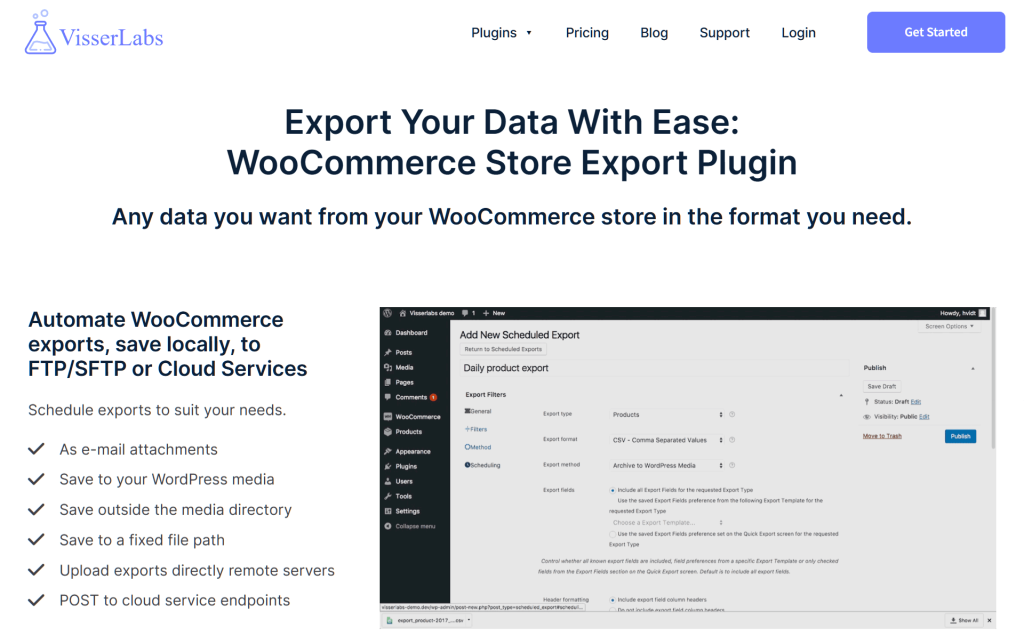
Store Exporter Deluxe von Visser Labs ermöglicht es Ihnen, genau das zu exportieren, was Sie benötigen. Hier ist, was es tut:
- Wählen Sie aus, welche Felder in Ihren Export aufgenommen werden sollen
- Wählen Sie aus, welche Bestellungen basierend auf Status, Datum oder Produkten abgerufen werden sollen
- Zielen Sie auf bestimmte Kunden für Re-Engagement-Kampagnen ab
- Filtern Sie nach fast jedem Feld in Ihrer Datenbank
Benötigen Sie eine Liste von Bestellungen aus dem letzten Quartal, die einen bestimmten Gutschein verwendet haben? Sie können diesen Export in Sekundenschnelle erstellen. Müssen Sie Ihrem Buchhalter eine monatliche Datei mit nur abgeschlossenen Bestellungen senden? Sie können diesen Export so planen, dass er automatisch ausgeführt wird und jeden Monat in seinem Posteingang landet.
Berichte decken oft Probleme auf. Hier sind häufige Probleme, die Shop-Betreiber finden:
- Produkte in einer bestimmten Kategorie haben keine Beschreibungen
- Preise müssen für Dutzende von Artikeln aktualisiert werden
- Kategorien oder Tags fehlen bei wichtigen Produkten
- Lagerbestände müssen in großen Mengen angepasst werden
Product Importer Deluxe verarbeitet Massenaktualisierungen, nachdem Sie Probleme in Ihren Berichten gefunden haben. Sie exportieren die Produkte mit Store Exporter Deluxe, nehmen Ihre Änderungen in einer Tabellenkalkulation vor und laden die aktualisierte Datei dann in Product Importer Deluxe. Die Änderungen werden innerhalb von Minuten mit Ihrem Shop synchronisiert.
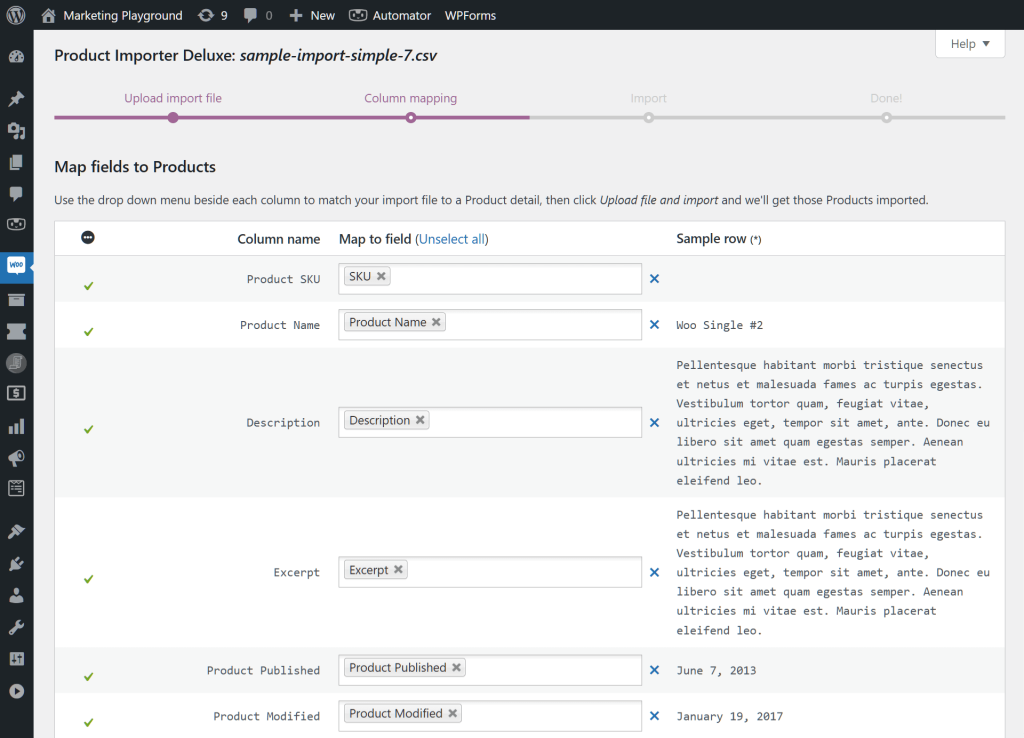
Produkte einzeln zu bearbeiten dauert ewig. Dieser Ansatz ermöglicht es Ihnen, Dutzende oder Hunderte von Artikeln gleichzeitig zu korrigieren. Zu wissen, wie man WooCommerce-Produkte per Massenbearbeitung mithilfe von Tabellenkalkulations-Roundtrips effizient bearbeitet, stellt sicher, dass Sie massive Inventarverschiebungen durchführen können, ohne einen Website-Absturz oder versehentlichen Datenverlust zu riskieren.
Schlussfolgerung
Ihr WooCommerce-Shop erstellt jeden Tag wertvolle Daten. Die in WordPress integrierten Berichte geben Ihnen Einblick in diese Daten. Aber die wahre Stärke liegt darin, diese Daten zu extrahieren und nach Ihren eigenen Vorstellungen zu verarbeiten.
In diesem Leitfaden haben wir behandelt:
- Wo Sie Store-Daten in WooCommerce finden
- Welche WooCommerce-Berichte Sie prüfen sollten
- Wie Sie WooCommerce-Verkaufsdaten exportieren
- WooCommerce-Berichte-Plugin für benutzerdefinierte Daten
Sind Sie bereit, über grundlegende WooCommerce-Berichte hinauszugehen? Store Exporter Deluxe von Visser Labs gibt Ihnen die vollständige Kontrolle über Ihre Shop-Daten mit benutzerdefinierten Exporten und automatisierter Zeitplanung. Beginnen Sie noch heute mit dem Abrufen der exakten Daten, die Sie benötigen.
Häufig gestellte Fragen
Gibt es eine Grenze für die Datenmenge, die WooCommerce-Berichte verarbeiten können?
WooCommerce Analytics hat keine eingebaute Datenbegrenzung. Es kann große Mengen an Bestellungen verarbeiten. Beim Exportieren großer Datensätze mit vielen Bestellpositionen kann WooCommerce die Datei jedoch per E-Mail senden, anstatt einen direkten Download im Browser anzubieten.
Wie finde ich Kunden, die mehr als einen bestimmten Betrag ausgegeben haben?
WooCommerce hat keinen integrierten Filter für Kunden nach Gesamtumsatz. Dies erfordert entweder eine benutzerdefinierte Entwicklung oder ein Berichts-Plugin, das eine Filterung nach dem Customer Lifetime Value hinzufügt. Einige Shop-Betreiber exportieren alle Kundendaten und sortieren in Excel oder Google Sheets nach dem Gesamtumsatz.
Kann ich Daten aus mehreren WooCommerce-Berichten in einer Ansicht kombinieren?
Nein, WooCommerce-Berichte sind isoliert. Jeder Bericht befindet sich in einer eigenen Registerkarte, und Sie können Umsatz-, Bestell- und Kundendaten nicht ohne Drittanbieter-Tools in einem einzigen Dashboard zusammenführen. Um Daten zu analysieren, müssen Sie einzelne Berichte als CSV-Dateien exportieren und sie manuell in einer Tabelle zusammenführen.
Warum stimmen meine WooCommerce-Berichts-Zahlen nicht mit meiner exportierten CSV-Datei überein?
Dies ist ein bekanntes Problem mit dem älteren Berichte-Bereich. Die angezeigten Gesamtbeträge für Nettoumsatz und Versand weichen manchmal von den exportierten CSV-Werten ab. Das neuere Analytics-Dashboard hat dieses Problem nicht. Wenn Sie genaue Zahlen für die Buchhaltung benötigen, verwenden Sie den Analytics-Bereich anstelle des alten Berichte-Tabs.










