
Um WooCommerce-Produkte per CSV im Bulk zu bearbeiten, exportieren Sie Ihren Katalog in eine Tabellenkalkulation, nehmen Sie dort die Änderungen vor und importieren Sie die Datei dann erneut, wobei der Importeur so eingestellt ist, dass bestehende Produkte aktualisiert werden. Es ist der praktische Weg, um Aufgaben zu erledigen, die der Admin-Bildschirm nicht bewältigen kann, wie z. B. eine prozentuale Preiserhöhung für den gesamten Katalog.
Der Bulk-Edit-Bildschirm von WooCommerce selbst bewältigt kleine, einfache Änderungen gut. Er kann nicht jeden Preis prozentual erhöhen und wird unübersichtlich, sobald Sie mehr als eine Bildschirmseite mit Produkten auswählen. Die CSV-Round-Trip hat keine solche Obergrenze, und die gleiche Schleife deckt Preise, Lagerbestände, SEO-Metadaten, Kategorien, Beschreibungen und Lieferanten-Feeds ab.
Diese Anleitung führt Sie durch den gesamten Workflow mit Store Exporter Deluxe für den Export und dem kostenlosen integrierten Importeur von WooCommerce für den Rückimport. Sie erhalten ein ausgearbeitetes Beispiel für eine Preiserhöhung um 10 %, den einen SKU-Fehler, der doppelte Produkte erstellt, wie Sie variable Produkte handhaben und wann die Massenbearbeitung im Adminbereich immer noch das richtige Werkzeug ist.
Inhaltsverzeichnis
Warum CSV die Massenbearbeitung im Adminbereich schlägt
Die integrierte Massenbearbeitungsfunktion von WooCommerce ist für kleine Aufgaben in Ordnung. Fünf Produkte, eine Preisänderung, ein Kategoriewechsel. Sobald Ihr Katalog einige hundert SKUs überschreitet oder Ihre Bearbeitungen Berechnungen, SEO-Felder oder Lieferantendaten beinhalten, stößt der Adminbereich schnell an seine Grenzen.
Hier sind die vier Szenarien, in denen der CSV-Roundtrip jedes Mal die Nase vorn hat.
Prozentuale Preisänderungen
Die Massenbearbeitung im Adminbereich ermöglicht es Ihnen, einen Festpreis festzulegen oder einen festen Betrag hinzuzufügen/abzuziehen. Sie kann nicht multiplizieren. Wenn Ihr Lieferant die Kosten um 8 % erhöht hat oder Sie einen Rabatt von 15 % für eine Kategorie während eines Sales benötigen, gibt es keine Formeleingabe in der WooCommerce-Benutzeroberfläche. In einer Tabelle ist das eine Zelle: =RUNDEN(B2*1,08; 2), nach unten gezogen.
SEO-Meta-Aktualisierungen
Der Massenbearbeitungsbildschirm im Adminbereich berührt keine Meta-Titel, Meta-Beschreibungen oder Fokus-Schlüsselwörter. Diese Felder befinden sich in AIOSEO, Yoast oder Rank Math, und keiner von ihnen bietet einen nutzbaren Massen-Editor aus der Produktliste heraus. Der CSV-Export holt diese Felder; der CSV-Import schreibt sie zurück. Wenn Sie gerade Ihre SEO-Strategie überarbeitet haben und 300 Produkte aktualisieren müssen, ist die Tabelle der einzige Weg, der diese Woche fertig wird.
Kategorien- und Tag-Neuzuweisung in großem Umfang
Das Umbenennen einer Kategorie, das Zusammenführen zweier Tag-Gruppen oder das Neuanordnen von Produkten über Sammlungen hinweg ist im Adminbereich mühsam. In einer Tabelle verwenden Sie Suchen/Ersetzen oder eine SVERWEIS gegen eine Mapping-Tabelle und erhalten konsistente Ergebnisse in einem Durchgang. SVERWEIS ist eine Tabellenfunktion, die einen Wert in einer Spalte sucht und den übereinstimmenden Wert aus einer anderen zurückgibt. Stellen Sie es sich als eine Massen-Suchen-und-Neuzuweisung vor.
Lagerbestandsaktualisierungen aus Lieferanten-Feeds
Lieferanten senden Lagerbestandszahlen in ihrem eigenen CSV. Das Einfügen von Lieferantenzahlen in Ihren WooCommerce-Export, der auf SKU basiert, und das anschließende erneute Importieren ist der schnellste Weg, den Lagerbestand synchron zu halten, ohne eine Integration aufzubauen. Sie behalten eine Kopie des „Vorher“-Exports als sofortiges Rollback, was den gesamten Round-Trip zerstörungsfrei macht.
Wie Sie WooCommerce-Produkte per CSV im Massenverfahren bearbeiten: Die Schleife
Hier ist die Form der vollständigen Schleife, bevor wir Schritt für Schritt vorgehen. Jede Aufgabe zur Massenbearbeitung von WooCommerce-Produkten per CSV folgt denselben drei Schritten.
- Exportieren Sie Ihre Produkte über Store Exporter Deluxe als CSV oder XLSX.
- Bearbeiten Sie in Excel oder Google Tabellen und behalten Sie eine unberührte Kopie als Ihr Rollback.
- Erneut importieren Sie über den integrierten Importeur von WooCommerce mit angekreuztem Feld Bestehende Produkte aktualisieren.
Nur die Exportseite benötigt ein Plugin. WooCommerce liefert einen Produkt-CSV-Importer mit, der den Rückweg bewältigt, einschließlich des Abgleichs von Zeilen mit vorhandenen Produkten anhand von ID oder SKU, sodass Ihre Bearbeitungen bei den Produkten landen, die Sie bereits haben, anstatt Kopien zu erstellen. Was der Exporter von Core nicht bietet, ist die Kontrolle darüber, welche Felder und welcher Ausschnitt des Katalogs Sie abrufen, und hier verdient sich ein dedizierter Exporter seinen Platz in dieser Schleife.
Schritt 1: Produkte mit Store Exporter Deluxe exportieren
Dieser Schritt liefert Ihnen die Quelldatei für Ihre Bearbeitungen. Das Ziel ist eine saubere CSV- (oder XLSX-)Datei mit jedem Feld, das Sie ändern möchten, plus der SKU-Spalte intakt als Ihr Abgleichschlüssel.
Plugin installieren und aktivieren
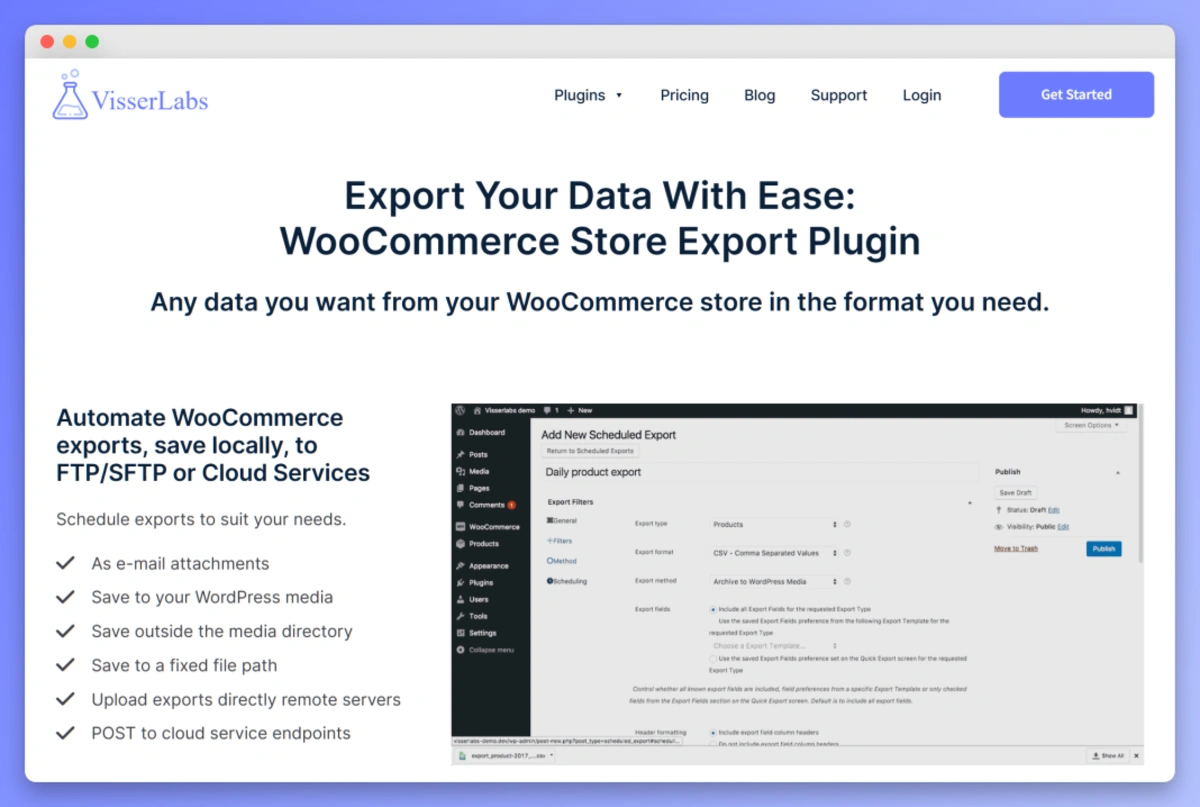
Store Exporter Deluxe von Visser Labs kaufen und das ZIP über WordPress Admin, Plugins, Neu hinzufügen, Plugin hochladen, hochladen. Aktivieren und fügen Sie Ihren Lizenzschlüssel auf dem Plugin-Einstellungsbildschirm ein.
Bildschirm für den Produkt-Export öffnen
Gehen Sie zu WooCommerce, Store Export im Admin-Menü und wählen Sie dann den Tab Produkte. Hier wählen Sie Format, Felder und Filter aus, bevor Sie den Export durchführen.
Wählen Sie Ihr Format
- CSV für leichte Bearbeitungen. Öffnet schnell, funktioniert in jedem Tabellenkalkulationsprogramm, am besten für große Kataloge, bei denen die Dateigröße wichtig ist.
- XLSX, wenn Sie möchten, dass die Zellformatierung erhalten bleibt (Währungstypen, Datumstypen, Textspalten mit führenden Nullen). Gut für Teams, die möchten, dass die Datei in Excel ohne einen Umweg über den Textimport-Assistenten geöffnet wird.
Für die meisten Massenbearbeitungen ist CSV die richtige Wahl. Wählen Sie XLSX, wenn Sie SKUs mit führenden Nullen haben (wie 00123), die Excel nicht stillschweigend entfernen soll.
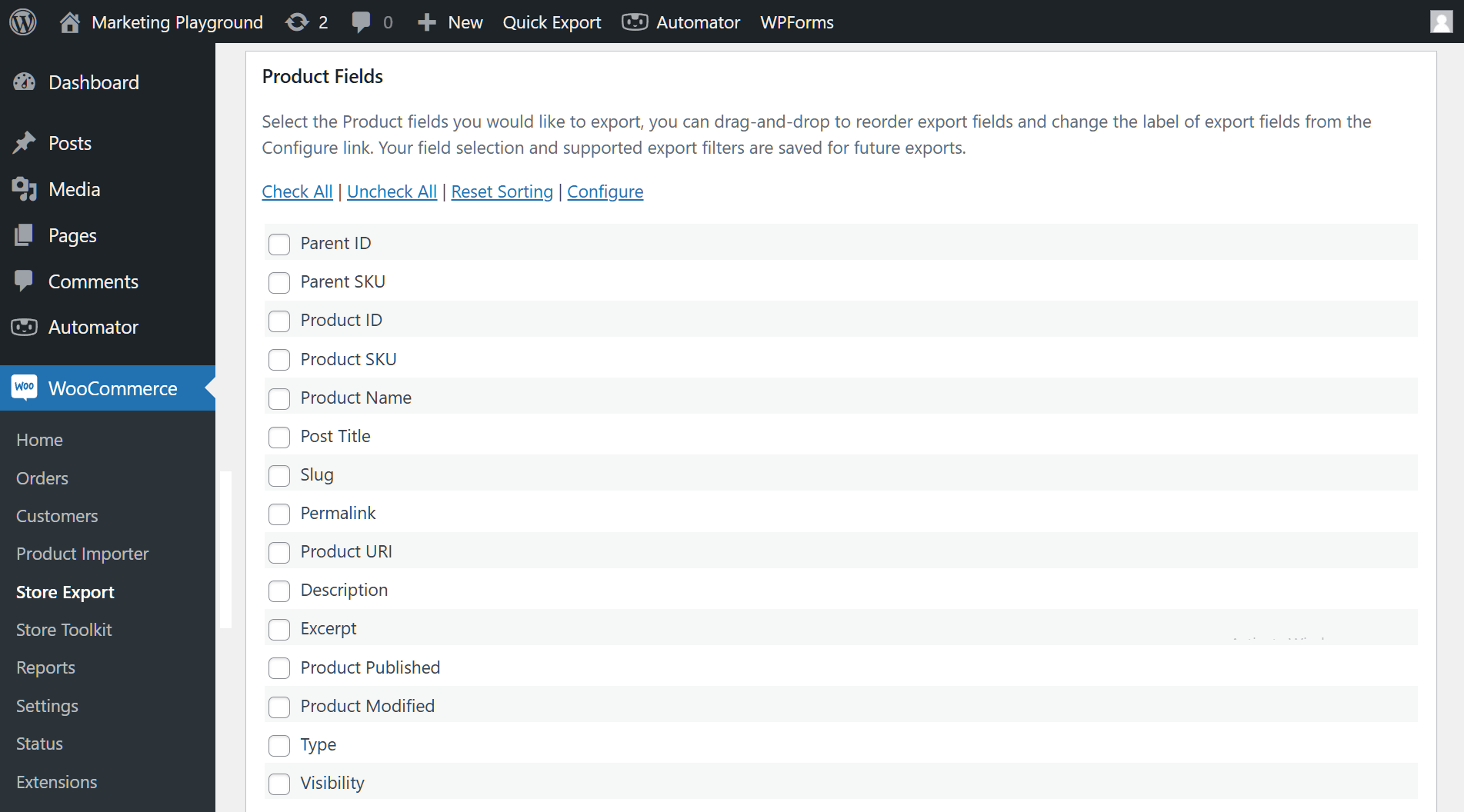
Wählen Sie Ihre Felder
Store Exporter Deluxe listet jedes Produktfeld als Kontrollkästchen auf. Mindestens einschließen:
- Produkt-ID
- SKU
- Name
- Normaler Preis
- Reduzierter Preis
- Lagerbestand
- Lagerstatus
- Kategorien
Wenn Sie SEO-Meta bearbeiten, aktivieren Sie die Felder Meta-Titel, Meta-Beschreibung und Fokus-Schlüsselwort. Wenn Sie Texte umschreiben, schließen Sie Beschreibung und Kurzbeschreibung ein.
Entscheidend: Immer die SKU-Spalte einschließen. Dies ist Ihr Abgleichschlüssel für den Re-Import. Ohne sie kann der Importer nicht zwischen „dieses vorhandene Produkt aktualisieren“ und „ein neues erstellen“ unterscheiden.
Filtern, wenn Sie nur einen Ausschnitt benötigen
Sie können vor dem Export nach Kategorie, Lagerstatus oder Produkttyp filtern. Wenn Sie nur Preise in der Kategorie „Großhandel“ erhöhen, filtern Sie zuerst nach dieser Kategorie. Kleinere Datei, schnellerer Import, weniger kann schiefgehen.
Export klicken
Führen Sie den Export durch. Store Exporter Deluxe erstellt eine saubere CSV-Datei mit jeder Spalte beschriftet, keine mysteriösen Spalten, keine halb kaputten Header.
Für den vollständigen Kontext auf der Exportseite siehe Visser Labs' vollständigen Leitfaden zum Exportieren von WooCommerce-Produkten.
Schritt 2: Massenbearbeitung in Excel oder Google Tabellen
Sie haben jetzt Ihre Quelldatei. Öffnen Sie sie in Excel oder Google Sheets und bevor Sie etwas anfassen, speichern Sie eine Kopie als catalog-JJJJ-MM-TT-backup.csv. Das ist Ihr Rollback, falls der Re-Import schiefgeht.
Häufige Bearbeitungsszenarien
- Preisaktualisierungen: Verwenden Sie eine Hilfsspalte mit einer Formel wie
=B2*1.10und fügen Sie dann die Werte zurück in die Spalte Regulärer Preis ein. - Lagerbestandsaktualisierungen: Fügen Sie die Lagerbestandsdatei Ihres Lieferanten in ein neues Blatt ein und verwenden Sie dann VLOOKUP oder XLOOKUP, die auf die Artikelnummer (SKU) abgestimmt sind, um deren Bestände in Ihre Lagerbestandsspalte zu ziehen.
- Neuzuordnung von Kategorien: Suchen/Ersetzen innerhalb der Kategorien-Spalte oder Erstellen Sie eine Zuordnungstabelle und verwenden Sie VLOOKUP für die Massen-Neuzuordnung.
- SEO-Meta-Updates: Schreiben oder fügen Sie neue Meta-Titel und Beschreibungen in die SEO-Meta-Spalten ein.
- Beschreibungsumschreibungen: Verwenden Sie ChatGPT oder Claude, um Stapelumbeschreibungen zu generieren, fügen Sie sie in die Spalte Beschreibung ein. Für kleinere Stapel können Sie Claude mit WooCommerce verbinden und es die neuen Beschreibungen direkt in die Produkte schreiben lassen.
Arbeitsbeispiel: Erhöhen Sie alle Preise um 10 % im Stapelverfahren
Hier ist das genaue Rezept für eine katalogweite Preiserhöhung um 10 %. Angenommen, Ihr regulärer Preis ist Spalte B.
- Geben Sie in eine neue Hilfsspalte (z. B. Spalte Z) ein:
=RUNDEN(B2*1,10; 2) - Ziehen Sie die Formel nach unten, um jede Produktzeile abzudecken.
- Wählen Sie die Hilfsspalte Z aus, kopieren Sie sie und fügen Sie dann nur die Werte in die Spalte Regulärer Preis B ein (in Google Tabellen: Bearbeiten, An Spezial einfügen, Nur Werte; in Excel: Rechtsklick, Inhalte einfügen, Nur Werte).
- Löschen Sie die Hilfsspalte.
- Als CSV speichern: In Google Tabellen: Datei, Herunterladen, Werte in durch Kommas getrennten Dateien (.csv); in Excel: Datei, Speichern unter, CSV UTF-8.
Die RUNDEN(..., 2)-Umhüllung ist wichtig. Ohne sie hinterlässt die Gleitkomma-Arithmetik Preise wie 19,990000000001. Zwei Dezimalstellen halten den Preis sinnvoll und vermeiden Warnungen beim erneuten Import.
Was Sie nicht anfassen sollten
- Bearbeiten Sie die SKU-Spalte nicht. Dies ist Ihr Abgleichschlüssel beim erneuten Import. Eine Änderung bricht den Abgleich.
- Bearbeiten Sie die Produkt-ID-Spalte nicht. Wird ebenfalls für den Abgleich verwendet, und eine Änderung kann Duplikate erstellen.
- Benennen Sie die Spaltenüberschriften nicht um. WooCommerce gleicht sie auf dem Bildschirm für die Spaltenzuordnung ab, und wenn Sie die ursprünglichen Namen des Exports beibehalten, erledigt es diese Arbeit für Sie. Wenn Sie „Regulärer Preis“ in „Preis“ umschreiben, zwingen Sie sich zur manuellen Zuordnung.
Schritt 3: Erneuter Import mit dem integrierten Importeur
Hier zerstören Ladenbesitzer ihren Katalog, wenn sie unvorsichtig sind. Eine Checkbox entscheidet, ob Ihre Datei die vorhandenen Produkte aktualisiert oder eine zweite Kopie von jedem erstellt.
Nichts zu installieren
Der Importeur ist Teil von WooCommerce, daher gibt es für diesen Schritt kein Plugin zu kaufen oder zu aktivieren. Alles untenstehende geschieht in Ihrem bestehenden Dashboard.
Gehen Sie zur Import-Bildschirm
Gehen Sie zu Produkte → Alle Produkte und klicken Sie auf Importieren. Wählen Sie Ihre bearbeitete CSV-Datei aus oder geben Sie unter Erweiterten Optionen einen Server-Dateipfad an, wenn die Datei zu groß ist, um sie über den Browser hochzuladen.
Aktivieren Sie „Vorhandene Produkte aktualisieren“
Dies ist die wichtigste Einstellung im gesamten Workflow. Wenn aktiviert, gleicht der Importeur jede Zeile mit Ihrem Katalog ab und aktualisiert dieses Produkt an Ort und Stelle, wobei jede Zeile übersprungen wird, die er nicht abgleichen kann. Wenn nicht aktiviert, wird jede Zeile als neues Produkt behandelt, und genau so verdoppelt sich ein Katalog über Nacht.
Verstehen Sie, wie Zeilen abgeglichen werden
WooCommerce gleicht zuerst anhand der ID-Spalte ab, dann fällt es auf den SKU zurück. Beide Spalten exakt so zu belassen, wie sie aus Ihrem Export kamen, ist der sicherste Ansatz, da jede allein ausreicht, um das richtige Produkt zu finden. Wenn Sie die ID-Spalte weglassen, stellen Sie sicher, dass jede Zeile immer noch ihre ursprüngliche SKU enthält.
Halten Sie die Datei dabei schlank. Fügen Sie die Abgleichspalten plus die Felder hinzu, die Sie tatsächlich ändern möchten, und lassen Sie den Rest komplett aus der Datei weg. So gibt es keine Zweifel, was eine leere Zelle mit einem Wert tun könnte, den Sie behalten wollten.
Überprüfen Sie den Spalten-Mapping-Bildschirm
WooCommerce liest Ihre Kopfzeile und füllt automatisch einen Abgleich für jede Spalte vor. Standardfelder wie Regulärer Preis, Sonderangebotspreis, Lagerbestand, Kategorien und Beschreibung werden für Sie übernommen, wenn die Kopfzeilen aus Ihrem Export stammen. Die manuell zu überprüfenden sind benutzerdefinierte Felder, Felder von Drittanbieter-Plugins und alles, was Sie umbenannt haben. Alles, was es nicht erkennt, wird standardmäßig auf „Nicht importieren“ gesetzt und stillschweigend übersprungen.
Lesen Sie danach die Zusammenfassung
Wenn der Vorgang abgeschlossen ist, meldet WooCommerce, wie viele Produkte importiert, aktualisiert, übersprungen und fehlgeschlagen sind. Lesen Sie diese Zahlen anstelle des Wortes „Erfolg“. Eine hohe Anzahl übersprungener Produkte bedeutet, dass Ihre Zeilen nicht übereinstimmen, normalerweise eine geänderte SKU. Eine hohe Anzahl importierter Produkte, wenn Sie Updates erwartet haben, bedeutet, dass die Option „Bestehende Produkte aktualisieren“ nicht aktiviert war.
Führen Sie den Import durch
Klicken Sie auf Import durchführen. Größere Dateien dauern länger, und eine Datei mit einigen tausend Zeilen und einer Handvoll geänderter Spalten ist normalerweise in wenigen Minuten abgeschlossen. Wenn sie ins Stocken gerät, teilen Sie die Datei in kleinere Stapel auf, anstatt Serverlimits zu erhöhen.
💡 Für einen breiteren Kontext auf der Seite des erneuten Imports siehe den vollständigen Leitfaden zum Importieren von WooCommerce-Produkten von Visser Labs und den speziellen Artikel zum WooCommerce CSV-Import-Workflow.
Was wir gesehen haben: Der häufigste Fehler, den wir sehen, ist, dass Shop-Besitzer die SKU-Spalte während der Massenbearbeitung bearbeiten, entweder „bereinigen“ oder versehentlich eine Autokorrektur sie kaputt machen lassen. Wenn sich die SKU ändert, kann der Importeur die Zeile nicht dem vorhandenen Produkt zuordnen, und wenn Sie nicht im Modus „Nur vorhandene aktualisieren“ sind, erstellt er ein Duplikatprodukt mit der neuen SKU. Es ist eine der schnellsten Möglichkeiten, einen duplizierten Katalog zu erhalten. Regel: Sperren Sie die SKU-Spalte vor der Bearbeitung oder blenden Sie sie vollständig aus. Ihre SKU ist Ihr Abgleichschlüssel. Behandeln Sie sie wie einen Primärschlüssel in einer Datenbank.
Umgang mit variablen Produkten bei Massenbearbeitungen
Variable Produkte (ein T-Shirt mit Größen- und Farboptionen) werden als Elternzeile plus eine Zeile pro Variante exportiert. Jede Variante hat ihre eigene SKU, ihren eigenen Lagerbestand und ihren eigenen Preis. Hier werden Massenbearbeitungen knifflig.
Gleichen Sie anhand der Varianten-SKU ab, nicht der Eltern-SKU
Die SKU jeder Variante ist der Abgleichschlüssel für diese Variantenzeile. Die SKU der Elternzeile ist nur der Abgleichschlüssel für das Elternprodukt. Wenn Sie versuchen, Variantenpreise durch Bearbeiten der Elternzeile zu aktualisieren, passiert im Frontend nichts. Varianten überschreiben die Elternpreise.
Filtern Sie Ihre Tabelle nach Variantenzeilen für variantenspezifische Bearbeitungen
Wenn Sie den Lagerbestand über 200 Varianten nach Größe erhöhen, filtern Sie Ihr Blatt, um nur Variantenzeilen anzuzeigen (normalerweise enthält die Spalte Produkttyp für diese Zeilen „variation“). Wenden Sie Ihre Bearbeitung an, entfernen Sie den Filter, speichern Sie.
Häufige Stolpersteine
Wenn Sie den regulären Preis der übergeordneten Zeile bearbeiten, aber die Variantenzeilen vergessen, behalten die Varianten ihre alten Preise und der Preis der übergeordneten Zeile wird nicht angezeigt. Ihre 10%ige Erhöhung scheint nichts bewirkt zu haben. Überprüfen Sie immer, ob das Feld, das Sie bearbeiten, auf der übergeordneten Zeile, der Variante oder beidem vorhanden ist.
Ein Muster, das wir bei Massenbearbeitungen von variablen Produkten konsequent sehen: Variantenzeilen mit leeren SKUs werden beim erneuten Import stillschweigend übersprungen. Wo jede Variante eine eindeutige, konsistente SKU hat, verhält sich die Massenbearbeitung genauso wie ein einfacher Produktimport. Wo SKUs bei einigen Varianten fehlen, gehen diese Zeilen ins Leere.
Für den vollständigen Workflow für Varianten siehe den Artikel von Visser Labs über den Workflow für den Import von variablen Produkten.
Häufige Fallstricke und wie man sie vermeidet
- SKU als Abgleichschlüssel beibehalten. Oben behandelt, es lohnt sich zu wiederholen. Sperren Sie die SKU-Spalte vor der Bearbeitung.
- Währungsformatierung. Excel konvertiert manchmal Preise wie
$19.99in formatierte Währungszellen. Als Rohzahlen exportieren. Stellen Sie beim erneuten Import sicher, dass die Spalte Regulärer Preis nur Zahlen enthält, keine Dollarzeichen oder Tausendertrennzeichen. - Datumsformatierung für Verkaufsdaten. Verwenden Sie für Start-/Enddaten des Verkaufspreises YYYY-MM-DD. Die gebietsschemaabhängigen Datumsformate von Excel (MM/TT/JJJJ vs. TT/MM/JJJJ) können Werte während des Exports und Imports vertauschen. Ein Verkauf, der am 3. Mai lief, wird zu einem, der am 5. März lief.
- Führende Nullen in SKUs. SKUs wie
00123werden zu123gekürzt, wenn Excel die Spalte als Zahl behandelt. Beim Öffnen einer CSV-Datei verwenden Sie Datei, Import (nicht Doppelklick) und erzwingen Sie, dass die SKU-Spalte als Text behandelt wird. Oder verwenden Sie XLSX, das den Typ beibehält. - Sonderzeichen in Beschreibungen. Geschweifte Anführungszeichen, Gedankenstriche und Nicht-ASCII-Zeichen können nach einem CSV-Roundtrip unterschiedlich dargestellt werden. Testen Sie mit einem Produkt, bevor Sie 1.000 erneut importieren.
- Timeouts bei großen Dateien. Wenn Ihre CSV-Datei 10.000+ Produkte enthält, teilen Sie sie in Stapel von 2.000 bis 5.000 Zeilen auf, um PHP-Timeouts zu vermeiden. PHP-Timeout ist das serverseitige Limit, wie lange ein einzelner Import dauern kann (gesteuert durch
max_execution_timein Ihrer PHP-Konfiguration); große Dateien können es erreichen und mitten im Import stoppen. - Sichern Sie zuerst. Exportieren Sie immer einen „Vorher“-Schnappschuss, bevor Sie bearbeiten. Wenn der erneute Import fehlschlägt, können Sie den Schnappschuss erneut importieren, um den vorherigen Zustand wiederherzustellen.
Wann Sie diesen Workflow verwenden sollten (und wann nicht)
Der CSV-Roundtrip ist ein schwerer Hammer. Es ist nicht das richtige Werkzeug für jeden Nagel.
- Perfekt für: Massenpreisänderungen, saisonale Lagerauffrischungen, SEO-Meta-Updates, Kategoriezuweisungen, Beschreibungsüberarbeitungen, Lieferanten-Feed-Updates.
- Overkill für: die Bearbeitung von fünf bis zehn Produkten. Verwenden Sie einfach die Admin-Oberfläche.
- Nicht ideal für: Bildaktualisierungen (Bilder benötigen einen separaten Upload-Workflow, keine CSV-Zeilen), komplexe Metadaten, die sich nicht sauber auf CSV-Spalten abbilden lassen.
- In der Massenbearbeitung im Adminbereich verwenden, wenn: Sie ein einzelnes Feld für eine kleine Gruppe von Produkten ändern und keine Prozentrechnung oder Zugriff auf SEO-Felder benötigen.
Ehrliche Einschätzung: Der CSV-Workflow ist das richtige Werkzeug für Kataloge mit über hundert Produkten oder für Bearbeitungen, die Berechnungen, SEO oder Lieferantendaten beinhalten. Unterhalb dieser Größenordnung spart Ihnen der integrierte Massenbearbeitungsbildschirm den Hin- und Rückweg.
Häufig gestellte Fragen
Benötige ich ein Plugin, um WooCommerce-Produkte per CSV im Bulk zu bearbeiten?
Nur für die Export-Hälfte und nur, wenn Sie die Kontrolle darüber benötigen. WooCommerce kümmert sich selbst um den Reimport über Produkte → Alle Produkte → Import, wobei "Bestehende Produkte aktualisieren" aktiviert ist. Ein dedizierter Exporter wie Store Exporter Deluxe verdient seinen Platz, indem er Ihnen erlaubt, genau auszuwählen, welche Felder und welche Produkte exportiert werden, was den Bearbeitungsschritt überschaubar macht.
Kann ich stattdessen den integrierten CSV-Import von WooCommerce verwenden?
Ja, und das ist die in dieser Anleitung beschriebene Methode. Der integrierte Importeur verfügt über eine Option "Bestehende Produkte aktualisieren", die Zeilen anhand von ID oder SKU abgleicht, einen Bildschirm zur Spaltenzuordnung für Header, die er nicht erkennt, und vollständige Unterstützung für variable Produkte. Der Teil, der im Kern weniger gut funktioniert, ist der Export: Sein Exporter bietet Ihnen nur begrenzte Kontrolle darüber, welche Felder und welche Produkte Sie abrufen.
Was passiert, wenn mein Import doppelte Produkte erstellt?
Sie haben mit ziemlicher Sicherheit "Bestehende Produkte aktualisieren" nicht aktiviert gelassen, oder Ihre SKUs haben sich zwischen Export und Reimport geändert. Löschen Sie die Duplikate, stellen Sie aus Ihrer unberührten Backup-Datei wieder her und führen Sie den Vorgang erneut mit aktiviertem Kontrollkästchen und intakten ursprünglichen ID- und SKU-Spalten durch.
Kann ich wiederkehrende Bulk-Bearbeitungen automatisieren?
Teilweise. Store Exporter Deluxe unterstützt geplante Exporte mit E-Mail-, FTP- und SFTP-Übermittlung, sodass die Export-Hälfte eigenständig laufen kann. Der Reimport ist die manuelle Hälfte, da der integrierte Importeur von WooCommerce keine Planung hat und vom Dashboard aus ausgelöst werden muss. Eine vollständig automatisierte Lieferanten-Feed-Schleife erfordert ein Drittanbieter-Import-Plugin, das Cron und Remote-Datei-Quellen unterstützt.
Welches Format soll ich verwenden, CSV oder XLSX?
Exportieren Sie als CSV, wenn Sie über WooCommerce erneut importieren möchten, da der Importeur nur CSV liest und keine XLSX-Datei akzeptiert. XLSX ist immer noch nützlich als Arbeitskopie, wenn Sie SKUs mit führenden Nullen oder Währungsfelder haben, die Excel beim Öffnen beschädigt, aber speichern Sie vor dem erneuten Import zurück als CSV UTF-8.
Kann ich Produkte aus mehreren Shops gleichzeitig im Bulk bearbeiten?
Nicht aus einer einzigen WooCommerce-Instanz, da jeder Shop seine eigenen Produkte und seine eigene Datenbank hat. Führen Sie die gleiche Export-, Bearbeitungs- und Reimport-Schleife separat für jeden Shop durch. Wenn Sie mehrere Websites verwalten, überprüfen Sie die Lizenzierung des von Ihnen verwendeten Export-Plugins, da die Abdeckung mehrerer Standorte je nach Plan variiert.
Beginnen Sie mit Massenbearbeitungen per CSV
Die Export-Bearbeitungs-Reimport-Schleife ist der mächtigste WooCommerce-Workflow, den Sie wahrscheinlich nicht nutzen. Sobald Sie ihn einmal ausgeführt haben, reduziert sich jede zukünftige Aufgabe zur Massenbearbeitung von WooCommerce-Produkten mit CSV von einer mehrtägigen Plackerei im Adminbereich auf einen Nachmittag mit einer Tabellenkalkulation.
Hier ist eine kurze Zusammenfassung dessen, was wir behandelt haben:
- Beginnen Sie mit dem Export-Schritt und ziehen Sie eine saubere Datei mit SKU als Abgleichschlüssel.
- Wenden Sie Ihre Bearbeitungen in einer Tabellenkalkulation an, wobei Sie das bearbeitete 10%-Preisbeispiel als Vorlage verwenden.
- Importieren Sie erneut mit aktiviertem "Bestehende Produkte aktualisieren" und überprüfen Sie den Bildschirm "Spaltenzuordnung", bevor Sie ihn ausführen.
- Gehen Sie vorsichtig mit variablen Produkten um, indem Sie auf die Variation-SKU und nicht auf die Eltern-SKU abgleichen.
- Achten Sie auf die Stolpersteine bei der Währungsformatierung, führenden Nullen und Datumsformaten.
Wenn Sie bereit sind, WooCommerce-Produkte per CSV massenhaft zu bearbeiten, ist der Export der Teil, der es wert ist, richtig gemacht zu werden. Ziehen Sie eine saubere, gefilterte Datei mit Store Exporter Deluxe, bearbeiten Sie sie in einer Tabellenkalkulation und senden Sie sie über den integrierten Importeur zurück.











