

Damit ein WooCommerce-Import-CSV funktioniert, benötigt Ihre Datei eine Kopfzeile, UTF-8-Kodierung und Werte, die so formatiert sind, wie WooCommerce sie erwartet. Der kostenlose integrierte Importeur liest diese Datei und verarbeitet einfache Produkte, variable Produkte, Kategorien, Bilder von URLs und benutzerdefinierte Felder. Kein kostenpflichtiges Plugin erforderlich.
Fast jeder fehlgeschlagene Import lässt sich auf die Tabelle zurückführen, nicht auf den Importeur. Ein Wert im falschen Format, eine Datei, die in der falschen Kodierung gespeichert wurde, oder eine Variationszeile, die nicht auf ihr übergeordnetes Element verweist, stoppt jeden Import, normalerweise ohne nützliche Fehlermeldung.
Diese Anleitung behandelt die genauen Formatierungsanforderungen Spalte für Spalte, die akzeptierten Werte für jede einzelne, wie der Import ausgeführt wird und die Fehler, die die meisten Ladenbesitzer bei ihrem ersten Versuch erwischen. Fangen wir also an!
Inhaltsverzeichnis
Warum der Import von Produkten per CSV für WooCommerce-Shops wichtig ist
Ein CSV-Import ersetzt stundenlange manuelle Produkteingabe durch einen einzigen Upload. Eine Tabellenkalkulation kann Hunderte von Produkten auf einmal erstellen oder aktualisieren, mit konsistenten Daten und denselben Formatierungsregeln für jede Zeile. Die manuelle Eingabe über die WordPress-Administration funktioniert für einen kleinen Katalog gut, aber sobald Sie 50 bis 100 Produkte überschreiten, wird sie zum langsamsten und fehleranfälligsten Teil des Betriebs Ihres Shops.
Der Kompromiss ist Präzision. Der Importeur tut genau das, was Ihre Datei ihm sagt, also muss die Datei die richtigen Dinge sagen. Wenn das Format stimmt, werden tausend Produkte in Minuten geladen.
Diese Anleitung führt durch die Formatierungsanforderungen, die Methoden für den Import und die Fehler, auf die Shop-Betreiber am häufigsten stoßen.
WooCommerce Import CSV Format Anforderungen: Was Ihre Datei benötigt
Ein WooCommerce Import CSV benötigt drei Dinge: ein Komma als Trennzeichen, UTF-8-Kodierung und eine Kopfzeile mit den Namen jeder Spalte. Alles andere ist flexibel, da der Bildschirm zur Spaltenzuordnung des Importeurs es Ihnen ermöglicht, Ihre Header von Hand den WooCommerce-Feldern zuzuordnen. Ihre Spalten müssen nicht exakt so benannt sein, wie WooCommerce sie nennt.
Was tatsächlich erforderlich ist
Weit weniger als die meisten Anleitungen behaupten. Eine Produktzeile benötigt tatsächlich nur einen Namen und einen Typ, wenn das Produkt etwas anderes als ein einfaches ist.
- Name: der Produkttitel. Dies ist die einzige Spalte, die Sie nicht überspringen können.
- Typ:
simple,variable,variation,groupedoderexternal. Standardmäßig einfach, wenn weggelassen. - SKU: dringend empfohlen, obwohl nicht zwingend erforderlich. WooCommerce generiert eine, wenn sie fehlt, und ohne sie haben Sie keinen zuverlässigen Schlüssel für zukünftige Updates.
Preis, Lagerbestand und Kategorien sind optional. Eine Datei, die nichts als Name und regulärer Preis enthält, wird importiert.
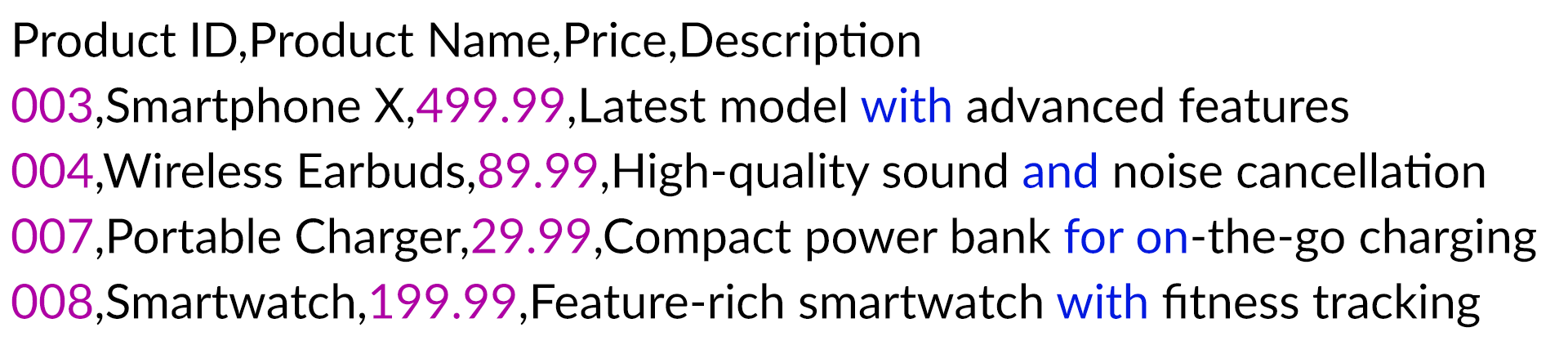
Formatierungsregeln für Werte
- Kommas innerhalb eines Wertes: setzen Sie das Feld in doppelte Anführungszeichen, gemäß RFC 4180, der CSV-Spezifikation. Dies gilt für jedes Feld mit mehreren Werten.
- Ja/Nein-Spalten: verwenden Sie
1und0, nicht „ja“ und „nein“. - Kategorienhierarchie: verwenden Sie
>zum Verschachteln, wie inBekleidung > T-Shirts. Fehlende Ebenen werden für Sie erstellt. - Referenzierung eines vorhandenen Produkts: stellen Sie der Produkt-ID ein
id:voran, wie inid:100. Eine einfache SKU benötigt kein Präfix. - Daten: verwenden Sie
JJJJ-MM-TT, interpretiert in der Zeitzone Ihres Shops. - Benutzerdefinierte Felder: stellen Sie der Kopfzeile ein
meta:voran, wie inmeta:product_depth, und der Wert landet in diesem Meta-Schlüssel.
Spalten für variable Produkte
Variable Produkte benötigen eine Elternzeile plus eine Zeile pro Variation. Die Elternzeile verwendet den Typ variable und listet jeden Attributwert auf. Jede Variationszeile verwendet den Typ variation, benennt den einzelnen Wert, der für sie gilt, und verweist zurück auf die Eltern.
- Elternteil: Auf jeder Variationszeile die SKU des Elternteils oder
id:plus die Produkt-ID des Elternteils. - Attribut 1 Name / Attribut 1 Wert(e): Wiederholen Sie dies als Attribut 2, Attribut 3 usw. Auf der Elternzeile sind die Werte kommagetrennt in Anführungszeichen, zum Beispiel
"Rot, Blau, Grün". Auf einer Variationszeile nur ein Wert. - Attribut 1 sichtbar / Attribut 1 global:
1oder0, steuert, ob das Attribut auf der Produktseite angezeigt wird und ob es eine globale Attribut-Taxonomie verwendet. - Attribut 1 Standard: Der Wert, der auf der Elternproduktseite vorausgewählt ist.
Das Trennen von Attributwerten durch ein Pipe-Zeichen ist eine Konvention aus anderen Import-Tools und funktioniert hier nicht. Verwenden Sie Kommas. Weitere Informationen zur Strukturierung dieser Dateien finden Sie in unserem Leitfaden für den Import von variablen Produkten.
Bild-URL-Formatierung
Bilder werden per URL importiert. WooCommerce lädt jedes Bild in die Mediathek herunter und fügt es dem Produkt hinzu. Die erste URL wird zum Produktbild und die restlichen bilden die Galerie.
- URLs, die 404 oder umleiten: Testen Sie jede URL zuerst mit
curl -I. Alles hinter einer Login-Mauer, Hotlink-Schutz oder einer Weiterleitungskette schlägt still fehl. - Fehlendes Protokoll: URLs benötigen
https://oderhttp://. Nur Domains und relative Pfade funktionieren nicht. - Mehrere Bilder in einer Zelle: Trennen Sie sie mit Kommas und setzen Sie das Feld in Anführungszeichen.
UTF-8-Kodierung, der stille Killer
WooCommerce erwartet UTF-8. Dateien, die aus älteren Excel-Versionen gespeichert wurden, verwenden standardmäßig Windows-1252 oder MacRoman, und jedes Nicht-ASCII-Zeichen (akzentuierte Vokale, Währungssymbole, intelligente Anführungszeichen) wird beim Import zu fehlerhaften Bytes.
- Excel (Windows/Mac): Datei → Speichern unter → Durchsuchen → wählen Sie „CSV UTF-8 (durch Trennzeichen getrennt)“.
- Google Tabellen: Datei → Herunterladen → Kommagetrennte Werte (.csv). Exportiert standardmäßig UTF-8.
- Apple Numbers: Datei → Exportieren nach → CSV. Exportiert standardmäßig UTF-8.
- LibreOffice Calc: Datei → Speichern unter → CSV, dann stellen Sie den Zeichensatz auf „Unicode (UTF-8)“ ein.
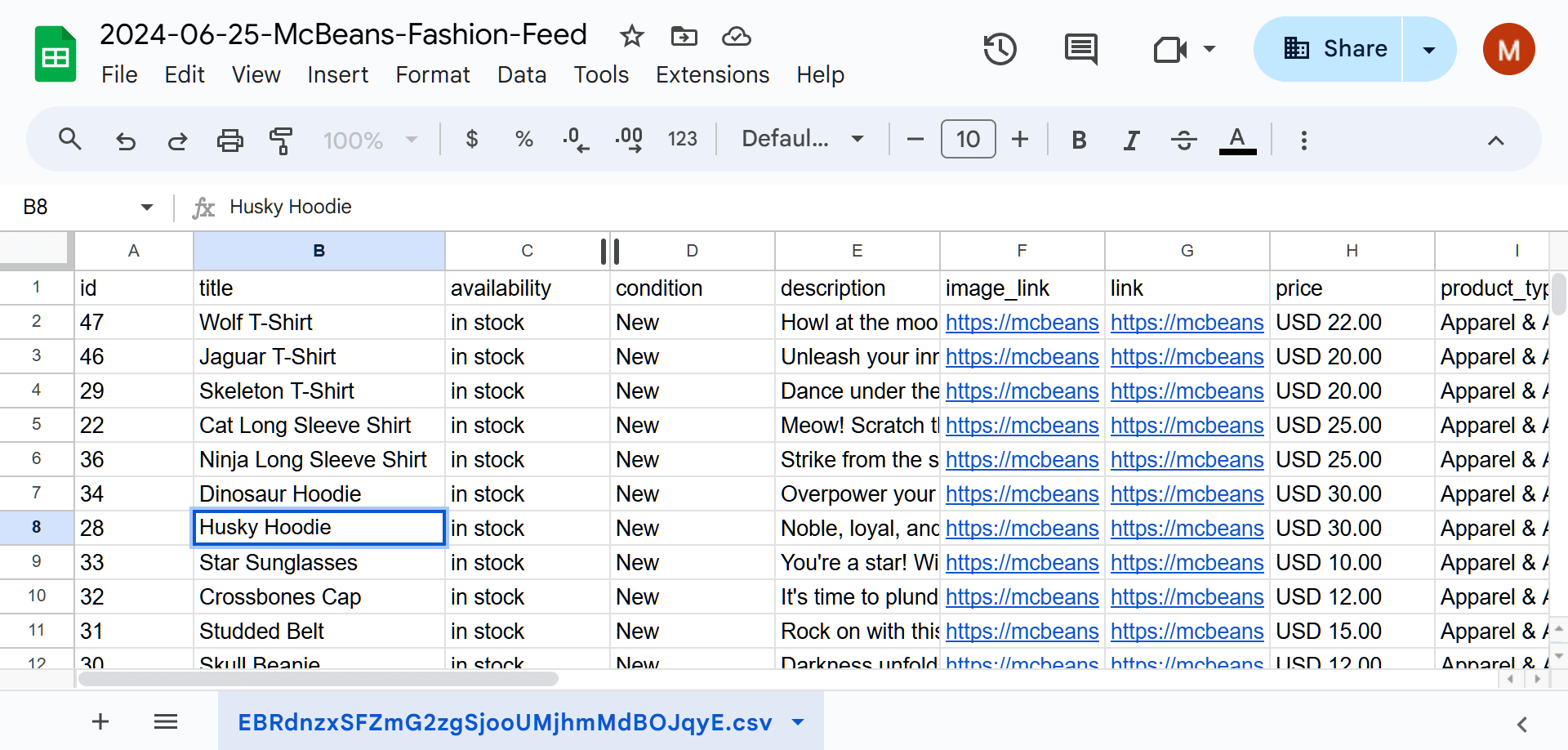
Was wir gesehen haben: Ein Muster, das wir ständig in Support-Tickets sehen, ist eine CSV, die aus Excel als einfache „CSV“ gespeichert, importiert und Produktnamen mit „café“ als „café“ landen. Das erneute Speichern als „CSV UTF-8 (durch Trennzeichen getrennt)“ und erneutes Importieren behebt es jedes Mal. Es ist das häufigste CSV-Importproblem, das wir sehen, und die Behebung dauert 10 Sekunden.
Die vollständige Spaltenreferenz
Hier sind alle Spalten, die der WooCommerce-Produktimporteur erkennt, mit den Werten, die jede einzelne akzeptiert. Verwenden Sie es als Checkliste, wenn Sie Ihre Tabelle erstellen, da die meisten Importfehler auf einen Wert in der falschen Form und nicht auf eine fehlende Spalte zurückzuführen sind.
| Spalte | Was es setzt | Akzeptierte Werte |
|---|---|---|
| ID | Existierendes Produkt zum Aktualisieren | Numerische Produkt-ID |
| SKU | Eindeutiger Produktschlüssel | Text. Automatisch generiert, wenn leer |
| Name | Produkttitel | Text (die eine erforderliche Spalte) |
| Typ | Produkttyp | einfach, variabel, Variation, gruppiert, extern, virtuell, herunterladbar |
| Veröffentlicht | Veröffentlichungsstatus | 1 veröffentlicht, 0 privat, -1 Entwurf |
| Ist hervorgehoben? | Hervorgehobenes Flag | 1 oder 0 |
| Beschreibung | Vollständige Beschreibung | Text, HTML erlaubt |
| Kurzbeschreibung | Katalogzusammenfassung | Text, HTML erlaubt |
| Normaler Preis | Standardpreis | Numerisch, kein Währungssymbol |
| Angebotspreis | Reduzierter Preis | Numerisch |
| Datum Beginn / Ende des Angebotspreises | Angebotszeitraum | JJJJ-MM-TT, Zeitzone des Shops |
| Auf Lager? | Lagerstatus | 1 oder 0 |
| Lagerbestand | Menge | Numerisch, parent für Variationen, leer zum Deaktivieren der Verwaltung |
| Bestand bei geringem Lagerbestand | Schwellenwert für geringen Lagerbestand | Numerisch oder leer |
| Nachbestellungen erlaubt? | Regel für Nachbestellungen | 1, 0 oder Benachrichtigung |
| Einzeln verkauft? | Eins pro Bestellung | 1 oder 0 |
| Gewicht / Länge / Breite / Höhe | Versandabmessungen | Numerisch, Shop-Einheiten |
| Kategorien | Produktkategorien | Kommagetrennt, > für Hierarchie |
| Schlagwörter | Produkt-Tags | Kommagetrennt |
| Bilder | Hervorgehoben plus Galerie | Vollständige URLs, kommagetrennt, die erste ist hervorgehoben |
| Übergeordnet | Übergeordnetes Element der Variation | Übergeordneter SKU oder id: plus ID |
| Attribut N Name | Attributbezeichnung | Text oder ein globaler Attributname |
| Attribut N Wert(e) | Attributwerte | Kommagetrennt in Anführungszeichen beim Elternteil, Einzelwert bei einer Variation |
| Attribut N sichtbar / global | Anzeige- und Taxonomie-Flags | 1 oder 0 |
| Attribut N Standard | Vorausgewählte Variation | Einer der Attributwerte |
| meta:dein_schlüssel | Benutzerdefiniertes Feld | Jeder Wert, der unter diesem Meta-Schlüssel gespeichert wird |
Sie brauchen nicht alle diese Spalten. Fügen Sie nur die Spalten hinzu, die Sie tatsächlich festlegen möchten, und lassen Sie den Rest komplett weg. Eine weggelassene Spalte wird einfach übersprungen, während eine leer gelassene Spalte vorhandene Daten bei einem Update überschreiben kann.
So importieren Sie eine CSV in WooCommerce: 3 Methoden im Vergleich
Es gibt drei Möglichkeiten, eine CSV-Datei in einen WooCommerce-Shop zu importieren, und für die meisten Shops ist die erste die richtige. Der integrierte Importeur ist kostenlos, verarbeitet jeden Standard-Produkttyp und erfordert keine Installation.
Methode 1: Der integrierte WooCommerce-Importeur
WooCommerce wird mit einem CSV-Importeur unter Produkte → Alle Produkte → Importieren geliefert. Er verarbeitet einfache und variable Produkte, Kategorien und Schlagwörter, Bilder von URLs und benutzerdefinierte Felder über das Präfix meta:.
Sein Spaltenzuordnungsbildschirm liest Ihre Kopfzeile und schlägt ein WooCommerce-Feld für jede Spalte vor, mit einem Dropdown-Menü, um alles zu korrigieren, was er falsch errät. Eine Kopfzeile namens „Produkt-SKU“ oder „Artikelcode“ wird korrekt zugeordnet, sodass Sie die Spalten Ihres Lieferanten vor dem Import nicht umbenennen müssen.
Seine wirklichen Einschränkungen sind operativer Natur und nicht strukturell: Er läuft manuell, liest nur CSV und verarbeitet Ihre gesamte Datei in einem Durchgang, was Serverbeschränkungen bei sehr großen Katalogen verkürzen können.
Methode 2: Ein dediziertes Import-Plugin
Ein Import-Plugin von Drittanbietern rechtfertigt seinen Preis, wenn Ihr Workflow Automatisierung benötigt, die das integrierte Tool nicht bietet: Importe nach Zeitplan, ein Lieferanten-Feed direkt von einer URL oder einem FTP-Server oder Quelldateien in XML oder JSON.
Wenn Ihre Importe manuell und gelegentlich erfolgen, ist dies Geld, das Sie nicht ausgeben müssen. Der integrierte Importeur deckt dieselben Produktdaten ab.
Methode 3: Direkter Datenbankimport (fortgeschritten)
Für einmalige Migrationen von über 50.000 Produkten schreiben einige Entwickler direkt in die Tabellen wp_posts und wp_postmeta und umgehen den Importeur vollständig.
Dies ist selten der richtige Ansatz. WooCommerce verteilt Produktdaten über mehrere Tabellen mit spezifischen Beziehungen, und direkte Schreibvorgänge überspringen die Hooks, auf die SEO-, Cache- und Suchplugins angewiesen sind, um ihre Indizes zu aktualisieren. Bleiben Sie bei Methode 1, es sei denn, Sie haben einen bestimmten Grund und einen Entwickler, der das Datenmodell kennt.
Schritt-für-Schritt-CSV-Import-Anleitung
Das Ausführen eines WooCommerce-Import-CSV über den integrierten Importeur dauert sechs Schritte vom Tabellenkalkulationsprogramm bis zum fertigen Katalog. Der gesamte Ablauf befindet sich im WordPress-Adminbereich und es muss nichts zuerst installiert werden.
- Bereiten Sie Ihre Tabelle vor. Speichern Sie als CSV UTF-8 und überprüfen Sie Ihre Werte anhand der obigen Spaltenreferenz.
- Öffnen Sie den Importeur. Gehen Sie zu Produkte → Alle Produkte und klicken Sie auf Importieren.
- Wählen Sie Ihre Datei aus. Laden Sie sie hoch oder öffnen Sie Erweiterte Optionen und geben Sie einen Server-Dateipfad an, wenn die Datei zu groß zum Hochladen ist.
- Neu entscheiden oder aktualisieren. Aktivieren Sie Bestehende Produkte aktualisieren, wenn diese Datei Ihren Katalog aktualisieren und nicht ergänzen soll.
- Ordnen Sie Ihre Spalten zu. Überprüfen Sie jedes vorgeschlagene Feld auf dem Bildschirm „Spaltenzuordnung“ und legen Sie alles fest, was als „Nicht importieren“ markiert ist und was Sie tatsächlich importieren möchten.
- Führen Sie es aus und überprüfen Sie es dann stichprobenartig. Klicken Sie auf Importeur ausführen, öffnen Sie dann 3 bis 5 fertige Produkte und bestätigen Sie, dass die Daten, Bilder und Variationen korrekt angekommen sind.
Was wir gesehen haben: Shop-Besitzer überspringen oft die Stichprobenprüfung, weil der Importeur „Erfolg“ meldet. Dann trifft ein Kunde zwei Wochen später auf eine fehlerhafte Produktseite. Öffnen Sie immer eine Handvoll importierter Produkte, bevor Sie davon ausgehen, dass der Import von Anfang bis Ende funktioniert hat.
Häufige WooCommerce CSV-Importfehler und wie man sie behebt
Ein WooCommerce-Import-CSV schlägt normalerweise aus einem von fünf Gründen fehl. Gehen Sie sie der Reihe nach durch, da die ersten beiden die meisten Fehler ausmachen.
- Nicht-UTF-8-Kodierung: Verfälschte Zeichen in Namen, Beschreibungen oder Kategorien bedeuten fast immer die Dateikodierung. Speichern Sie erneut als UTF-8 und importieren Sie erneut.
- Nicht zugeordnete Spalten: Alles, was der Importeur nicht erkennt, wird standardmäßig als „Nicht importieren“ behandelt und stillschweigend übersprungen. Lesen Sie den Bildschirm „Spaltenzuordnung“, bevor Sie ihn ausführen, anstatt einfach durchzuklicken.
- Fehlerhafte Bild-URLs: Testen Sie sie mit
curl -I. URLs hinter Authentifizierung, Hotlink-Schutz oder Weiterleitungen schlagen ohne Vorwarnung fehl. - Fehlende übergeordnete Elemente bei Variationszeilen: Jede Variation benötigt einen „Parent“-Wert, der mit der SKU oder ID ihres übergeordneten Elements übereinstimmt. Ohne ihn werden Variationen als verwaiste einfache Produkte importiert.
- Timeouts bei großen Dateien: Die max_execution_time von PHP beträgt standardmäßig 30 Sekunden über einen Webserver. Teilen Sie die Datei in Stapel von 500 bis 1.000 Zeilen auf oder erhöhen Sie das Limit in Ihrer PHP-Konfiguration.
Für tiefgreifendere Fehlerbehebungen lesen Sie unseren Leitfaden zur Fehlerbehebung beim WooCommerce-Produktimport.
Nächste Schritte
Wenn Sie Ihr WooCommerce-Import-CSV einmal richtig machen, wird jeder weitere Import einfacher. Erstellen Sie Ihre Tabelle anhand der obigen Spaltenreferenz, speichern Sie sie als UTF-8 und führen Sie einen Testimport von 5 bis 10 Zeilen durch, bevor Sie die gesamte Datei übernehmen. Wenn der Test sauber durchläuft, skalieren Sie hoch.
Für die vollständige Schritt-für-Schritt-Anleitung des Importeurs selbst, einschließlich variabler Produkte und Massenaktualisierungen, lesen Sie unseren Leitfaden zur Produktimportfunktion von WooCommerce. Wenn Ihre Quelldaten in einer Tabelle vorhanden sind, erfahren Sie, wie Sie Produkte Schritt für Schritt von Excel nach WooCommerce importieren, einschließlich der Konvertierung von XLS in CSV.
Vergleichen Sie zuerst Formate? Sehen Sie sich unseren Vergleich von CSV und XML an. Haben Sie bereits Produkte in Ihrem Shop und möchten eine korrekt strukturierte Datei als Ausgangspunkt? Exportieren Sie Ihren aktuellen Katalog mit Store Exporter Deluxe und bearbeiten Sie diese, anstatt eine von Grund auf neu zu erstellen.
Häufig gestellte Fragen
Welches Format benötigt WooCommerce für den CSV-Import?
WooCommerce benötigt eine durch Kommas getrennte, UTF-8-kodierte Datei mit einer Kopfzeile. Nur die Spalte Name ist wirklich erforderlich, plus Typ für alles, was kein einfaches Produkt ist. Ihre Kopfzeilen müssen nicht exakt mit den Namen von WooCommerce übereinstimmen, da der Bildschirm Spaltenzuordnung es Ihnen ermöglicht, jede einzeln von Hand zuzuweisen.
Kann WooCommerce variable Produkte aus CSV importieren?
Ja, der integrierte WooCommerce-Importeur verarbeitet variable Produkte aus CSV ohne zusätzliches Plugin. Ihre Datei benötigt eine übergeordnete Zeile mit dem Typ variable, die alle Attributwerte durch Kommas getrennt in Anführungszeichen auflistet, dann eine Zeile pro Variation mit dem Typ variation und einem übergeordneten Wert, der auf die SKU oder ID des übergeordneten Elements verweist.
Was ist die maximale CSV-Dateigröße für den WooCommerce-Import?
Das Limit wird von Ihrem Server festgelegt, nicht von WooCommerce, über die PHP-Werte upload_max_filesize und post_max_size. Der Importbildschirm zeigt Ihr aktuelles Maximum an. Für alles Größere laden Sie die Datei per FTP hoch und weisen Sie den Importeur über die erweiterten Optionen auf seinen Serverpfad hin, oder teilen Sie sie in kleinere Stapel auf.
Warum funktioniert mein WooCommerce CSV-Import nicht?
Die häufigsten Ursachen sind Nicht-UTF-8-Kodierung, auf dem Bildschirm Spaltenzuordnung nicht zugeordnete Spalten, Bild-URLs, die nicht abgerufen werden können, Variationen-Zeilen, denen ein übergeordneter Wert fehlt, und Timeouts bei großen Dateien. Unser Fehlerbehebungsleitfaden behandelt jede Korrektur im Detail.
Kann ich Bilder per CSV in WooCommerce importieren?
Ja. Geben Sie vollständige Bild-URLs in die Spalte Bilder ein, durch Kommas getrennt und in Anführungszeichen eingeschlossen, und der Importeur lädt jedes Bild in Ihre Mediathek herunter. Die erste URL wird zum Beitragsbild und die restlichen werden zur Galerie. URLs müssen öffentlich erreichbar sein, daher schlagen lokale Dateipfade und durch Hotlinking geschützte Bilder fehl.
Kann ich benutzerdefinierte Felder in einem WooCommerce-Import-CSV importieren?
Ja, stellen Sie der Spaltenüberschrift ein meta: voran und der Importeur schreibt den Wert in diesen Meta-Schlüssel. Eine Kopfzeile von meta:product_depth füllt das benutzerdefinierte Feld product_depth für jede Zeile. Sie können auch eine nicht erkannte Spalte manuell vom Bildschirm Spaltenzuordnung einem benutzerdefinierten Feld zuordnen.











