Ein Importauftrag für WooCommerce-Variantenprodukte läuft auf eine Regel hinaus: eine Zeile für das Elternteil, eine Zeile für jede Variante und eine Spalte „Parent“, die sie verbindet. Wenn Sie diese Struktur in Ihrer CSV-Datei richtig hinbekommen, erstellt der kostenlose integrierte Importer das Ganze, einschließlich Attribute. Wenn Sie es falsch machen, werden Ihre Varianten als separate eigenständige Produkte angezeigt.
Dieses einzelne strukturelle Detail ist der Grund, warum Massenimporte von T-Shirts, Schuhen oder allem anderen mit Größen und Farben die Leute mehr als jeder andere Produkttyp durcheinanderbringen. Es ist keine Einschränkung des Importers. Es ist ein Formatierungsproblem in der Tabelle.
In diesem Leitfaden behandeln wir, wie die Datei strukturiert wird, welche Attributspalten Sie benötigen, wie der Import durchgeführt wird und wie Sie vorhandene Produkte in variable Produkte umwandeln. Los geht's!
Inhaltsverzeichnis
WooCommerce Import Variable Produkte verstehen
Was sind variable Produkte?
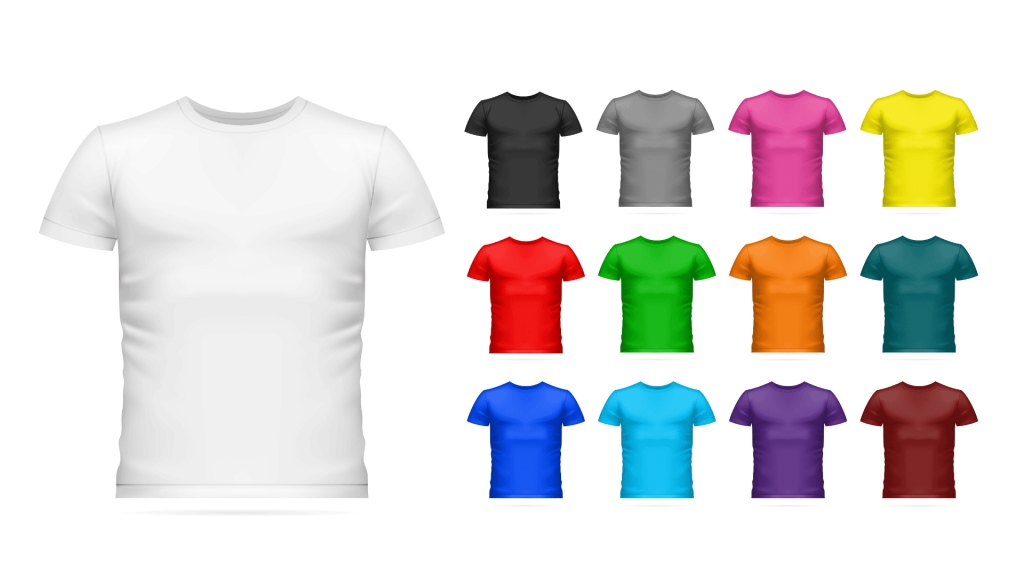
Ein variables Produkt ist ein Eintrag, der mehrere kaufbare Optionen enthält. Ein T-Shirt, das in Klein, Mittel und Groß in drei Farben verkauft wird, ist eine einzige Produktseite mit neun Variationen dahinter, die jeweils ihren eigenen Preis, SKU und Lagerbestand haben.
Das übergeordnete Produkt enthält alles Gemeinsame: den Namen, die Beschreibung, die Kategorien und die Liste der Attribute, aus denen die Kunden wählen. Die Variationen enthalten, was sich unterscheidet.
Warum sie importieren, anstatt sie von Hand zu erstellen
Das manuelle Erstellen von Variationen bedeutet, dass Sie sich einmal pro Kombination durch dieselben Bildschirme klicken müssen. Neun Variationen sind mühsam; neunzig sind ein verlorener Nachmittag. Eine Tabelle erledigt dieselbe Aufgabe in einem Durchgang, hält Ihre SKUs und Preise konsistent und ermöglicht es Ihnen, die Lagerbestände für Hunderte von Variationen später durch erneuten Import derselben Datei zu aktualisieren.
So strukturieren Sie Ihre CSV-Datei
Ihre Datei benötigt eine übergeordnete Zeile mit dem Typ variable, gefolgt von einer Zeile pro Variation mit dem Typ variation. Jede Variationszeile verweist über eine Spalte Parent, die die SKU des übergeordneten Elements enthält, auf ihr übergeordnetes Element. Diese Verknüpfung verwandelt einen Stapel von Zeilen in ein konfigurierbares Produkt.
Hier ist die Struktur, am Beispiel eines T-Shirts in drei Farben:
| Typ | SKU | Name | Übergeordnet | Attribut 1 Name | Attribut 1 Wert(e) | Normaler Preis |
|---|---|---|---|---|---|---|
| Variable | TSHIRT-001 | Klassisches T-Shirt | Farbe | „Rot, Blau, Grün“ | ||
| Variante | TSHIRT-001-ROT | TSHIRT-001 | Farbe | Rot | 29.99 | |
| Variante | TSHIRT-001-BLU | TSHIRT-001 | Farbe | Blau | 29.99 | |
| Variante | TSHIRT-001-GRN | TSHIRT-001 | Farbe | Grün | 32.99 |
Drei Details entscheiden, ob dies funktioniert:
- Das übergeordnete Element listet jeden Wert auf. In der Zelle „Attribut 1 Wert(e)“ stehen alle Optionen, durch Kommas getrennt und in Anführungszeichen gesetzt. Jede Variation nennt nur ihre eigene.
- Jede Variation trägt einen Parent-Wert. Verwenden Sie die SKU des übergeordneten Elements oder
id:gefolgt von der Produkt-ID des übergeordneten Elements, falls es bereits in Ihrem Shop vorhanden ist. - Preise leben in den Variationen. Die Preispalte des übergeordneten Elements bleibt leer, da Kunden eine Variation und nicht das übergeordnete Element kaufen.
Variationen können auch ihre eigenen Lagerbestände, Bilder, Gewichte und Abmessungen haben. Alles, was Sie in einer Variationszeile leer lassen, wird vom übergeordneten Produkt übernommen, sodass Sie nur eingeben müssen, was sich tatsächlich unterscheidet. Die vollständige Liste der Spalten und akzeptierten Werte finden Sie in unserer WooCommerce CSV-Importanleitung.
Die benötigten Attributspalten
Attribute sind das, woraus Kunden auswählen können, und sie kommen als nummerierter Satz von Spalten. Jedes Attribut benötigt ein Namens- und Wert-Paar, und Sie wiederholen den Satz für jedes zusätzliche Attribut: Attribut 1 für Farbe, Attribut 2 für Größe und so weiter.
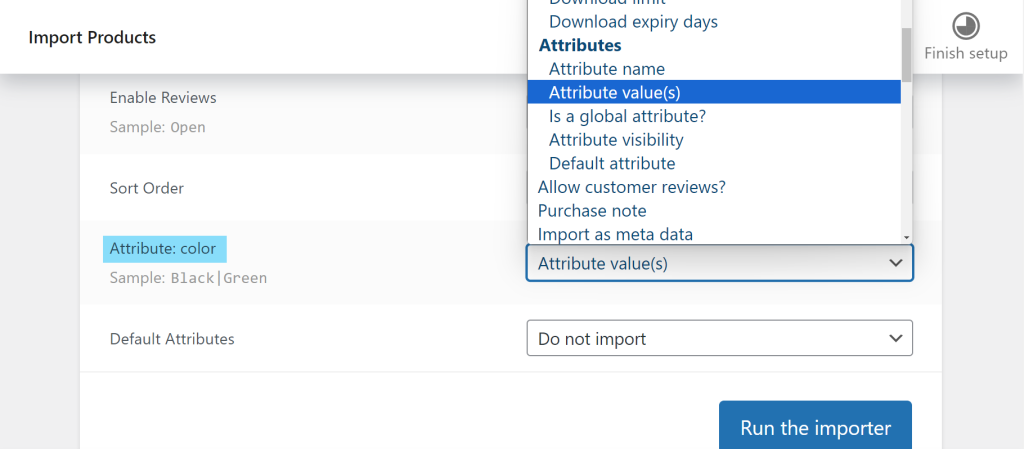
- Attribut N Name: die Bezeichnung, wie z. B. Farbe oder Größe. Halten Sie sie über das übergeordnete Produkt und alle seine Variationen hinweg identisch, einschließlich der Groß-/Kleinschreibung.
- Attribut N Wert(e): alle Werte des übergeordneten Produkts, durch Kommas getrennt und in Anführungszeichen gesetzt. Ein Wert pro Variationszeile.
- Attribut N sichtbar:
1oder0, steuert, ob es in der Tabelle Zusätzliche Informationen auf der Produktseite angezeigt wird. - Attribut N global:
1zur Verwendung einer unternehmensweiten Attribut-Taxonomie,0für eine, die nur für dieses Produkt existiert. - Attribut N Standard: optional, der Wert, der vorausgewählt wird, wenn jemand die Produktseite öffnet.
Globale Attribute sind nützlich, wenn dieselbe Liste von Farben oder Größen in Ihrem gesamten Katalog vorkommt, da sie Ihnen filterbare, wiederverwendbare Begriffe bieten. Setzen Sie diese Spalte auf 1, und WooCommerce erstellt die Taxonomie, falls sie noch nicht existiert.
So führen Sie den Import durch
Gehen Sie zu Produkte → Alle Produkte und klicken Sie auf Importieren, um den integrierten Produkt-CSV-Importeur zu öffnen. Er ist kostenlos bei WooCommerce enthalten und verarbeitet variable Produkte ohne zusätzliches Plugin.
- Speichern Sie Ihre Tabelle als CSV UTF-8, damit Akzente und Symbole den Import überstehen.
- Gehen Sie zu Produkte → Alle Produkte → Importieren und wählen Sie Ihre Datei aus.
- Aktivieren Sie Bestehende Produkte aktualisieren nur, wenn Sie bereits vorhandene Variationen aktualisieren und keine neuen erstellen.
- Bestätigen Sie auf dem Bildschirm Spaltenzuordnung, dass Typ, Übergeordnetes Element und jede Attributspalte zugeordnet sind. Ihre Kopfzeilen müssen nicht exakt mit den Namen von WooCommerce übereinstimmen, da Sie jede einzelne aus dem Dropdown-Menü zuweisen können.
- Klicken Sie auf Importeur ausführen, öffnen Sie dann das übergeordnete Produkt und überprüfen Sie dessen Reiter Variationen.
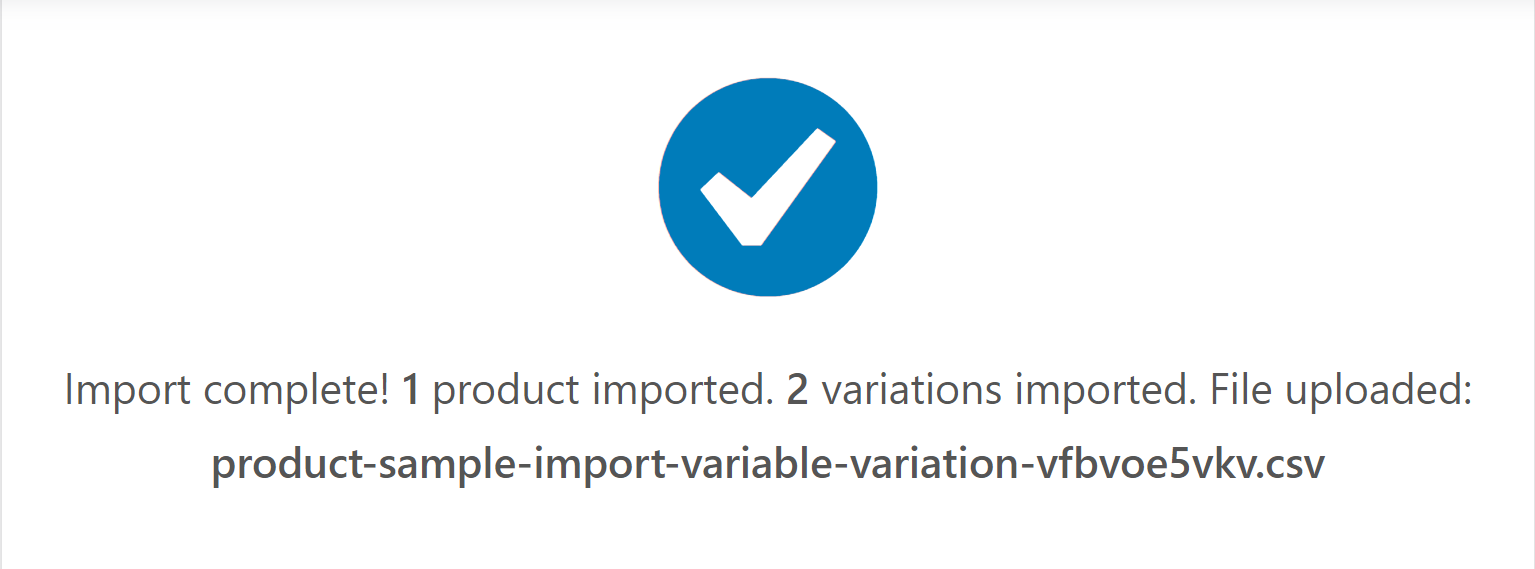
Testen Sie mit einem übergeordneten Produkt und seinen Variationen, bevor Sie die gesamte Datei ausführen. Ein Strukturfehler wiederholt sich bei jedem Produkt, daher ist es weitaus günstiger, ihn bei vier Zeilen zu erkennen, als bei vierhundert.
Vorhandene Produkte in variable umwandeln
Ein einfaches Produkt, das Sie bereits haben, in ein variables Produkt umzuwandeln, erfordert zwei separate Importe. Der erste ändert den Produkttyp und weist ihm Attribute zu; der zweite fügt die Variationszeilen hinzu. Der Versuch, beides in einer Datei zu tun, schlägt fehl, da die Variationen zum Zeitpunkt ihrer Verarbeitung nichts haben, woran sie angehängt werden können.
- Erster Durchgang: Importieren Sie eine Datei mit der Artikelnummer (SKU) des Produkts, Typ auf
variablegesetzt und dem Attributnamen plus allen seinen Werten. Aktivieren Sie Bestehende Produkte aktualisieren, damit das Produkt modifiziert und nicht dupliziert wird. - Zweiter Durchgang: Importieren Sie die Variationszeilen, jede mit Typ
variation, eigener Artikelnummer (SKU) und Preis, und die Spalte „Parent“ zeigt auf das nun variable Produkt.
Sichern Sie Ihre Daten vor dem ersten Durchgang. Das Ändern des Produkttyps überschreibt, wie WooCommerce ihn speichert, und es gibt keine Rückgängig-Taste für einen Import.
Häufige Probleme beim Import von Variationen beheben
Fast jedes Fehlschlagen beim Import von WooCommerce-Variantenprodukten liegt an der Verknüpfung zwischen Eltern- und Variationszeilen. Gehen Sie diese in der richtigen Reihenfolge durch.
- Variationen als separate einfache Produkte importiert: Die Spalte „Parent“ fehlt, ist falsch geschrieben oder stimmt nicht mit der Artikelnummer (SKU) des Elternprodukts überein. Achten Sie auf nachgestellte Leerzeichen, die unsichtbar sind und die Übereinstimmung brechen.
- Das Produkt wurde importiert, hat aber keine Variationen: Die Variationszeilen sind wahrscheinlich als
simplestatt alsvariationtypisiert. - Attribute sind vorhanden, aber nichts ist kaufbar: Ein Attributwert einer Variation ist nicht in der Werteliste des Elternprodukts enthalten. Die beiden müssen exakt übereinstimmen, einschließlich Groß-/Kleinschreibung.
- Alle Werte sind in einer einzigen Variation gelandet: Die Werteliste des Elternprodukts war nicht in Anführungszeichen gesetzt, sodass das Komma sie in separate CSV-Spalten aufgeteilt hat. Setzen Sie sie in doppelte Anführungszeichen.
- Variationen werden angezeigt, können aber nicht in den Warenkorb gelegt werden: Jede benötigt einen eigenen Preis. Eine Variation mit einem leeren regulären Preis ist nicht kaufbar.
- Nichts hat sich im Frontend geändert: Leeren Sie den Cache Ihrer Website und laden Sie die Produktseite neu.
Wenn der Import selbst fehlschlägt und nicht die Struktur, sehen Sie sich unseren Leitfaden zur Fehlerbehebung beim Produktimport an.
Schlussfolgerung
Der Import von WooCommerce-Variantenprodukten ist nur schwierig, bis die Zeilenstruktur klickt. Sobald Sie eine Datei korrekt erstellt haben, ist jeder weitere Katalog das gleiche wiederholte Muster, und der kostenlose integrierte Importeur erledigt den Rest.
Hier ist eine kurze Zusammenfassung dessen, was wir behandelt haben:
- Eine Elternzeile plus eine Zeile pro Variation, verknüpft über die Spalte „Parent“.
- Attributwerte in Anführungszeichen, durch Kommas getrennt beim Elternprodukt, einzelne Werte bei Variationen.
- Überprüfen Sie den Bildschirm „Spaltenzuordnung“, bevor Sie den Importeur ausführen.
- Die Konvertierung eines einfachen Produkts erfordert zwei Durchgänge, niemals einen.
- Die meisten Fehler sind eine fehlerhafte Elternverknüpfung, normalerweise ein nachgestelltes Leerzeichen.
Wenn Sie einen bestehenden Katalog überarbeiten, beginnen Sie mit Ihren echten Daten anstelle einer leeren Tabelle. Exportieren Sie Ihre Produkte und Variationen mit Store Exporter Deluxe, bearbeiten Sie die Datei und importieren Sie sie über die obigen Schritte zurück.
Häufig gestellte Fragen
Wie importiere ich Variantenprodukte in WooCommerce?
Eine WooCommerce-Datei für den Import von Variantenprodukten benötigt eine Elternzeile vom Typ variable und eine Zeile pro Variation vom Typ variation, die unter Produkte → Alle Produkte → Import importiert wird. Jede Variationszeile benötigt eine Spalte „Parent“, die die Artikelnummer (SKU) des Elternprodukts enthält, plus ihren eigenen Preis und Attributwert. Der integrierte WooCommerce-Importeur erledigt dies kostenlos.
Wie importiere ich Produktattribute in WooCommerce?
Verwenden Sie gepaarte Spalten namens „Attribut 1 Name“ und „Attribut 1 Wert(e)“, wiederholen Sie das Paar als Attribut 2, Attribut 3 und so weiter für jedes zusätzliche Attribut. Listen Sie jeden Wert in der übergeordneten Zeile, durch Kommas getrennt und in Anführungszeichen eingeschlossen, und einen einzelnen Wert in jeder Variationszeile auf.
Wie trenne ich mehrere Attributwerte in einer WooCommerce-CSV-Datei?
Trennen Sie sie mit Kommas und schließen Sie die gesamte Zelle in Anführungszeichen ein, wie "Rot, Blau, Grün". Ein Pipe-Zeichen ist eine Konvention aus anderen Import-Tools und WooCommerce liest es nicht, und wenn Sie die Anführungszeichen weglassen, wird Ihr Wert über CSV-Spalten aufgeteilt.
Wie importiere ich Produkte mit benutzerdefinierten Feldern in WooCommerce?
Präfixieren Sie die Spaltenüberschrift mit meta: und der Wert wird in diesem Meta-Schlüssel gespeichert. Eine Spalte namens meta:wholesale_price füllt also das Feld wholesale_price. Dies funktioniert sowohl in Variationszeilen als auch in übergeordneten Zeilen, und kein zusätzliches Plugin ist erforderlich.
Wie füge ich einem bestehenden WooCommerce-Produkt Varianten hinzu?
Führen Sie zwei Importe durch: einen, der den Typ des vorhandenen Produkts auf variable setzt und seine Attribute hinzufügt, dann einen zweiten, der die Variationszeilen enthält. Aktivieren Sie „Bestehende Produkte aktualisieren“ beim ersten Durchgang, damit das Produkt modifiziert und nicht dupliziert wird. Sie können Variationen auch manuell auf der Produktbearbeitungsseite unter den Registerkarten „Attribute“ und „Variationen“ hinzufügen.
Was ist der Unterschied zwischen einem einfachen Produkt und einem Variantenprodukt?
Ein einfaches Produkt ist ein einzelner Artikel mit einer SKU, einem Preis und einem Lagerbestand. Ein variables Produkt gruppiert mehrere Optionen, wie Größen oder Farben, unter einer einzigen Auflistung, und jede Variation trägt ihre eigene SKU, ihren eigenen Preis, ihren eigenen Lagerbestand und ihr eigenes Bild, während sie den Namen und die Beschreibung des übergeordneten Produkts teilt.