
Jede Messe-Saison spielt sich das gleiche Durcheinander ab. Zehn Tage vor der Eröffnung des Standes fragt jemand im Team: „Können wir dieses Jahr einen richtigen WooCommerce-Produktkatalog mitbringen?“ Dann folgt der Ansturm, Produktdaten aus WooCommerce zu ziehen, sie in eine Designer-Vorlage zu zwängen und zu hoffen, dass der Drucker den Termin einhält.
Das muss nicht dieses Durcheinander sein. Offline-Produktkataloge (gedruckte Broschüren, Großhandelspreislisten, per E-Mail versendbare PDFs) leisten auch 2026 noch echte kommerzielle Arbeit, insbesondere für B2B- und Großhandelsgeschäfte. Die meisten Anleitungen zu diesem Thema springen direkt zu „Installieren Sie dieses eine Plugin“, ohne den eigentlichen Workflow zu erklären. Ein Katalog ist ein Datenübergabeproblem, das in einem Designtool endet. Wenn die Daten sauber herauskommen, wird der Rest der Arbeit einfach.
In diesem Leitfaden führen wir Sie durch den Fünf-Schritte-Workflow, den wir Shop-Besitzern empfehlen: planen, exportieren, erstellen, formatieren, verteilen. Am Ende wissen Sie, welches Werkzeug zu welchem Schritt gehört und warum der WooCommerce-Produktkatalog-Export der tragende Pfeiler ist.
Inhaltsverzeichnis
Warum ein Offline-WooCommerce-Produktkatalog im Jahr 2026 immer noch wichtig ist
Ist Print nicht tot? Kurze Antwort: nein. Längere Antwort: „Offline“ bedeutet nicht „nur Print“. Offline bedeutet einfach „nicht die Live-Website“. Ein gebrandetes PDF im Posteingang eines Großhandelskunden ist offline. Eine gedruckte Broschüre auf einem Messestand ist offline. Ein teilbarer Flipbook-Link in einer E-Mail-Signatur ist offline. Alle drei verkaufen immer noch.
Vier reale Anwendungsfälle treiben die Offline-Katalogarbeit für die WooCommerce-Shops an, die wir heute unterstützen:
- B2B- und Großhandelskunden. Beschaffungsteams wünschen sich ein PDF, das sie kommentieren, intern weiterleiten und nebeneinander vergleichen können. Ein Großhandelskunde, der 40 Produktseiten anklicken muss, um ein Angebot zusammenzustellen, wird leise zu einem Lieferanten wechseln, der die Liste im Voraus gesendet hat.
- Messen und Außendienst. Besucherandrang am Stand, Vertriebsmitarbeiter im Auto, Vorführungen im Büro. All dies profitiert von einem Dokument zum Mitnehmen, gedruckt oder digital.
- Hybride Einzelhandelsgeschäfte und Showrooms. Partner im stationären Handel und Distributoren fordern oft einen gedruckten Katalog für ihre Mitarbeiter im Verkaufsraum an. Wenn Sie über Wiederverkäufer verkaufen, bringt ein gebrandeter Katalog Ihre Produkte täglich vor das Verkaufsteam.
- Saisonale und Kampagnen-Kataloge. Feiertagsgeschenkführer, Neuheiten-Einführungen, Listen mit Ausverkaufspreisen. Zeitlich begrenzte Dokumente, die mit E-Mail-Kampagnen kombiniert werden.
Die Umdeutung, die es wert ist, beibehalten zu werden: Ein Katalog funktioniert als Ergänzung zu Ihrer Website. Die Website bleibt die Live-Wahrheitsquelle. Der Katalog ist der tragbare Schnappschuss, den Ihr Kunde verwendet, wenn er nicht auf Ihrer Website ist.
Was wir gesehen haben: Shop-Besitzer, die Offline-Kataloge als regelmäßigen vierteljährlichen Rhythmus behandeln und nicht als einmalige Messe-Panik, schließen tendenziell größere Großhandelskunden ab. Käufer bemerken, wenn Ihre Dokumentation genauso gut organisiert ist wie Ihre Website.
Schritt 1: Umfang und Zielgruppe Ihres Katalogs planen
Bevor Sie auch nur eine einzige SKU exportieren, beantworten Sie vier Fragen. Dies ist der Schritt, den jeder überspringen möchte und der die meiste Zeit spart, wenn Sie ihn nicht überspringen.
- Wer liest diesen Katalog? Einzelhandelskunde, Großhandelskunde, Messebesucher oder ein Dokument für Vertriebsmitarbeiter? Ein Einzelhandelskunde möchte den Einzelhandelspreis und einen kurzen Aufhänger. Ein Großhandelskunde möchte SKU, Stückzahl und seinen Staffelpreis. Wählen Sie die primäre Zielgruppe, bevor Sie etwas anderes auswählen.
- In welchem Format wird er geliefert? Gedruckte Broschüre, per E-Mail versendbares PDF, Preisliste als Tabelle oder ein Online-Katalog-Viewer? Das Format bestimmt alles nachgelagert.
- Wie viele Produkte? Ein saisonales Flugblatt mit 40 SKUs ist eine andere Aufgabe als ein Großhandelskatalog mit 2.000 SKUs. Die Toolchain ändert sich ab etwa 200 Produkten, wo manuelles Layout nicht mehr praktikabel ist und Data Merge sich auszahlt.
- Wie oft werden Sie ihn aktualisieren? Einmalig für eine Messe, vierteljährliche Aktualisierung, monatliche Großhandelspreisliste? Die Aktualisierungsfrequenz bestimmt, ob Sie in eine wiederverwendbare Vorlage oder ein einmaliges Layout investieren.
Schreiben Sie die Antworten auf. Ein einseitiges Lastenheft mit Zielgruppe, Format, SKU-Anzahl, Aktualisierungsfrequenz und Branding-Notizen ist alles, was Sie brauchen.
Was wir gesehen haben: Jedes Katalogprojekt, das aus dem Ruder läuft, überspringt diesen Schritt. Das Team exportiert alles und verbringt dann drei Tage damit, herauszufinden, was gekürzt werden muss. Erst planen, dann exportieren. Das spart Stunden.
Schritt 2: Produktdaten mit Store Exporter Deluxe exportieren
Dies ist der Schritt zum Exportieren des WooCommerce-Produktkatalogs, und hier beginnt sich die ehrliche Einordnung auszuzahlen. Ihr Ziel ist eine saubere, aufgeteilte Tabellenkalkulation, die Ihrem Lastenheft aus Schritt 1 entspricht. Die Aufgabe hier ist einfach: Holen Sie Ihre Produktdaten aus WooCommerce in einer Form, die Ihr Designtool lesen kann, sauber und in den richtigen Spalten.

Copy-Paste aus dem WooCommerce-Admin ist ab etwa 20 SKUs eine Sackgasse. Der native CSV-Export funktioniert für einfache Fälle, überspringt jedoch benutzerdefinierte Felder, bietet nur begrenzte Filterung und trifft selten die Spaltenstruktur, die ein Designer benötigt. Für ein richtiges Katalogprojekt benötigen Sie Store Exporter Deluxe, das für diesen Zweck entwickelt wurde.
Hier ist die Standardliste der zu exportierenden Katalogfelder:
- Produktname, SKU, Kurzbeschreibung und vollständige Beschreibung (oder eine gekürzte Version)
- Kategorien und Schlagwörter (zur Organisation des Dokuments)
- Regulärer Preis, Sonderpreis und Großhandelspreis, falls Sie einen haben
- URL des hervorgehobenen Bildes und URLs der Galeriebilder
- Lagerstatus (optional, normalerweise nützlich für Großhandelskataloge)
- Benutzerdefinierte Felder und Metadaten (Produktspezifikationen, Abmessungen, Garantieinformationen und alle anderen Details, die Ihr Katalog anzeigen muss)
Nun der Durchgang in Store Exporter Deluxe für diesen Anwendungsfall:
Schritt 1: Öffnen Sie den Tab Produkte
Navigieren Sie zu WooCommerce, Store Export im Admin-Menü und wählen Sie den Tab Produkte. Dies ist die Exportoberfläche, die einem Katalogprojekt entspricht.
Schritt 2: Wählen Sie die Felder aus, die Sie tatsächlich benötigen
Wählen Sie die Felder aus der obigen Liste aus und deaktivieren Sie die Standardfelder, die Sie nicht benötigen. Dies ist der wichtigste Schritt im gesamten Projekt. Eine saubere 15-Spalten-Tabellenkalkulation ist schnell zu bearbeiten. Eine 120-Spalten-Tabellenkalkulation ist ein Engpass für das Design.
Schritt 3: Filtern nach Umfang
Filtern Sie nach Kategorie, Produkttyp oder Status, wenn Ihr Katalog eingegrenzt ist. „Nur veröffentlicht, nur die Kollektion dieser Saison“ ist ein gängiger Filter. Sie können auch Ihre Kategorien exportieren, wenn Ihr Layout Kategorie-Trennseiten benötigt.
Schritt 4: Wählen Sie das Exportformat
Wählen Sie das Format, das zu Ihrem nachgelagerten Tool passt. Store Exporter Deluxe unterstützt CSV, TSV, XLS, XLSX und XML. Die richtige Wahl hängt davon ab, was als Nächstes kommt.
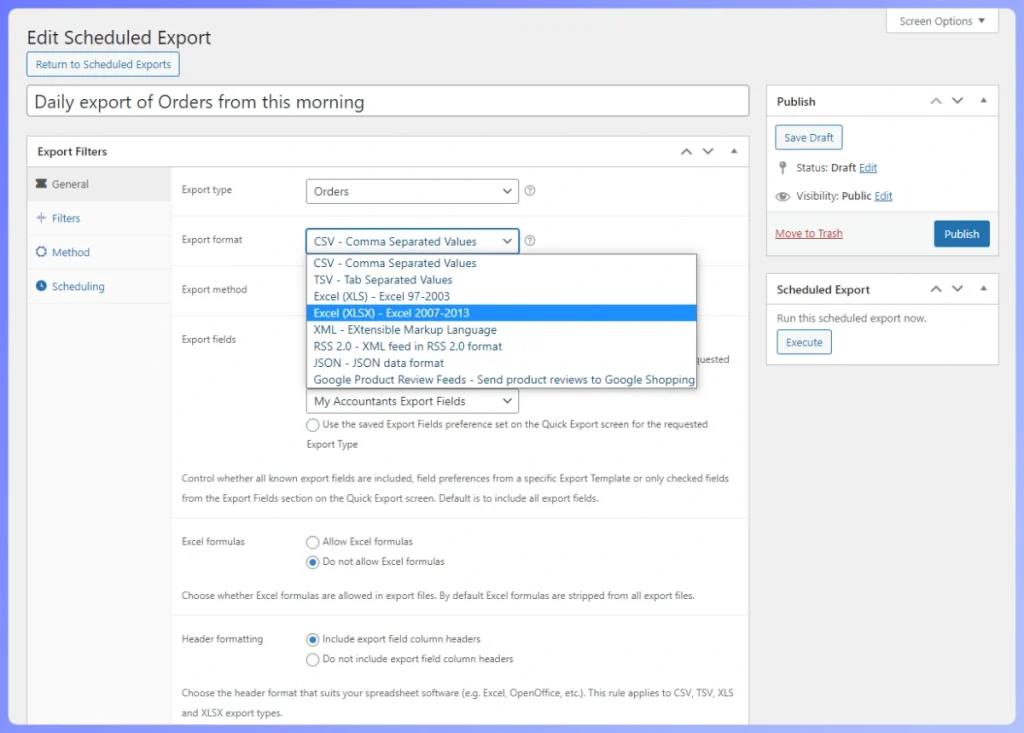
Exportformat zugeordnet zum nachgelagerten Tool:
- XLSX (Excel): Am besten zur Bearbeitung in Excel oder Google Sheets, zum Erstellen einer Großhandelspreisliste oder zur Weitergabe an einen Designer für Adobe InDesign. Behält Formatierung und Spaltentypen bei.
- CSV: Am besten für Online-Kataloggeneratoren, Importe in Katalogsoftware und die meisten Print-on-Demand-Tools. Einfach, universell, funktioniert gut mit jedem nachgelagerten System.
- XML: Am besten für benutzerdefinierte Formatierer, von Entwicklern erstellte Katalog-Skripte oder Data-Merge-Workflows. Ausführlicher, aber hält die Struktur.
Für die vollständige Anleitung zu jedem Feld, Filter und jeder Option geht der vollständige Leitfaden zum Exportieren von WooCommerce-Produkten tiefer als dieser katalogbezogene Abschnitt.
Was wir gesehen haben: Der größte Zeitsparer bei jedem Katalogprojekt ist der Export nur der Felder, die der Designer tatsächlich verwenden wird. Stores exportieren standardmäßig „alles“ und enden mit Tabellenkalkulationen mit 120 Spalten, die das gesamte Projekt verlangsamen. Fünfzehn Minuten Feldauswahl sparen vier Stunden Bereinigung.
Benötigen Sie saubere Produktdaten aus WooCommerce im XLSX-, CSV- oder XML-Format? Store Exporter Deluxe kümmert sich darum für 39,50 $/Jahr Einführungspreis.
Schritt 3: Das Katalogdokument erstellen
Ihre exportierte Tabelle ist die Datenquelle. Verwandeln Sie sie nun in ein lesbares Dokument. Die Werkzeugwahl hängt von der SKU-Anzahl, der Layoutkomplexität und davon ab, wer die Arbeit erledigt.
Passen Sie das Werkzeug an das Projekt an:
- Unter 50 SKUs, einfaches Layout. LibreOffice Draw oder Writer, Google Docs oder Canva Free. Kostenlos, schnell, keine Designkenntnisse erforderlich. Kopieren Sie Spalten in eine Tabelle, fügen Sie eine Kopfzeile hinzu, exportieren Sie in PDF.
- 50 bis 500 SKUs, gebrandetes Layout. Affinity Publisher (einmalige Lizenz ca. 70 $) oder Canva Pro-Vorlagen. Echte Layoutkontrolle, Daten werden in Abschnitten eingefügt, akzeptable Druckqualität. Hier befinden sich die meisten Großhandelspreislisten und kleinen Messehefte.
- 500+ SKUs oder Beteiligung eines Designers. Adobe InDesign mit der Funktion „Data Merge“, gespeist aus Ihrer XLSX- oder CSV-Datei. Data Merge ist ein integriertes InDesign-Tool, das jede Tabellenkalkulationsspalte einem Platzhalter zuordnet und dann pro Zeile eine formatierte Seite (oder Seitenblock) generiert. Ihr Designer ordnet die Felder einmal zu und generiert dann den gesamten Katalog jedes Mal neu, wenn Sie erneut exportieren.
- Online-Kataloggeneratoren. Tools wie Flipsnack, Issuu, Publitas und FlippingBook nehmen Ihre CSV- oder PDF-Datei und verwandeln sie in ein blätterbares Flipbook (einen webbasierten Seitenbetrachter). Am besten, wenn Ihr Offline-Katalog eher ein digitaler PDF-Betrachter als ein physisches Druckstück ist.
Ehrliche Faustregel: Passen Sie das Werkzeug an das Projekt an. Ein saisonales Flugblatt mit 40 SKUs benötigt kein InDesign. Ein Großhandelskatalog mit 2.000 SKUs gehört nicht in Canva.
Ein paar Layout-Hinweise, die später Schmerzen ersparen:
- Gruppieren Sie Produkte nach Kategorie. Deshalb haben wir die Kategorien in Schritt 2 exportiert.
- Für Preislisten eine Produkt pro Zeile. Für gebrandete Kataloge ein Produkt pro halber oder viertel Seite.
- Erstellen Sie die Sticky Pages einmal: Titelseite, Inhaltsverzeichnis, Kategorie-Trenner, Preislegende, Bestellhinweise, Rückseite. Diese ändern sich zwischen den Ausgaben nicht.
Was wir gesehen haben: Wenn Sie einen vierteljährlichen Großhandelskatalog erstellen, erstellen Sie die InDesign- oder Affinity-Vorlage einmal mit Data Merge. Dann exportieren Sie jedes Quartal nur die XLSX-Datei neu und generieren das Dokument neu. Wir haben gesehen, dass Geschäfte ihre Katalogerstellungszeit mit dieser einen Einrichtung von drei Tagen auf drei Stunden verkürzt haben. Die anfängliche Vorlagenarbeit zahlt sich bei der zweiten und jeder folgenden Ausgabe aus.
Schritt 4: Für Druck oder Verteilung formatieren
Das Dokument ist erstellt. Jetzt für die Ausgabe formatieren. Hier zerfallen überstürzte Projekte leise, und die Lösung ist eine fünfminütige Preflight-Prüfung am Ende.
Bildbehandlung für druckfertige Kataloge
Ihre Website-Bilder haben typischerweise 72 DPI (dots per inch, die Auflösungseinheit, auf die es Druckern ankommt) und sind für Bildschirme dimensioniert. Druck benötigt 300 DPI in der endgültigen Druckgröße. Wenn Store Exporter Deluxe die URL des Vorschaubilds abruft, erhalten Sie das Original in voller Auflösung, die Größe, die in die Mediathek hochgeladen wurde. Das ist es, was Sie für den Druck wollen.
Store Exporter Deluxe exportiert Bild-URLs, keine Bilddateien. Für InDesign Data Merge benötigen Sie einen lokalen Ordner mit Bildern. Designer laden entweder stapelweise von den URLs herunter oder führen einen separaten Bildexport-Schritt durch. Unser Leitfaden zum Exportieren von Produkten mit Bildern behandelt diesen Workflow.
Verwenden Sie für das Dateiformat TIFF oder JPEG in hoher Qualität. CMYK (Cyan-Magenta-Yellow-Black, das Farbmodell, das Drucker verwenden) für einen professionellen Drucker. sRGB, wenn die Ausgabe digital bleibt.
PDF-Ausgabespezifikationen
- Für den Druck. PDF/X-1a oder PDF/X-4 (beides sind PDF-Varianten, die für den Druck entwickelt wurden), eingebettete Schriften, Anschnitt eingestellt (normalerweise 3 mm, der Randbereich, den Drucker abschneiden), CMYK-Farbe. Ihr Drucker wird Ihnen sein genaues Preset mitteilen. Fragen Sie vor dem Export.
- Für Digital oder E-Mail. Standard-PDF, komprimierte Bilder, Gesamtdateigröße nach Möglichkeit unter 10 MB. Klickbare Links zurück zu Produktseiten für Conversion-Tracking.
Vertriebskanäle
Wählen Sie den Kanal, der dem Publikum aus Schritt 1 entspricht:
- Senden Sie das PDF per E-Mail an Ihre Mailingliste, mit klickbaren Links zurück zu den Produktseiten
- Laden Sie es in einen Online-Katalog-Viewer hoch, um einen teilbaren Flipbook-Link zu erhalten
- Senden Sie es an einen Drucker für physische Exemplare. Bieten Sie Messe-Mengen rechtzeitig an
- Hosten Sie das PDF auf Ihrer Website als Lead-Magnet, geschützt oder ungeschützt
Was wir gesehen haben: Die drei Fehler, die wir bei jedem überstürzten Katalogprojekt sehen, sind veraltete Preise, die nicht mit der Live-Website übereinstimmen (weil der Export vor drei Wochen erstellt wurde und sich die Preise geändert haben), nicht übereinstimmende SKUs zwischen dem Katalog und der Website (normalerweise durch manuelle Bearbeitung in der Tabellenkalkulation) und niedrig aufgelöste Bilder, die von der Miniaturansicht-URL der Website anstelle des vollständigen Originals abgerufen wurden. Jeder dieser Fehler kann in 15 Minuten behoben werden, wenn Sie ihn vor dem Druck feststellen. Bauen Sie in jeden Katalog-Workflow einen abschließenden Prüfschritt ein. Exportieren Sie am Tag vor dem Druck frische Daten erneut, überprüfen Sie stichprobenartig fünf zufällige SKUs mit der Live-Website und überprüfen Sie die Bildauflösung, indem Sie ein Bild in der Vorschau oder in Photoshop zu 100 % öffnen. Jeder Katalog, von dem wir gesehen haben, dass er auf der Messe gescheitert ist, hat diesen Schritt übersprungen.
Schritt 5: Den Workflow an Ihren Anwendungsfall anpassen
Hier ist, wie der Fünftage-Workflow zu den fünf häufigsten Katalogprojekten passt, die wir sehen.
- Großhandelspreisliste. Ein B2B-Kunde fragt nach Ihrer vollständigen Produktliste. Exportieren Sie eine XLSX-Datei mit SKU, Produktname, regulärem Preis und Ihrer Spalte für Großhandelspreise. Wenn Sie gestaffelte Preise haben, verwaltet unsere Schwestermarke Wholesale Suite die Stufenlogik innerhalb von WooCommerce, und Store Exporter Deluxe ruft dann die stufenspezifischen Preise ab.
- Messe-Broschüre. 80 Hero-SKUs, Vollfarbe, A5-Broschüre, 500 bis 2.000 Druckauflage. Exportieren Sie XLSX mit Bild-URLs, erstellen Sie es in Affinity Publisher oder InDesign, senden Sie es zwei Wochen im Voraus an den Drucker.
- Saisonales E-Mail-PDF. 30 Feiertagsgeschenkideen, Canva-Vorlage, gebrandetes PDF, E-Mail mit einem „Jetzt einkaufen“-Button pro Produkt, der zurück zur Website verlinkt. Jährlich aktualisieren.
- B2B-Vertriebsmitarbeiter-Give-away. Vollständige Produktpalette, 8 bis 12 Seiten PDF, Mischung aus Bildern und Spezifikationstext. Vierteljährlich zusammen mit der Großhandelspreisliste aktualisieren.
- Distributor-Masterkatalog. Vollständiger SKU-Satz, nach Kategorie geordnet, 40 Seiten und mehr, an Partner versendet. Jährlich oder halbjährlich aktualisiert. Dies ist der Kandidat für den Datenzusammenführung. Erstellen Sie die Vorlage einmal, generieren Sie sie in jedem Zyklus neu.
Wählen Sie den Anwendungsfall, der Ihrem Publikum aus Schritt 1 entspricht, und ordnen Sie dann das Werkzeug aus Schritt 3 und das Ausgabeformat aus Schritt 4 ihm zu.
Häufig gestellte Fragen
Generiert Store Exporter Deluxe PDF-Kataloge direkt?
Nein. Store Exporter Deluxe ist die Datenaustauschschicht. Es holt saubere, aufgeschlüsselte Produktdaten (XLSX, CSV, XML, TSV oder XLS) aus WooCommerce. Das PDF- oder Druckdokument wird in einem Layout-Tool wie Canva, Affinity Publisher, InDesign oder LibreOffice erstellt und durch den Export gespeist. Das Plugin versorgt Ihr Katalog-Tool, anstatt es zu ersetzen.
Kann ich Produkte nach Kategorie gefiltert exportieren?
Ja. Store Exporter Deluxe ermöglicht es Ihnen, vor dem Export nach Kategorie, Tag, Produkttyp oder Status zu filtern. So können Sie einen saisonalen oder kategoriespezifischen Katalog erstellen, ohne später manuell Zeilen zu löschen.
Was ist die günstigste End-to-End-Toolchain für einen Offline-Katalog?
Store Exporter Deluxe für 39,50 $/Jahr Einführungspreis plus LibreOffice (kostenlos) deckt Kataloge mit unter 50 SKUs ab. Für markenbezogene Kataloge mit 50 bis 200 SKUs fügen Sie Canva Pro hinzu. Sie können einen markenbezogenen Offline-Katalog-Workflow für weniger als die Kosten einer einzigen Freelance-Designstunde erstellen.
Kann ich Großhandelspreise in den Katalogexport aufnehmen?
Ja, wenn Ihre Großhandelspreise als Produkt-Meta gespeichert sind (was der Fall ist, wenn Sie ein Plugin für Großhandelspreise verwenden). Store Exporter Deluxe ruft benutzerdefinierte Felder und Meta ab. Aktivieren Sie die entsprechenden Spalten im Feldselektor. Wenn Sie gestaffelte Preise über Wholesale Suite verwalten, befinden sich die stufenspezifischen Preise in den Produkt-Metadaten und fließen direkt in den Katalogexport ein.
Wie synchronisiere ich den Katalog mit der Website?
Sie tun es nicht. Ein Offline-WooCommerce-Produktkatalog ist eine Momentaufnahme, kein Live-Sync. Erstellen Sie einen Re-Export-Rhythmus, der der Haltbarkeit Ihres Katalogs entspricht. Monatlich für Großhandels-Preislisten, vierteljährlich für vollständige Kataloge, saisonal für Kampagnen. Drucken Sie das Exportdatum auf den Umschlag oder die Fußzeile, damit die Leser wissen, wie aktuell die Momentaufnahme ist.
Welches Exportformat soll ich für meinen Designer wählen?
Fragen Sie ihn zuerst, dann wählen Sie XLSX. XLSX bewahrt Spaltentypen und Formatierungen, lässt sich sauber in Excel und Google Sheets öffnen und fließt mit minimalem Aufwand in InDesign Data Merge ein. CSV ist die Fallback-Option, wenn das Design-Tool nur reine Textimporte akzeptiert.
Ihr Offline-Katalog-Workflow beginnt mit einem sauberen Export
Hier ist, was wir behandelt haben:
- Planen Sie den Katalogumfang und die Zielgruppe, bevor Sie etwas exportieren
- Exportieren Sie saubere, eingegrenzte Produktdaten mit Store Exporter Deluxe
- Erstellen Sie das Dokument in einem Tool, das auf Ihre SKU-Anzahl abgestimmt ist
- Formatieren Sie für Druck oder Digital, mit einer Fünf-Minuten-Vorabkontrolle
- Passen Sie den Workflow an Ihren spezifischen Anwendungsfall an
Ein WooCommerce-Produktkatalog ist in erster Linie ein Datenübergabeproblem, zweitens ein Designproblem. Wenn die Daten stimmen, geht das Design schnell. Überspringen Sie den Datenschritt und jede Designstunde verdoppelt sich. Die Shops, die den Export als durchdachten Schritt behandeln, mit sauberer Feldauswahl und eingegrenzten Filtern, liefern Kataloge, die professionell aussehen, mit der Live-Website übereinstimmen und pünktlich erscheinen.
Wenn der Ausgangspunkt der Export ist, ist Store Exporter Deluxe das Werkzeug, das für diesen Zweck entwickelt wurde. 39,50 $/Jahr Einführungspreis, verarbeitet XLSX, CSV, XML, TSV und XLS, mit Filterung nach Kategorie, Tag, Status und benutzerdefinierten Feldern.
Wenn Sie bereit sind, Ihren Katalog zu einem wiederkehrenden Vertriebsvermögen zu machen, anstatt zu einem jährlichen Krampf, beginnen Sie mit sauberen Daten. Holen Sie sich Store Exporter Deluxe und geben Sie dem Rest des Workflows, was er braucht.











