
Tausende von WooCommerce-Shops haben eine Kundenliste, die nie genutzt wird. Der Inhaber betreibt den Shop jahrelang, baut ein stetiges Stammgeschäft auf und denkt nie daran, WooCommerce-Kunden-E-Mails in ein E-Mail-Marketing-Tool zu exportieren. Wenn Ihnen dieses Muster bekannt vorkommt, gehören Sie zur Mehrheit, und die Lösung ist wirklich einfacher, als die meisten Shop-Besitzer erwarten.
Diese Anleitung führt Sie durch den gesamten Workflow: Extrahieren Ihrer Kunden-E-Mails aus WooCommerce mit angehängten Zustimmungsdaten, Bereinigen der Datei, Segmentieren für echte Kampagnen und Hochladen der Segmente auf Ihre E-Mail-Marketing-Plattform. Der Fokus liegt auf verantwortungsvollem Marketing gegenüber Kunden, die sich angemeldet haben, nicht auf dem Auslesen und Massenversand. Wir verwenden Store Exporter Deluxe in den Beispielen, da es das Werkzeug ist, das Ihnen die Feld-Kontrolle gibt, die der Job tatsächlich benötigt.
In diesem Leitfaden behandeln wir den Compliance-Realitätscheck, den genauen Export-Workflow, wie die Datei bereinigt wird, die fünf Segmente, die sich am ersten Tag lohnen, und wie das Ganze automatisiert wird, sobald es läuft.
Warum sich der Export Ihrer WooCommerce-Kundenliste lohnt
Ihre Kundenliste ist das wertvollste Marketing-Asset, das Ihr Shop besitzt, und in den meisten WooCommerce-Shops tut sie nichts. Hier ist, was möglich wird, sobald Sie die Daten in eine E-Mail-Plattform übertragen haben.
Wiederholungskauf-Ökonomie
Bestehende Kunden konvertieren um ein Vielfaches besser als Kaltakquise-Traffic. E-Mail ist der günstigste Kanal, um sie zu erreichen, da keine Werbekosten zwischen Ihnen und ihrem Posteingang liegen. Selbst eine bescheidene monatliche Kampagne für frühere Käufer bringt tendenziell mehr Umsatz als die gleiche Investition in bezahlte soziale Medien.
Reaktivierung
Ruhige Kunden, die seit 90 oder 180 Tagen nicht mehr bestellt haben, sind oft nur eine gute E-Mail davon entfernt, zurückzukommen. Ohne eine exportierte Liste und ein Segment für säumige Käufer haben Sie keine Möglichkeit, sie zu erreichen.
Grundlage für den Newsletter
Selbst eine monatliche „Was gibt’s Neues“-E-Mail hält Ihre Marke zwischen den Käufen präsent. Sie muss nicht clever sein. Sie muss konsistent sein.
Segment-spezifische Kampagnen
Sie können sehr unterschiedliche Nachrichten an Kunden mit hohen Ausgaben im Vergleich zu einmaligen Käufern oder an Käufer bestimmter Produktkategorien senden. Eine generische Massen-E-Mail an Ihre gesamte Liste schneidet jedes Mal schlechter ab.
Wenn Sie hier gelandet sind, aber eigentlich die operative Seite von Kunden-Exporten (Support, Datenmigration, Admin-Aufgaben) suchen, lesen Sie unseren umfassenderen Leitfaden zum Export von WooCommerce-Kunden. Dieser Artikel richtet sich speziell an Shop-Besitzer, die mit den Daten E-Mail-Marketing betreiben möchten.
Vor dem Export: Der GDPR- und CAN-SPAM-Realitätscheck
Vor jedem Export-Schritt steht die Compliance. Machen Sie das falsch und eine Marketingliste wird zu einem rechtlichen Problem.
Das Nichtverhandelbare
Sie dürfen nur Kunden per E-Mail kontaktieren, die dem Marketing zugestimmt haben. „Sie haben etwas bei mir gekauft“ ist keine Marketing-Einwilligung gemäß Artikel 7 der DSGVO. Die Kauf-Einwilligung deckt transaktionale Nachrichten ab (Bestellbestätigungen, Versandaktualisierungen, Rückerstattungsmitteilungen). Sie deckt keine Newsletter, Aktionen oder Reaktivierungskampagnen ab. CAN-SPAM in den USA ist permissiver, aber selbst dort benötigt jede Marketing-E-Mail einen klaren Abmeldepfad und eine genaue Absenderidentität.
Wo die Opt-in-Einwilligung normalerweise gespeichert wird
Die sauberste Quelle für Opt-in ist das Kontrollkästchen „Newsletter abonnieren“ an der Kasse. WooCommerce-Shops speichern dies normalerweise als benutzerdefiniertes Meta-Feld (etwas wie _billing_marketing_consent oder ein Plugin-spezifischer Schlüssel, je nachdem, welche Newsletter-Integration Sie verwenden). Unabhängig vom Feldnamen ist dieses Kontrollkästchen das, was Kunden trennt, die Sie legitim per E-Mail kontaktieren können, von Kunden, die Sie nicht kontaktieren können.
Was zu exportieren ist
Nur Kunden, deren Einwilligungsstatus Sie überprüfen können. Das bedeutet, dass Sie das Einwilligungs-Metafeld als Spalte in Ihren Export aufnehmen, damit Sie es filtern können, sobald die Datei geöffnet ist.
Was ausgeschlossen werden soll
Kunden, die nicht zugestimmt haben. Kunden, die sich zuvor abgemeldet haben (führen Sie eine Unterdrückungsliste von Ihrer E-Mail-Plattform und filtern Sie sie heraus). Kunden in Regionen, in denen Sie keine Rechtsgrundlage für Marketing-E-Mails haben.
Wie Store Exporter Deluxe hier hilft
Die Feld-Exportkontrolle bedeutet, dass Sie das Einwilligungs-Metafeld als Spalte in Ihren Kundenexport aufnehmen können. Von dort aus filtern Sie die CSV-Datei für zugestimmte Kunden in Ihrer Tabellenkalkulation, bevor Sie sie irgendwo hochladen. Sie schütten nicht jeden Kunden-Datensatz aus und laden ihn blind hoch.
Bei den WooCommerce-Shops, bei denen wir zustimmungsgefilterte Exporte für eine Re-Engagement-Kampagne durchgeführt haben, landet die bereinigte Datei normalerweise bei etwa 50 bis 70 % der rohen Kundenzahl, sobald nicht zugestimmte Datensätze und nie Käufer entfernt wurden. Jeder verbleibende Datensatz in dieser Datei kann sicher zu Mailchimp hochgeladen werden, und es gibt nichts zu raten.
Für einen tieferen Einblick in die Compliance-Landschaft sehen Sie sich unseren vollständigen WooCommerce GDPR-Leitfaden an.
Schritt für Schritt: So exportieren Sie WooCommerce-Kunden-E-Mails mit Store Exporter Deluxe
Der integrierte Kundenexport von WooCommerce gibt Ihnen keine Feld-Level-Kontrolle oder Segmentierungsfilter. Sie erhalten alles oder nichts. Das ist in Ordnung für einen Daten-Dump, aber nutzlos für E-Mail-Marketing. Hier ist der Workflow, den wir empfehlen, um WooCommerce-Kunden-E-Mails in einem kampagnenfertigen Format zu exportieren.
Schritt 1: Installieren und aktivieren Sie Store Exporter Deluxe
Kaufen Sie Store Exporter Deluxe und laden Sie die ZIP-Datei über den WordPress-Admin, Plugins, Neu hinzufügen, Plugin hochladen hoch. Aktivieren Sie und geben Sie Ihren Lizenzschlüssel auf dem Plugin-Einstellungsbildschirm ein.
Schritt 2: Öffnen Sie den Kundenexport-Bildschirm
Gehen Sie zu WooCommerce, Store Export im Admin-Menü. Wählen Sie den Tab Kunden.

Schritt 3: Wählen Sie Ihr Exportformat
CSV ist die sicherste Wahl, da jede E-Mail-Plattform sie akzeptiert. Wählen Sie XLSX, wenn Sie die Datei zuerst in Excel bereinigen möchten, bevor Sie sie zur zum Hochladen in CSV konvertieren.
Schritt 4: Wählen Sie Ihre Felder
Mindestens: Rechnungs-E-Mail, Vorname der Rechnungsadresse, Nachname der Rechnungsadresse. Fügen Sie ausgegebenes Geld, Registrierungsdatum und das Metafeld für Marketing-Einwilligung hinzu, falls Ihr Checkout eines erfasst. Wenn Sie später die Personalisierung unterstützen möchten, fügen Sie Stadt und Land der Rechnungsadresse hinzu, damit Ihre E-Mail-Plattform sie in Zusammenführungs-Tags verwenden kann.
Zwei Felder, die Leute oft erwarten und die nicht im Exporttyp Kunde vorhanden sind: Datum der letzten Bestellung und gekaufte Produktkategorien. Diese befinden sich im Bestell-Export. Wir werden in der Segmentierungssektion darauf zurückkommen, da sie dort tatsächlich wichtig sind.
Schritt 5: Filter anwenden
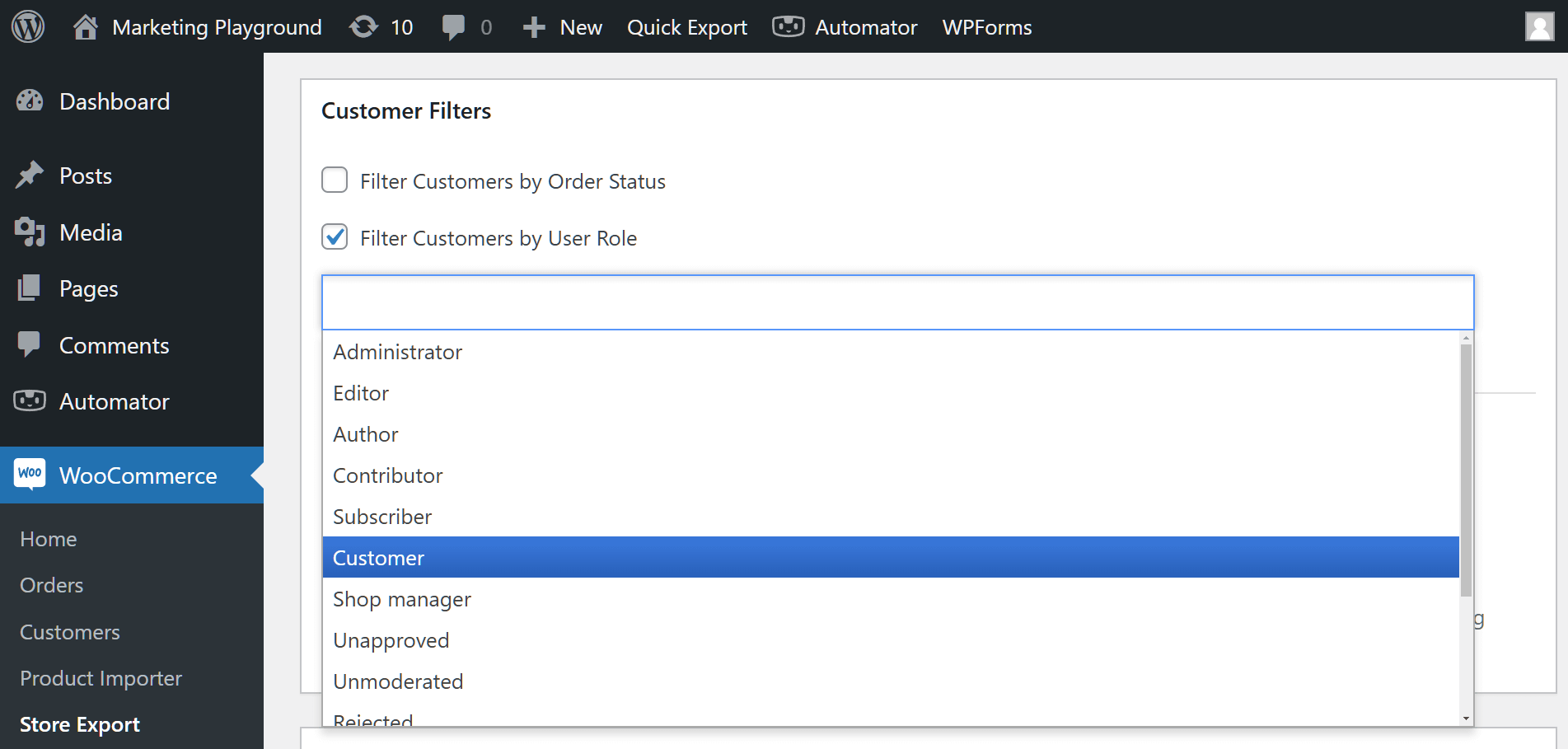
Der Exporttyp Kunde unterstützt in dieser Phase zwei Hauptfilter:
- Bestellstatus (beschränken Sie auf Kunden mit abgeschlossenen oder bearbeiteten Bestellungen, um registrierte, aber nie gekaufte Konten auszuschließen)
- Benutzerrolle (beschränken Sie auf die Rolle Kunde)
Für Segmente, die auf Aktualität, Ausgaben-Schwellenwerten und Kategorien basieren, führen Sie einen separaten Bestell-Export mit diesen Filtern durch und deduplizieren dann die resultierende Datei auf eine Zeile pro E-Mail-Adresse. Dieses zweistufige Muster ist das Arbeitspferd jedes Kampagnen-Segments, das wir als Nächstes behandeln.
Schritt 6: Exportieren und herunterladen Sie die Datei
Führen Sie den Export durch. Store Exporter Deluxe generiert die Datei und bietet sie zum Download an. Wenn Sie einen geplanten Export eingerichtet haben (wird später behandelt), kann er die Datei auch per E-Mail senden oder auf FTP oder SFTP ablegen.
Wenn Sie das Plugin noch nicht erworben haben, finden Sie auf der Produktseite von Store Exporter Deluxe die vollständige Funktionsliste und die Preise.
Bereinigung Ihres Exports vor dem Hochladen
Laden Sie die rohe CSV-Datei nicht direkt auf Ihre E-Mail-Plattform hoch. Die meisten Plattformen markieren fehlerhafte oder doppelte Einträge, und ein unordentlicher erster Upload kann Ihre Absender-Reputation beeinträchtigen, bevor Sie überhaupt etwas gesendet haben.
Öffnen Sie die CSV-Datei in einer Tabellenkalkulation (Excel, Google Tabellen, Numbers) und gehen Sie diese Checkliste durch:
- Entfernen Sie Duplikate in der E-Mail-Spalte.
- Entfernen Sie Leerzeichen aus dem E-Mail-Feld (führende und nachfolgende Leerzeichen sind eine häufige Ursache für Fehler wie „dies sieht wie ein neuer Abonnent aus, aber es ist tatsächlich ein Duplikat“).
- Wandeln Sie alle E-Mails in Kleinbuchstaben um. E-Mail-Adressen sind in der Praxis nicht case-sensitiv, aber Textvergleiche sind es. „[email protected]“ und „[email protected]“ werden als zwei Abonnenten gezählt, wenn Sie dies überspringen.
- Validieren Sie das E-Mail-Format mit
=ISEMAIL()in Google Tabellen oder einem einfachen Regex in Excel. Löschen Sie Zeilen, die fehlschlagen. - Entfernen Sie rollenbasierte Adressen (info@, admin@, sales@), wenn Sie eine höhere Interaktion wünschen. Diese Posteingänge gehören normalerweise niemandem im Besonderen.
- Teilen Sie den vollständigen Namen in Vor- und Nachnamen auf, wenn Ihre E-Mail-Plattform separate Felder erwartet.
Speichern Sie eine bereinigte Master-Datei und eine plattformspezifische Upload-Datei separat. Sie werden die Master-Datei wiederverwenden, wenn Sie weitere Segmente erstellen.
Wenn Ihr Workflow mit Bestelldaten überschneidet (z. B. wenn Sie das Kundensegment mit einem Bericht über aktuelle Bestellungen verknüpfen möchten), führt Sie unser Leitfaden zum Exportieren von WooCommerce-Bestellungen nach Excel durch den parallelen Prozess.
Was wir gesehen haben: Ein Muster, das ständig in WooCommerce-Support-Tickets auftaucht: Shop-Besitzer exportieren die Kundenliste, laden die Rohdatei direkt in Mailchimp oder Drip hoch und beobachten dann, wie die Bounce-Rate der ersten Kampagne auf 8 bis 12 % ansteigt. Der Schuldige ist fast immer dieselbe kurze Liste von Problemen. Doppelte Einträge mit unterschiedlicher Groß-/Kleinschreibung. Veraltete Adressen von Kunden, die ihre E-Mails vor Jahren geändert haben. Rollenbasierte Posteingänge, die kein Mensch liest. Wenn Sie zehn Minuten mit der Bereinigung der CSV-Datei vor dem Upload verbringen, werden die Bounce-Raten beim ersten Versand routinemäßig auf unter 2 % gesenkt, was wichtig ist, da hohe Bounces Sie bei E-Mail-Anbietern markieren und die Zustellbarkeit von da an leidet.
Segmentierung von Kunden für gezielte Kampagnen
Generische Massen-E-Mails an Ihre gesamte Liste sind leistungsschwach. Segmentierte Kampagnen erzielen höhere Öffnungsraten, höhere Klickraten und niedrigere Abmelderaten. Hier sind fünf Segmente, die sich vom ersten Tag an lohnen, jeweils mit einem Kampagnen-Ansatz, der tatsächlich funktioniert.
Segment 1: Vielkäufer (VIP)
Führen Sie einen Bestell-Export durch, gefiltert nach dem Gesamtausgaben über einem Schwellenwert, typischerweise die Top 20 % der Kunden. Deduplizieren Sie auf eine Zeile pro E-Mail. Kampagnen-Ansatz: früher Zugang zu neuen Produkten, Treue-Vorteile, eine persönliche Notiz vom Gründer. Diese Kunden lieben Sie bereits. Behandeln Sie sie entsprechend.
Segment 2: Neukunden (letzte 30 bis 60 Tage)
Führen Sie einen Bestell-Export durch, gefiltert nach Bestelldatum innerhalb der letzten 30 bis 60 Tage, dann deduplizieren. Kampagnen-Ansatz: Cross-Selling von ergänzenden Produkten, Anforderung einer Produktbewertung, Einladung zu einem Prämienprogramm. Das Zeitfenster nach dem Kauf ist der Moment mit der höchsten Kaufabsicht, den Sie bekommen.
Segment 3: Abgewanderte Kunden (keine Bestellung in 180+ Tagen)
Führen Sie einen Bestell-Export durch, gefiltert nach Bestelldatum älter als 180 Tage, deduplizieren Sie, und subtrahieren Sie dann alle E-Mails, die in Ihrem Segment für Neukunden vorkommen. Kampagnen-Ansatz: „Wir vermissen Sie“-Reaktivierung, ein „Win-Back“-Rabatt, was sich geändert hat, seit sie das letzte Mal eingekauft haben. Dieses Segment wird nicht Ihre höchsten Öffnungsraten haben, aber eine gut geschriebene „Win-Back“-E-Mail hat oft den höchsten Umsatz pro Versand aller von Ihnen durchgeführten Kampagnen.
Segment 4: Käufer bestimmter Kategorien
Führen Sie einen Bestell-Export durch, gefiltert nach gekaufter Produktkategorie, dann deduplizieren. Kampagnen-Ansatz: Neuheiten in dieser Kategorie, verwandte Produkte, kategoriespezifische Inhalte (Kaufberater, Vergleichsbeiträge). Ihr Segment „hat Hundeprodukte gekauft“ möchte keine E-Mails über Katzenprodukte.
Segment 5: Warenkorbabbrecher auf der Wunschliste
Wenn Sie ein Wunschlisten-Plugin wie SaveTo Wishlist verwenden, exportieren Sie Kunden mit Wunschlisten-Artikeln, die sie nicht gekauft haben. Kampagnen-Ansatz: „Artikel auf Ihrer Wunschliste sind noch verfügbar“, „Der von Ihnen gespeicherte Artikel ist wieder auf Lager“ oder ein kleiner Rabatt auf den gespeicherten Artikel. Wunschlistendaten sind das stärkste Signal für Kaufabsicht, das ein Shop-Betreiber hat, abgesehen von einem abgebrochenen Warenkorb.
So erstellen Sie diese mit Store Exporter Deluxe
Für VIP-, Neukunden-, Abwanderungs- und Kategorien-Segmente ist der Workflow derselbe: Führen Sie einen Bestell-Export mit dem richtigen Datums-, Gesamtausgaben- oder Kategorie-Filter durch, deduplizieren Sie dann die Datei auf eine Zeile pro Kunden-E-Mail vor dem Hochladen. Kennzeichnen Sie jede Datei beim Import nach Segment, damit die Segmente in Ihrer E-Mail-Plattform getrennt bleiben.
Ein Muster, das wir bei WooCommerce-Stores, die ihre ersten segmentierten Sendungen durchführen, durchweg sehen: Eine VIP-exklusive Kampagne öffnet sich tendenziell etwa doppelt so schnell wie eine generische Massen-E-Mail, und eine gut geschriebene 90-Tage-Abwanderungs-„Win-Back“-Kampagne erzielt oft den höchsten Umsatz pro E-Mail aller Kampagnen in diesem Quartal. Dieselbe Kundenbasis, derselbe Produktkatalog, unterschiedliche Ergebnisse, weil die Segmentierung die Arbeit leistet.
Hochladen auf Ihre E-Mail-Marketing-Plattform
Jede große E-Mail-Plattform akzeptiert CSV-Uploads mit Feldzuordnung. Die Einzelheiten unterscheiden sich, aber die beiden Regeln sind überall gleich: Markieren Sie Kunden nur dann als „abonniert“, wenn sie eine bestätigte Marketing-Zustimmung haben, und kennzeichnen Sie sie beim Import nach Segment, damit Sie sie später nicht innerhalb der Plattform neu segmentieren müssen.
Mailchimp
Zielgruppe, Kontakte importieren, eine Datei hochladen, Ihre CSV-Spalten den Importfeldern von Mailchimp zuordnen. Richten Sie während des Imports Tags für jedes Segment ein, damit VIPs, Neukäufer und abgewanderte Kunden unterscheidbar bleiben.
Drip
Personen, Abonnenten importieren, die CSV hochladen, Felder zuordnen, Tags zuweisen. Drip wendet keinen Double-Opt-in-Flow auf Importe an, laden Sie also nur Kunden mit bestätigtem Marketing-Einverständnis hoch. Drip ist das E-Mail-Tool, das Rymera intern verwendet, aber wir erwähnen es hier als gängige WooCommerce-E-Mail-Plattform, nicht als Empfehlung.
Lindris
Abonnenten, Importieren, CSV hochladen, Felder zuordnen. Lindris ist das neuere E-Mail-Tool, das von einigen Rymera-Marken verwendet wird. Wenn Sie Lindris verwenden, ähnelt der Ablauf Drip eng.
Klaviyo
Listen und Segmente, Liste erstellen, Liste verwalten, Kontakte importieren, die CSV hochladen. Klaviyo fragt während des Imports nach dem Einverständnisstatus. Wählen Sie „abonniert“ nur für Kunden mit verifiziertem Opt-in und „nie abonniert“ für alle, deren Einverständnis Sie nicht verifizieren können.
ActiveCampaign
Kontakte, Importieren, CSV hochladen, Felder zuordnen, Listen und Tags auswählen. Der Automatisierungs-Builder von ActiveCampaign belohnt gutes Tagging beim Import, nehmen Sie sich also die zusätzliche Minute Zeit.
Die beiden Regeln für jede Plattform
Erstens, markieren Sie nur Kunden mit verifiziertem Marketing-Einverständnis als „abonniert“. Zweitens, taggen Sie beim Import nach Segment. Wenn Sie den Tagging-Schritt überspringen, verbringen Sie dreimal so viel Zeit damit, Segmente später in der E-Mail-Plattform zu erstellen.
Automatisierung wiederkehrender Exporte für laufende Kampagnen
Sobald Sie eine Newsletter-Kadenz haben, möchten Sie, dass neue Kunden automatisch in Ihre E-Mail-Plattform fließen. Manuelle monatliche Exporte sind zeitraubend und werden als Erstes übersprungen, wenn Sie beschäftigt sind.
Option 1: Geplante Exporte
Die geplante Exportfunktion von Store Exporter Deluxe läuft in einer von Ihnen gewählten Frequenz (wöchentlich, monatlich oder ein benutzerdefiniertes Intervall über WP-Cron) und liefert eine frische Kundendatei per E-Mail, FTP oder SFTP. Kombinieren Sie sie mit einem Bestell-Export, gefiltert auf aktuelle Daten, und Sie erhalten eine laufende Datei neuer Bestellungen, die zum Deduplizieren und Hinzufügen zu Ihrer E-Mail-Plattform bereit ist.
Option 2: Direkte Integration
Einige E-Mail-Plattformen (Mailchimp, Klaviyo) verfügen über native WooCommerce-Integrationen, die Kunden in Echtzeit synchronisieren. Diese eignen sich hervorragend für die laufende Synchronisierung, bieten jedoch nicht die Filterflexibilität eines feldbasierten Exports. Sie erhalten jeden Kunden-Datensatz, keine segment-fähige Datei.
Hybridansatz
Verwenden Sie eine native Integration für die laufende Synchronisierung aller angemeldeten Kunden und Store Exporter Deluxe für Ad-hoc-Segment-Exporte, wenn Sie eine bestimmte Kampagne durchführen möchten. Die Synchronisierung hält Ihre Liste aktuell. Der Export liefert Ihnen die Kampagnen-Segmente.
Ein Workflow, der sich gut bewährt hat: ein wöchentlicher geplanter Bestell-Export der letzten sieben Tage, der in einen Dropbox-Ordner geladen wird, wobei ein Zap die Datei abholt, sie nach E-Mail dedupliziert und Zeilen mit dem Tag „neu diese Woche“ zu Mailchimp hinzufügt. Der Inhaber hört auf, die Kundenliste manuell zu bearbeiten, und das Newsletter-Wachstum läuft automatisch.
Häufig gestellte Fragen
Kann ich WooCommerce-Kunden-E-Mails mit dem integrierten Export exportieren?
WooCommerce bietet einen CSV-Export für Kunden, aber er unterstützt keine Feldauswahl oder feingranulare Filterung. Sie erhalten alle Kundenfelder auf einmal, ohne Möglichkeit, vor dem Export zu filtern. Für kampagnenfertige Exporte ist Store Exporter Deluxe die praktische Option.
Ist es legal, meinen WooCommerce-Kunden E-Mails zu senden?
Nur wenn sie dem Marketing zugestimmt haben. Ein früherer Kauf ist keine Zustimmung für Werbe-E-Mails gemäß der DSGVO. Transaktions-E-Mails (Bestellbestätigungen, Versandaktualisierungen) sind eine separate rechtliche Kategorie und erfordern keine Marketingzustimmung. Newsletter, Aktionen und Re-Engagement-Kampagnen erfordern alle eine bestätigte Opt-in.
Kann ich nur Kunden exportieren, die ein bestimmtes Produkt gekauft haben?
Ja, mit einem zusätzlichen Schritt. Führen Sie einen Bestell-Export durch, gefiltert nach dem Produkt oder der Kategorie, die Sie interessiert, und deduplizieren Sie dann die resultierende Datei auf eine Zeile pro Kunden-E-Mail. Store Exporter Deluxe übernimmt die Filterung auf der Bestellseite. Ihre Tabelle erledigt die Deduplizierung in einer Minute.
Wie oft sollte ich meine Kundenliste neu exportieren?
Wenn Sie eine laufende Sync-Integration verwenden (Mailchimp, Klaviyo native sync), selten. Wenn Sie periodische Kampagnen mit neuen Segmenten durchführen, hält ein frischer Export vor jeder Kampagne die Aktualitätsfilter korrekt und erfasst alle neuen Opt-ins.
Was ist, wenn sich einige Kunden abgemeldet haben?
Führen Sie eine Unterdrückungsliste von Ihrer E-Mail-Plattform und filtern Sie diese Adressen vor dem Upload heraus oder verlassen Sie sich auf die Unterdrückungsverwaltung Ihrer Plattform, wenn diese Abmeldungen zurück an Ihr CRM synchronisiert. Laden Sie abgemeldete Kunden niemals erneut hoch, um es "noch einmal zu versuchen". Das ist der schnellste Weg zu Spam-Beschwerden und Beeinträchtigung der Zustellbarkeit.
Wie gehe ich mit Kunden um, die sich registriert, aber nie gekauft haben?
Filtern Sie beim Export nach dem Bestellstatus (abgeschlossen oder in Bearbeitung), wenn Sie nur Käufer wünschen. Wenn Ihr Registrierungsablauf eine Marketing-Opt-in enthält, die von der Kaufabwicklung getrennt ist, können Sie auch registrierte, aber nicht gekaufte Kunden mit verifizierter Zustimmung in ihre eigene Willkommenssequenz segmentieren.
Zusammenfassung und nächster Schritt
Ihre WooCommerce-Kunden-E-Mails in eine E-Mail-Marketing-Plattform zu bekommen, ist einfach, sobald Sie die Aufgabe in die richtigen Schritte unterteilen. Sie filtern zuerst nach Zustimmung, exportieren die benötigten Felder, bereinigen die Datei vor dem Upload und segmentieren auf dem Weg in Ihr E-Mail-Tool.
Hier ist eine kurze Zusammenfassung dessen, was wir behandelt haben:
- Beginnen Sie mit dem Compliance-Rahmen, damit Ihr Export nur Kunden enthält, denen Sie legitim E-Mails senden können.
- Führen Sie den feldauswahlbasierten Export mit angewendeten Status- und Rollenfiltern für den Kundexporttyp durch.
- Bereinigen Sie die Datei, bevor sie Ihre E-Mail-Plattform berührt.
- Erstellen Sie die fünf Segmente mithilfe von Bestell-Exporten plus einem Deduplizierungsschritt, damit Ihre Kampagnen gezielt und nicht als generische Massenmails sind.
- Automatisieren Sie die wiederkehrenden Exporte, damit neue Opt-ins ohne manuelle Arbeit einfließen.
Wenn Sie bereit sind, WooCommerce-Kunden-E-Mails ordnungsgemäß zu exportieren und echte E-Mail-Kampagnen zu starten, bietet Ihnen Store Exporter Deluxe die feldauswahlbasierte Kontrolle und den zustimmungsfreundlichen Workflow, um dies zu tun. Für 39,50 $ pro Jahr mit einer 14-tägigen Geld-zurück-Garantie zahlt es sich bei Ihrer ersten segmentierten Kampagne selbst aus.











