
Eine WooCommerce QuickBooks-Integration funktioniert auf drei Arten: manuelle Eingabe, ein direkter Connector oder der Export Ihrer Datensätze in eine Datei und deren Import in QuickBooks. Dieser exportbasierte Weg, der Store Exporter Deluxe verwendet, ist die zuverlässige Option, da Sie die Datei behalten.
Wenn Sie online verkaufen, müssen Ihr Shop und Ihr Buchhaltungssystem übereinstimmen. Jede Bestellung, Rückerstattung und jede Steuerzeile, die in WooCommerce landet, benötigt schließlich einen Platz in QuickBooks, und die manuelle Übertragung wird schnell mühsam.
Das Problem ist, dass „WooCommerce QuickBooks-Integration“ je nach gewähltem Weg sehr unterschiedliche Dinge bedeuten kann. Dieser Leitfaden erläutert alle drei Methoden, zeigt Ihnen Schritt für Schritt den Weg über den direkten Konnektor und den exportbasierten Weg und hilft Ihnen bei der Entscheidung, welcher Weg tatsächlich zu Ihrer Arbeitsweise passt.
Inhaltsverzeichnis
Warum Sie WooCommerce und QuickBooks verbinden sollten
Die Synchronisierung von WooCommerce und QuickBooks schützt die Genauigkeit Ihrer Berichte und spart Stunden mühsamer Buchhaltungsarbeit. Wenn Verkaufs-, Steuer- und Kundendaten sauber übertragen werden, spiegeln Ihre Konten wider, was Ihr Geschäft tatsächlich geleistet hat.

Das Ausmaß der Plattform ist ein Grund, warum dies wichtig ist. Laut Statista betreibt WooCommerce eine große Anzahl von Live-Shops weltweit, die jeweils Bestell- und Steuerdaten generieren, die an ein Buchhaltungssystem übermittelt werden müssen. QuickBooks ist eine der am weitesten verbreiteten Buchhaltungsplattformen für Kleinunternehmen, weshalb diese Kombination so oft vorkommt.
Die manuelle Eingabe ist der Punkt, an dem die meisten Probleme beginnen. Das erneute Eingeben von Bestellungen ist langsam, und kleine Fehler bei Beträgen oder Steuercodes führen zu Berichten, die nicht der Realität entsprechen. Jede neu eingegebene Zahl ist eine weitere Fehlerquelle, und in der Buchhaltung treten diese Fehler meist zum ungünstigsten Zeitpunkt auf, normalerweise während der Abstimmung oder der Steuersaison.
Die richtige Verbindung verbessert auch Ihre Bestandsverwaltung und gibt Ihnen die Freiheit, sich auf das Geschäft statt auf die Bücher zu konzentrieren.
Drei Wege, WooCommerce mit QuickBooks abzugleichen
Es gibt drei praktische Methoden, um WooCommerce-Daten in QuickBooks zu übertragen, und jede hat unterschiedliche Kompromisse bei Kosten, Kontrolle und Zuverlässigkeit. Hier ist ein Vergleich, damit Sie sehen können, wo jede Methode passt.
- Manuelle Eingabe: Kostenlos und flexibel, aber langsam und fehleranfällig. Sie geben jede Bestellung, Rückerstattung und jeden Kunden von Hand in QuickBooks ein. Das ist in Ordnung für eine Handvoll Verkäufe pro Monat, aber bei einem echten Volumen mühsam und führt am ehesten zu Fehlern.
- Direkte Konnektoren und Sync-Plugins: Automatisch und bequem. Ein Plugin oder Dienst überträgt Daten zwischen den beiden Plattformen nach einem Zeitplan oder in Echtzeit. Der Haken ist, dass Sie von einem Drittanbieterdienst oder Abonnement abhängig sind, und ein Konnektor kann brechen, wenn eine der Plattformen aktualisiert wird, was Lücken hinterlässt, denen Sie nachjagen müssen.
- Exportbasierter Workflow: Zuverlässig und vollständig unter Ihrer Kontrolle. Sie exportieren Ihre Bestellungen, Produkte und Kunden mit einem Tool wie Store Exporter Deluxe in eine Datei und importieren diese Datei dann mit den eigenen Importtools von QuickBooks in QuickBooks. Sie besitzen die Datei, es gibt keine Live-Verbindung, die brechen kann, und es funktioniert sowohl mit QuickBooks Online als auch mit QuickBooks Desktop.
Für Shops, die Wert auf Zuverlässigkeit und Datenbesitz legen, ist der exportbasierte Workflow der Weg, den wir Ihnen zuerst empfehlen würden. Er ist nicht von einer funktionierenden Live-Verbindung abhängig, und die exportierte Datei ist ein sauberes Protokoll, das Sie überprüfen können, bevor etwas in Ihre Bücher gelangt.
Dennoch ist ein direkter Konnektor für einige Shops immer noch sinnvoll, daher werden beide Wege unten vollständig behandelt.
Was Sie vor dem Start benötigen
Sie benötigen keine technischen Kenntnisse für eine WooCommerce QuickBooks-Integration, nur Zugriff auf beide Systeme und einen Plan für Ihre Daten.
Bevor Sie etwas verbinden, stellen Sie sicher, dass Sie Folgendes haben:
- Ein aktiver WooCommerce-Shop
- Ein QuickBooks Online- oder QuickBooks Desktop-Konto
- Admin-Zugriff auf beide Plattformen
Welche Methode Sie auch wählen, ein Start mit sauberen Daten zahlt sich aus. Der Export Ihrer Bestellungen und Produkte zuerst ermöglicht es Ihnen, diese zu überprüfen, Inkonsistenzen in großen Mengen zu beheben und zu vermeiden, Fehler in Ihre Konten zu übertragen. Eine vollständige Anleitung finden Sie in unserem vollständigen Leitfaden zum Exportieren von WooCommerce-Daten.
Der Weg über den direkten Konnektor (eine Option)
Ein direkter Konnektor hält WooCommerce und QuickBooks nach der Konfiguration automatisch synchron. Dies ist ein gültiger Weg, nicht der einzige, und er eignet sich für Shops, die eine automatische Synchronisierung wünschen und eine laufende Serviceabhängigkeit akzeptieren.
Sie können Ihren WooCommerce-Shop mit QuickBooks Online über den QuickBooks Connector von Intuit (die offizielle QuickBooks-Integration für WooCommerce) verbinden, der im WooCommerce Marketplace erhältlich ist. Er wurde entwickelt, um Shop-Daten wie Bestellungen, Kunden und Produkte zu synchronisieren. Überprüfen Sie die aktuelle Funktionsliste in der Marketplace-Auflistung.
Hinweis: Dieses offizielle Plugin funktioniert mit QuickBooks Online, nicht mit QuickBooks Desktop.
Schritt 1: Plugin herunterladen und installieren
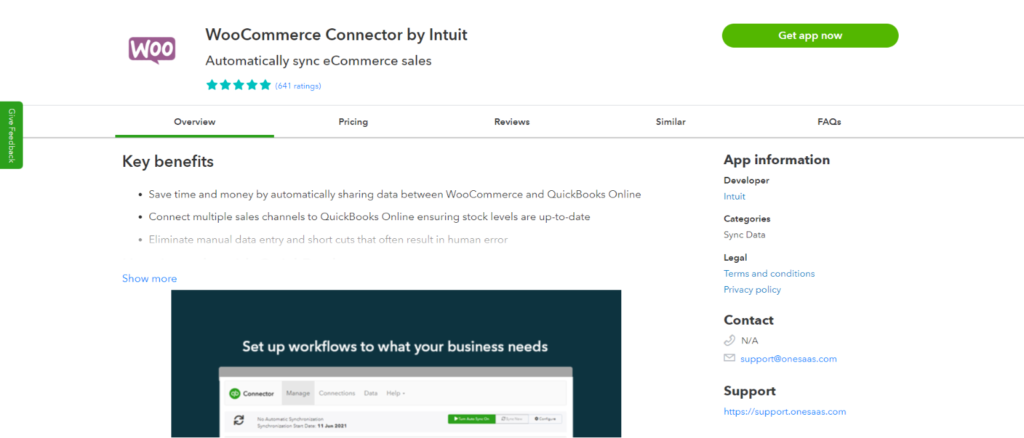
Besuchen Sie den WooCommerce Marketplace und holen Sie sich das Plugin QuickBooks Integration for WooCommerce. Nach dem Herunterladen laden Sie es vom Bildschirm Plugins über Plugin hochladen hoch und installieren und aktivieren es dann.
Schritt 2: Mit QuickBooks Online verbinden
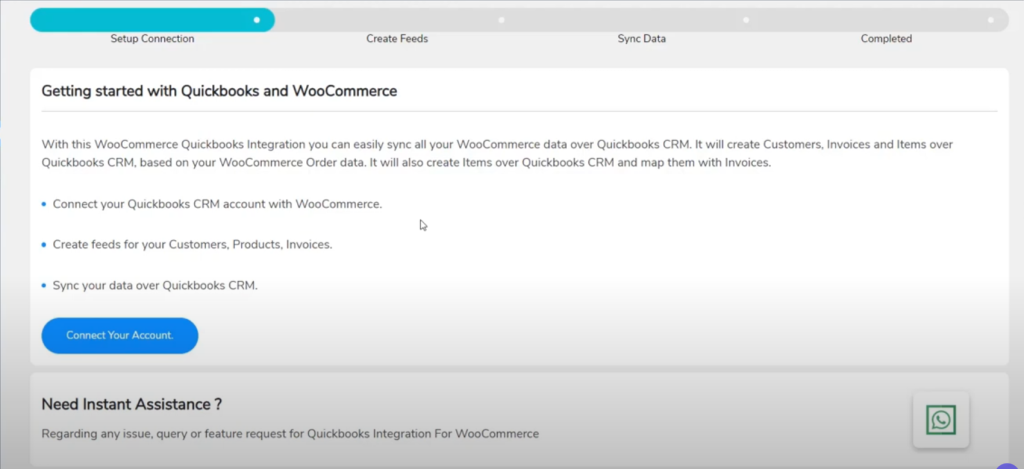
Öffnen Sie das neue Plugin-Menü in Ihrem Dashboard und wählen Sie Konto verbinden, um die Authentifizierung zu starten. Melden Sie sich bei QuickBooks Online an und genehmigen Sie die Autorisierungsanfrage, um Ihren Shop mit Ihrer Buchhaltungsplattform zu verknüpfen.
Schritt 3: Feeds erstellen und konfigurieren
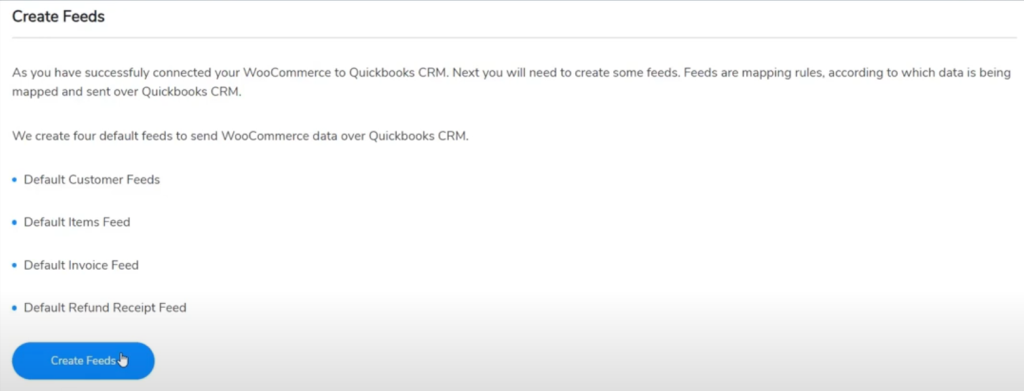
Feeds steuern, welche Daten synchronisiert werden. Sie können Feeds für Kunden, Produkte, Rechnungen, Verkaufsbelege und Angebote erstellen. Innerhalb jedes Feeds können Sie Bedingungen und Filter hinzufügen, WooCommerce-Felder mit QuickBooks-Feldern abgleichen, das Ereignis auswählen, das eine Synchronisierung auslöst, und auswählen, mit welchem QuickBooks-Konto synchronisiert werden soll.
Schritt 4: Feldzuordnung und Synchronisierungseinstellungen festlegen

Ordnen Sie zu, wie SKUs, Steuern, Rabatte, Zahlungsinformationen und Versandkosten zwischen den Systemen übertragen werden. Sie können zweiseitige Produktsynchronisierung, zweiseitige Löschung, Kategorie-Synchronisierung und Währungsbehandlung aktivieren. Ordnen Sie jedes Feld sorgfältig zu, damit die richtigen Werte an der richtigen Stelle landen.
Schritt 5: Historische Daten synchronisieren (optional)
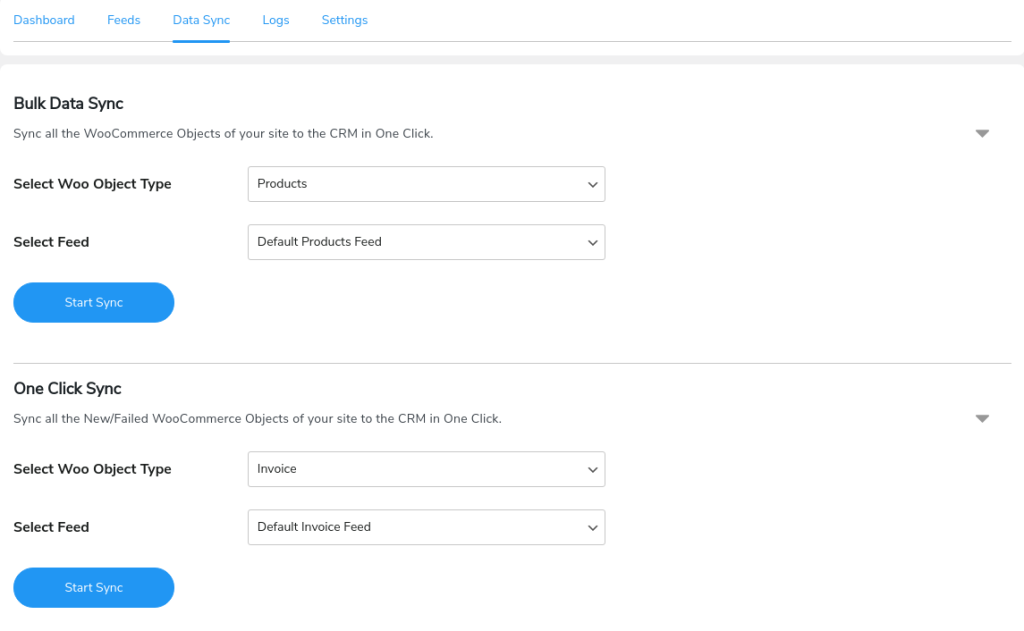
Um vergangene Bestellungen, Kunden oder Produkte in QuickBooks zu übertragen, verwenden Sie die Tools für die historische Synchronisierung: Ein-Klick-Synchronisierung für aktuelle oder fehlgeschlagene Daten und Massendatensynchronisierung für ganze Objekttypen wie Bestellungen, Kunden oder Produkte. Wählen Sie den Objekttyp und den entsprechenden Feed aus.
Schritt 6: Sofortige Synchronisierung testen und aktivieren
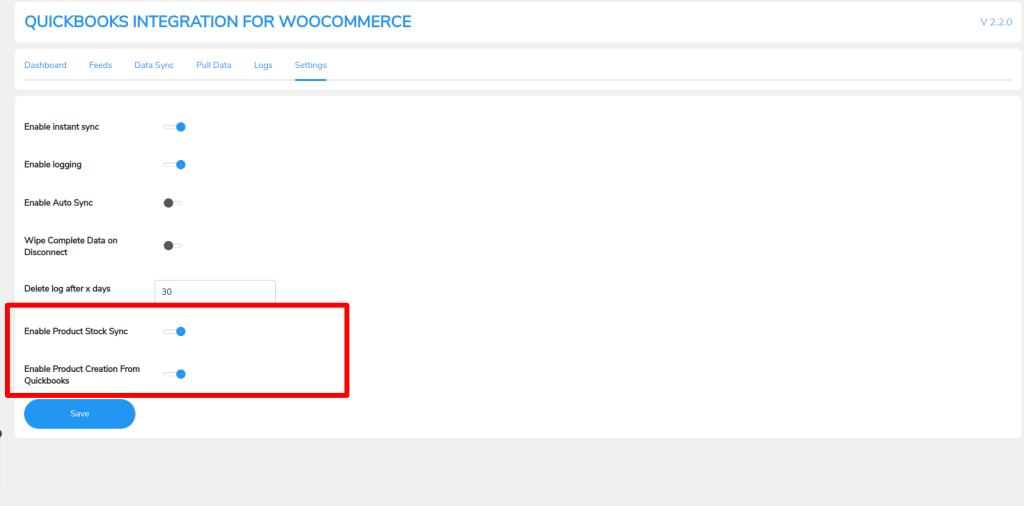
Führen Sie einige Testtransaktionen durch, um zu bestätigen, dass alles synchronisiert wird, und überprüfen Sie die Synchronisierungsprotokolle, falls etwas fehlschlägt. Aktivieren Sie dann die Sofort-Synchronisierung, um neue WooCommerce-Aktivitäten automatisch zu übertragen. Sie können sie deaktivieren, wenn Sie manuelle oder Stapelsynchronisierungen bevorzugen.
Was wir gesehen haben: Shop-Besitzer richten einen direkten Connector ein, beobachten die ersten Bestellungen, die synchronisiert werden, und gehen davon aus, dass alles erledigt ist. Dann bricht ein Plattform-Update oder eine umbenannte Steuerregel leise eine Verbindung, und die Lücke zeigt sich erst Wochen später bei der Abstimmung. Wenn Sie einen Connector verwenden, überprüfen Sie die Synchronisierungsprotokolle nach einem Zeitplan, anstatt darauf zu vertrauen, dass er von selbst in Ordnung bleibt.
Die exportbasierte Methode mit Store Exporter Deluxe
Die exportbasierte Methode gibt Ihnen die Kontrolle: Sie exportieren Ihre WooCommerce-Daten in eine Datei und importieren sie dann selbst in QuickBooks. Sie vermeidet eine permanente Live-Verbindung, sodass kein Synchronisierungsdienst ausfallen kann, und funktioniert sowohl mit QuickBooks Online als auch mit QuickBooks Desktop.
Store Exporter Deluxe von Visser Labs kümmert sich um den Export. Um klarzustellen, was es tut und was nicht: Es exportiert Ihre Shop-Daten in eine Datei, es synchronisiert nicht direkt mit QuickBooks und verbindet sich nicht automatisch damit. Der Workflow ist Export, dann Import.
- Exportieren Sie Ihre Aufzeichnungen. Wählen Sie in Store Exporter Deluxe aus, was Sie exportieren möchten (Bestellungen, Produkte oder Kunden) und wählen Sie ein Format. Es unterstützt CSV, TSV, XLS, XLSX und XML, sodass Sie es an das anpassen können, was Ihr QuickBooks-Import akzeptiert.
- Planen Sie es (optional). Store Exporter Deluxe bietet geplante, wiederkehrende Exporte, sodass eine neue Datei automatisch generiert werden kann, anstatt sie jedes Mal manuell auszuführen.
- Überprüfen Sie die Datei. Öffnen Sie den Export und überprüfen Sie Summen, Steuerzeilen und SKUs, bevor etwas in Ihre Bücher gelangt. Dieser Überprüfungsschritt ist genau der Punkt, an dem der Export-basierte Ansatz bei der Genauigkeit punktet.
- Importieren Sie in QuickBooks. Verwenden Sie die eigenen Import-Tools von QuickBooks, um die Datei in QuickBooks Online oder QuickBooks Desktop zu importieren, und ordnen Sie die Spalten während des Imports den richtigen Feldern zu.

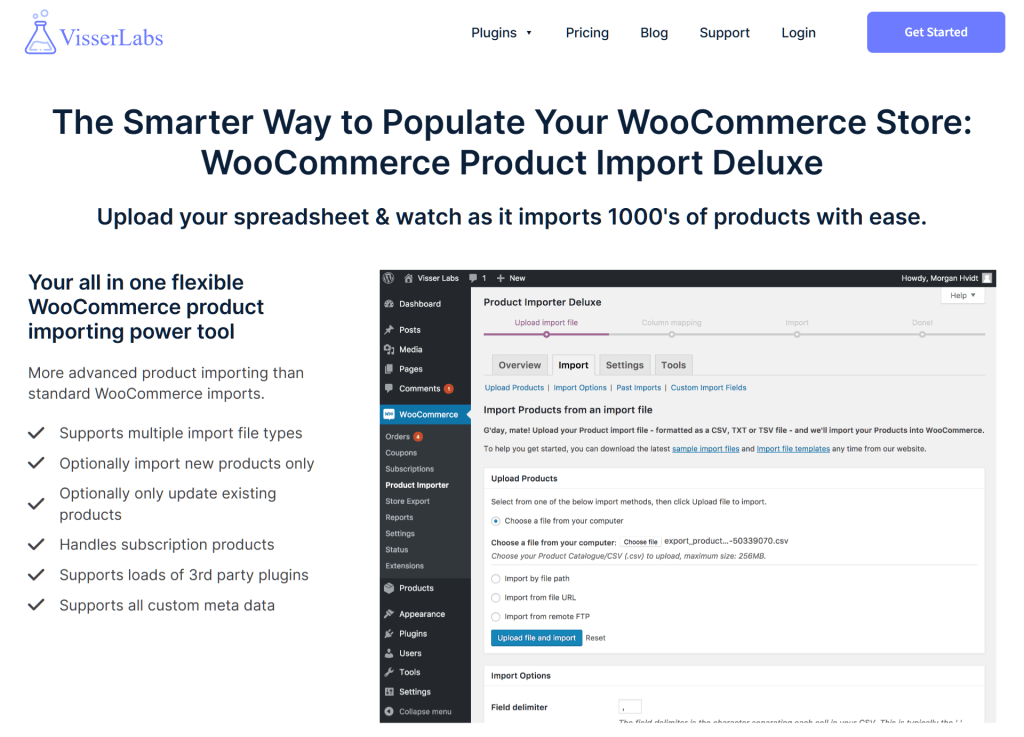
Wenn Ihr Katalog vor all dem aufgeräumt werden muss, kann der integrierte Produkt-CSV-Importer von WooCommerce Produkte im Stapel importieren und aktualisieren, damit Ihre Daten zuerst konsistent sind. Sauberere WooCommerce-Daten bedeuten eine sauberere Datei, die in QuickBooks gelangt.
Exportbasiert vs. Direktsynchronisation: Was passt zu Ihrem Shop?
Wählen Sie exportbasiert, wenn Sie Wert auf Zuverlässigkeit und Datenbesitz legen; wählen Sie einen direkten Connector, wenn Sie eine kontinuierliche, unkomplizierte Synchronisierung wünschen und eine laufende Abhängigkeit akzeptieren. Die Entscheidung hängt normalerweise von vier Faktoren ab.
- Shop-Volumen: Geringere oder stabile Bestellvolumen werden gut mit geplanten Exporten bedient. Sehr umsatzstarke Shops, die nahezu sofortige Zahlen in QuickBooks benötigen, tendieren möglicherweise zu einem Connector, solange sie ihn überwachen.
- Buchhaltungskomplexität: Komplexe Steuereinrichtungen und benutzerdefinierte Feldzuordnungen können in einem Export- und Importfluss sorgfältig gehandhabt werden, bei dem Sie die Datei sehen, bevor sie ankommt. Connectors automatisieren dies, verbergen aber die Daten, bis sie synchronisiert sind.
- Zuverlässigkeitshistorie des Konnektors: Wenn Ihnen schon einmal ein Synchronisierungs-Plugin nach einem Plattform-Update kaputtgegangen ist, beseitigt ein exportbasierter Workflow diese Anfälligkeit vollständig. Es gibt keine Live-Verbindung, die fehlschlagen könnte.
- Datenbesitz: Mit der exportbasierten Methode besitzen Sie die eigentliche Datei, einen portablen Datensatz, den Sie speichern, prüfen oder erneut importieren können. Ein Konnektor hält die Daten über einen Drittanbieter-Dienst am Laufen, den Sie nicht kontrollieren.
Für die meisten Shops, die eine WooCommerce QuickBooks-Integration einrichten möchten und sich keine Sorgen machen wollen, dass diese stillschweigend fehlschlägt, ist die exportbasierte Methode die zuverlässige Wahl.
QuickBooks im Jahr 2026: Online vs. Desktop
QuickBooks gibt es in zwei Hauptvarianten, QuickBooks Online und QuickBooks Desktop, und die von Ihnen gewählte Methode beeinflusst, welche Sie verwenden können. Das ist wichtig, da nicht jeder Ansatz beide unterstützt.
Der offizielle QuickBooks Connector von Intuit funktioniert mit QuickBooks Online. Wenn Sie QuickBooks Desktop verwenden, hilft Ihnen ein direkter Konnektor, der nur für QuickBooks Online entwickelt wurde, nicht weiter. Die exportbasierte Methode funktioniert mit beiden: Sie exportieren eine Datei aus WooCommerce und importieren sie in die Version von QuickBooks, die Sie verwenden. Wir werden nicht mehr versprechen, da Ihre genauen Import-Schritte von den Import-Tools Ihrer QuickBooks-Version abhängen.
Wenn Sie stattdessen Xero oder MYOB verwenden
QuickBooks ist nicht die einzige Buchhaltungsplattform, die WooCommerce-Shops nutzen. Wenn Sie Xero oder MYOB verwenden, gilt das gleiche exportbasierte Prinzip: Exportieren Sie Ihre WooCommerce-Daten in eine saubere Datei und importieren Sie sie dann in Ihr Buchhaltungstool. Für einen umfassenderen Überblick, wie diese Tools zusammenpassen, lesen Sie unseren Leitfaden zu den besten WooCommerce Buchhaltungs-Plugins.
Häufig gestellte Fragen
Synchronisiert Store Exporter Deluxe direkt mit QuickBooks?
Nein. Store Exporter Deluxe ist ein Export-Tool, kein Synchronisations-Tool. Es verbindet sich nicht mit QuickBooks und überträgt keine Daten automatisch. Der Workflow ist exportbasiert: Sie exportieren Ihre WooCommerce-Bestellungen, Produkte oder Kunden in eine Datei und importieren diese Datei dann mit den eigenen Import-Tools von QuickBooks in QuickBooks. Dieser Export-und-Import-Ansatz gibt Ihnen einen Datensatz zur Überprüfung, bevor etwas in Ihre Bücher gelangt.
Wie oft kann ich Exporte planen?
Store Exporter Deluxe beinhaltet geplante, wiederkehrende Exporte, sodass Dateien automatisch und regelmäßig generiert werden können, anstatt jeden Export manuell auszuführen. Dies sorgt für eine stetige Versorgung mit aktuellen Dateien, die ohne manuellen Aufwand jedes Mal in QuickBooks importiert werden können.
Welche Dateiformate kann ich für QuickBooks exportieren?
Store Exporter Deluxe exportiert in die Formate CSV, TSV, XLS, XLSX und XML. CSV und XLSX sind die gängigsten Formate für den Import in Buchhaltungstools. Sie können also das Format wählen, das Ihre QuickBooks-Version während des Importvorgangs akzeptiert.
Ist ein Export-basierter Ansatz besser als ein direkter Konnektor?
Für eine WooCommerce QuickBooks-Integration, bei der Zuverlässigkeit und Datenhoheit am wichtigsten sind, ja. Ein exportbasierter Workflow hat keine Live-Verbindung, die unterbrochen werden kann, und liefert Ihnen eine Datei, die Sie kontrollieren und vor dem Import überprüfen können. Ein direkter Konnektor bietet eine kontinuierliche automatische Synchronisation, ist aber von einem Drittanbieterdienst oder Abonnement abhängig, das bei Plattformaktualisierungen ausfallen kann.
Funktioniert es mit QuickBooks Desktop?
Ja. Da die exportbasierte Methode eine Datei und keine Live-Synchronisation erzeugt, funktioniert sie sowohl mit QuickBooks Online als auch mit QuickBooks Desktop. Sie exportieren aus WooCommerce und importieren in die von Ihnen verwendete Version, wobei Sie die eigenen Import-Schritte dieser Version befolgen.
Wählen Sie die richtige WooCommerce QuickBooks-Integration
Die beste WooCommerce QuickBooks-Integration ist diejenige, die ohne überraschende Abweichungen bei der Abstimmung funktioniert. Ein Konnektor kann praktisch sein, aber ein exportbasierter Workflow bietet Ihnen etwas, das eine Live-Synchronisation nicht kann: eine Datei, die Ihnen gehört und die Sie überprüfen können, bevor sie Ihre Konten berührt.
- Vergleichen Sie die drei Methoden und wählen Sie eine aus, die zu Ihrem Shop passt.
- Verwenden Sie einen direkten Konnektor, wenn Sie eine automatische Synchronisierung wünschen und diese überwachen werden.
- Verwenden Sie die exportbasierte Methode für Zuverlässigkeit und volle Kontrolle über Ihre Daten.
- Prüfen Sie Online vs. Desktop, damit Ihre Methode Ihre QuickBooks-Version unterstützt.
Bereit für eine WooCommerce QuickBooks-Integration, der Sie vertrauen können? Holen Sie sich Store Exporter Deluxe und exportieren Sie saubere, QuickBooks-fertige Dateien von Ihrem Shop nach Ihrem Zeitplan.











