
Es ist der letzte Tag des Monats, Ihr Buchhalter schickt Ihnen eine E-Mail und bittet um die Bestellungen vom April, und Ihre WooCommerce Xero-Integration wird plötzlich zur stressigsten Aufgabe auf Ihrer Liste. Sie öffnen WooCommerce, exportieren eine CSV-Datei, und zwanzig Minuten später kommt die Antwort per E-Mail. Die Spalten entsprechen nicht der Importvorlage von Xero, die Daten sind im falschen Format, und die Steuerbeträge sind auf Felder aufgeteilt, die sie nicht abgleichen kann. Kommt Ihnen das bekannt vor?
Es gibt einen viel saubereren Weg, als CSVs um Mitternacht zusammenzuflicken. Aus der Entwicklung von Export-Tools, auf die sich Tausende von WooCommerce-Shops für ihre Buchhaltungs-Workflows verlassen, haben wir gesehen, dass die gleichen drei Wege bei jedem Bestellvolumen funktionieren, von einem kostenlosen manuellen Workflow über einen geplanten Export, den Ihr Buchhalter automatisch erhält, bis hin zu einem Echtzeit-Synchronisations-Konnektor für Shops, die ihn wirklich benötigen.
Am Ende dieses Leitfadens wissen Sie, welche Methode zu Ihrem Bestellvolumen und Ihrem Abstimmungsrhythmus passt, und Sie haben eine klare Schritt-für-Schritt-Anleitung. Lassen Sie uns also anfangen!
Was „WooCommerce mit Xero verbinden“ tatsächlich bedeutet
Bevor Sie eine Methode auswählen, ist es hilfreich, ehrlich zu sein, was Sie brauchen. Die meisten Shop-Betreiber bitten um eine „WooCommerce Xero-Integration“, wenn sie eigentlich nur saubere Bestelldaten benötigen, die zu einem vorhersehbaren Zeitplan in Xero landen.
Es gibt drei verschiedene Bedürfnisse, die unter demselben Begriff zusammengefasst werden:
- Umsatzabgleich: Bestellsummen in Xero eintragen, um Bankeinzahlungen zur Steuerzeit abzugleichen. Dies ist es, was die meisten Shop-Betreiber benötigen und am einfachsten zu automatisieren ist.
- Kunden- und Kontaktsynchronisation: Kundendatensätze in Xero haben, um außerhalb von WooCommerce Rechnungen zu erstellen. Nützlich für B2B-Shops, die auch manuelle Rechnungen erstellen.
- Produkt- und Inventarsynchronisation: Produktdaten zwischen Systemen synchron halten. Weniger verbreitet und normalerweise nur dann erforderlich, wenn Xero die Quelle der Wahrheit für den Lagerbestand ist.
Ebenso wichtig ist die Unterscheidung zwischen den drei Arten der „Verbindung“:
- Echtzeit-Synchronisation: Zwei-Wege, über ein API-Konnektor-Plugin. Teuer. Bricht gelegentlich, wenn eine der Plattformen ein Update veröffentlicht. Lohnt sich für Shops mit hohem Volumen.
- Geplanter Export und Import: Ein-Wege, nach einem Zeitplan. Günstig. Zuverlässig. Passt für 80 % der Shops, die wöchentlich oder monatlich abstimmen.
- Einmaliger manueller Export: Kostenlos, aber mühsam. Gut für die vierteljährliche Abstimmung oder Shops mit sehr geringem Volumen.
Die ehrliche Darstellung, die die meisten Anleitungen überspringen: Die meisten Shop-Betreiber denken, sie brauchen eine Echtzeit-Synchronisation, wenn ein geplanter Export und Import die Aufgabe erfüllt. Passen Sie das Werkzeug an den Workflow an, nicht umgekehrt.
Methode 1: Manueller CSV-Export zum Xero-Import (Der kostenlose Weg)
Dies ist der Ausgangspunkt, wenn Sie monatlich oder vierteljährlich abstimmen, Sie sich mit Tabellenkalkulationen auskennen und Sie etwa 100 Bestellungen pro Monat haben. Es kostet nichts außer Ihrer Zeit.
Der Workflow besteht darin, aus WooCommerce zu exportieren, die Datei zu bereinigen, um sie an die Vorlage von Xero anzupassen, und dann in Xero zu importieren. Hier ist genau, wie es geht.
Schritt 1: Bestellungen aus WooCommerce exportieren
Öffnen Sie WooCommerce, Bestellungen und verwenden Sie die integrierte Exportoption. Dies gibt Ihnen eine grundlegende CSV-Datei mit den Standardfeldern. Die offizielle Dokumentation für den CSV-Import und -Export von WooCommerce beschreibt, was der Kernexport abdeckt. Wenn der integrierte Export nicht alles enthält, was Sie benötigen (Artikelpositionen, Steueraufschlüsselung, Rechnungsfirma), bietet Ihnen Store Exporter Deluxe eine sauberere Startdatei mit jedem verfügbaren Feld als Kontrollkästchen.
Eine vollständige Anleitung zu den Exportoptionen finden Sie im vollständigen Leitfaden von Visser Labs zum Exportieren von WooCommerce-Bestellungen.
Schritt 2: Spalten an die Xero-Rechnungsvorlage anpassen
Der CSV-Import von Xero-Rechnungen erwartet bestimmte Spaltenüberschriften. Die wichtigsten Felder sind ContactName, InvoiceNumber, InvoiceDate, DueDate, Description, Quantity, UnitAmount, AccountCode und TaxType. Ihr WooCommerce-Export verwendet standardmäßig nicht diese Header-Namen, daher benennen Sie die Spalten in Excel oder Google Sheets vor dem Import um.
Schritt 3: Datei bereinigen
Drei Dinge stolpern die meisten erstmaligen Xero-Importeure:
- Datumsformat: WooCommerce speichert Daten als JJJJ-MM-TT. Der Import von Xero für AU und UK erwartet TT/MM/JJJJ. Formatieren Sie die gesamte Spalte vor dem Import neu, sonst lehnt Xero jede Zeile ab.
- AccountCode: Dies muss mit einem vorhandenen Code in Ihrem Xero-Kontenplan übereinstimmen (z. B. „200“ für Umsatzerlöse). Wenn Sie zur Importzeit Codes erfinden, erstellt Xero diese nicht, sondern lehnt die Zeilen ab.
- TaxType: Xero verwendet eine feste Liste von Steuercodes. Für GST-auf-Einkommen-Verkäufe in Australien verwenden Sie „Output“. Stimmen Sie den Code mit der Steuerkonfiguration ab, die Ihr Buchhalter in Xero eingerichtet hat.
Schritt 4: In Xero importieren
Navigieren Sie in Xero zu Business, Invoices und verwenden Sie die Importoption. Laden Sie die CSV-Datei hoch, überprüfen Sie die Importvorschau, und Xero wird abgelehnte Zeilen mit einer Begründung kennzeichnen.
Schritt 5: Abgelehnte Zeilen korrigieren und bestätigen
Häufige Ablehnungen sind fehlende AccountCode, falsches Datumsformat oder ein ContactName, der in Xero nicht existiert (Sie können Xero so einstellen, dass Kontakte beim Import erstellt werden). Korrigieren Sie sie in der CSV-Datei, importieren Sie sie erneut und bestätigen Sie, wenn die Vorschau sauber ist.
Ehrliche Einschätzung
Diese Methode funktioniert. Sie ist auch mühsam. Für einen Shop mit etwa 60 Bestellungen pro Monat dauert der gesamte Vorgang etwa 45 Minuten, die meiste Zeit wird für die Spaltenbereinigung und die Korrektur abgelehnter Zeilen aufgewendet. Wenn Sie dies mehr als einmal im Monat tun, amortisieren sich die Zeitersparnisse von Methode 2 an einem einzigen Nachmittag.
Methode 2: Geplanter Export von Store Exporter Deluxe nach Xero (Der empfohlene Weg)
Dies ist der ideale Weg für die mittleren 80 % der Shops. Günstig, zuverlässig, automatisch und gibt Ihrem Buchhalter genau das, was er braucht, nach einem vorhersehbaren Zeitplan.
Anstatt jeden Monat manuell zu exportieren und zu bereinigen, erstellt Store Exporter Deluxe eine Xero-fertige XLSX- oder CSV-Datei nach Ihrem gewählten Zeitplan und liefert sie an das Postfach Ihres Buchhalters, einen SFTP-Ordner oder die WordPress-Mediathek. Die Datei ist bereits korrekt formatiert. Ihr Buchhalter importiert sie in etwa vier Minuten in Xero.
So richten Sie es ein.
Schritt 1: Store Exporter Deluxe installieren
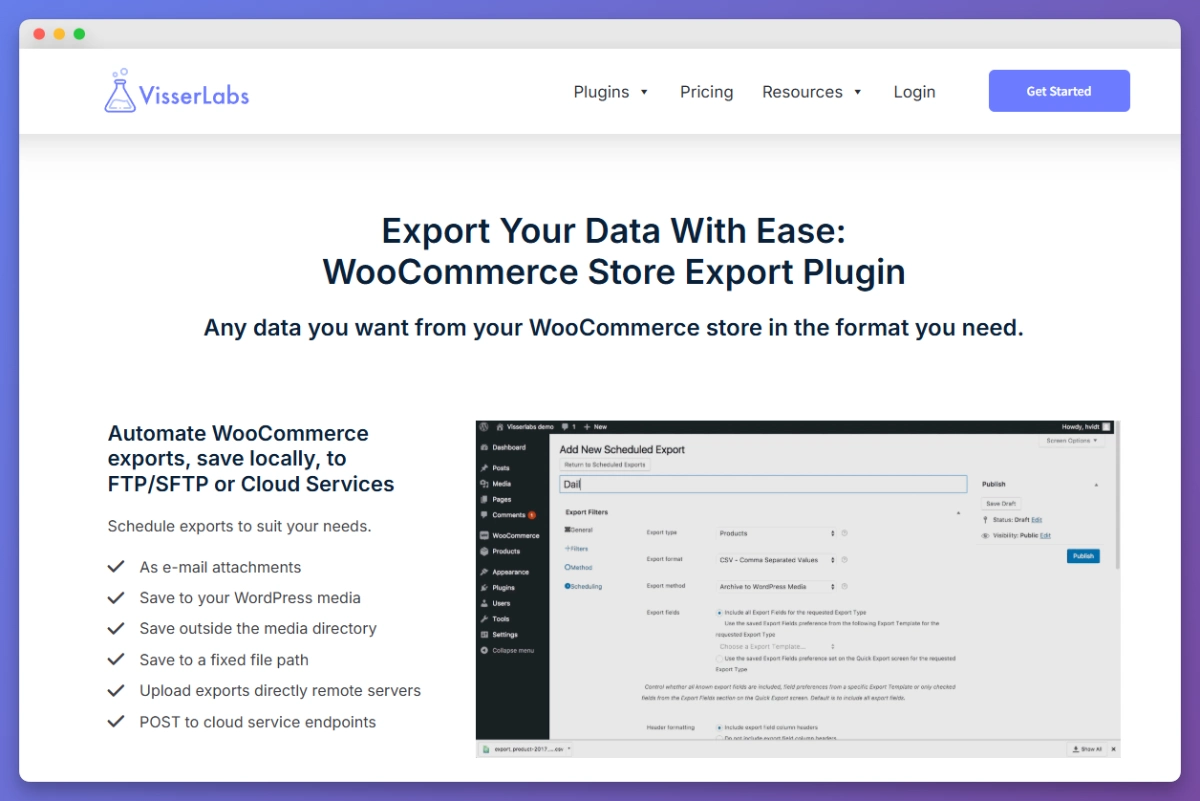
Kaufen Sie Store Exporter Deluxe auf der Plugin-Seite für 39,50 $/Jahr Einführungspreis (79 $/Jahr Verlängerung). Laden Sie die ZIP-Datei über WordPress-Admin, Plugins, Neu hinzufügen, Plugin hochladen hoch. Aktivieren und geben Sie Ihren Lizenzschlüssel ein.
Schritt 2: Öffnen Sie den Export-Tab für Bestellungen
Gehen Sie zu WooCommerce, Store Export und wählen Sie den Tab Bestellungen. Hier erstellen Sie Ihr Xero-fertiges Feldset.
Schritt 3: Konfigurieren Sie das Xero-Feldset
Aktivieren Sie die Felder, die der Xero-Rechnungsvorlage zugeordnet sind:
- Bestellnummer: Zugeordnet zu InvoiceNumber. Präfix mit „WC-“, wenn Sie auch Rechnungen direkt in Xero erstellen, um Konflikte bei der Nummerierung zu vermeiden.
- Bestelldatum: Zugeordnet zu InvoiceDate. Store Exporter Deluxe ermöglicht es Ihnen, das Ausgabe-Datumsformat festzulegen. Wählen Sie also DD/MM/YYYY für AU/UK oder MM/DD/YYYY für US, und Sie haben bereits das größte Problem von Methode 1 gelöst.
- Rechnungsfirma oder Vorname/Nachname des Rechnungsstellers: Zugeordnet zu ContactName. Verwenden Sie die Rechnungsfirma, falls vorhanden, andernfalls den vollständigen Namen.
- Kunden-E-Mail: Nützlich für die Erstellung von Kontakten in Xero.
- Produktname der einzelnen Position: Zugeordnet zu Description.
- Menge der einzelnen Position: Zugeordnet zu Quantity.
- Einzelpreis der Position (ohne Steuer): Zugeordnet zu UnitAmount. Behalten Sie diesen Wert steuerfrei, wenn Ihr TaxType „Output“ ist, und Xero fügt die Steuer auf seiner Seite hinzu.
- Gesamtsteuer und Steuersatz: Wird verwendet, um TaxType festzulegen.
- Gesamtbetrag der Bestellung: Referenzspalte für die Abstimmung.
- Zahlungsmethode: Nützliche Referenzspalte für die Bankabstimmung, obwohl Xero dieses Feld selbst nicht importiert.
Schritt 4: Wählen Sie XLSX oder CSV als Ausgabeformat
XLSX ist übersichtlicher für Ihren Buchhalter zur Überprüfung vor dem Import. Xeros Import für Rechnungen akzeptiert CSV nativ, und XLSX-Dateien können mit einem Klick als CSV gespeichert werden, bevor sie hochgeladen werden. Beides funktioniert. XLSX ist die sicherere Standardeinstellung, da sie es Ihrem Buchhalter ermöglicht, die Datei vor dem Import in Excel auf Plausibilität zu prüfen.
Weitere Details zur Formatwahl finden Sie im Leitfaden von Visser Labs zum Exportieren von Bestellungen nach Excel.

Schritt 5: Als wiederverwendbare Exportvorlage speichern
Geben Sie Ihrer Konfiguration einen Namen wie „Xero Import“ und speichern Sie sie als Vorlage. Das bedeutet, dass Sie die Feldauswahl nicht jedes Mal neu erstellen müssen. Für den vollständigen Vorlagen-Workflow siehe den Leitfaden von Visser Labs zur Verwendung von Exportvorlagen.
Schritt 6: Geplante Exporte einrichten
Wechseln Sie zum Tab Geplante Exporte und erstellen Sie einen neuen Zeitplan. Konfigurieren Sie vier Dinge:
- Häufigkeit: Wöchentlich (Montagmorgen) oder monatlich (1. des Monats), je nachdem, wie oft Ihr Buchhalter abstimmt.
- Exportvorlage: Wählen Sie die gerade gespeicherte Vorlage „Xero Import“.
- Filter: Bestellstatus = abgeschlossen, Datumsbereich = letzte 7 Tage (wöchentlich) oder letzter Monat (monatlich). Sie möchten nur abgeschlossene Bestellungen in der Rechnungsdatei. Rückerstattungen werden separat behandelt.
- Zustellung: Senden Sie die XLSX per E-Mail an Ihren Buchhalter, legen Sie sie in einen SFTP-Ordner, den er überwacht, oder speichern Sie sie in der WordPress-Mediathek zur manuellen Abholung. E-Mail ist der einfachste Ausgangspunkt.
💡 Für die vollständige Anleitung zur Zeitplanung siehe den Leitfaden von Visser Labs zur Erstellung eines Exportplans.
Schritt 7: Testen Sie einen vollständigen Zyklus
Führen Sie den Zeitplan einmal manuell aus, bestätigen Sie, dass die XLSX dort landet, wo sie erwartet wird, und führen Sie Ihre Buchhalterin durch den Import in Xero. Wenn sie eine Ablehnung erhält, passen Sie die Feldgruppe oder das Datumsformat an und speichern Sie die aktualisierte Vorlage. Sobald ein Zyklus reibungslos läuft, erledigt sich der Zeitplan von selbst.
Was wir in der Praxis sehen
Ein Muster, das wir in Geschäften mit dieser Einrichtung sehen: Die wöchentliche XLSX kommt jeden Montagmorgen im Posteingang des Buchhalters an, der Import in Xero reduziert sich von einem 45-minütigen Job auf etwa 4 Minuten, und der Ladenbesitzer erhält keine SMS mehr am Sonntagabend mit der Bitte „Kannst du die Bestellungen für mich abrufen?“. Das ist der gesamte Workflow.
Was wir gesehen haben: Wir sehen regelmäßig, dass Ladenbesitzer ein Echtzeit-Xero-Sync-Plugin installieren, dafür 200 bis 400 US-Dollar pro Jahr bezahlen und dann feststellen, dass 90 % dessen, was es tut, ein wöchentlicher CSV-Export ist, den sie kostenlos durch Zeitplanung hätten automatisieren können. Echtzeit-Synchronisierung hat ihren Platz, für Geschäfte mit hohem Volumen, Multi-Channel-Betriebe und Geschäfte, bei denen Xero die Quelle der Wahrheit für Lagerbestände ist. Für ein typisches WooCommerce-Geschäft, das ein paar hundert Bestellungen pro Monat abwickelt und wöchentlich oder monatlich abgleicht, ist ein geplanter XLSX-Export an den Buchhalter schneller einzurichten, günstiger im Betrieb und weniger anfällig für Fehler, wenn Xero oder WooCommerce eine API-Änderung vornehmen. Passen Sie das Werkzeug an den Workflow an, nicht umgekehrt.
Methode 3: Echtzeit-Synchronisierung über Drittanbieter-Konnektoren (wenn Sie sie wirklich brauchen)
Echtzeit-Synchronisierung ist unter bestimmten Umständen den Kosten wert. Wenn einer der folgenden Punkte auf Ihr Geschäft zutrifft, überspringen Sie Methode 2 und sehen Sie sich einen dedizierten Konnektor an:
- 1.000+ Bestellungen pro Monat mit täglichem Abgleichbedarf
- Lagerverwaltung in Xero (nicht WooCommerce), sodass Lagerbestände in beide Richtungen fließen müssen
- Mehrere Vertriebskanäle, die als einzige Quelle der Wahrheit in Xero einspeisen
- Buchhalter benötigt Live-Rechnungsstatus für Inkasso oder AR-Management
Die Hauptwege für eine Echtzeit-WooCommerce-Xero-Integration lassen sich in drei Kategorien einteilen:
- Xeros offizielle WooCommerce-Integration: Eine direkte API-Verbindung, die von Xero gepflegt wird. Gut für einfache Setups, bei denen Sie einen Anbieter für die Verbindung verantwortlich machen möchten.
- Dedizierte Sync-Connector-Plugins: Kostenpflichtige WooCommerce Add-ons, die komplexere Steuerszenarien, Lagerbestandsabgleich und benutzerdefinierte Feldzuordnungen handhaben. Sie liegen im Bereich von 200 bis 500 US-Dollar pro Jahr.
- Zapier- oder Make.com-Workflows: Trigger-basierte Automatisierung. Sie erstellen einen benutzerdefinierten Workflow wie „Wenn eine WooCommerce-Bestellung abgeschlossen ist, erstellen Sie eine Xero-Verkaufsrechnung.“ Flexibel, erfordert aber Wartung, wenn eine der Plattformen sich ändert.
Für einen Shop mit 1.800 Bestellungen pro Monat über drei Vertriebskanäle hinweg, macht sich ein Echtzeit-Konnektor bezahlt. Lagerbestände bleiben synchronisiert, der Buchhalter hat den Live-Rechnungsstatus für wöchentliche Gespräche mit Lieferanten, und die Steuerzeit wird zu einem Nicht-Ereignis. Aber ein solches Volumen rechtfertigt die Kosten. Die meisten Shops haben es nicht.
Ehrliche Einschätzung: Dies sind legitime Werkzeuge. Sie sind aber auch für die meisten Shops überdimensioniert. Wenn Sie diesen Artikel lesen, brauchen Sie wahrscheinlich keine Echtzeit-Synchronisierung, sondern einen zuverlässigen Zeitplan.

Für einen umfassenderen Überblick über Buchhaltungsoptionen im WooCommerce-Bereich vergleicht Visser Labs' WooCommerce Accounting Plugins Roundup die Hauptkategorien.
Wenn Sie QuickBooks anstelle von Xero verwenden, behandelt der ähnliche Integrationsansatz für QuickBooks-Benutzer den entsprechenden Workflow.
Zuordnung von WooCommerce-Feldern zu Xero-Feldern
Das Feld-Mapping ist der Punkt, an dem die meisten erstmaligen Importe ins Stocken geraten, und es ist der mit Abstand größte Grund, warum eine WooCommerce Xero-Integration beim ersten Lauf fehlschlägt. Hier ist eine Referenztabelle, die Sie in Ihre Exportvorlageneinstellungen kopieren können. Ordnen Sie Ihre Store Exporter Deluxe-Feldauswahl den Xero-Spaltennamen zu, und Sie haben die größte Quelle für abgelehnte Zeilen beseitigt.
Referenz-Mapping für Xeros Vorlage für den CSV-Export von Verkaufrechnungen (AU/UK-Einstellungen):
| WooCommerce-Feld | Xero-Verkaufsrechnungsfeld | Notizen |
|---|---|---|
| Bestellnummer | Rechnungsnummer | Verwenden Sie es wie es ist, oder stellen Sie ihm „WC-“ voran, um Konflikte mit direkt in Xero erstellten Rechnungen zu vermeiden |
| Bestelldatum | Rechnungsdatum | Formatieren Sie es um in TT/MM/JJJJ (AU/UK) oder MM/TT/JJJJ (US) |
| Rechnungsadresse Firma ODER Rechnungsadresse Name | Kontaktname | Verwenden Sie die Rechnungsadresse Firma, falls vorhanden, andernfalls den vollständigen Namen |
| Produktname der einzelnen Positionen | Beschreibung | Halten Sie jede Zeile unter 500 Zeichen |
| Menge der einzelnen Positionen | Menge | Ganzzahl oder Dezimalzahl, abhängig vom Produkttyp |
| Einzelpreis pro Position (ohne Steuer) | Einzelbetrag | Steuer-exklusive, wenn TaxType „Output“ ist |
| Steuersatz / Steuerart | Steuerart | „Output“ für GST auf Einkommen in AU; passen Sie Ihre Xero-Steuereinstellungen an |
| WooCommerce-Kategorie oder Produkt | Kontocode | Muss mit einem vorhandenen Xero-Kontenplan-Code übereinstimmen |
| Zahlungsmethode | (nicht importiert) | Nützlich als Referenzspalte für Ihren Buchhalter |
Ein paar Stolpersteine, auf die Sie achten sollten, bevor Sie Ihren ersten Import durchführen:
- Rückerstattungen: Xero behandelt Rückerstattungen als Gutschriften, nicht als negative Rechnungen. Exportieren Sie erstattete Bestellungen als separate Datei und bearbeiten Sie sie über den Gutschrift-Import von Xero, nicht über den Rechnungs-Import.
- Mehrere Währungen: Wenn Ihr Shop in AUD, USD und GBP verkauft, filtern Sie jeden geplanten Export nach Bestellwährung und ordnen Sie jede dem richtigen Xero-Steuertyp zu. Drei Exporte, drei Zeitpläne, saubere Bücher.
- AccountCode-Disziplin: Legen Sie im Voraus fest, welchem Xero-Code jede Produktkategorie zugeordnet wird. Wenn sich Ihr Kontenplan ändert, aktualisieren Sie die Exportvorlage einmal, anstatt jede Zeile manuell zu korrigieren.
Auswahl der richtigen Methode: Ein Entscheidungsrahmen
Wählen Sie Ihre WooCommerce Xero-Integration nach Bestellvolumen und Abstimmungsrhythmus, nicht nach Funktionsumfang. Hier ist die Kurzversion:
Empfehlung nach Store-Profil:
| Bestellvolumen | Abstimmungsfrequenz | Empfohlene Methode | Typische jährliche Kosten |
|---|---|---|---|
| 0 bis 50 Bestellungen/Monat | Monatlich oder vierteljährlich | Methode 1: Manueller CSV-Import | 0 € (Store Exporter Deluxe optional) |
| 50 bis 1.000 Bestellungen/Monat | Wöchentlich oder monatlich | Methode 2: Geplanter Export mit Store Exporter Deluxe | 39,50 € bis 79 €/Jahr |
| 1.000+ Bestellungen/Monat | Wöchentlich, täglich oder Multi-Channel | Methode 3: Echtzeit-Synchronisierungs-Connector | 200 € bis 500 €/Jahr |
| Agentur oder Multi-Site | Variiert | Methode 2 mit Agentur-Lizenz | 199 €/Jahr (unbegrenzte Standorte) |
Für die meisten WooCommerce-Stores ist Methode 2 die vernünftige Standardwahl. Sie ist günstig genug, dass Sie keine Entscheidungsschwierigkeiten haben müssen, zuverlässig genug, dass sie jahrelang ohne Aufmerksamkeit läuft, und flexibel genug, um die bevorzugte Liefermethode Ihres Buchhalters zu handhaben. Wenn Ihr Volumen 1.000 Bestellungen pro Monat überschreitet und der Lagerbestand zum Engpass wird, dann sollten Sie Methode 3 in Betracht ziehen. Nicht früher.
Wenn Sie auch Produktdaten oder Kundendaten in WooCommerce importieren müssen (aus Xero oder einer anderen Quelle), kostet das Bundle Store Exporter Deluxe + Product Importer Deluxe 79 €/Jahr Einführungspreis, was beide Plugins abdeckt.
Richten Sie Ihre WooCommerce Xero-Integration ein
Drei Wege, eine Empfehlung für die meisten Shops. Die richtige WooCommerce Xero-Integration ist nicht die teuerste, sondern diejenige, die zu Ihrem Bestellvolumen und dem Rhythmus Ihres Buchhalters passt.
Für die überwiegende Mehrheit der Shops ist ein geplanter XLSX-Export, der jeden Montag im Posteingang Ihres Buchhalters landet, besser als ein Echtzeit-Sync-Konnektor zum vierfachen Preis. Die Datei ist sauber, der Zeitplan ist vorhersehbar und niemand flickt CSV-Dateien um 23 Uhr am letzten Tag des Monats.
Hier ist eine kurze Zusammenfassung dessen, was wir behandelt haben:
- Wählen Sie die Methode, die zu Ihrem Bestellvolumen und Ihrer Abstimmungsfrequenz passt.
- Beginnen Sie mit Methode 1, wenn Sie weniger als 50 Bestellungen pro Monat haben und vierteljährlich abstimmen.
- Richten Sie Methode 2 ein, wenn Sie wöchentlich oder monatlich abstimmen. Dies passt für 80 % der Shops.
- Bewerten Sie Methode 3 nur, wenn Sie 1.000+ Bestellungen pro Monat und Multi-Channel-Sync-Anforderungen haben.
Wenn Sie bereit sind, das Flicken von CSV-Dateien jeden Monat zu beenden und eine saubere WooCommerce Xero-Integration einzurichten, holen Sie sich Store Exporter Deluxe für 39,50 $/Jahr und übergeben Sie Ihrem Buchhalter jeden Montagmorgen einen Xero-fertigen Export.
Häufig gestellte Fragen
Gibt es eine native Xero-Integration für Store Exporter Deluxe?
Nein. Store Exporter Deluxe ist ein WooCommerce-Export-Plugin, das Xero-fertige XLSX- oder CSV-Dateien nach einem Zeitplan generiert. Es stellt keine direkte Verbindung zur API von Xero her. Für die meisten Shops ist dies tatsächlich die richtige Form für eine WooCommerce Xero-Integration, da der Export-zu-Import-Workflow zuverlässig, kostengünstig ist und die schwierige Hälfte (die Erstellung einer sauberen Datei) automatisch erledigt. Wenn Sie einen Echtzeit-API-Sync benötigen, benötigen Sie ein dediziertes Connector-Plugin (siehe Methode 3).
Kann ich den Import in Xero auch automatisieren?
Xeros API ermöglicht Importe, erfordert jedoch ein separates Connector-Tool, um den Import programmatisch auszuführen. Die meisten Shops verwenden Store Exporter Deluxe, um die Export-Hälfte (die schwierigere Hälfte) zu automatisieren, und lassen ihren Buchhalter den schnellen Xero-Import auf ihrer Seite durchführen. Wenn eine vollständige End-to-End-Automatisierung ausreicht, um die Kosten zu rechtfertigen, ist Methode 3 der richtige Weg.
Welches Format akzeptiert Xero für den Import von Verkaufsrechnungen?
CSV ist das native Format für den Xero-Umsatzrechnung-Import. XLSX-Dateien funktionieren, wenn Sie in Excel "Als CSV speichern" auswählen, was etwa zehn Sekunden dauert. Store Exporter Deluxe exportiert in beiden Formaten, wählen Sie also das aus, das Ihr Buchhalter lieber überprüft.
Werden Rückerstattungen und Teilrückerstattungen behandelt?
Bestellungen mit Rückerstattungen müssen separat behandelt werden, da Xero sie als Gutschriften und nicht als negative Rechnungen behandelt. Exportieren Sie abgeschlossene Bestellungen und zurückerstattete Bestellungen als zwei separate geplante Berichte, die jeweils dem entsprechenden Xero-Import zugeordnet sind (Umsatzrechnung für abgeschlossene, Gutschrift für zurückerstattete). Dies hält Ihre Abstimmung sauber und vermeidet die Unterhaltung "Warum ist da eine negative Zeile in meinem Umsatzbericht?".
Wie gehe ich mit mehreren Währungen oder internationalen Steuern um?
Filtern Sie Ihren geplanten Export nach Bestellwährung und richten Sie einen Zeitplan pro Währung ein, der jeweils dem korrekten Xero-Steuertyp zugeordnet ist. Zum Beispiel AUD-Bestellungen an Ausgang (GST), USD-Bestellungen an Steuerbefreit oder das US-Äquivalent in Ihrer Xero-Einrichtung, GBP-Bestellungen an Ihren britischen MwSt.-Code. Drei Zeitpläne, drei saubere Importdateien, kein Mischen.
Was passiert, wenn Xero seine Importvorlage ändert?
Die CSV-Vorlage für Xero-Umsatzrechnungen ist seit Jahren stabil, und Änderungen sind tendenziell additiv und nicht umwälzend. Wenn sie sich doch ändern, aktualisieren Sie Ihre Feldauswahl in Store Exporter Deluxe, speichern Sie sie als neue Vorlagenversion, und Sie sind wieder im Geschäft. Das ist eine Fünf-Minuten-Aufgabe, kein Projekt.











