
Wenn Sie Checkout Guard gerade erst installiert haben, sehen Sie oben in Ihrem WordPress-Adminbereich ein Banner, das Sie zur Aktivierung Ihrer Lizenz auffordert. Bis Sie dies tun, blockiert das Plugin weiterhin Bestellungen wie gewohnt, erhält jedoch keine Updates und qualifiziert sich nicht für den Support. Die Aktivierung dauert weniger als eine Minute, sobald Sie Ihren Lizenzschlüssel und die E-Mail-Adresse haben, mit der Sie ihn gekauft haben.
Dieser Artikel behandelt, wo Sie Ihren Lizenzschlüssel finden, wie Sie ihn aktivieren, was passiert, wenn die Aktivierung erfolgreich oder fehlgeschlagen ist, und was dieses Aktivierungsbanner bedeutet.
Voraussetzungen
| Anforderung | Details |
|---|---|
| Checkout Guard Plugin | Auf Ihrer Website installiert und aktiv |
| WooCommerce | Aktiv. Der Admin-Bildschirm von Checkout Guard befindet sich im Menü WooCommerce |
| Lizenzschlüssel und Aktivierungs-E-Mail | Verfügbar im Tab Downloads Ihres Kontos |
| Administratorzugriff | Sie benötigen ein Konto mit Zugriff auf das WordPress-Admin-Dashboard |
Schritt 1: Finden Sie Ihren Lizenzschlüssel und Ihre Aktivierungs-E-Mail
Melden Sie sich bei Ihrem Visser Labs-Konto an und öffnen Sie den Tab Downloads. Kopieren Sie dort Ihren Checkout Guard-Lizenzschlüssel.
Notieren Sie sich auch die E-Mail-Adresse, mit der Sie Checkout Guard gekauft haben. Sie benötigen sowohl den Schlüssel als auch diese E-Mail zur Aktivierung.
Schritt 2: Öffnen Sie den Checkout Guard-Einstellungsbildschirm
Gehen Sie zu WooCommerce → Checkout Guard und klicken Sie dann auf den Tab Einstellungen. Der Abschnitt Lizenz befindet sich oben auf diesem Tab, über den Einstellungen für die Ablehnungsnachricht an der Kasse.
Schritt 3: Geben Sie Ihren Lizenzschlüssel und Ihre E-Mail-Adresse ein
- Fügen Sie Ihren Lizenzschlüssel in das Feld Lizenzschlüssel ein.
- Geben Sie Ihre Kauf-E-Mail-Adresse in das Feld Aktivierungs-E-Mail ein.
- Klicken Sie auf Lizenz aktivieren.
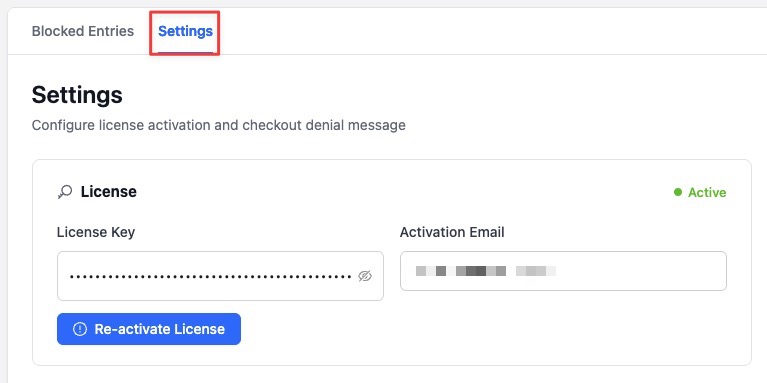
Das ist alles. Sie müssen keine anderen Einstellungen speichern, damit die Aktivierung wirksam wird. Sobald Sie einmal aktiviert haben, liest dieselbe Schaltfläche Lizenz reaktivieren, falls Sie jemals reaktivieren müssen, zum Beispiel nach einer Änderung Ihres Lizenzschlüssels.
Was nach der Aktivierung passiert
Checkout Guard sendet Ihren Schlüssel und Ihre E-Mail an den Lizenzserver von Visser Labs, um deren Gültigkeit zu bestätigen, und aktualisiert dann den Status der Lizenz, der oben im Abschnitt angezeigt wird:
| Status | Was es bedeutet |
|---|---|
| Aktiv (grün) | Ihre Lizenz ist gültig. Sie erhalten Plugin-Updates und können den Support kontaktieren. |
| Inaktiv (rot) | Ihre Lizenz wurde noch nicht aktiviert oder Ihr letzter Aktivierungsversuch ist fehlgeschlagen. |
| Abgelaufen (orange) | Ihre Lizenz war aktiv, ist aber inzwischen abgelaufen. Erneuern Sie sie, um weiterhin Updates und Support zu erhalten. |
Bei Erfolg sehen Sie eine Bestätigungsnachricht und der Status ändert sich sofort zu Aktiv. Sie müssen die Seite nicht neu laden.
Wenn die Aktivierung nicht durchgeht, sehen Sie Folgendes:
- Der Button „Lizenz aktivieren“ ist ausgegraut und reagiert nicht auf Klicks. Das bedeutet, dass die Felder Lizenzschlüssel und/oder Aktivierungs-E-Mail noch leer sind. Der Button wird erst klickbar, wenn Sie in jedem Feld einen Wert eingegeben haben.
- „Lizenzaktivierung nicht erfolgreich. Bitte überprüfen Sie Ihre Angaben.“ Ihr Schlüssel und Ihre E-Mail wurden an den Server gesendet, stimmten aber mit keiner aktiven Lizenz überein. Überprüfen Sie beide auf Tippfehler und stellen Sie sicher, dass Sie die E-Mail-Adresse verwenden, die mit Ihrem Checkout Guard-Kauf verknüpft ist.
- „Keine Verbindung zum Lizenzserver möglich. Bitte versuchen Sie es später erneut.“ Ihre Website konnte den Visser Labs-Lizenzserver nicht erreichen. Dies ist normalerweise vorübergehend. Warten Sie ein paar Minuten und versuchen Sie es erneut.
Der Aktivierungs-Hinweisbanner
Solange Ihre Lizenz nicht aktiv ist, zeigt Checkout Guard auf Ihren WordPress-Admin-Bildschirmen einen ausblendbaren Hinweis an: „Checkout Guard benötigt einen Lizenzschlüssel, um Updates und Support zu erhalten. Aktivieren Sie Ihre Lizenz, um loszulegen.“
Dieser Banner erscheint für jeden Benutzer, der WooCommerce verwalten kann, auf jedem Admin-Bildschirm, nicht nur auf dem Einstellungsbildschirm von Checkout Guard. Wenn Sie im Hinweis auf Lizenz aktivieren klicken, gelangen Sie direkt zum oben beschriebenen Einstellungen-Tab.
Sie können den Banner mit seinem Schließen-Symbol ausblenden, wenn Sie die Aktivierung lieber später durchführen möchten. Nach dem Ausblenden bleibt er speziell für Sie verborgen. Er erscheint automatisch beim nächsten Login wieder, es sei denn, Ihre Lizenz ist bis dahin aktiv. Die Aktivierung Ihrer Lizenz entfernt den Banner dauerhaft.
Fehlerbehebung
FAQ
Benötigen Sie weitere Hilfe?
Checkout Guard ist ein lizenziertes Plugin. Wenn Sie Probleme bei der Aktivierung haben, öffnen Sie ein Support-Ticket und unser Team hilft Ihnen bei der Einrichtung.
