
Wenn Sie Updates auf einer Staging-Kopie Ihres Shops testen, bevor Sie sie live schalten, benötigen Sie keine zweite Lizenz. Jede Visser Labs-Lizenz für Store Exporter Deluxe ermöglicht es Ihnen, bis zu 3 Staging-Seiten zusätzlich zu Ihrer Live-Seite ohne zusätzliche Kosten zu aktivieren. Diese Anleitung zeigt, welche Staging-Domains zählen und wie Sie eine aktivieren.
Voraussetzungen
| Anforderung | Details |
|---|---|
| Aktive Visser Labs-Lizenz | Verfügbar im Tab Downloads Ihres Kontos |
| Staging-Website-Domain | Muss einem der unten aufgeführten anerkannten Staging-Muster entsprechen |
| Plugin auf der Staging-Website installiert | Das gleiche Visser Labs-Plugin (z. B. Store Exporter Deluxe) muss bereits auf der Staging-Seite installiert und aktiv sein |
Zulässige Staging-Domains
Unser Lizenzserver erkennt eine Staging-Seite automatisch, wenn ihre Domain einem dieser Muster entspricht. Die Übereinstimmung erfolgt vom Anfang der Adresse an, daher ist die Form der Adresse wichtig.
localhost127.0.0.1*.dev*.local*.test*.staging*.example*.invaliddev.*(zum Beispiel dev.domain.com)local.*(zum Beispiel local.domain.com)test.*(z. B. test.domain.com)staging.*(z. B. staging.domain.com)stage.*(zum Beispiel stage.domain.com)preprod.*(z. B. preprod.domain.com)*staging.wpengine.com(WP Engine)*stg.wpengine.com(WP Engine)*dev.wpengine.com(WP Engine)dev-*.pantheonsite.io(Pantheon)test-*.pantheonsite.io(Pantheon)staging-*.kinsta.com(Kinsta)staging-*.kinsta.cloud(Kinsta)env-*.kinsta.cloud(Kinsta)*.cloudwaysapps.com(Cloudways)*.sg-host.com(SiteGround)*.myftpupload.com(GoDaddy)*.instawp.xyz(InstaWP)*.preload.site*.tempurl.host*-staging.wpdns.site*-staging.onrocket.site*staging.astahosting.com.au*staging.leserviceweb.com*-dev.ksysweb.com*-stg.ksysweb.com*.ngrok.io
Die Präfixe dev, local, test, staging und stage erlauben jeweils eine optionale Ziffer, sodass Domains wie dev2.domain.com und staging1.domain.com ebenfalls als Staging zählen.
Schritt 1: Finden Sie Ihren Lizenzschlüssel und Ihre Aktivierungs-E-Mail
- Kopieren Sie Ihren Lizenzschlüssel aus dem Tab Downloads Ihres Kontos.
- Öffnen Sie die Bestellbestätigungs-E-Mail, die Sie beim Kauf der Lizenz erhalten haben.
- Suchen Sie die Tabelle Lizenzschlüssel und kopieren Sie die Adresse in der Spalte Aktivierungs-E-Mail.
Die Aktivierungs-E-Mail gehört zu Ihrer Lizenz, daher kann sie von der E-Mail abweichen, die Sie zum Anmelden bei WordPress verwenden. Wenn Sie die Bestellbestätigungs-E-Mail nicht finden können, öffnen Sie ein Support-Ticket und wir bestätigen die Aktivierungs-E-Mail für Ihren Schlüssel.
Schritt 2: Aktivieren Sie die Lizenz auf Ihrer Staging-Seite
- Melden Sie sich im wp-admin der Staging-Website an.
- Gehe zu WooCommerce → Store Export.
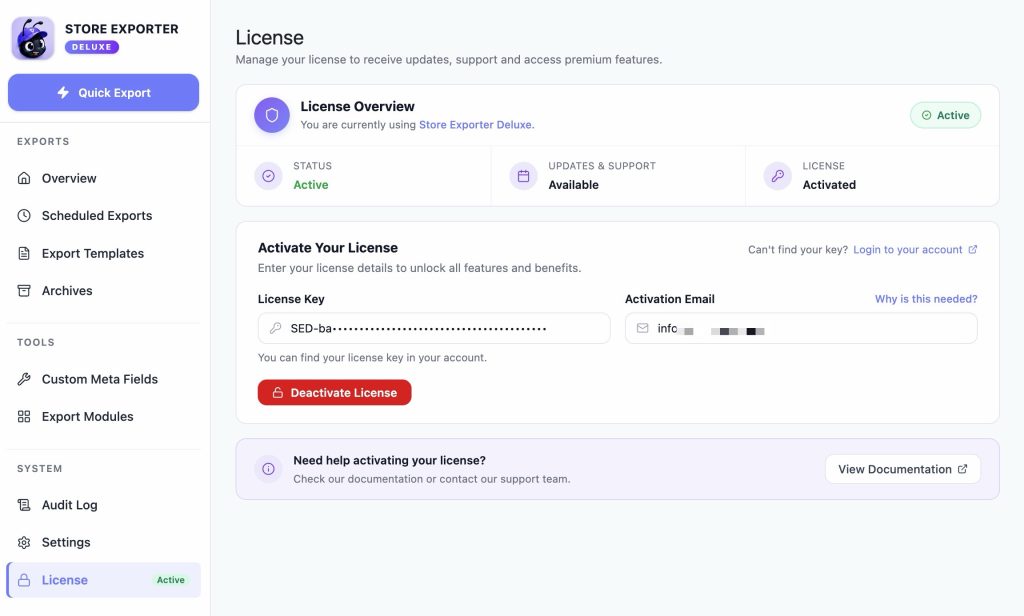
- Klicken Sie in der Seitenleiste des Plugins unter der Gruppe System auf Lizenz.
- Geben Sie Ihren Schlüssel in das Feld Lizenzschlüssel ein.
- Gib die Adresse aus deiner Bestellbestätigungs-E-Mail in das Feld Aktivierungs-E-Mail ein.
- Klicken Sie auf Lizenz aktivieren.
Eine Bestätigungsnachricht wird angezeigt und der Lizenzstatus-Badge ändert sich zu Aktiv.
Staging-Website von Ihrer Lizenz entfernen
- Melde dich in deinem Konto an.
- Öffne den Tab Downloads.
- Klicke neben der Lizenz auf Seiten anzeigen. Das Fenster listet deine aktivierten Seiten und deine Staging-Seiten auf.
- Klicke auf das rote Kreuz neben der Staging-Seite, die du nicht mehr benötigst.
Weitere Details findest du unter Anleitung zum Entfernen einer aktivierten Seite von deiner Lizenz.
Fehlerbehebung
Häufig gestellte Fragen
Benötigen Sie weitere Hilfe?
Wenn Sie ein Premium-Plugin von Visser Labs wie Store Exporter Deluxe verwenden, öffnen Sie ein Support-Ticket, und unser Team kann Ihre Lizenz und Staging-Site-Aktivierungen direkt überprüfen.
Wenn Sie das kostenlose Store Exporter-Plugin verwenden, stellen Sie Ihre Frage im WordPress.org-Supportforum, und ein Teammitglied wird sich darum kümmern.
