
Nachdem Sie Custom Login for WooCommerce installiert haben, aktivieren Sie Ihre Lizenz, damit das Plugin Updates erhalten kann und Sie Support bekommen. Sie benötigen zwei Dinge: Ihren Lizenzschlüssel und die E-Mail-Adresse, mit der Sie das Plugin gekauft haben.
Diese Anleitung zeigt Ihnen, wo Sie beides finden, wie Sie sie auf der Registerkarte Lizenz aktivieren, was jeder Lizenzstatus bedeutet und wie Updates funktionieren, sobald Ihre Lizenz aktiv ist.
Voraussetzungen
| Anforderung | Details |
|---|---|
| Benutzerdefinierte Anmeldung für WooCommerce | Version 1.0.3 oder neuer, installiert und aktiv. Frühere Versionen haben keine Registerkarte Lizenz. Um das Plugin zu installieren, siehe Erste Schritte mit Custom Login for WooCommerce. |
| WooCommerce | WooCommerce installiert und aktiv. Die Einstellungen des Plugins befinden sich unter dem Menüpunkt WooCommerce. |
| Zugriff | Ein Konto, das WooCommerce-Einstellungen verwalten kann. In einem Multisite-Netzwerk müssen Sie ein Netzwerk- (Super-) Administrator sein. |
| Lizenzschlüssel und Kauf-E-Mail | Beides finden Sie in Ihrem Visser Labs Konto. |
Schritt 1: Finden Sie Ihren Lizenzschlüssel und Ihre Aktivierungs-E-Mail
- Melden Sie sich in Ihrem Visser Labs Konto an.
- Öffnen Sie die Seite Downloads.
- Kopieren Sie Ihren Custom Login for WooCommerce Lizenzschlüssel.
- Notieren Sie sich die E-Mail-Adresse, mit der Sie das Plugin gekauft haben.
Der Lizenzserver prüft den Schlüssel und die E-Mail-Adresse gemeinsam, daher benötigen Sie beides. Weitere Details finden Sie unter Wie rufe ich meine Lizenzschlüssel ab?
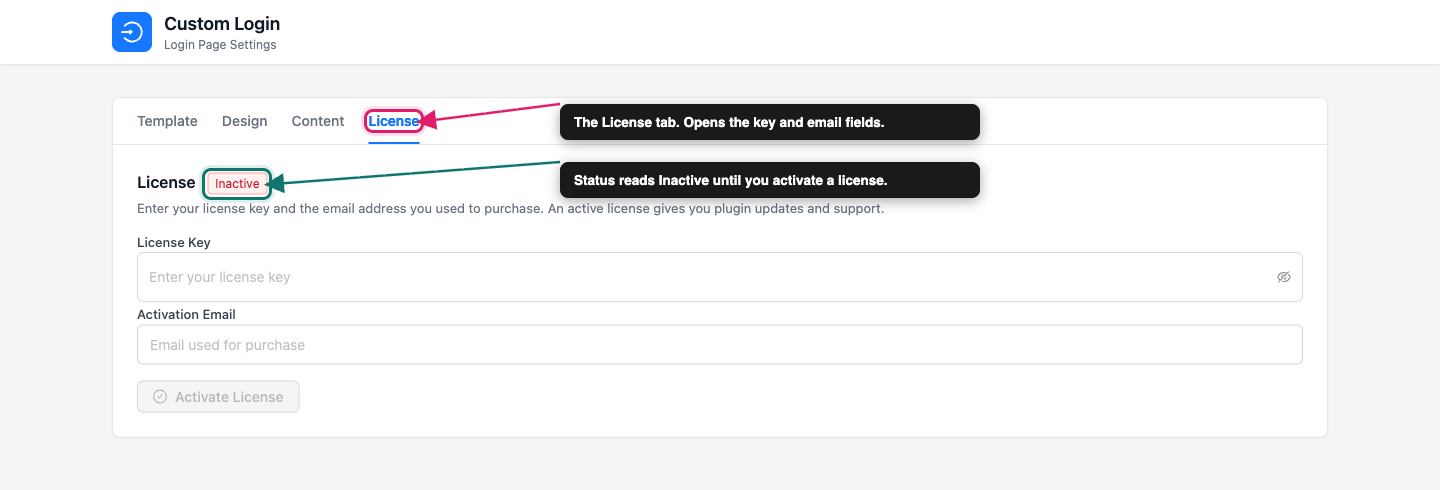
Schritt 2: Öffnen Sie die Registerkarte Lizenz
- Gehen Sie in Ihrem WordPress-Adminbereich zu WooCommerce → Custom Login.
- Klicken Sie auf die Registerkarte Lizenz.
Schritt 3: Geben Sie Ihren Lizenzschlüssel und Ihre E-Mail-Adresse ein
- Fügen Sie Ihren Lizenzschlüssel in das Feld Lizenzschlüssel ein.
- Geben Sie Ihre Kauf-E-Mail-Adresse in das Feld Aktivierungs-E-Mail ein.
- Klicken Sie auf Lizenz aktivieren.
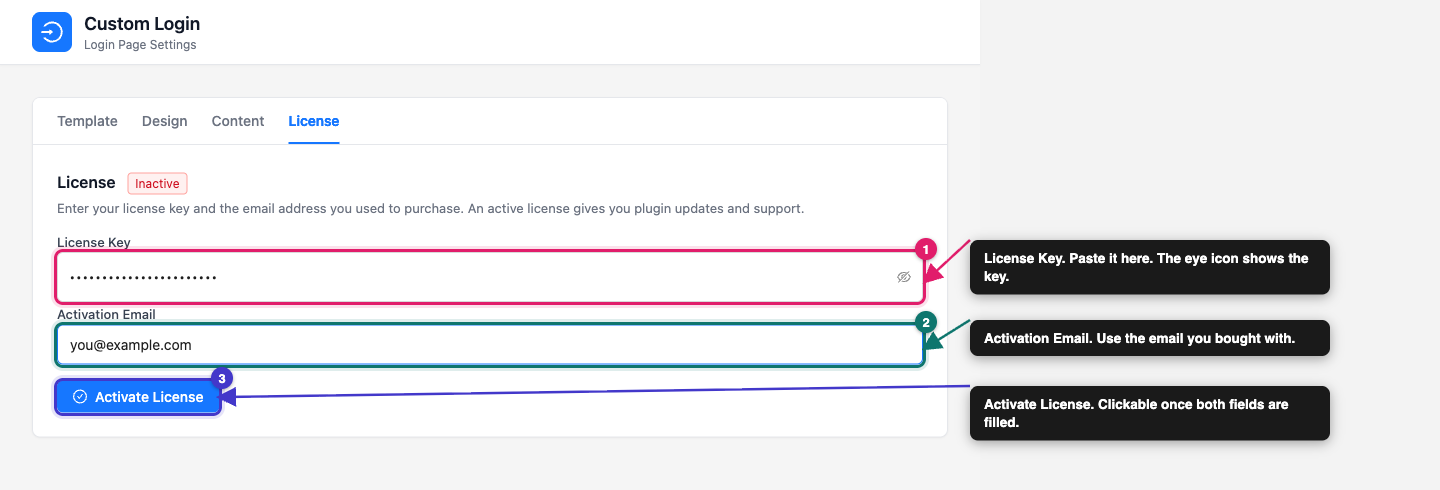
Die Schaltfläche Lizenz aktivieren bleibt ausgegraut, bis beide Felder einen Wert enthalten. Das Feld Lizenzschlüssel verbirgt, was Sie eingeben, wie ein Passwortfeld. Klicken Sie auf das Augensymbol im Feld, um den eingefügten Schlüssel zu überprüfen.
Sie müssen nicht auf Einstellungen speichern klicken. Diese Schaltfläche wird auf der Registerkarte Lizenz nicht angezeigt, und die Aktivierung speichert Ihren Schlüssel und Ihre E-Mail-Adresse von selbst.
Was nach der Aktivierung passiert
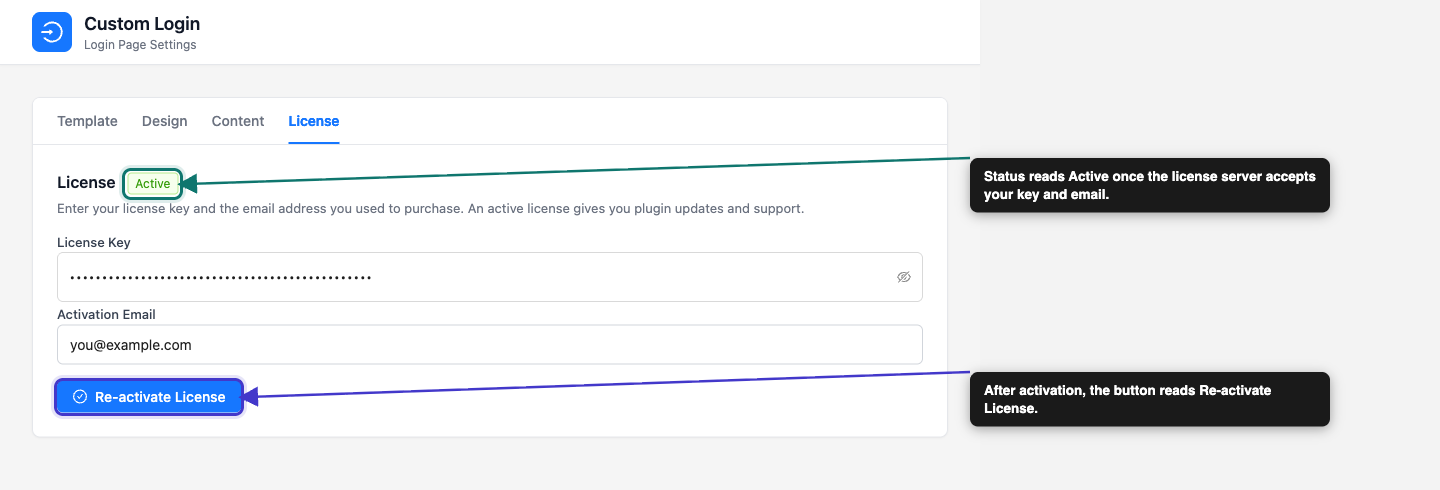
Custom Login for WooCommerce sendet Ihren Schlüssel und Ihre E-Mail-Adresse an den Visser Labs Lizenzserver. Der Server prüft diese, und der Status-Tag neben der Überschrift Lizenz wird sofort aktualisiert. Sie müssen die Seite nicht neu laden.
| Status | Was es bedeutet |
|---|---|
| Aktiv (grün) | Ihre Lizenz ist gültig. Das Plugin kann Updates erhalten und Sie können Support bekommen. |
| Inaktiv (rot) | Die Lizenz wurde noch nicht aktiviert oder der letzte Aktivierungsversuch war nicht erfolgreich. |
| Abgelaufen (orange) | Der Lizenzserver meldet, dass Ihre Lizenz abgelaufen ist. Erneuern Sie sie, um wieder Updates und Support zu erhalten. |
Wenn die Aktivierung erfolgreich ist, sehen Sie eine Erfolgsmeldung und der Status ändert sich zu Aktiv. Die Meldung verschwindet nach einigen Sekunden, prüfen Sie also den Status-Tag, falls Sie sie verpassen. Danach steht auf der Schaltfläche Lizenz reaktivieren. Verwenden Sie diese, wenn Sie später Ihren Lizenzschlüssel oder Ihre E-Mail-Adresse ändern.
Wenn die Aktivierung nicht funktioniert, sehen Sie eine der folgenden Meldungen:
Eine Fehlermeldung vom Lizenzserver. Ihre Website hat den Server erreicht, aber der Server hat die Details abgelehnt. Lesen Sie die Meldung und überprüfen Sie dann den Schlüssel und die Kauf-E-Mail auf Tippfehler.
„Konnte keine Verbindung zum Lizenzserver herstellen. Bitte versuchen Sie es später erneut.“ Ihre Website konnte den Lizenzserver nicht erreichen. Warten Sie ein paar Minuten und versuchen Sie es erneut. In diesem Fall speichert das Plugin den von Ihnen eingegebenen Schlüssel und die E-Mail-Adresse nicht.
So funktionieren Updates nach der Aktivierung
Solange Ihre Lizenz Aktiv ist, werden neue Versionen von Custom Login for WooCommerce unter Dashboard → Updates und auf der Seite Plugins angezeigt, wie bei jedem anderen Plugin auch. Ihre Website prüft alle paar Stunden auf eine neue Version.
Sie können auch automatische Updates für das Plugin aktivieren. Suchen Sie auf der Seite Plugins nach Custom Login for WooCommerce und klicken Sie auf Automatische Updates aktivieren.
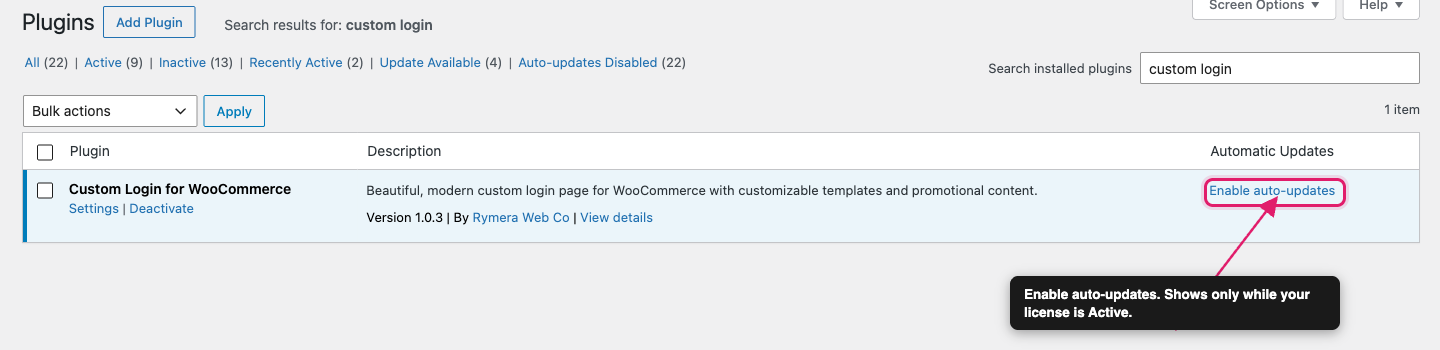
Wenn Ihre Lizenz nicht aktiv ist, bietet das Plugin keine Updates an. Ihre Anmeldeseite funktioniert in jedem Fall weiter. Was passiert, wenn eine Lizenz abläuft, erfahren Sie unter Was passiert, wenn meine Lizenz abläuft?
Die Aktivierungsmitteilung
Bis Ihre Lizenz aktiv ist, zeigt Custom Login for WooCommerce eine rote Mitteilung am oberen Rand Ihrer Admin-Bildschirme an. Sie lautet: „Custom Login for WooCommerce benötigt einen Lizenzschlüssel, um Updates und Support zu erhalten. Aktivieren Sie Ihre Lizenz, um loszulegen.“

Klicken Sie in der Mitteilung auf Lizenz aktivieren, um direkt zur Registerkarte Lizenz zu gelangen. Die Mitteilung verschwindet, sobald Ihre Lizenz aktiv ist.
Sie können die Mitteilung auch mit ihrem Schließen-Symbol schließen. Dies verbirgt sie nur für Ihr Benutzerkonto. Andere Administratoren, die die Lizenz verwalten können, sehen sie weiterhin, bis die Lizenz aktiv ist.
Fehlerbehebung
Häufig gestellte Fragen
Benötigen Sie Hilfe?
Custom Login für WooCommerce ist ein Premium-Plugin. Wenn Sie also Probleme haben, öffnen Sie ein Support-Ticket und unser Team hilft Ihnen bei der Einrichtung.
