
Eine Anmeldeseite, auf der „E-Mail-Adresse“ steht, wenn sich Ihre Kunden mit einem Benutzernamen anmelden, oder „Anmelden“, wenn Ihr Geschäft überall sonst „Anmelden“ sagt, wirkt nicht markengerecht. Custom Login for WooCommerce ermöglicht es Ihnen, den Haupttext im Anmeldeformular umzuschreiben, damit die Seite wie Ihr Geschäft klingt.
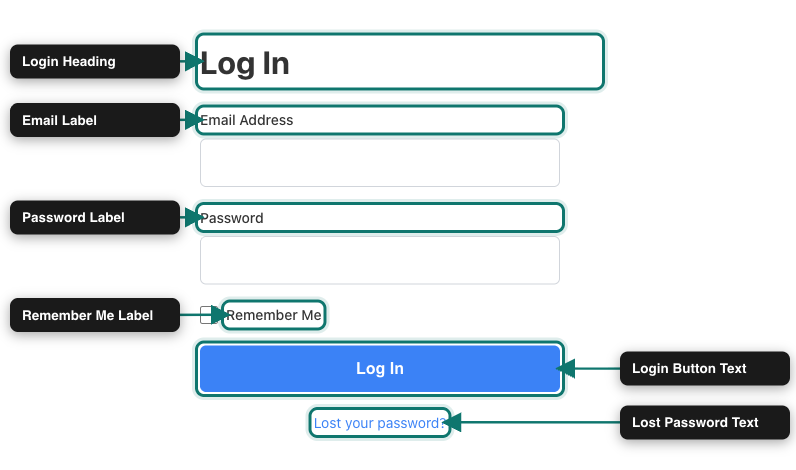
Dieser Artikel behandelt die sechs Texteinstellungen auf der Registerkarte Design: die Seitenüberschrift, die Bezeichnungen für E-Mail und Passwort, die Bezeichnung Angemeldet bleiben, die Anmeldeschaltfläche und den Link für das verlorene Passwort. Ihr Logo, Ihre Farben und das Aktionspanel haben eigene Einstellungen. Informationen zu Farben finden Sie unter So ändern Sie die Farben Ihrer Anmeldeseite. Informationen zum Aktionspanel finden Sie unter So richten Sie das Aktionspanel ein.
Voraussetzungen
| Anforderung | Details |
|---|---|
| Plugin | Custom Login for WooCommerce installiert und aktiv |
| WooCommerce | Installiert und aktiv |
| Zugriff | Ein Konto, das WooCommerce-Einstellungen verwalten kann |
Die Text-Einstellungen der Anmeldeseite
Hier sehen Sie, was jede Einstellung ändert und was die Anmeldeseite anzeigt, bis Sie sie ändern. Die Einstellungen sind in der Reihenfolge aufgeführt, in der sie auf der Registerkarte Design erscheinen.
| Einstellung | Wo es erscheint | Standardtext |
|---|---|---|
| Anmeldeüberschrift | Die große Überschrift über dem Formular. Sie beginnt auch den Titel des Browser-Tabs, vor Ihrem Website-Namen. | Anmelden |
| E-Mail-Bezeichnung | Die Bezeichnung über dem ersten Feld. | E-Mail-Adresse |
| Passwort-Bezeichnung | Die Bezeichnung über dem Passwortfeld. | Passwort |
| Angemeldet bleiben-Bezeichnung | Der Text neben dem Kontrollkästchen, das Kunden angemeldet hält. | Angemeldet bleiben |
| Text der Anmeldeschaltfläche | Der Text auf der Schaltfläche, die das Formular absendet. | Anmelden |
| Text für „Passwort vergessen“ | Der Link unter der Schaltfläche, der Kunden zur Seite für das verlorene Passwort weiterleitet. | Passwort vergessen? |
Schritt 1: Öffnen Sie die Registerkarte „Design“
- Gehen Sie in Ihrem WordPress-Admin zu WooCommerce → Custom Login.
- Klicken Sie auf die Registerkarte Design.
Der Tab öffnet sich mit dem Abschnitt Logo & Überschrift oben. Der Abschnitt Formularbeschriftungen befindet sich weiter unten, unter den Farbeinstellungen.
Schritt 2: Ändern Sie die Anmeldeüberschrift
- Finden Sie das Feld Anmeldeüberschrift unter Logo & Überschrift.
- Ersetzen Sie den Text durch Ihre eigene Überschrift, z. B.
Willkommen zurück.

Schritt 3: Ändern Sie die Formularbeschriftungen
- Scrollen Sie nach unten zum Abschnitt Formularbeschriftungen.
- Ersetzen Sie den Text in einem der fünf Felder, die Sie ändern möchten.
Die obige Tabelle zeigt, was jedes Feld ändert und was es standardmäßig anzeigt. Felder, die Sie unverändert lassen, behalten ihren aktuellen Text. Wenn Sie ein Feld leeren und speichern, verwendet die Anmeldeseite den Standardtext dieser Einstellung.

Schritt 4: Speichern Sie Ihre Änderungen
Klicken Sie oben rechts auf der Seite auf Einstellungen speichern. Die Schaltfläche bleibt auf den Tabs Vorlage, Design und Inhalt sichtbar, sodass Sie von jedem dieser Tabs aus speichern können.
Schritt 5: Überprüfen Sie Ihre Anmeldeseite
- Melden Sie sich ab oder öffnen Sie ein privates Browserfenster.
- Besuchen Sie
Ihre-Domain.de/login, um Ihren neuen Text anzuzeigen. - Überprüfen Sie den Titel des Browser-Tabs. Er beginnt mit Ihrer Anmeldeüberschrift.
Fehlerbehebung
Ihre-Domain.de/login in einem privaten Browserfenster neu. Wenn Sie ein Caching-Plugin oder einen seitenweiten Cache verwenden, leeren Sie auch diesen Cache.Häufig gestellte Fragen
Benötigen Sie Hilfe?
Custom Login für WooCommerce ist ein Premium-Plugin. Wenn Sie also Probleme haben, öffnen Sie ein Support-Ticket und unser Team kann Ihnen helfen.
