
Jeder Kunde, der sich anmeldet, sieht Ihre Anmeldeseite, daher ist dies ein guter Ort für ein Angebot oder eine Ankündigung. Wenn Sie das Promo-Panel jedoch mit dem Standardtext belassen, sehen Ihre Kunden „Get The Best WooCommerce Plugin Free!“ anstelle Ihrer eigenen Nachricht. Custom Login for WooCommerce ermöglicht es Ihnen, diese zu ersetzen, auszuschalten oder mehrere Nachrichten zu rotieren.
Dieser Artikel behandelt den Tab Inhalt: das Ein- oder Ausschalten des Promo-Panels, das Festlegen der Überschrift, des Button-Textes und des Links sowie das Rotieren von Promo-Nachrichten. Farben, Mobil-Layout und Vorlagen haben eigene Einstellungen und werden hier nicht behandelt.
Voraussetzungen
| Anforderung | Details |
|---|---|
| Plugin | Custom Login for WooCommerce installiert und aktiv |
| WooCommerce | Installiert und aktiv |
| Zugriff | Ein Konto, das WooCommerce-Einstellungen verwalten kann |
Schritt 1: Öffnen Sie den Tab „Inhalt“
- Gehen Sie in Ihrem WordPress-Admin zu WooCommerce → Custom Login.
- Klicken Sie auf den Tab Inhalt.
Der Tab hat zwei Abschnitte: Werbeinhalte und Rotierende Inhalte.
Schritt 2: Schalten Sie das Promo-Panel ein oder aus
Im Abschnitt Werbeinhalte verwenden Sie den Schalter Promo-Bereich aktivieren.
Ein ist der Standard. Das Promo-Panel wird neben dem Anmeldeformular angezeigt. Bei der Vorlage Zentrierte Karte wird das Panel nur auf Handys angezeigt und nur mit Unter dem Anmeldeformular stapeln.
Aus blendet das Panel auf der Anmeldeseite aus. Die anderen Felder in diesem Abschnitt werden ebenfalls ausgeblendet.
Ihr Text bleibt gespeichert, während der Schalter ausgeschaltet ist. Wenn Sie ihn also wieder einschalten, sind Ihre Überschrift, Ihr Button und Ihre Nachricht immer noch vorhanden.
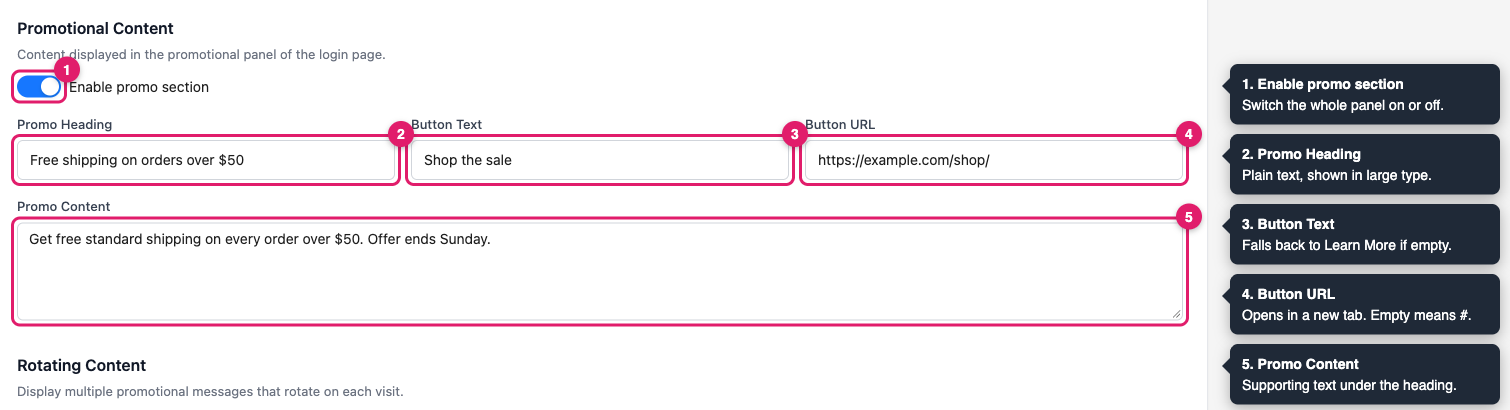
Die Felder beginnen mit dem Standardtext des Plugins und einem #-Link. Ersetzen Sie jeden davon mit Ihrer eigenen Formulierung in den folgenden Schritten.
Schritt 3: Legen Sie die Promo-Überschrift fest
Geben Sie Ihre Überschrift in das Feld Promo-Überschrift ein, zum Beispiel Kostenloser Versand für Bestellungen über 50 €. Die Überschrift erscheint in großer Schrift am oberen Rand des Panels. Es werden nur einfache Texte akzeptiert.
Schritt 4: Legen Sie den Button-Text und den Link fest
Geben Sie die Wörter, die auf dem Button erscheinen sollen, in Button-Text ein, zum Beispiel Jetzt zum Angebot. Fügen Sie die vollständige Adresse, die der Button öffnen soll, in Button-URL ein, beginnend mit https://.
Der Button öffnet Ihren Link in einem neuen Browser-Tab. Wenn Sie also Button-URL leer lassen, zeigt der Button auf # und öffnet einen neuen Tab, der erneut Ihre Anmeldeseite anzeigt. Fügen Sie immer einen Link hinzu.
Schritt 5: Schreiben Sie die Promo-Nachricht
Geben Sie den unterstützenden Text in Promo-Inhalt ein. Er erscheint unter der Überschrift. Sie können einfaches HTML hinzufügen, wie z. B. <strong> für fett und <a href="..."> für Links. Leerzeilen beginnen einen neuen Absatz.
Schritt 6: Rotieren Sie Promo-Nachrichten (optional)
Rotation ermöglicht es Ihnen, jedes Mal eine andere Nachricht anzuzeigen, wenn jemand die Anmeldeseite öffnet. Nutzen Sie dies, um mehrere Angebote zu teilen, ohne sich für eines zu entscheiden.
- Scrollen Sie zum Abschnitt Rotierender Inhalt.
- Schalten Sie Rotation aktivieren ein.
- Klicken Sie auf Element hinzufügen.
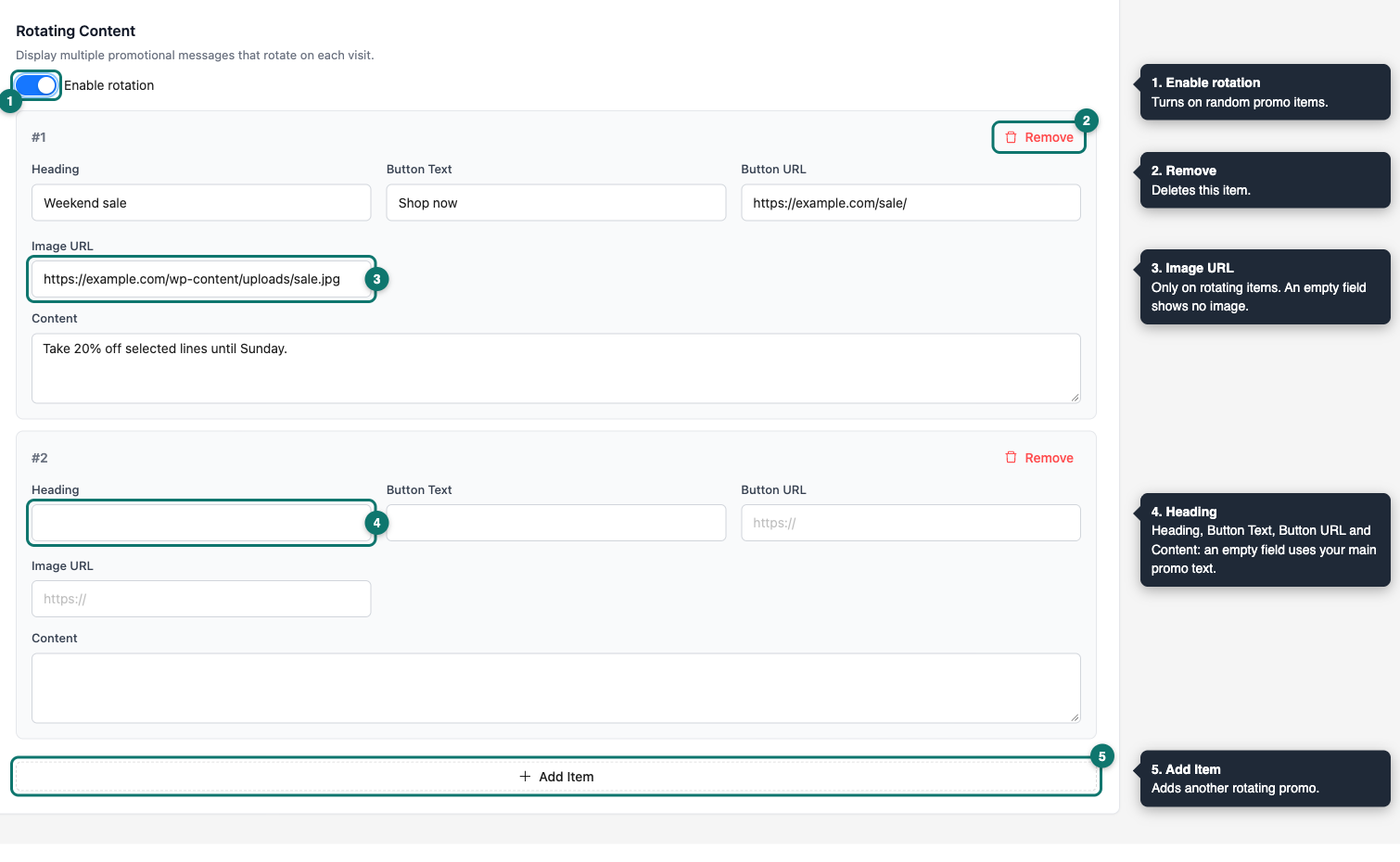
- Füllen Sie die Felder Überschrift, Schaltflächentext, Schaltflächen-URL, Bild-URL und Inhalt des Elements aus.
- Klicken Sie für jede zusätzliche Nachricht erneut auf Element hinzufügen.
Jedes Element zeigt eine Nummer, z. B. #1, und eine Schaltfläche Entfernen. Klicken Sie auf Entfernen, um ein nicht mehr gewünschtes Element zu löschen.
So funktioniert die Rotation:
Zufällige Reihenfolge. Die Anmeldeseite wählt jedes Mal, wenn sie geladen wird, zufällig ein Element aus. Sie wechselt nicht, während jemand die Seite betrachtet, und sie erfolgt nicht in einer Reihenfolge. Daher kann dasselbe Element zweimal hintereinander erscheinen.
Fallback-Text. Wenn Sie die Felder Überschrift, Inhalt, Schaltflächentext oder Schaltflächen-URL eines Elements leer lassen, verwendet die Anmeldeseite stattdessen das entsprechende Feld aus Werbeinhalte.
Bilder. Das Feld Bild-URL existiert nur für rotierende Elemente. Das Plugin hat keine Upload-Schaltfläche. Fügen Sie das Bild daher zuerst Ihrer Mediathek hinzu. Fügen Sie dann die Dateipfad-URL in das Feld ein. Elemente ohne Bild zeigen kein Bild an.
Promo-Bereich erforderlich. Die Rotation wird nur angezeigt, wenn Promo-Bereich aktivieren eingeschaltet ist. Wenn der Promo-Bereich ausgeschaltet ist, werden auch keine rotierenden Elemente angezeigt.
Noch keine Elemente. Wenn die Rotation aktiviert ist, Sie aber noch keine Elemente hinzugefügt haben, zeigt die Anmeldeseite stattdessen Ihre Haupt-Werbeinhalte an.
Schritt 7: Speichern Sie Ihre Änderungen
Klicken Sie oben rechts auf der Seite auf Einstellungen speichern. Eine Meldung „Einstellungen gespeichert“ bestätigt dies. Die Schaltfläche wird auf den Registerkarten Vorlage, Design und Inhalt angezeigt.
Schritt 8: Überprüfen Sie Ihre Anmeldeseite
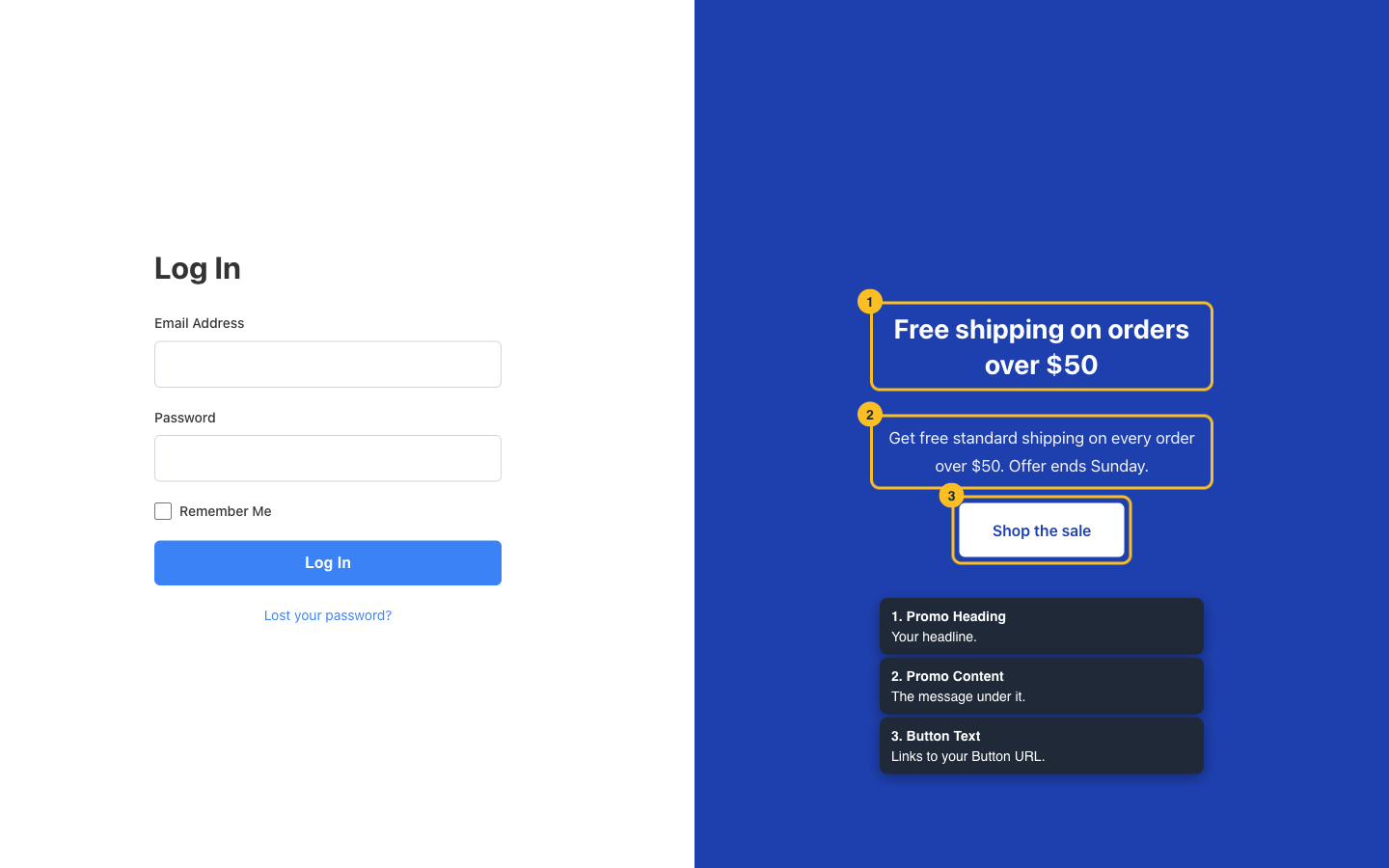
Melden Sie sich ab oder öffnen Sie ein privates Browserfenster. Besuchen Sie dann IhreDomain.de/login. Wenn die Rotation aktiviert ist, laden Sie die Seite mehrmals neu, um verschiedene Elemente zu sehen.
Fehlerbehebung
IhreDomain.de/login in einem privaten Browserfenster neu. Wenn Sie ein Caching-Plugin oder einen seitenweiten Cache verwenden, leeren Sie diesen Cache ebenfalls.# verweist. Fügen Sie die vollständige gewünschte Adresse, beginnend mit https://, in Button-URL ein und klicken Sie auf Einstellungen speichern. Wenn Sie Rotation verwenden, überprüfen Sie auch das Feld Button-URL des Elements.Häufig gestellte Fragen
Benötigen Sie Hilfe?
Custom Login für WooCommerce ist ein Premium-Plugin. Wenn Sie also Probleme haben, öffnen Sie ein Support-Ticket und unser Team hilft Ihnen bei der Einrichtung.
