
Das Standard-WooCommerce-Anmeldeformular befindet sich auf der Mein Konto-Seite Ihres Themes. Es sieht aus wie bei jedem anderen Shop und trägt keine Ihre Marke. Custom Login für WooCommerce ersetzt es durch eine dedizierte, gebrandete Anmeldeseite unter /login und leitet abgemeldete Besucher automatisch dorthin.
Am Ende haben Sie eine gebrandete Anmeldeseite unter /login, die Weiterleitung zum Mein Konto funktioniert und Ihr Logo ist platziert. Vorlagen-, Farb- und Werbeinhaltsoptionen finden Sie auf anderen Registerkarten und haben eigene Artikel.
Voraussetzungen
| Anforderung | Details |
|---|---|
| WordPress | Version 5.8 oder neuer |
| WooCommerce | Version 6.0 oder neuer, installiert und aktiv |
| PHP | Version 7.4 oder neuer |
| Zugriff | Ein Konto, das WooCommerce-Einstellungen verwalten kann |
| Logo-Datei | Eine PNG- oder JPG-Datei (oder die Adresse einer bereits online befindlichen SVG-Datei). Das Plugin empfiehlt 200x60px |
Schritt 1: Plugin aktivieren
Installieren und aktivieren Sie Custom Login für WooCommerce auf die gleiche Weise wie jedes andere WordPress-Plugin. Sobald es aktiv ist, erscheint ein Eintrag Custom Login unter dem Menüpunkt WooCommerce in Ihrer Admin-Seitenleiste. Sie können auch auf Einstellungen unter dem Namen des Plugins auf dem Bildschirm Plugins klicken.
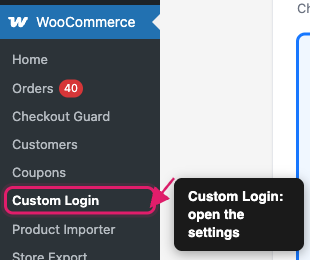
Bei der Aktivierung erstellt das Plugin eine veröffentlichte Seite mit dem Titel Login und dem Slug login, es sei denn, eine Seite mit diesem Slug existiert bereits. Ihre Anmeldeseite ist dann unter ihrshop.com/login erreichbar.
Schritt 2: Lizenz aktivieren
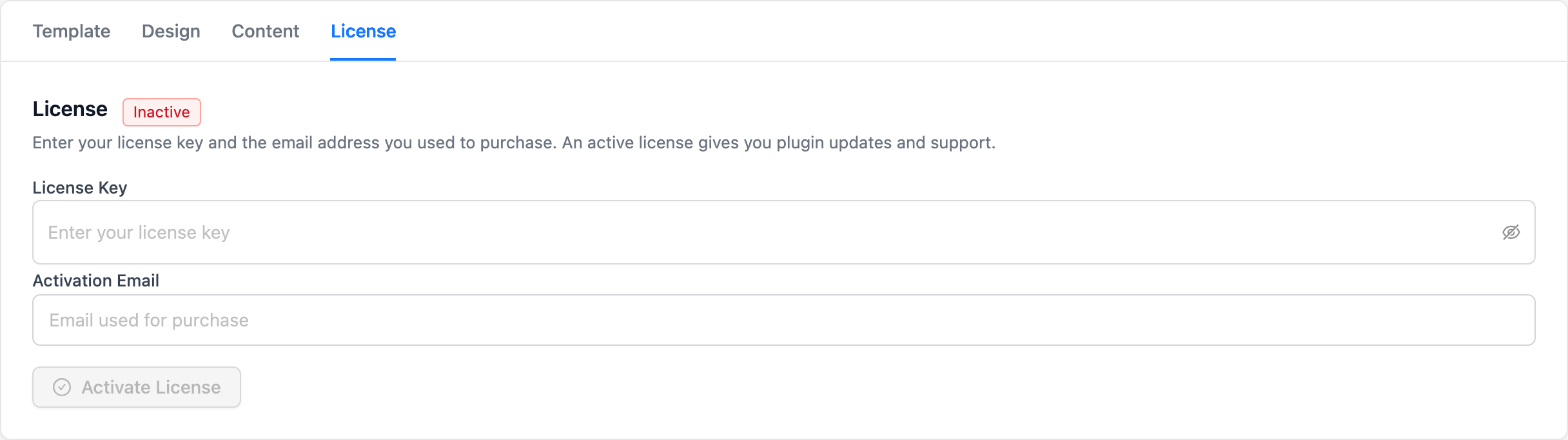
Nach der Aktivierung zeigt das Plugin eine rote Admin-Meldung an, die Sie auffordert, Ihre Lizenz zu aktivieren. Eine Lizenz gibt Ihnen Plugin-Updates und Support.
- Gehen Sie zu WooCommerce → Custom Login.
- Klicken Sie auf die Registerkarte Lizenz.
- Geben Sie Ihren Lizenzschlüssel und die Aktivierungs-E-Mail ein, die Sie für den Kauf verwendet haben.
- Klicken Sie auf Lizenz aktivieren.
Schritt 3: Überprüfen Sie Ihre Anmeldeseite
Melden Sie sich von Ihrer Website ab oder öffnen Sie ein privates Browserfenster. Besuchen Sie dann ihrshop.com/login.
Die Anmeldeseite des Plugins öffnet sich anstelle des Layouts Ihres Themes. Das Standarddesign ist Classic Split, mit dem Anmeldeformular links und einem Werbepanel rechts. Das Formular enthält die Felder E-Mail-Adresse und Passwort (Kunden können sich mit ihrer E-Mail-Adresse oder ihrem Benutzernamen anmelden), ein Kontrollkästchen Angemeldet bleiben und einen Link Passwort vergessen?. Sie können diese Bezeichnungen später auf der Registerkarte Design umbenennen.
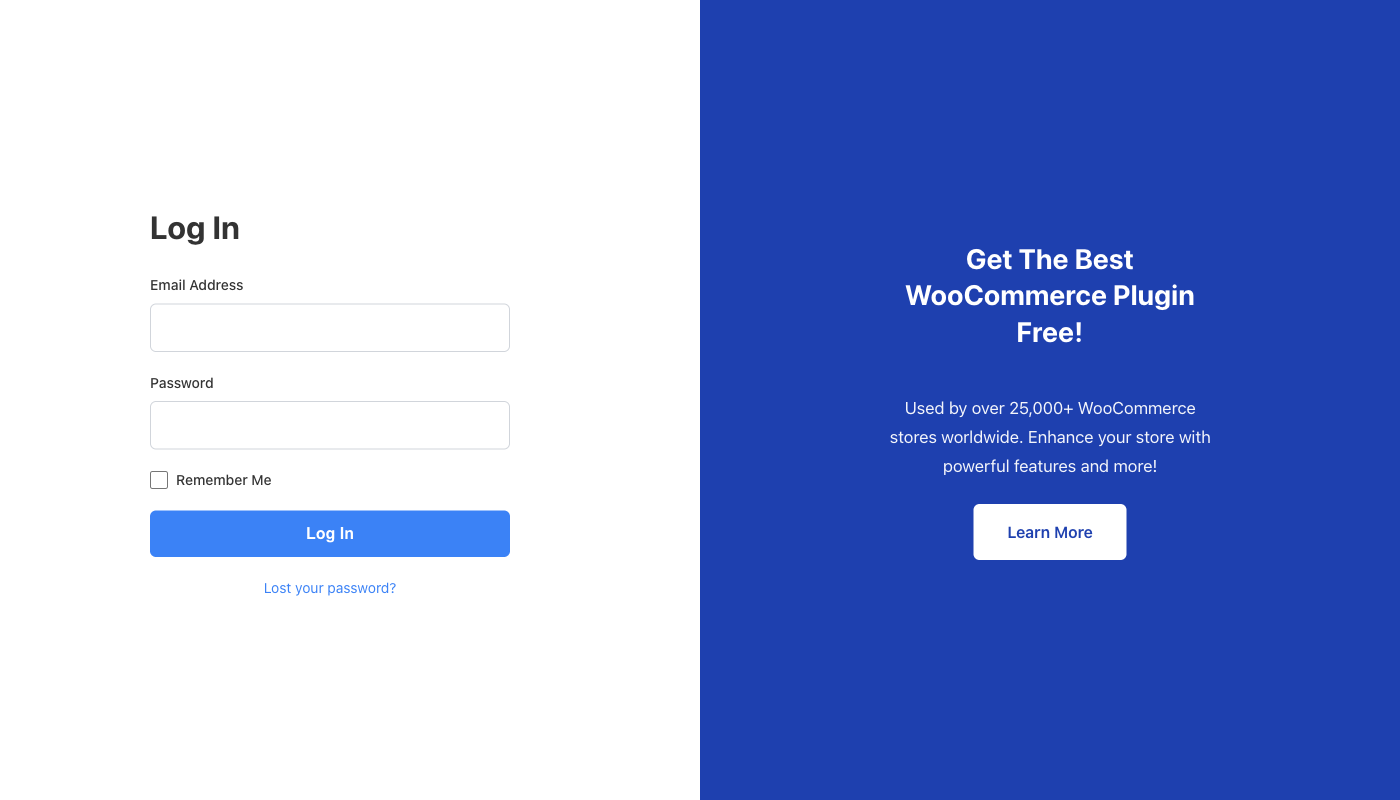
Wenn Sie bereits angemeldet sind, wenn Sie /login besuchen, leitet Sie das Plugin stattdessen direkt zu Ihrer Mein Konto-Seite weiter.
Schritt 4: Überprüfen Sie die Weiterleitung zum Mein Konto
Sie müssen nichts für die Weiterleitung einrichten. Um sie zu sehen, öffnen Sie Ihre Mein Konto-Seite in einem privaten Browserfenster. Sie landen auf /login. Sobald das Plugin aktiv ist, funktioniert die Weiterleitung wie folgt:
Abgemeldete Besucher. Jeder, der Ihre Mein Konto-Seite öffnet, ohne angemeldet zu sein, wird stattdessen zu /login weitergeleitet. Das Plugin übergibt einen redirect_to-Wert, sodass sie nach der Anmeldung zu Mein Konto zurückkehren.
Links zum Zurücksetzen des Passworts. Die Seite Passwort vergessen? wird weiterhin normal geöffnet, sodass Kunden ein Passwort zurücksetzen können, ohne zur Anmeldeseite zurückgeleitet zu werden.
Abmelden. Der Abmelde-Link leitet Kunden mit der Meldung „Sie wurden erfolgreich abgemeldet.“ zu /login.
Nach der Anmeldung. Kunden landen auf Mein Konto, es sei denn, sie kamen von einer anderen Seite, die ihren eigenen redirect_to-Wert übergeben hat.
Schritt 5: Fügen Sie Ihr Logo zur Mediathek hinzu
Ihr Logo erscheint über der Anmeldeüberschrift. Das Plugin hat keinen Upload-Button, daher fügen Sie das Bild zuerst zu Ihrer Mediathek hinzu und verweisen dann in Schritt 6 darauf.
- Gehen Sie in Ihrem WordPress-Admin zu Medien → Mediendatei hinzufügen.
- Laden Sie Ihr Logo als PNG- oder JPG-Datei hoch.
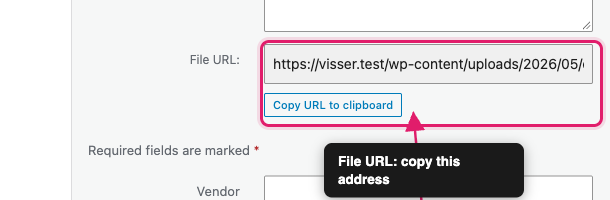
- Klicken Sie neben der hochgeladenen Datei auf Bearbeiten.
- Kopieren Sie die Dateipfad-URL.
Schritt 6: Verweisen Sie das Plugin auf Ihr Logo
- Gehen Sie zu WooCommerce → Custom Login.
- Klicken Sie auf die Registerkarte Design.
- Fügen Sie unter Logo & Überschrift die Adresse in das Feld Logo-URL ein.
- Klicken Sie auf Save Settings (Einstellungen speichern).
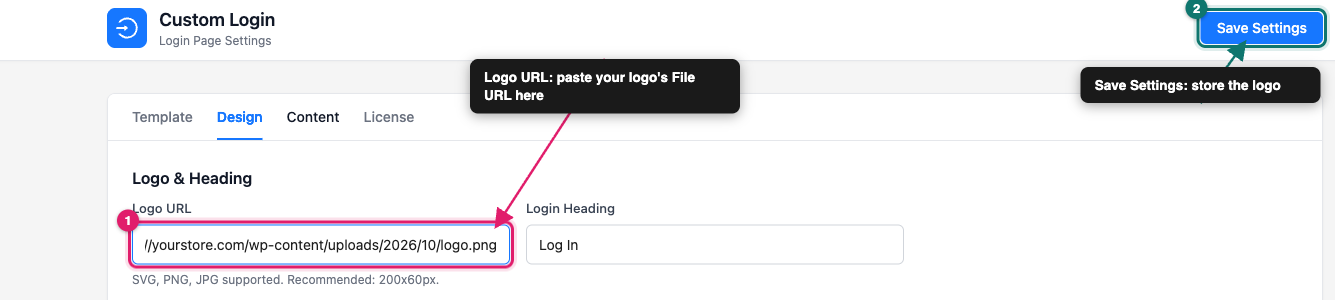
Besuchen Sie /login erneut in einem privaten Fenster, um das Ergebnis zu überprüfen. Das Plugin zeigt Ihr Logo mit einer maximalen Höhe von 50 Pixeln an, daher ist ein breites, kurzes Bild am besten geeignet. Wenn Sie die Logo-URL leer lassen, wird auf der Anmeldeseite kein Logo angezeigt.
Fehlerbehebung
https://, in das Feld Logo-URL eingefügt haben und dass Sie auf Einstellungen speichern geklickt haben. Öffnen Sie dann die Adresse allein in einem Browser-Tab. Wenn das Bild dort nicht geladen wird, laden Sie es erneut in Ihre Mediathek hoch und kopieren Sie eine neue Dateipfad-URL.Was kommt als Nächstes
- Auswahl einer Login-Seiten-Vorlage für WooCommerce
- Anpassung der Farben Ihrer WooCommerce-Login-Seite
- Einrichtung des Promo-Panels auf Ihrer WooCommerce-Login-Seite
Häufig gestellte Fragen
/login festgelegt.login. Wenn die Seite bereits existiert, belässt das Plugin sie unverändert.Benötigen Sie Hilfe?
Custom Login für WooCommerce ist ein Premium-Plugin. Wenn Sie also Probleme haben, öffnen Sie ein Support-Ticket und unser Team hilft Ihnen bei der Einrichtung.
