
Manche problematischen Kunden sind schwer per Name oder E-Mail zu stoppen. Sie geben eine Bestellung auf, diese wird storniert, und dann kommen sie mit einer neuen E-Mail-Adresse und einem leicht veränderten Namen zurück. Ihre IP-Adresse, die Netzwerkadresse, die ihr Gerät verwendet, um auf Ihren Shop zuzugreifen, bleibt oft gleich. Checkout Guard ermöglicht es Ihnen, diese Adresse oder einen ganzen Bereich von Adressen zu blockieren, sodass diese Bestellungen beim Checkout gestoppt werden.
Dieser Artikel zeigt Ihnen, wie Sie eine IP-Adresse zu Ihrer Liste Blockierte Einträge hinzufügen, welche Adressformate Checkout Guard akzeptiert und wie Sie einen Bereich mit dem Platzhalter * blockieren. Um stattdessen nach Name oder E-Mail zu blockieren, siehe Kunden nach Name oder E-Mail in Checkout Guard blockieren.
Voraussetzungen
| Anforderung | Details |
|---|---|
| Plugin | Checkout Guard Version 1.0.2 oder neuer, installiert und aktiv. Eine aktive Lizenz gewährt Ihnen Updates und Support. Für die Einrichtung siehe Erste Schritte mit Checkout Guard. |
| IP-Adresse | Die Adresse, die Sie blockieren möchten. Öffnen Sie die Bestellung in WooCommerce → Bestellungen, um die IP-Adresse des Kunden in den Bestelldetails zu finden. |
Eine blockierte IP-Adresse hinzufügen
- Gehen Sie zu WooCommerce → Checkout Guard. Der Tab Blockierte Einträge wird standardmäßig geöffnet.
- Klicken Sie auf Eintrag hinzufügen (oder Ersten Eintrag hinzufügen, wenn Ihre Liste leer ist). Der Dialog Blockierten Eintrag hinzufügen öffnet sich.
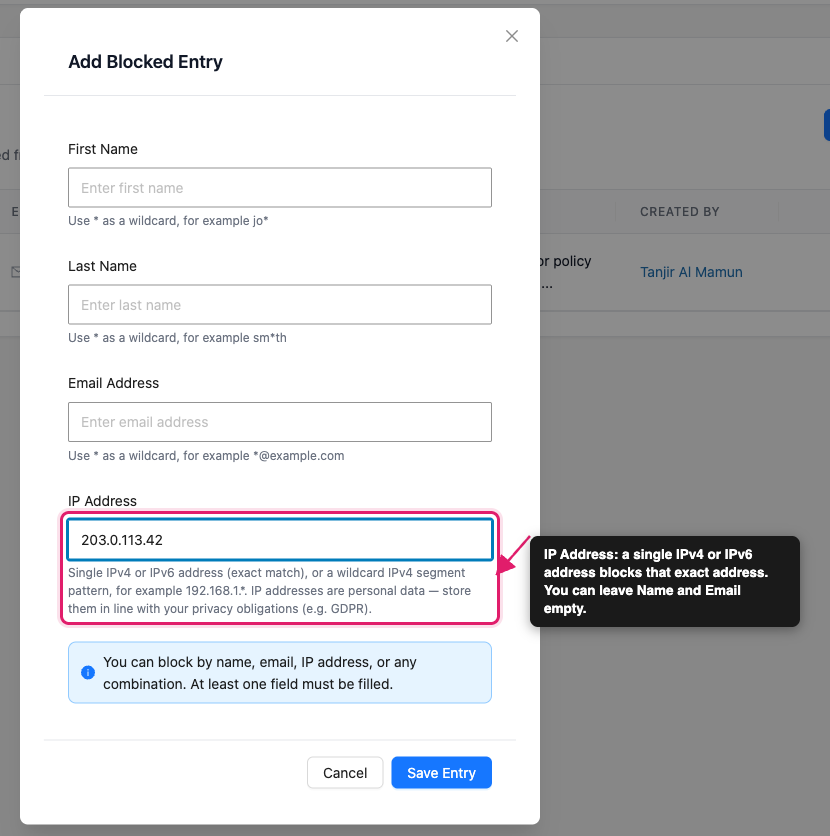
- Geben Sie die Adresse im Feld IP-Adresse ein, zum Beispiel
203.0.113.42. - Klicken Sie auf Eintrag speichern.
Eine Bestätigung Eintrag erstellt erscheint und der Eintrag wird Ihrer Liste Blockierte Einträge hinzugefügt. Checkout Guard beginnt sofort, neue Checkout-Versuche dagegen zu prüfen. Es gibt keinen separaten Schalter, um das Blockieren zu aktivieren.
Sie müssen keinen Namen oder keine E-Mail eingeben. Der Dialog lautet: „Sie können nach Name, E-Mail, IP-Adresse oder einer beliebigen Kombination blockieren. Mindestens ein Feld muss ausgefüllt sein.“ Ein Eintrag nur mit einer IP-Adresse ist also gültig.
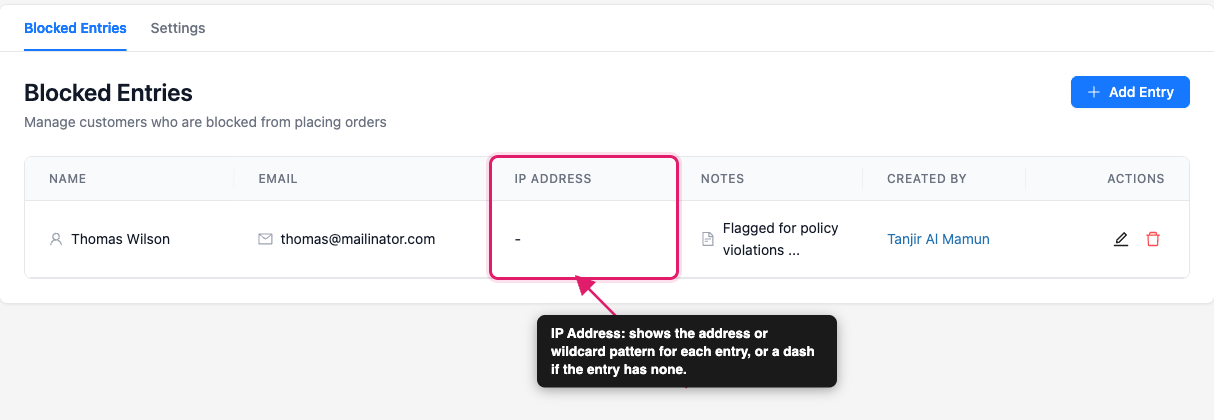
Ihr neuer Eintrag wird in der Spalte IP-Adresse der Liste Blockierte Einträge angezeigt. Ein Eintrag ohne Adresse zeigt einen Bindestrich in dieser Spalte.
Unterstützte IP-Adressformate
Das Feld IP-Adresse akzeptiert eine einzelne Adresse in einem der folgenden Formate. Eine Adresse ohne * ist eine exakte Übereinstimmung.
| Format | Beispiel | Was es blockiert |
|---|---|---|
| IPv4 | 203.0.113.42 | Nur diese exakte Adresse |
| IPv6 | 2001:db8::1 | Nur diese exakte Adresse |
Wenn der Wert keine gültige Adresse ist, zeigt der Dialog „Bitte geben Sie eine gültige IP-Adresse (IPv4 oder IPv6) oder ein Wildcard-Muster wie 192.168.1.* ein“ an und speichert sie nicht. Einige Werte werden vom Dialog zugelassen, zeigen aber Eintrag konnte nicht gespeichert werden an, wenn Sie auf Eintrag speichern klicken. Beispiele hierfür sind eine IPv4-Adresse mit führenden Nullen, wie 192.168.01.5, oder eine fehlerhafte IPv6-Adresse, wie 2001:db8:::1.
Beachten Sie, dass der IP-Abgleich Groß- und Kleinschreibung beachtet. Geben Sie für eine IPv6-Adresse diese exakt so ein, wie sie in den Bestelldetails erscheint, einschließlich Groß- oder Kleinbuchstaben und in derselben Kurz- oder Langform. Andernfalls erkennt Checkout Guard möglicherweise dieselbe Adresse nicht, wenn der Kunde zurückkehrt.
Blockieren Sie einen Adressbereich mit einem Wildcard
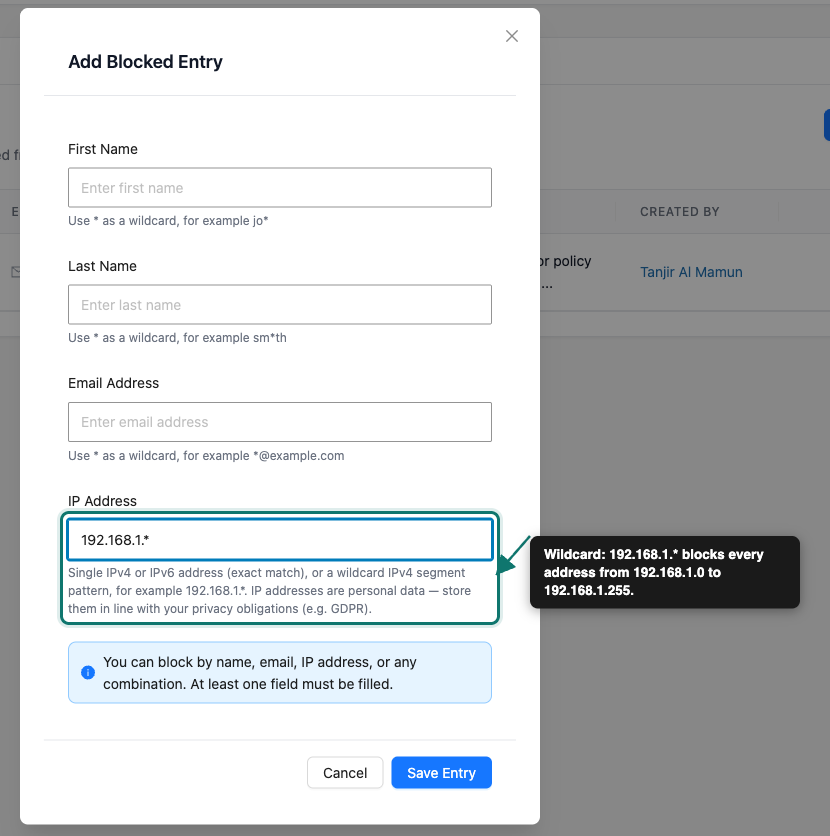
Um einen ganzen Bereich zu blockieren, verwenden Sie * anstelle eines oder mehrerer Segmente einer IPv4-Adresse. Zum Beispiel blockiert 192.168.1.* jede Adresse von 192.168.1.0 bis 192.168.1.255. Das Feld IP-Adresse zeigt dieses Beispiel in seinem Hinweistext an.
Eine Wildcard-Adresse folgt diesen Regeln:
- Sie hat genau vier durch Punkte getrennte Segmente.
- Jedes Segment ist entweder eine Zahl von 0 bis 255 oder ein einzelnes
*. - Mindestens ein Segment ist eine Zahl. Ein Muster, das nur aus Wildcards besteht, wird abgelehnt.
- Zahlen haben keine führenden Nullen. Schreiben Sie
192.168.1.*, nicht192.168.01.*. - Wildcards funktionieren nur mit IPv4. IPv6-Wildcards werden nicht unterstützt.
| Muster | Gültig? | Was es blockiert |
|---|---|---|
192.168.1.* | Ja | Jede Adresse, die mit 192.168.1. beginnt |
192.168.*.* | Ja | Jede Adresse, die mit 192.168. beginnt |
10.*.1.5 | Ja | Jede Adresse, die mit 10 beginnt, 1 an dritter Stelle und 5 an letzter Stelle hat |
*.*.*.* | Nein | Abgelehnt, da dies jeden Kunden blockieren würde |
192.168.* | Nein | Abgelehnt, da es nur drei Segmente hat |
2001:db8::* | Nein | Abgelehnt, da IPv6-Wildcards nicht unterstützt werden |
Wie IP-Blockierung beim Checkout funktioniert
Immer wenn jemand versucht, den Checkout abzuschließen, sucht Checkout Guard nach seiner IP-Adresse und vergleicht sie mit jedem Eintrag in Ihrer Liste Blockierte Einträge. Es liest die Adresse auf dieselbe Weise wie WooCommerce, was gängige Setups wie Shops hinter Cloudflare abdeckt.
Die IP-Adressen-Blockierung steht neben der Namen- und E-Mail-Blockierung. Jede dieser Übereinstimmungen blockiert die Bestellung:
- Der Vor- und Nachname des Kunden stimmen beide mit einem Eintrag überein.
- Die Rechnungs-E-Mail stimmt mit einem Eintrag überein.
- Die IP-Adresse des Kunden stimmt mit einem Eintrag überein.
Das bedeutet, dass ein Eintrag mehrere Felder verwenden kann, aber jedes Feld für sich allein funktioniert. Wenn Sie sowohl eine E-Mail-Adresse als auch eine IP-Adresse in einen Eintrag eingeben, wird ein Kunde, der mit einer der beiden übereinstimmt, blockiert. Sie müssen nicht mit beiden übereinstimmen.
Diese Prüfung funktioniert auf die gleiche Weise im klassischen Checkout und im Block-Checkout von WooCommerce. Ein blockierter Kunde sieht die Nachricht, die Sie im Tab Einstellungen unter Nachricht bei Ablehnung des Checkouts festgelegt haben. Standardmäßig lautet sie „Entschuldigung, Sie dürfen im Moment keine Bestellung aufgeben. Bitte kontaktieren Sie den Support.“ Um alles zu sehen, was passiert, wenn eine Bestellung gestoppt wird, lesen Sie So blockiert Checkout Guard Bestellungen im WooCommerce-Checkout.
Blockierte IP-Adresse bearbeiten oder löschen
Suchen Sie den Eintrag in Ihrer Liste Blockierte Einträge und verwenden Sie das Bearbeitungs- oder Löschsymbol in der Spalte Aktionen. Wenn Sie auf das Löschsymbol klicken, öffnet sich eine Bestätigung Diesen Eintrag löschen?, und Sie klicken auf Löschen, um den Eintrag zu entfernen. Sie können die IP-Adresse genauso bearbeiten, wie Sie jedes andere Feld bearbeiten würden, und die gleichen Formatierungsregeln gelten. Die vollständigen Schritte finden Sie unter Kunden nach Name oder E-Mail in Checkout Guard blockieren.
Fehlerbehebung
Häufig gestellte Fragen
Benötigen Sie weitere Hilfe?
Checkout Guard ist ein lizenziertes Plugin. Wenn Sie Probleme beim Blockieren einer IP-Adresse haben, öffnen Sie ein Support-Ticket und unser Team hilft Ihnen bei der Lösung.
