
Ein blockierter Kunde gibt nach einem fehlgeschlagenen Bestellversuch selten auf. Er wird den Bestellvorgang erneut versuchen, manchmal mehr als einmal, und wenn ihn nichts sichtbar aufhält, fragen Sie sich, ob Ihre Blockierregeln überhaupt funktionieren. Checkout Guard greift in dem Moment ein, in dem ein Bestellversuch mit einem Ihrer blockierten Einträge übereinstimmt, bevor die Bestellung aufgegeben wird, sodass Sie sie nicht selbst abfangen und stornieren müssen.
Dieser Artikel erklärt, was tatsächlich hinter den Kulissen passiert, wenn Checkout Guard eine Bestellung blockiert, sowohl bei der klassischen Kasse als auch bei der Block-Kasse von WooCommerce. Wie Sie Einträge hinzufügen, bearbeiten oder löschen, gegen die Checkout Guard prüft, erfahren Sie unter Kunden nach Name oder E-Mail in Checkout Guard blockieren.
Wie die Blockierung Schritt für Schritt funktioniert
Checkout Guard prüft jeden Bestellversuch in Echtzeit gegen Ihre Liste der blockierten Einträge, sodass nichts im Hintergrund laufen oder nach einem Zeitplan aktualisiert werden muss. Hier ist, was bei einer typischen Bestellung passiert:
- Ein Käufer legt Artikel in seinen Warenkorb und geht zur Kasse.
- Er gibt seinen Rechnungsnamen und seine E-Mail-Adresse ein.
- Checkout Guard vergleicht diese Details mit Ihrer Liste der blockierten Einträge, während sich die Kassenseite aktualisiert, und erneut in dem Moment, in dem er versucht, die Bestellung aufzugeben.
- Wenn nichts übereinstimmt, wird der Bestellvorgang normal fortgesetzt und Checkout Guard hält sich aus dem Weg.
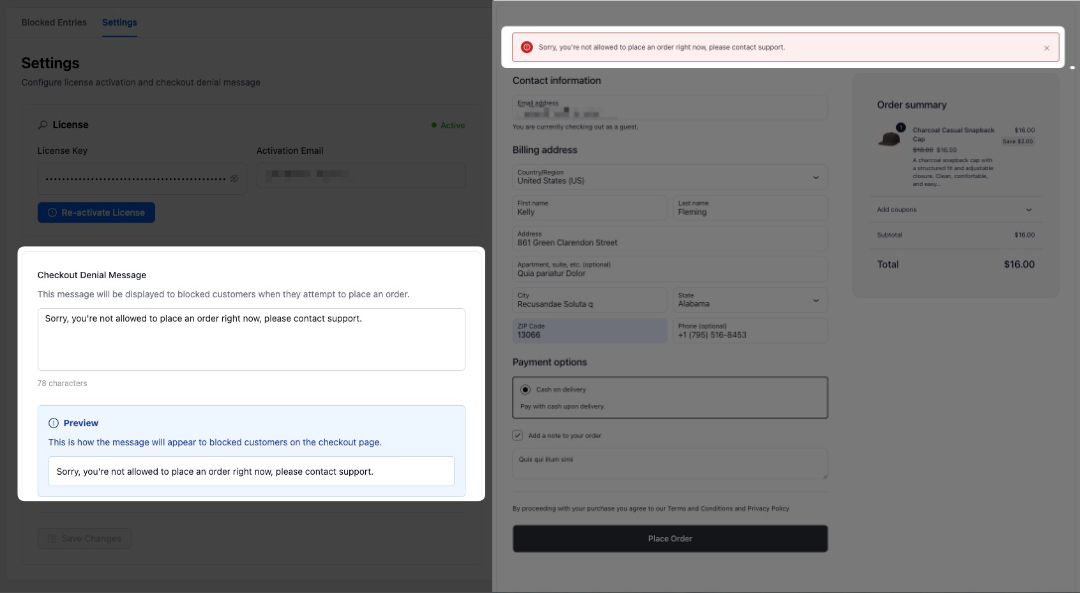
- Wenn eine Übereinstimmung gefunden wird, stoppt Checkout Guard die Bestellung sofort. Anstelle einer Bestellbestätigung sieht der Käufer Ihre Nachricht über die abgelehnte Bestellung und sein Warenkorb wird geleert.
Dieser Ablauf ist derselbe, egal was der Käufer tut. Ob er als Gast oder als eingeloggter Kunde zur Kasse geht oder zuerst einen Gutschein einlöst, Checkout Guard fängt eine Übereinstimmung immer ab, bevor die Bestellung aufgegeben wird.
Klassische Kasse vs. Block-Kasse
WooCommerce bietet zwei verschiedene Kassenerlebnisse, und Checkout Guard unterstützt beide, hakt sich aber unter der Haube unterschiedlich in jedes ein:
- Klassische Kasse (die ältere, Shortcode-basierte Kassenseite): Checkout Guard prüft Ihre Rechnungsdaten live, während sich die Kassenseite aktualisiert, z. B. wenn Sie Ihre Lieferadresse ändern. Es prüft erneut, sobald Sie auf Bestellung aufgeben klicken, während WooCommerce das Formular validiert. Jede Prüfung kann eine Übereinstimmung erkennen, sodass ein blockierter Käufer so früh wie möglich gestoppt wird.
- Block-Kasse (WooCommerce's neuere Blöcke für Warenkorb und Kasse, die aus bearbeitbaren Blöcken aufgebaut sind): Checkout Guard prüft Ihre Rechnungsdaten über die neuere Store API von WooCommerce, da die Block-Kasse Bestellungen nicht auf die gleiche Weise verarbeitet wie die klassische Kasse. Es prüft an zwei separaten Punkten in diesem Prozess, sodass eine Übereinstimmung immer noch erkannt wird, auch wenn der Bestellversuch eines Käufers nicht dem üblichen Muster folgt.
Sie müssen nicht wissen, welchen Kassentyp Ihr Shop verwendet, damit Checkout Guard funktioniert. Es erkennt, welcher ihn für die Bestellung verwendet hat, und wendet die entsprechende Prüfung an.
Was passiert, wenn eine Bestellung blockiert wird
Sobald Checkout Guard eine Übereinstimmung findet, führt es dieselben Kernaktionen aus, unabhängig davon, welche Kasse Ihr Shop verwendet:
- Der Warenkorb wird geleert. Jeder Artikel im Warenkorb des Kunden wird sofort entfernt, sodass ein blockierter Kunde nicht einfach dieselbe Bestellung erneut versuchen kann.
- Die Sitzung wird zurückgesetzt. Checkout Guard löscht auch die WooCommerce-Sitzung des Kunden, sodass er neu beginnt, anstatt dort weiterzumachen, wo er aufgehört hat.
- Der Kunde sieht Ihre Ablehnungsnachricht. Anstelle einer Bestellbestätigung sieht der Kunde die Nachricht, die Sie als Checkout-Fehler festgelegt haben, und die Bestellung wird nicht abgeschlossen.
Bei Block Checkout löscht Checkout Guard auch den Bestelldatensatz, den WooCommerce bereits zu erstellen begonnen hatte. Die klassische Kasse benötigt diesen Schritt nicht, da Checkout Guard die Bestellung blockiert, bevor WooCommerce sie erstellt.
Anpassen der Ablehnungsnachricht
Gehen Sie zu WooCommerce → Checkout Guard und öffnen Sie dann den Tab Einstellungen. Bearbeiten Sie unter Checkout-Ablehnungsnachricht den Text, den ein blockierter Kunde an der Kasse sieht, und verwenden Sie die Live-Vorschau unter dem Feld, um zu prüfen, wie er lautet. Klicken Sie auf Änderungen speichern, um sie zu übernehmen. Wenn Sie dieses Feld leer lassen, zeigt Checkout Guard eine Standardnachricht an, die den Kunden auffordert, den Support zu kontaktieren.
Was löst eine Blockierung aus
Checkout Guard vergleicht den an der Kasse eingegebenen Rechnungsnamen und die E-Mail-Adresse mit jedem Eintrag in Ihrer Liste Blockierte Einträge. Dieser Vergleich ist nicht Groß-/Kleinschreibung-sensitiv. Eine Übereinstimmung mit einem vollständigen Namenspaar oder einer E-Mail-Adresse reicht aus, um eine Blockierung auszulösen. Die vollständigen Abgleichregeln, einschließlich der Behandlung von Teilnamen, finden Sie unter Kunden nach Name oder E-Mail in Checkout Guard blockieren.
FAQ
Benötigen Sie weitere Hilfe?
Checkout Guard ist ein lizenziertes Plugin. Wenn Sie Fragen dazu haben, wie sich Blockierungen in Ihrer Einrichtung verhalten, öffnen Sie ein Support-Ticket und unser Team wird Ihnen helfen, es zu klären.
