
Um Ihre Margen zu ermitteln, müssen Kostendaten neben Verkaufsdaten in derselben Tabelle abgeglichen werden. Wenn Sie also in Store Exporter Deluxe nach einer „COGS“-Option gesucht und nichts gefunden haben, liegt der Grund darin: Warenkosten sind kein eigener Exporttyp. Es handelt sich um eine Reihe von Feldern, die Sie einem normalen Produkt- oder Bestellungen-Export hinzufügen.
Store Exporter Deluxe liest Warenkosten aus zwei verschiedenen Quellen, und die angezeigten Felder hängen davon ab, welche Ihre Website verwendet. Sobald eine Quelle aktiv ist, werden die entsprechenden Felder neben jeder anderen Spalte im Feld-Auswahlmenü angezeigt, bereit zur Aufnahme in einen Schnellexport oder einen geplanten Export.
Voraussetzungen
| Anforderung | Details |
|---|---|
| Plugin | Store Exporter Deluxe 5.4.2 oder neuer, aktiv und lizenziert. Die Unterstützung für die integrierte Warenkostenfunktion von WooCommerce wurde in Version 5.4.2 hinzugefügt. |
| Eine COGS-Quelle | Entweder die integrierte Warenkostenfunktion von WooCommerce ist aktiviert, oder die Warenkosten-Erweiterung ist aktiv. Siehe unten für beides. |
| Gespeicherte Kostenwerte | Ihre Produkte müssen eine hinterlegte Kosten haben. Ein Export kann nur Daten zurückgeben, die bereits vorhanden sind. |
| Administratorzugriff | Sie benötigen ein Konto mit Zugriff auf das WordPress-Admin-Dashboard |
Woher Ihre COGS-Daten stammen
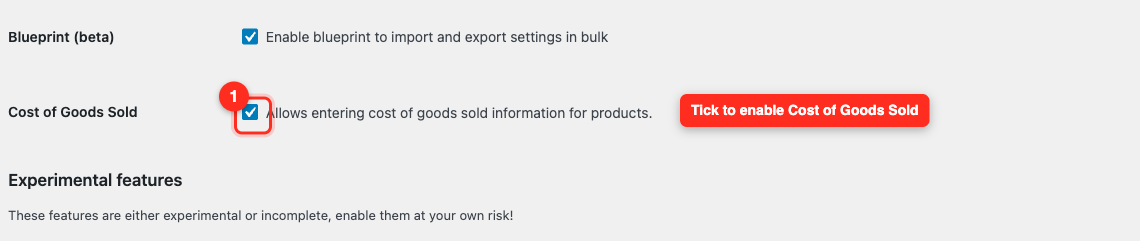
Integrierte Warenkostenfunktion von WooCommerce: Aktivieren Sie sie unter WooCommerce → Einstellungen → Erweitert → Funktionen, indem Sie Warenkosten aktivieren. Jedes Produkt erhält dann ein Feld Warenkosten auf der Registerkarte Allgemein des Feldes Produktdaten. Bei einem variablen Produkt erhält jede Variation ein eigenes Kosten-Feld. Wenn dieses leer bleibt, wird der Wert des übergeordneten Produkts übernommen. Weitere Informationen zur Funktion selbst finden Sie in der Dokumentation zu den Warenkosten von WooCommerce.
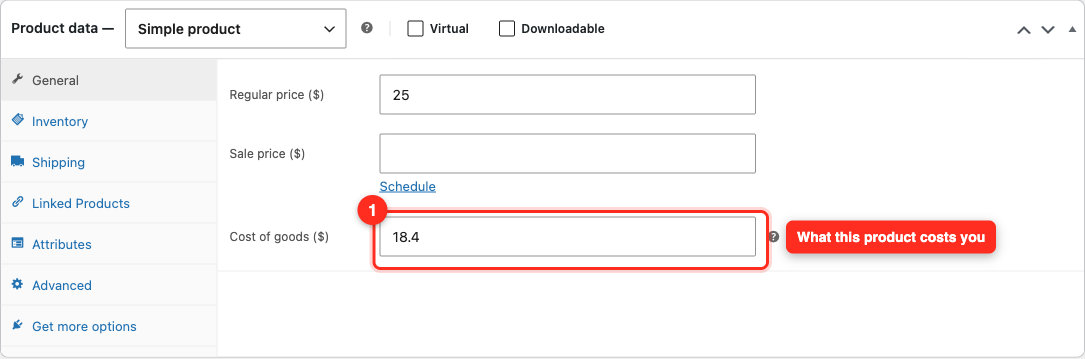
Die Warenkosten-Erweiterung: Dies ist die separate Warenkosten-Erweiterung, die eigene Kostenfelder für einfache und variable Produkte hinzufügt. Store Exporter Deluxe erkennt sie automatisch und fügt einen anderen Satz von Feldern hinzu.
Sie können jederzeit überprüfen, was das Plugin erkannt hat. Öffnen Sie WooCommerce → Store Export und klicken Sie dann unter der Gruppe TOOLS in der Seitenleiste auf Exportmodule.
Welche COGS-Felder Sie erhalten
| Exporttyp | Feld | COGS-Quelle |
|---|---|---|
| Produkte | Warenkosten | WooCommerce integriert |
| Produkte | Warenkosten (Effektiv) | WooCommerce integriert |
| Produkte | Wareneinsatzkosten | Warenkosten-Erweiterung |
| Bestellungen | Gesamtkosten der Waren für Bestellungen | WooCommerce integriert |
| Bestellungen | Bestellpositionen: Warenkosten | WooCommerce integriert |
| Bestellungen | Bestell Gesamtkosten der Waren | Warenkosten-Erweiterung |
| Bestellungen | Bestellpositionen: Wareneinsatz | Warenkosten-Erweiterung |
| Bestellungen | Bestellpositionen: Gesamter Wareneinsatz | Warenkosten-Erweiterung |
Ein paar Dinge, die man darüber wissen sollte:
Warenkosten im Vergleich zu Warenkosten (Effektiv): Das erste gibt den auf dem Produkt selbst gespeicherten Kostenwert zurück. Das zweite gibt den Wert zurück, den WooCommerce tatsächlich für Bestellungen und Analysen anwendet. Bei einer Variante mit einem leeren Kosten-Feld ist der effektive Wert der vom übergeordneten Produkt geerbte Wert, sodass die beiden Spalten unterschiedlich sein können.
Das Produktfeld der Erweiterung ist singulär: Es heißt Cost of Good, nicht „Cost of Goods“. Das ist die Bezeichnung, die das Plugin verwendet, also suchen Sie genau danach.
Bestellpostenfelder folgen der Einstellung für die Postenformatierung: Standardmäßig ist die Postenformatierung auf der Filterkarte Bestellpostenformatierung auf Kombiniert eingestellt, sodass die Kosten pro einzelnem Posten für die gesamte Bestellung in einer einzigen Zelle ankommen. Wechseln Sie zu Individuell, und jeder einzelne Posten erhält stattdessen eine eigene Zeile mit den Kosten dieses Postens in der Spalte.
COGS-Felder zu einem Schnell-Export hinzufügen
COGS-Felder sind nicht Teil der Standardfeld-Auswahl, daher müssen Sie sie jedes Mal von Hand hinzufügen, wenn Sie einen neuen Export erstellen.
- Öffnen Sie WooCommerce → Store Export aus dem WordPress-Admin-Menü.
- Klicken Sie in der Seitenleiste auf Schnell-Export. Es ist der eigenständige Button über der Gruppe EXPORTS.
- Klicken Sie auf dem Schritt Exporttyp auswählen auf die Kachel Produkte. Für Kosten auf Bestellungs-Ebene klicken Sie stattdessen auf Bestellungen.
- Erweitern Sie den Schritt Exportfelder.
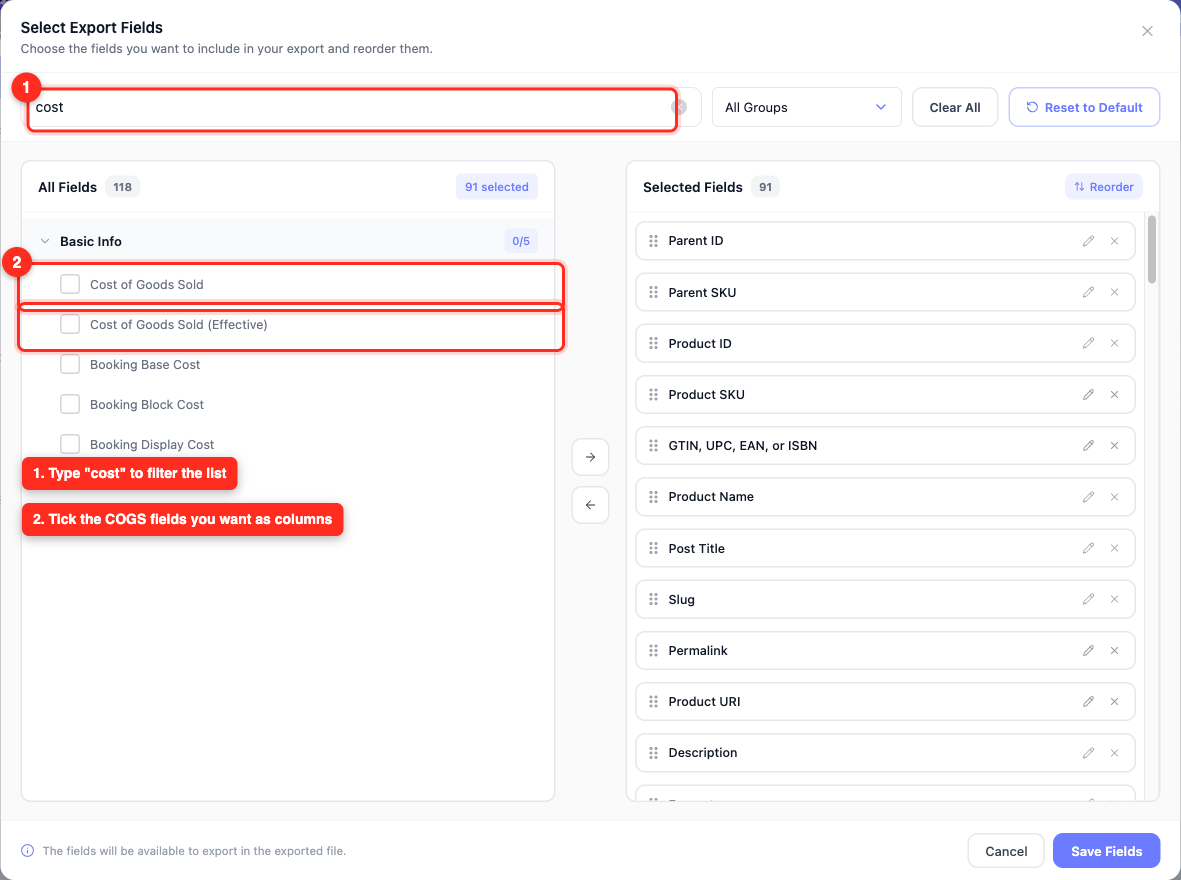
- Klicken Sie auf Weitere Felder hinzufügen, um den Dialog Exportfelder auswählen zu öffnen.
- Geben Sie
costin das Feld Felder suchen… ein, um die Liste einzugrenzen. - Aktivieren Sie das Kontrollkästchen neben jedem COGS-Feld, das Sie wünschen.
- Klicken Sie auf Felder speichern, um den Dialog zu schließen.
- Zurück auf Exportfelder, ziehen Sie das neue Feld an die Position, die es als Spalte einnehmen soll.
- Erweitern Sie Filter & Sortierung, um einzugrenzen, welche Datensätze enthalten sein sollen.
- Erweitern Sie Exportoptionen und wählen Sie ein Dateiformat.
- Klicken Sie auf Export ausführen.
- Klicken Sie auf Datei herunterladen, sobald der Export abgeschlossen ist.
Jedes Feld in Ihrer Auswahl hat auch ein Umbenennen-Symbol (Stift). Klicken Sie darauf, wenn Sie möchten, dass die Spaltenüberschrift in Ihrer Datei etwas anderes als die Standardbezeichnung des Plugins lautet.
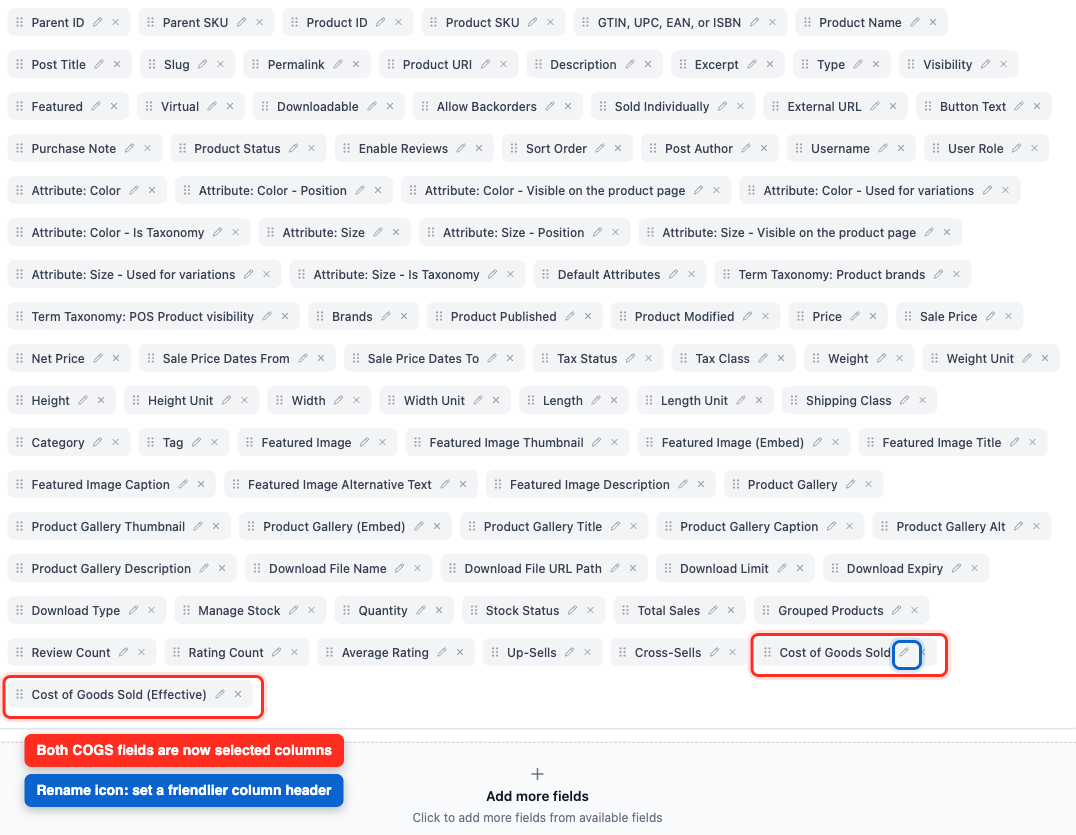
Für eine vollständige Tour durch den Rest des Bildschirms siehe Wie man WooCommerce-Produkte mit Store Exporter Deluxe exportiert.
Filtern, welche Datensätze enthalten sein sollen
Der Schritt Filter & Sortierung steuert genau, welche Produkte oder Bestellungen in Ihre Datei gelangen. Was Sie dort sehen, hängt vom gewählten Exporttyp ab.
Bei einem Produkt-Export können Sie nach Kategorien, Tags, Produkttypen, Produktstatus, Marken, Versandklasse, Lagerstatus, Lagerbestand, Hervorgehoben, Benutzerrolle und zwei Datumsbereichen filtern: Veröffentlichungsdatum und Änderungsdatum.
Bei einem Bestellungs-Export sind die nützlichsten für die Kostenberichterstattung Bestellstatus, Bestelldatum und Änderungsdatum. Sie können auch nach Zahlungsgateway, Rechnungsland, Versandland, Versandmethode, Kunde, Gutscheincode, Produkt, Produktkategorie, Produkt-Tag und Produktmarke filtern, unter anderem.
Für einen monatlichen Margenbericht setzen Sie den Bestellstatus auf Ihre abgeschlossenen Status und das Bestelldatum auf den von Ihnen berichteten Zeitraum. Dies schließt erstattete und abgebrochene Bestellungen von den Gesamtsummen aus.
Am unteren Rand des Schritts steuern Sortieren nach und Reihenfolge, wie die Zeilen in der Datei geordnet werden.
COGS nach Zeitplan exportieren
Geplante Exporte funktionieren in einer wichtigen Hinsicht anders als Schnellexport.
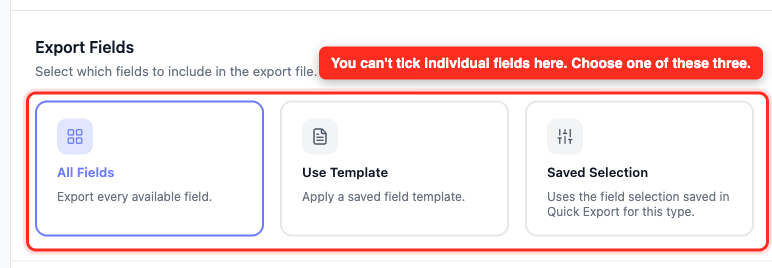
Der Schritt "Allgemein" bietet drei Optionen unter "Exportfelder":
Alle Felder: Exportiert jedes verfügbare Feld für den Typ, einschließlich COGS. Dies ist der schnellste Weg, erzeugt aber eine breite Datei.
Vorlage verwenden: Wendet eine gespeicherte Exportvorlage an. Erstellen Sie zuerst eine Vorlage, die Ihr COGS-Feld enthält, und wählen Sie sie dann hier aus. Dies ist die übersichtlichste Option für einen wiederkehrenden Bericht.
Gespeicherte Auswahl: Verwendet die zuletzt für diesen Exporttyp im Schnellexport gespeicherte Feldauswahl wieder. Richten Sie also zuerst Ihre COGS-Felder im Schnellexport ein und wählen Sie dann diese Option.
So erstellen Sie den Zeitplan:
- Öffnen Sie WooCommerce → Store Export und klicken Sie dann unter der Gruppe EXPORTS auf Geplante Exporte.
- Klicken Sie auf Neuer Zeitplan.
- Geben Sie im Schritt "Allgemein" im Feld "Zeitplanname" einen Namen ein.
- Wählen Sie Produkte oder Bestellungen aus dem Dropdown-Menü "Exporttyp".
- Wählen Sie im Dropdown-Menü Exportformat ein Dateiformat aus.
- Wählen Sie unter "Exportfelder" Alle Felder, Vorlage verwenden oder Gespeicherte Auswahl aus.
- Klicken Sie auf Weiter: Filter und legen Sie alle Bedingungen fest, die den exportierten Inhalt einschränken.
- Klicken Sie auf Weiter: Methode, um zu wählen, wie die Datei geliefert wird.
- Klicken Sie auf Weiter: Zeitplan, um festzulegen, wie oft er ausgeführt wird.
- Klicken Sie auf Weiter: Erweitert, um die Protokollebene und andere pro Zeitplan-Optionen festzulegen.
- Klicken Sie auf Zeitplan erstellen, um zu speichern.
Sobald er gespeichert ist, öffnen Sie den Zeitplan erneut und klicken Sie auf Jetzt ausführen, um ihn sofort auszuführen. Überprüfen Sie die resultierende Datei, um sicherzustellen, dass die COGS-Spalte vorhanden ist, bevor Sie sich auf den Zeitplan verlassen.
Für alles andere, was der Assistent abdeckt, siehe So planen Sie Exporte in Store Exporter Deluxe.
Wenn Ihre Kostendaten in einem benutzerdefinierten Meta-Schlüssel gespeichert sind
Einige Kosten-Plugins werden von Store Exporter Deluxe nicht erkannt. Wenn Ihres nicht erkannt wird, können Sie seine Daten trotzdem exportieren, indem Sie den von ihm verwendeten Meta-Schlüssel als benutzerdefiniertes Feld registrieren.
- Öffnen Sie WooCommerce → Store Export und klicken Sie dann unter der Gruppe TOOLS auf Benutzerdefinierte Meta-Felder.
- Klicken Sie auf Benutzerdefiniertes Feld hinzufügen.
- Wählen Sie Produkte oder Bestellungen aus dem Dropdown-Menü "Exporttyp".
- Geben Sie den Meta-Schlüssel in das Feld Produkt-Meta ein, ein Schlüssel pro Zeile. Verwenden Sie bei einem Bestellungs-Export stattdessen das Feld Bestellungs-Meta.
- Stellen Sie sicher, dass Schnell-Export und Geplanter Export in der Gruppe Verfügbar in aktiviert sind. Alle drei Optionen sind standardmäßig aktiviert.
- Klicken Sie auf Felder speichern.
Der Schlüssel erscheint dann im Dialogfeld Exportfelder auswählen unter der Gruppe Benutzerdefinierte Meta-Felder.
Für die vollständigen Details siehe Exportieren von benutzerdefinierten Produkt-, Bestellungs- und Bestellposten-Metadaten.
Fehlerbehebung
0,00 in der effektiven Spalte als „keine Kosten erfasst“ und nicht als tatsächliche Nullkosten.FAQ
Verwandte Artikel
- WooCommerce-Produkte mit Store Exporter Deluxe exportieren
- Exporte in Store Exporter Deluxe planen
- Exportieren benutzerdefinierter Produkt-, Bestell- und Bestelldaten
- Verfügbare Exportfelder in Store Exporter Deluxe
Benötigen Sie weitere Hilfe?
Wenn Sie Store Exporter Deluxe verwenden und Ihre COGS-Spalten immer noch nicht wie erwartet exportiert werden, eröffnen Sie ein Support-Ticket, und unser Team wird sich Ihre Einrichtung ansehen.
Wenn Sie das kostenlose Plugin Store Exporter verwenden, fragen Sie im WordPress.org Supportforum, und unser Team wird sich dort bei Ihnen melden.
