
Um WooCommerce-Produkte oder -Bestellungen in großen Mengen zu löschen, verwenden Sie ein Shop-Management-Plugin wie das kostenlose Store Toolkit von Visser Labs: Öffnen Sie dessen Nuke-Panel, aktivieren Sie die Datensätze, die Sie entfernen möchten, und klicken Sie auf Entfernen. Es löscht Produkte, Bestellungen, Kategorien und mehr in einem Durchgang, weitaus schneller als das Löschen Seite für Seite im nativen Admin-Bereich. Sichern Sie Ihre Datenbank zuerst und arbeiten Sie auf Staging.
Die integrierten Bildschirme von WooCommerce wurden nie dafür entwickelt, Hunderte oder Tausende von Datensätzen auf einmal zu löschen. Sie können pro Seite ein paar Kontrollkästchen aktivieren, In den Papierkorb verschieben wählen und wiederholen, aber bei einem geschäftigen Katalog oder einer Staging-Site voller Testbestellungen wird diese Plackerei schnell alt. Ich habe es durchgemacht, und es ist die Art von Aufgabe, die ein einzelnes Werkzeug in Sekunden erledigen sollte.
Diese Anleitung führt Sie durch das Massenlöschen von Produkten und Bestellungen, das Generieren von Beispieldaten zum Testen und das saubere Zurücksetzen eines WooCommerce-Shops. Sie behandelt auch die Sicherheitsmaßnahmen, die verhindern, dass eine schnelle Bereinigung zu einer Katastrophe wird.
Was ist das Store Toolkit Store Management Plugin?
Store Toolkit ist ein kostenloses WooCommerce-Store-Management-Plugin von Visser Labs, eine wachsende Sammlung von alltäglichen Admin-Tools für Store-Betreuer und Entwickler. Es hilft Ihnen, einen Store zu verwalten und aufzuräumen, ohne Code zu schreiben oder Datenbankabfragen manuell auszuführen.
Eine seiner nützlichsten Funktionen löscht WooCommerce-Datensätze dauerhaft in großen Mengen. Egal, ob Sie alte Bestellungen löschen, einen Stapel Produkte ausmustern oder eine Staging-Site auf einen sauberen Stand zurücksetzen müssen, Store Toolkit verwandelt eine mühsame manuelle Aufgabe in wenige Klicks. Es ist auch ein praktischer Begleiter zu unseren anderen kostenlosen WooCommerce-Plugins für die tägliche Store-Pflege.
Wie man WooCommerce-Produkte und -Bestellungen in großen Mengen löscht
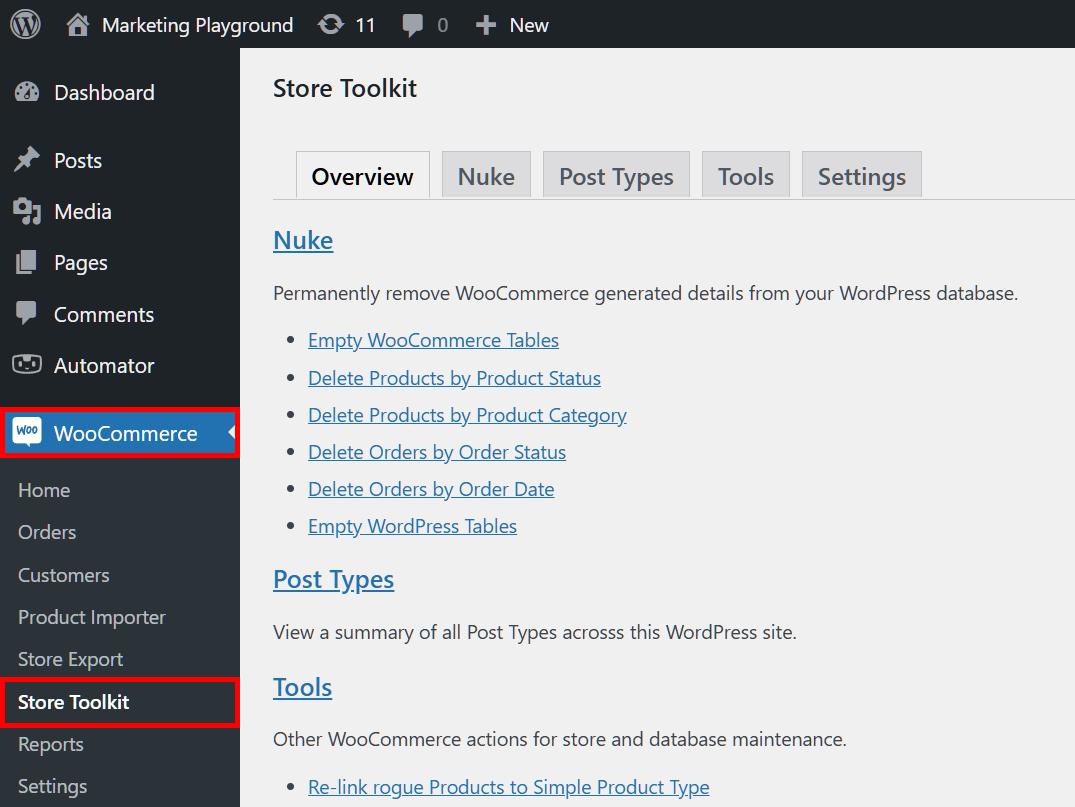
Um WooCommerce-Datensätze in großen Mengen zu löschen, gehen Sie zu Ihrem WordPress-Dashboard und klicken Sie auf WooCommerce > Store Toolkit. Dies öffnet die Store Toolkit-Seite, die fünf Bereiche hat: Übersicht, Nuke, Post Type, Tools und Einstellungen.
Klicken Sie auf den Bereich Nuke, um die Seite Nuke WooCommerce zu öffnen, auf der die Massenlöschung stattfindet. Der Workflow ist einfach: Aktivieren Sie die Kontrollkästchen für die Daten, die Sie entfernen möchten, und klicken Sie dann auf Entfernen.
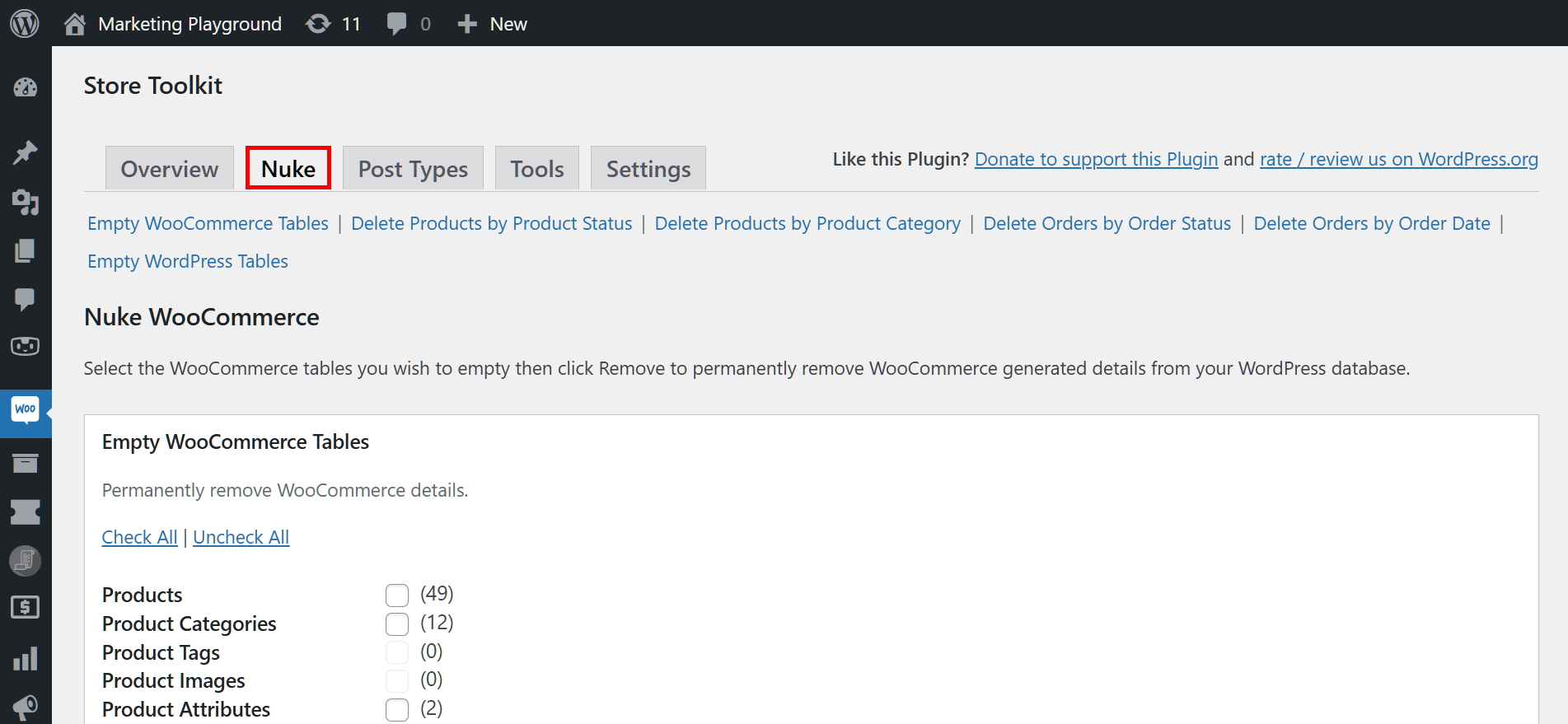
Eines sollte klar sein, bevor Sie etwas anklicken: Das Löschen von Daten ist dauerhaft. Es gibt keinen Papierkorb, aus dem Sie wiederherstellen können. Aktivieren Sie also nur Datensätze, von denen Sie sicher sind, dass Sie sie nicht mehr benötigen, und lesen Sie zuerst den Abschnitt Backup unten.
Store Toolkit unterteilt die Massenlöschung in einige gezielte Bereiche, damit Sie genau das entfernen können, was Sie beabsichtigen. Hier ist, was jeder einzelne tut.
WooCommerce-Tabellen leeren
Der Bereich WooCommerce-Tabellen leeren ist der direkteste Weg, um Store-Datensätze zu löschen. Aktivieren Sie die Datentypen, die Sie entfernen möchten, und klicken Sie dann auf Entfernen.
Dieser Abschnitt ermöglicht es Ihnen, Details zu löschen wie:
- Produkte
- Produktkategorien
- Bestellungen
- Gutscheine
- Versandklassen
- ... und mehr
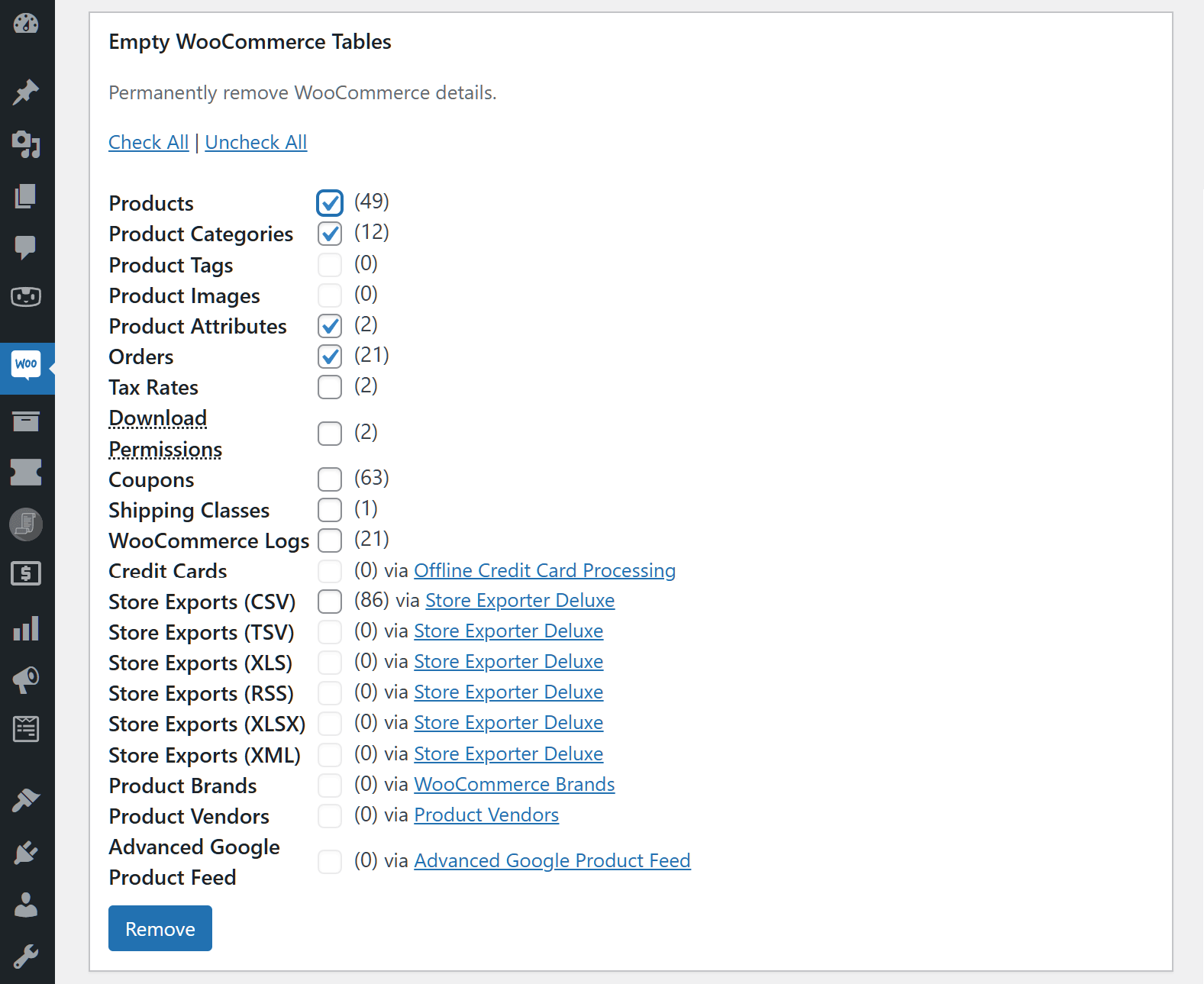
Klicken Sie auf Alle auswählen, um jedes Feld zu aktivieren, oder auf Alle abwählen, um sie zu leeren.
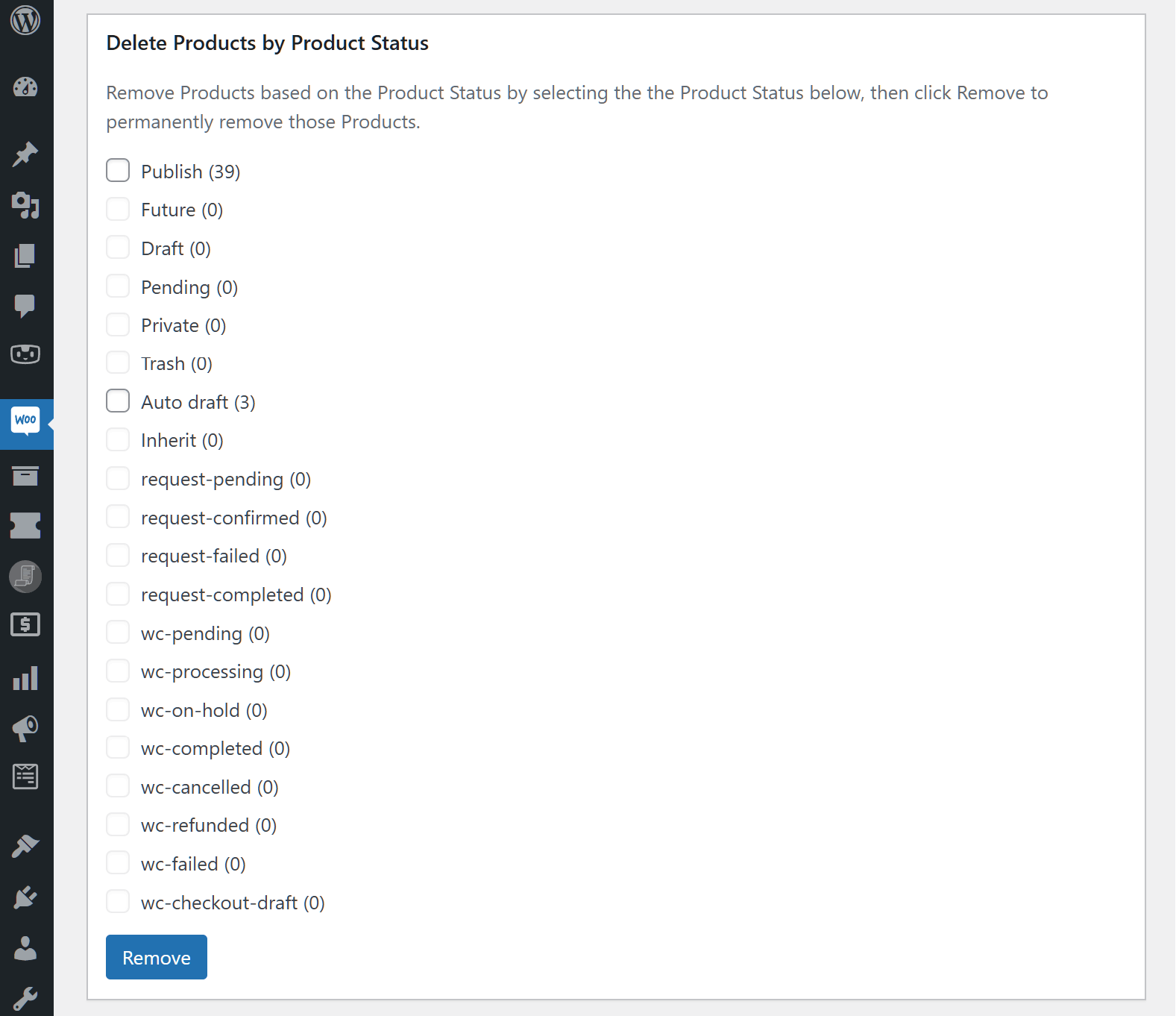
Produkte nach Produktstatus löschen
Dieser Bereich löscht Produkte basierend auf ihrem Status, sodass Sie Entwürfe oder gelöschte Elemente entfernen können, ohne Live-Angebote zu berühren. Zu den Status gehören:
- Veröffentlicht
- Entwurf
- Papierkorb
- ... und mehr
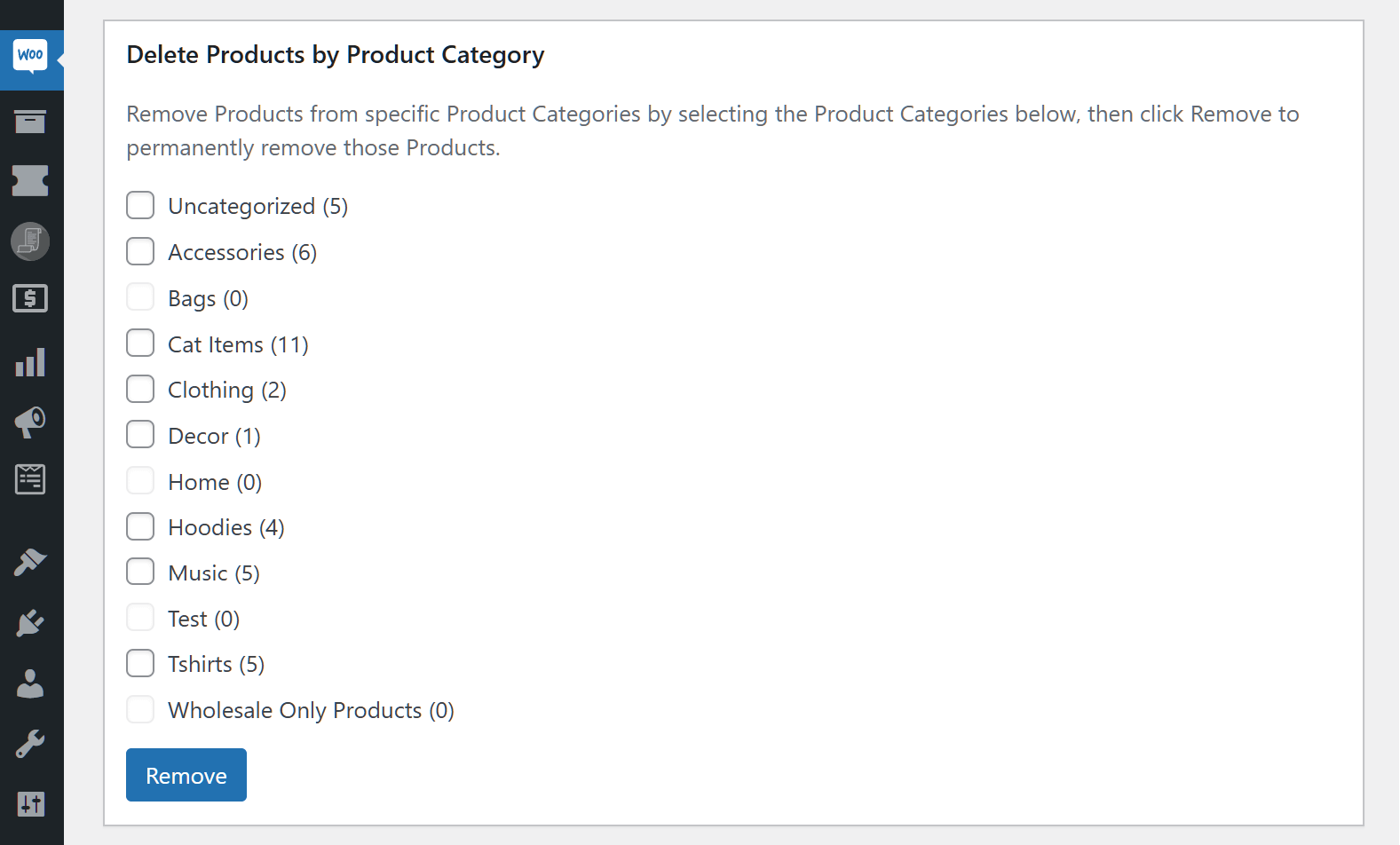
Produkte nach Produktkategorie löschen
Möchten Sie bestimmte Kategorien löschen? Verwenden Sie den Bereich Produkte nach Produktkategorie löschen. Die angezeigten Kategorien hängen von den von Ihnen erstellten ab. Für einen Bekleidungs- und Tierbedarfsladen könnten das sein:
- Taschen
- Kleidung
- Katzenartikel
- ... und mehr
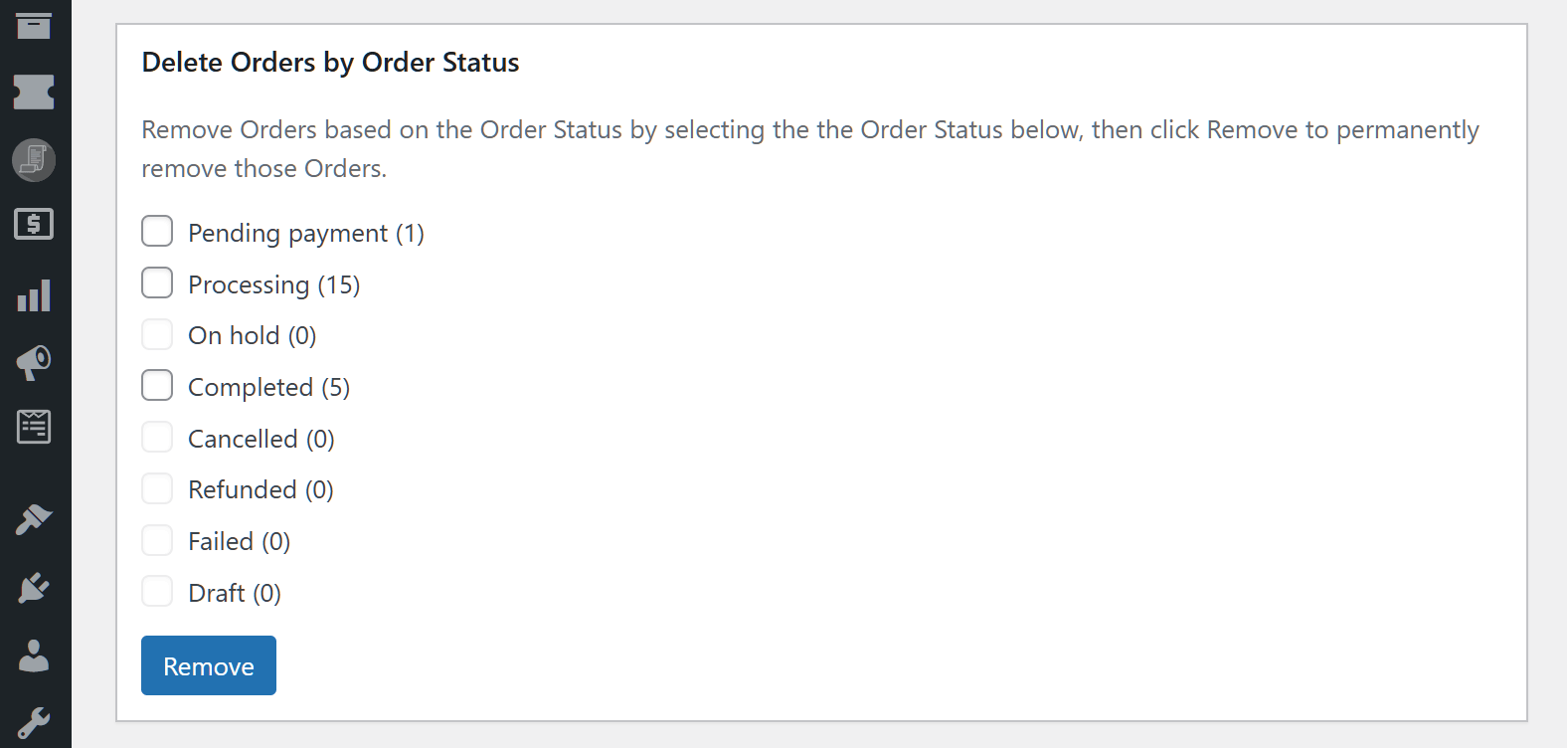
Bestellungen nach Bestellstatus löschen
Dieser Bereich löscht Bestellungen nach ihrem Status, was praktisch ist, um Test- oder stornierte Bestellungen zu entfernen, während abgeschlossene Bestellungen erhalten bleiben. Zu den Status gehören:
- Ausstehend
- Abgeschlossen
- Rückerstattet
- ... und mehr
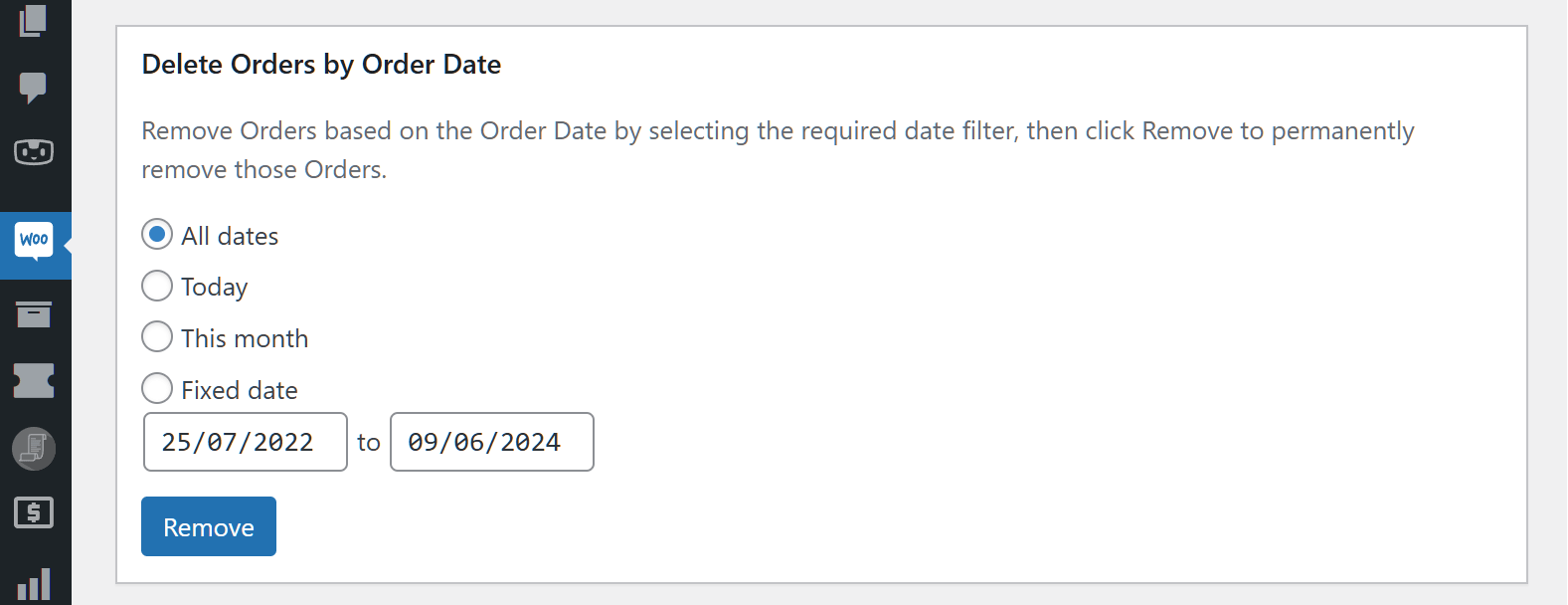
Bestellungen nach Bestelldatum löschen
Sie können auch Bestellungen ab einem bestimmten Datum löschen. Löschen Sie die Bestellungen des aktuellen Tages, des aktuellen Monats oder jede einzelne Bestellung, die der Shop jemals erhalten hat, mit genügend Kontrolle, um die aktuelle Historie beizubehalten und alte Daten zu kürzen.
WordPress-Tabellen leeren
Müssen Sie auch WordPress-Datensätze entfernen? Der Bereich WordPress-Tabellen leeren löscht Beiträge, Links, Kommentare und Bilder. Um beispielsweise alle Blogbeiträge zu löschen, aktivieren Sie „Beiträge“ und klicken Sie auf Entfernen.
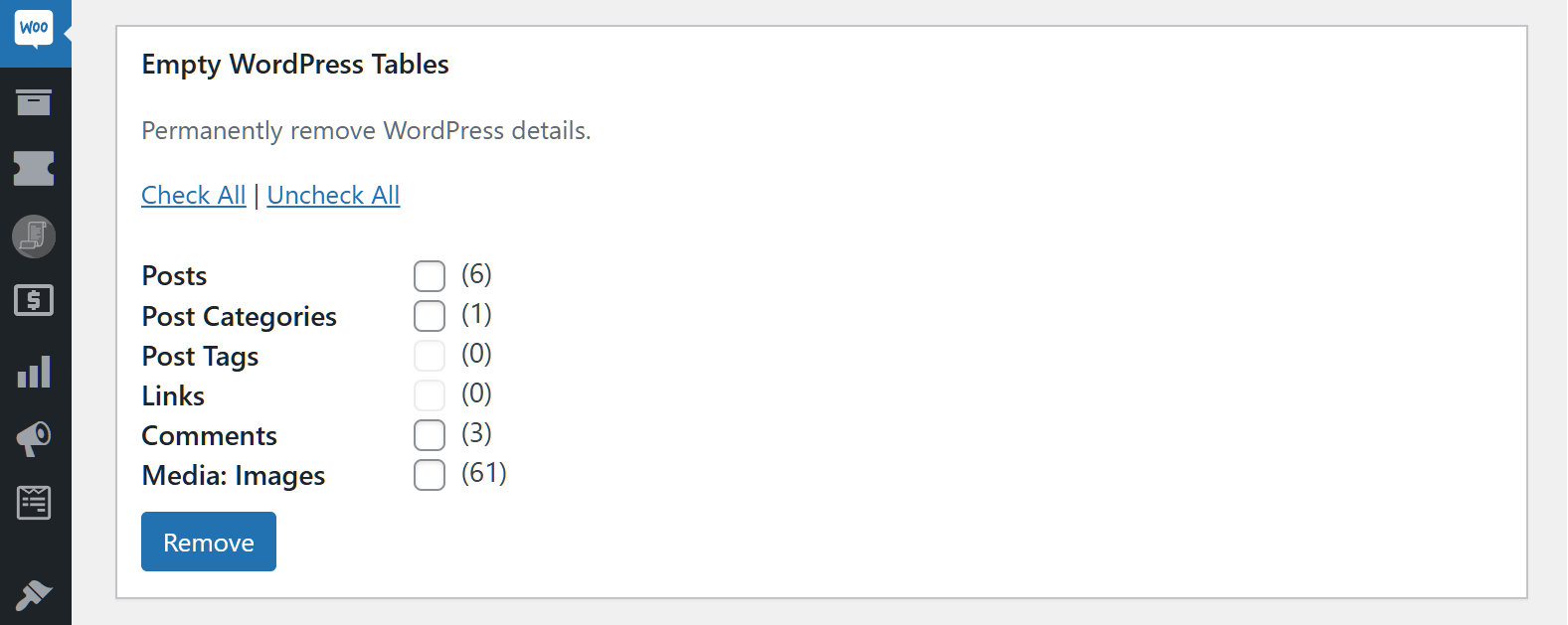
Verwenden Sie Alle auswählen und Entfernen für eine vollständige Löschung oder Alle abwählen, wenn Sie Ihre Meinung vor der Bestätigung ändern.
Beispielbestellungen und Produkte für Tests generieren
Das Löschen von Daten ist nur die halbe Miete bei der Shop-Pflege. Die andere Hälfte besteht darin, eine Test- oder Staging-Site mit realistischen Daten zu füllen, damit Sie ein Theme, eine Checkout-Änderung oder einen Bericht testen können, ohne echte Kunden zu berühren. Store Toolkit erledigt auch das, über sein Tools-Panel.
Das Tool Beispielbestellungen generieren erstellt eine Charge zufälliger Bestellungen mit Beispielkunden, -daten und -produkten, was ideal zum Stresstesten von Berichten, Exporten oder einem Bestellverwaltungs-Workflow ist, bevor Sie sich darauf verlassen. Kombinieren Sie es mit Beispielprodukten und Sie haben in wenigen Minuten einen vollständigen Dummy-Katalog, anstatt Testdaten von Hand einzugeben.
Eine typische Schleife sieht so aus: Beispielprodukte und -bestellungen auf Staging generieren, alles ändern, was Sie ändern möchten, dann die Beispieldaten mit dem Nuke-Panel löschen, damit Sie wieder sauber beginnen. Es hält Test-Unordnung aus Ihrem echten Katalog fern und Ihre Berichte ehrlich.
So setzen Sie Ihren WooCommerce-Shop sicher zurück
Das Zurücksetzen eines WooCommerce-Shops bedeutet, seine Produkte, Bestellungen und zugehörigen Datensätze auf einen leeren Stand zurückzusetzen, normalerweise vor einem Relaunch, einer Übergabe oder einer neuen Testrunde. Das Nuke-Panel von Store Toolkit übernimmt das Löschen, aber der sichere Teil ist das, was Sie tun, bevor Sie auf Entfernen klicken.
Befolgen Sie diese Schritte, damit ein Zurücksetzen niemals Daten kostet, die Sie eigentlich wollten:
- Sichern Sie zuerst. Exportieren Sie Ihre Produkte, Bestellungen und Kunden, bevor Sie etwas löschen. Ein vollständiger Export gibt Ihnen einen Wiederherstellungspunkt, falls Sie versehentlich etwas löschen. Unser Store Exporter Deluxe Plugin exportiert alles nach CSV, XLSX oder XML, und unser Leitfaden zum Exportieren von WooCommerce-Daten führt Sie durch den Prozess.
- Arbeiten Sie auf Staging. Führen Sie das Zurücksetzen zuerst auf einer Staging-Kopie durch, bestätigen Sie das Ergebnis und wiederholen Sie es dann in der Produktion. Testen Sie niemals eine vollständige Löschung in einem Live-Shop.
- Löschen Sie in der richtigen Reihenfolge. Löschen Sie Bestellungen und Kunden vor Produkten, wenn Sie den Katalog behalten möchten, oder verwenden Sie Alle auswählen für ein vollständiges Zurücksetzen. Aktivieren Sie nur das, was Sie entfernen möchten.
- Überprüfen und dann neu aufbauen. Überprüfen Sie, ob der Shop wie erwartet leer ist, und importieren oder generieren Sie dann die benötigten Daten neu.
Was wir gesehen haben: Die häufigste Panne des Store Toolkit ist nicht das Plugin selbst, sondern das Überspringen des Backups. Store-Besitzer löschen eine Kategorie, um aufzuräumen, und stellen dann fest, dass diese Produkte Bewertungen oder Bestellhistorien hatten. Ein zweiminütiger Export im Voraus verwandelt eine Panik in einen schnellen Re-Import. Immer exportieren, bevor man löscht.
Eine andere Möglichkeit, Produkte zu löschen
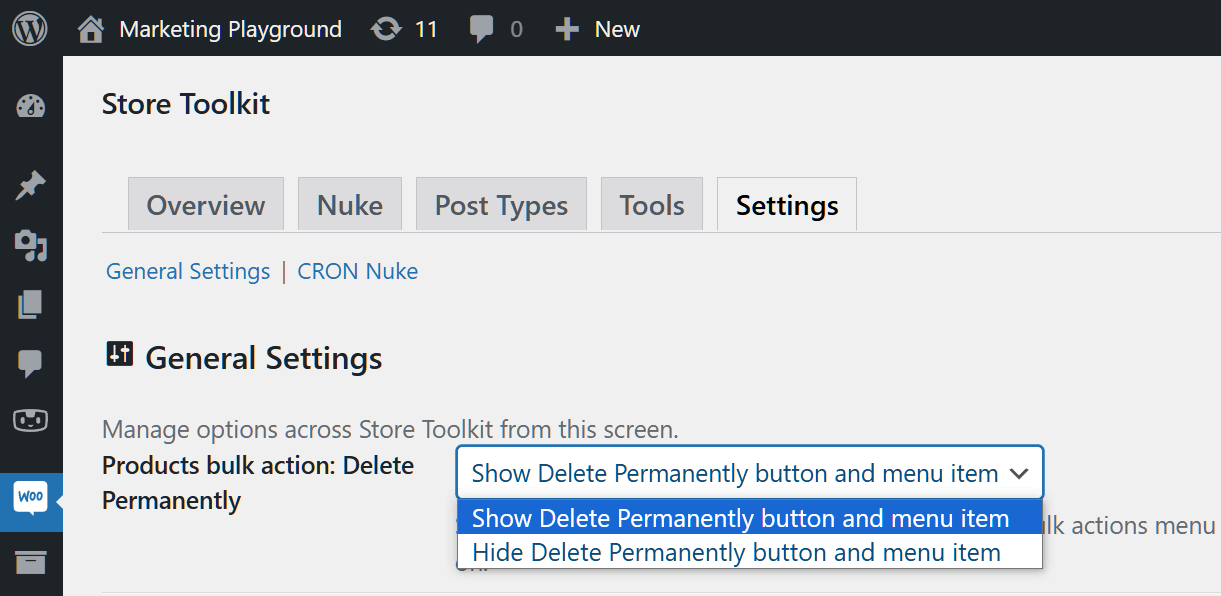
Das Nuke-Panel ist der schnellste Weg, aber Store Toolkit hat eine zweite Option, die im Produkte-Bildschirm integriert ist. Klicken Sie im Dashboard auf WooCommerce > Store Toolkit, öffnen Sie das Einstellungen-Panel und suchen Sie den Bereich Allgemeine Einstellungen.
Allgemeine Einstellungen können der Produkte-Seite eine Aktion Dauerhaft löschen hinzufügen. Öffnen Sie das Dropdown-Menü Produkte Massenaktion: Dauerhaft löschen und wählen Sie „Löschen-Button und Menüeintrag anzeigen“, um es zu aktivieren.
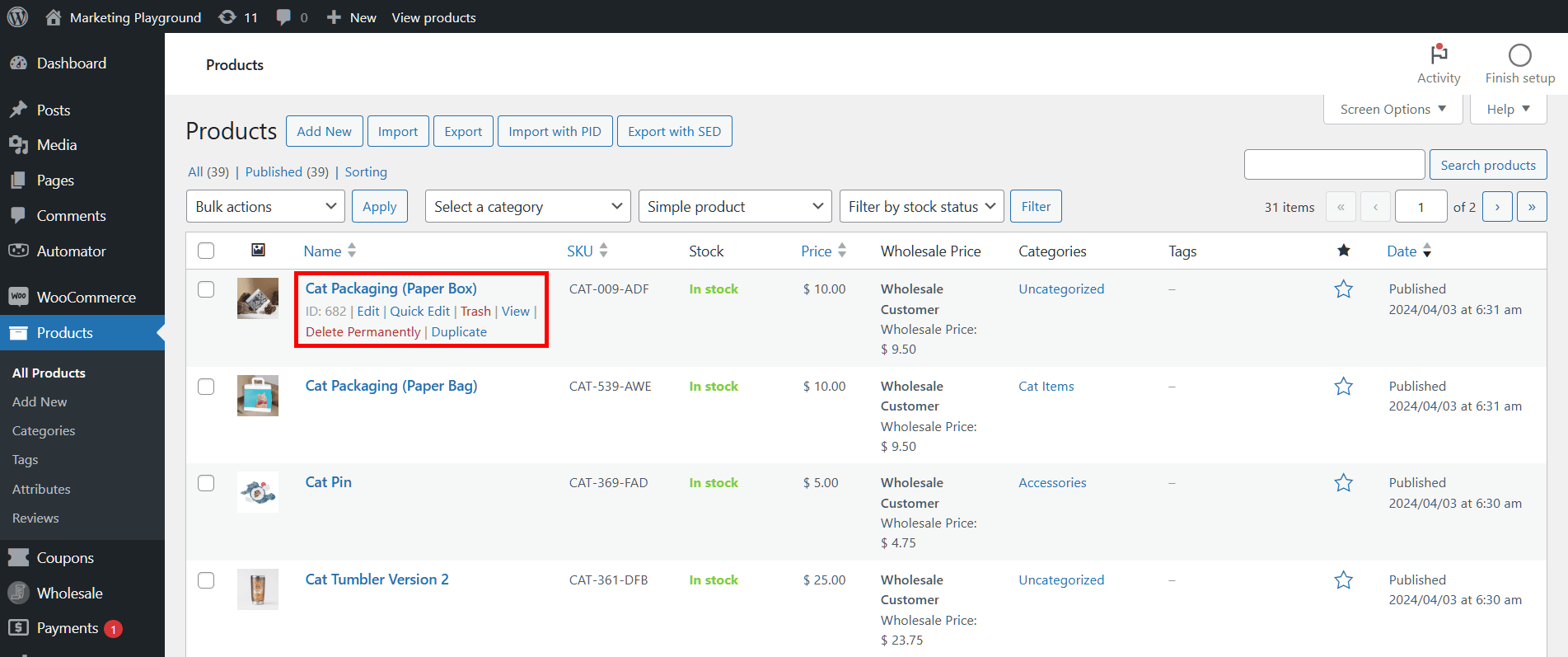
Um zu überprüfen, ob es funktioniert, gehen Sie zu Produkte > Alle Produkte und fahren Sie mit der Maus über ein beliebiges Produkt. Wenn Sie es aktiviert haben, erscheint Dauerhaft löschen unter den Zeilenaktionen. Klicken Sie darauf, um dieses Produkt endgültig zu entfernen.
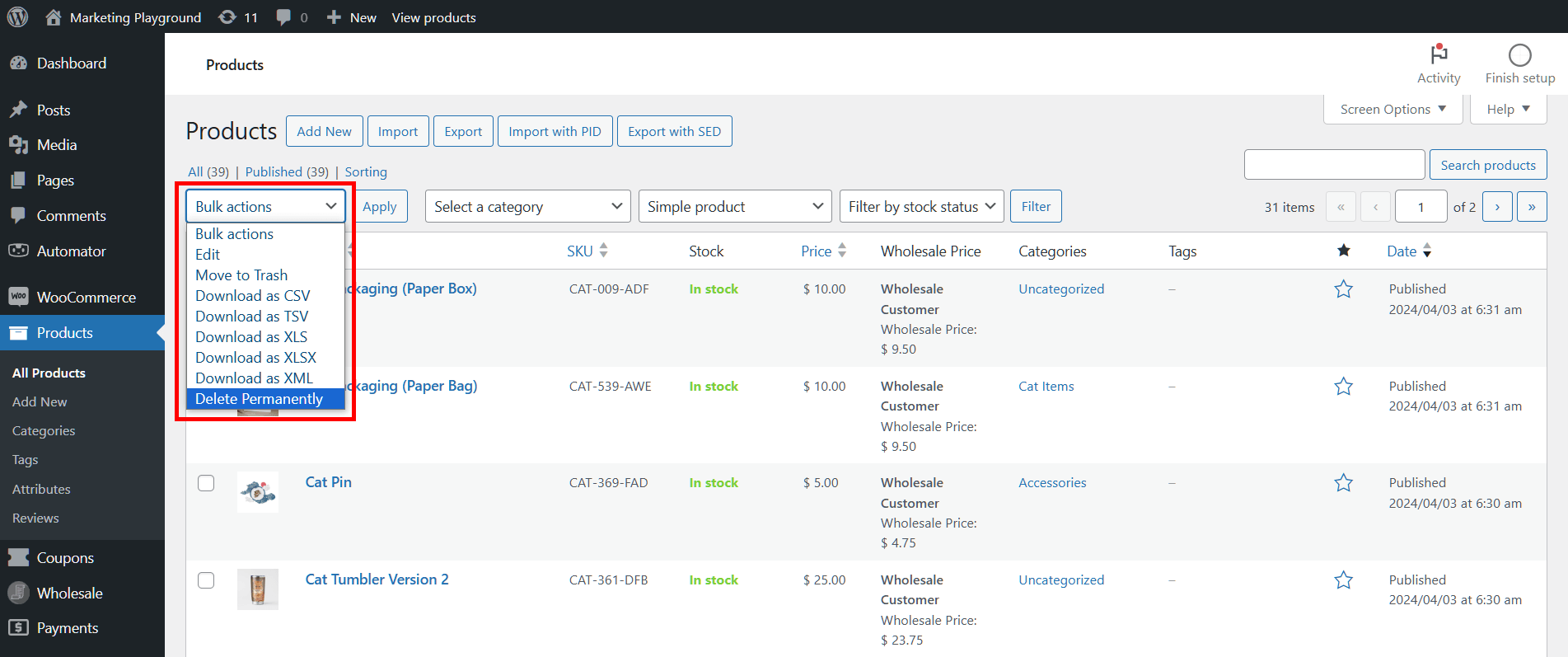
„Dauerhaft löschen“ erscheint auch im Dropdown-Menü Massenaktionen. Markieren Sie mehrere Produkte, wählen Sie „Dauerhaft löschen“ und klicken Sie auf Anwenden, um sie alle auf einmal zu entfernen.
Für einen weiteren Weg, einschließlich geplanter Bereinigungen, siehe die Dokumentation Nuking via Manual CRON.
Häufig gestellte Fragen
Wie lösche ich alle Produkte in WooCommerce auf einmal?
Installieren Sie das kostenlose Store Toolkit Plugin, öffnen Sie WooCommerce > Store Toolkit > Nuke, markieren Sie Produkte (und Produktkategorien, wenn Sie diese auch entfernen möchten) und klicken Sie dann auf Entfernen. Es löscht alle passenden Produkte in einem Durchgang anstatt seitenweise im Papierkorb des nativen Admin-Bereichs. Sichern Sie vorher mit einem Export, da die Löschung dauerhaft ist.
Wie setze ich einen WooCommerce-Shop auf einen sauberen Stand zurück?
Exportieren Sie Ihre Daten als Backup, und verwenden Sie dann das Nuke-Panel von Store Toolkit, um Bestellungen, Produkte, Kategorien und Gutscheine zu löschen (verwenden Sie Alles auswählen für ein vollständiges Zurücksetzen). Führen Sie es zuerst auf einer Staging-Umgebung aus, bestätigen Sie das Ergebnis und wiederholen Sie es dann auf der Produktionsumgebung. Dies löscht WooCommerce-Inhalte, ohne WordPress neu zu installieren.
Kann ich Testbestellungen und Produkte in WooCommerce generieren?
Ja. Das Tools-Panel von Store Toolkit enthält ein Werkzeug zum Erstellen von Beispieldaten, das zufällige Bestellungen von Beispielkunden, Daten und Produkten erstellt, sowie Beispielprodukte für einen vollständigen Dummy-Katalog. Es ist für das Testen von Themes, Checkout-Änderungen, Berichten und Exporten auf einer Staging-Site konzipiert, bevor Sie live gehen.
Ist das Massenlöschen von WooCommerce-Daten rückgängig machbar?
Nein. Die Nuke-Funktion von Store Toolkit löscht Datensätze dauerhaft, ohne einen Papierkorb, aus dem wiederhergestellt werden kann. Deshalb ist ein Export-Backup unerlässlich, bevor Sie beginnen: Wenn Sie falsche Daten entfernen, ist der Export Ihr einziger Weg zurück. Arbeiten Sie immer zuerst auf einer Staging-Umgebung für alles, was über eine kleine, gezielte Bereinigung hinausgeht.
Ist Store Toolkit kostenlos?
Ja. Store Toolkit ist ein kostenloses WooCommerce-Plugin von Visser Labs, das im WordPress.org Plugin-Verzeichnis verfügbar ist. Es befindet sich neben unseren anderen kostenlosen Store-Dienstprogrammen, sodass Sie es zur Bereinigung und zum Testen ohne kostenpflichtige Lizenz hinzufügen können.
Halten Sie Ihren Shop sauber ohne Risiko
Das Massenlöschen von WooCommerce-Produkten und -Bestellungen sollte schnell gehen, aber niemals unachtsam erfolgen. Store Toolkit gibt Ihnen die Geschwindigkeit, und die Gewohnheit, zuerst ein Backup zu erstellen, gibt Ihnen das Sicherheitsnetz, sodass eine Bereinigung oder ein vollständiger Reset eine Routineaufgabe und kein Glücksspiel bleibt.
- Massenlöschung von Produkten und Bestellungen über das Nuke-Panel mit wenigen Klicks.
- Beispieldaten generieren, um Änderungen auf einer Staging-Umgebung sicher zu testen.
- Setzen Sie Ihren Shop zurück erst nach einem vollständigen Export-Backup.
Bereit, auf einfache Weise aufzuräumen? Holen Sie sich das kostenlose Store Toolkit Plugin und verwalten Sie Massenlöschungen, Testdaten und Shop-Resets von einem Bildschirm aus.












