
Produkt-Tags sammeln sich schnell an. Vielleicht wechseln Sie Ihren Shop, synchronisieren eine Tag-Liste mit einem anderen Tool oder suchen nach Tags, die kein Produkt mehr verwendet. WooCommerce hat keine integrierte Möglichkeit, diese Liste zu exportieren, sodass Sie die Zeilen von Hand unter Produkte → Tags kopieren.
Store Exporter Deluxe bietet stattdessen einen richtigen Export. Wählen Sie die gewünschten Spalten aus, wählen Sie ein Dateiformat und laden Sie alle Produkt-Tags Ihres Shops in einer Datei herunter.
Dieser Artikel behandelt zuerst einen einmaligen Schnellexport Ihrer Tags und dann, wie Sie denselben Export automatisch nach einem Zeitplan ausführen.
Voraussetzungen
| Anforderung | Details |
|---|---|
| Plugin | Store Exporter Deluxe ist installiert und aktiv |
| Tag-Daten | Es existiert mindestens ein Produkt-Tag. Sie können Tags unter Produkte → Tags hinzufügen. |
| Admin-Zugriff | Ein Konto, das WooCommerce-Exporte verwalten kann. Administratoren haben dies standardmäßig. |
Wo Sie den Schnellexport finden
Öffnen Sie WooCommerce → Store Export im WordPress-Admin-Menü. Dies öffnet das Dashboard von Store Exporter Deluxe.
In der Seitenleiste ist Schnell-Export ein eigener Button ganz oben, über der Gruppe EXPORTS. Klicken Sie darauf, um einen neuen Export zu starten.
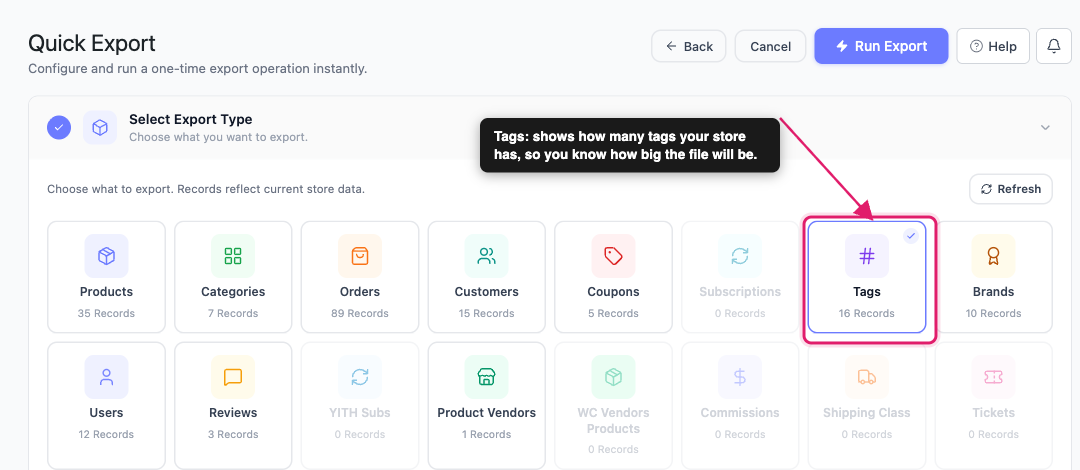
Schritt 1: Wählen Sie den Exporttyp Tags
Klicken Sie im Schritt Exporttyp auswählen auf die Kachel Tags. Die Kachel zeigt auch an, wie viele Tags Ihr Shop hat, damit Sie ungefähr wissen, wie groß die Datei sein wird.
Schritt 2: Wählen Sie Ihre Tag-Felder aus
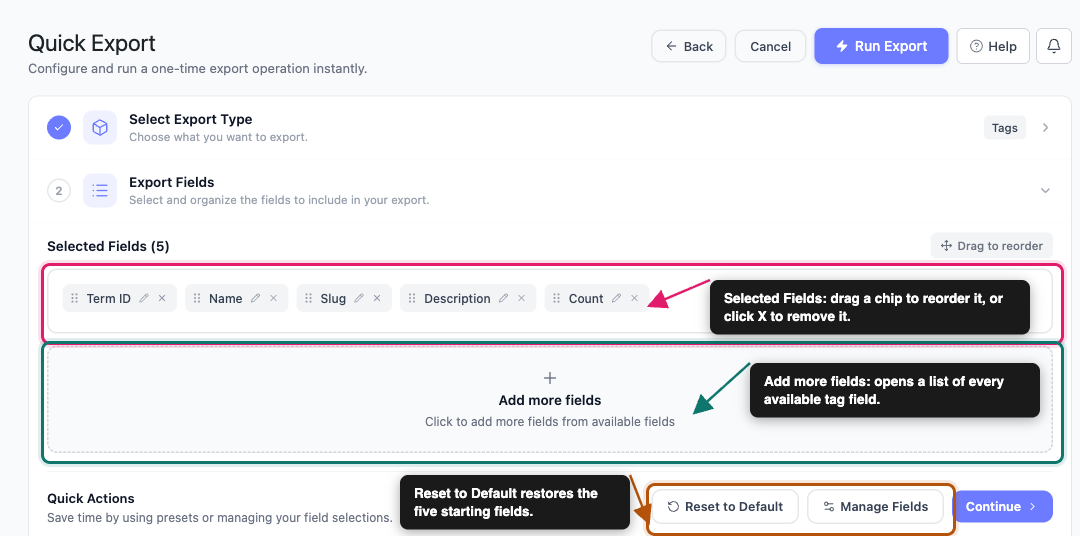
Im Schritt Exportfelder erscheinen die Spalten, die Sie exportieren möchten, als Chips unter Ausgewählte Felder. Tags beginnen mit fünf davon:
- Term-ID
- Name
- Slug
- Beschreibung
- Anzahl
Von dort aus können Sie die Spaltenliste gestalten:
- Klicken Sie auf Weitere Felder hinzufügen, um das Popup Exportfelder auswählen zu öffnen und alles hinzuzufügen, was noch kein Chip ist.
- Klicken Sie auf Felder verwalten, um dasselbe Popup mit der vollständigen Liste zu öffnen.
- Ziehen Sie einen Chip, um die Spaltenreihenfolge in Ihrer Datei zu ändern.
- Klicken Sie auf das Stiftsymbol auf einem Chip, um die Spaltenüberschrift umzubenennen. Die zugrunde liegenden Daten bleiben gleich.
- Klicken Sie auf das X auf einem Chip, um diese Spalte zu löschen.
- Verwenden Sie Auf Standard zurücksetzen, um zu den anfänglichen fünf zurückzukehren.
Das Popup gruppiert Felder unter Grundlegende Informationen und Benutzerdefinierte Metadatenfelder. Verwenden Sie das Dropdown-Menü der Gruppe, um zwischen ihnen zu wechseln. Alle löschen leert Ihre Auswahl, damit Sie die Spaltenliste von Grund auf neu erstellen können.
Verfügbare Tag-Felder:
| Feld | Was es ist |
|---|---|
| Term-ID | Die interne WordPress-ID des Tags |
| Name | Der Anzeigename des Tags |
| Slug | Die URL-freundliche Version des Namens |
| Term-URI | Die vollständige Webadresse der Tag-Seite in Ihrem Shop. Sie ist standardmäßig deaktiviert, fügen Sie sie also aus dem Popup hinzu. |
| Beschreibung | Der Beschreibungstext, der auf dem Bearbeitungsbildschirm des Tags eingegeben wurde |
| Anzahl | Wie viele Produkte diesen Tag verwenden |
Die vollständige Liste für jeden Exporttyp finden Sie unter Verfügbare Exportfelder in Store Exporter Deluxe.
Schritt 3: Sortieren Sie Ihre Tags
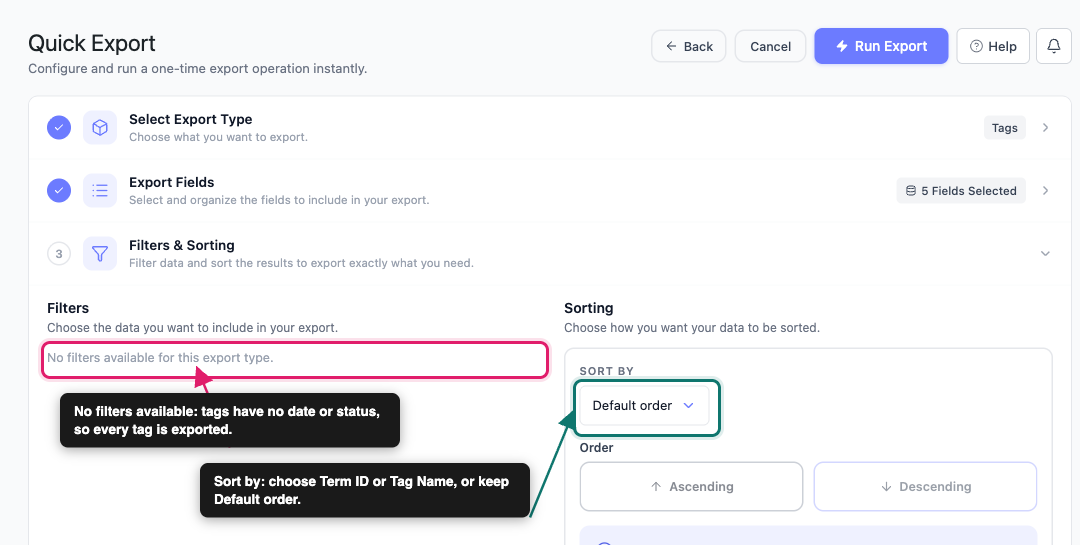
Öffnen Sie den Schritt Filter & Sortierung und Sie sehen links „Keine Filter für diesen Exporttyp verfügbar.“
Die Sortierung funktioniert. Im Bereich Sortierung auf der rechten Seite:
- Wählen Sie ein Feld unter Sortieren nach. Ihre Optionen sind Term-ID und Tag-Name, oder lassen Sie es auf Standardreihenfolge.
- Klicken Sie unter Reihenfolge auf Aufsteigend oder Absteigend.
Schritt 4: Legen Sie Ihr Format und Ihre Optionen fest
Im Schritt Exportoptionen können Sie festlegen, wie die Datei erstellt wird.
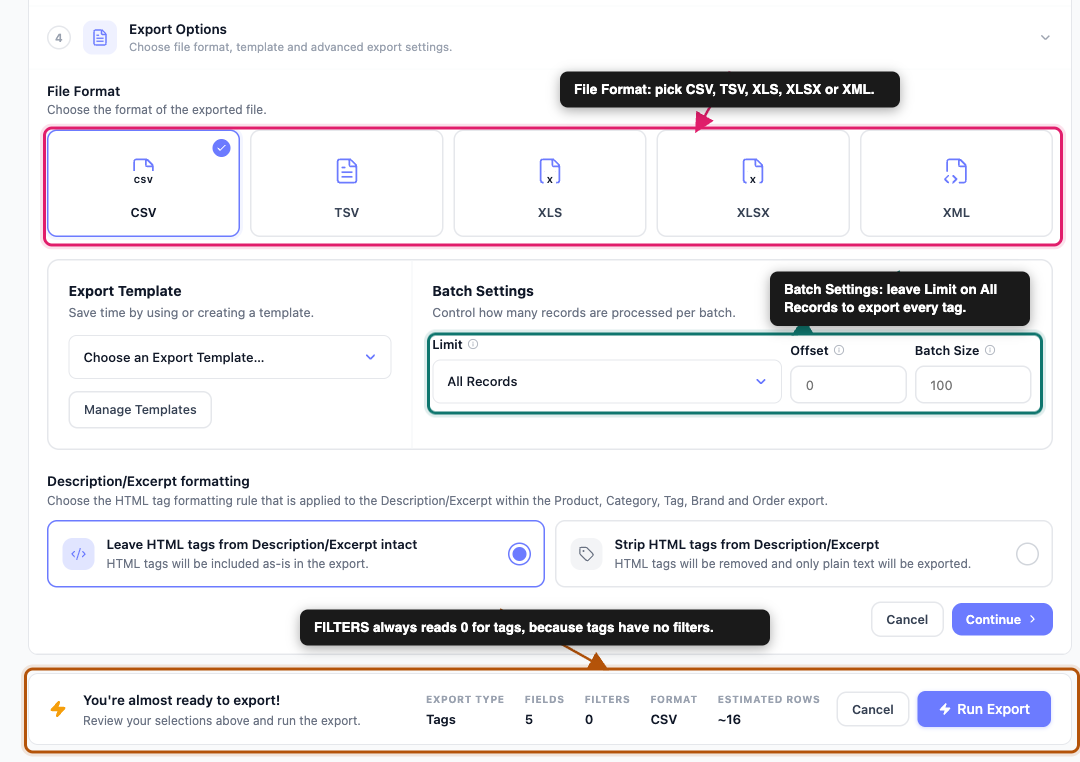
Dateiformat: Wählen Sie CSV, TSV, XLS, XLSX oder XML. CSV eignet sich für die meisten Aufgaben, da fast jede Tabellenkalkulation und jedes Importtool es lesen kann.
Export-Vorlage: Wenn Sie bereits eine Einrichtung im Bildschirm Export-Vorlagen gespeichert haben, wenden Sie diese aus dem Dropdown-Menü Export-Vorlage an, anstatt Ihre Feldliste manuell neu zu erstellen. Detaillierte Anweisungen finden Sie unter Verwendung von Export-Vorlagen in Store Exporter Deluxe.
Stapelverarbeitungseinstellungen: Limit legt fest, wie viele Datensätze der Export umfasst. Wählen Sie Alle Datensätze, um jedes Tag zu exportieren, oder wählen Sie eine kleinere Zahl. Offset überspringt so viele Datensätze vom Anfang, und Stapelgröße steuert, wie viele Datensätze das Plugin gleichzeitig verarbeitet. Die meisten Shops können alle drei Einstellungen unverändert lassen.
Formatierung von Beschreibung/Auszug: Tag-Beschreibungen können HTML enthalten, z. B. Fettdruck oder Links. Wählen Sie HTML-Tags aus Beschreibung/Auszug beibehalten, um die Beschreibung genau so zu exportieren, wie sie gespeichert wurde, oder wählen Sie HTML-Tags aus Beschreibung/Auszug entfernen, um nur reinen Text zu exportieren.
Schritt 5: Export ausführen und Datei herunterladen
Überprüfen Sie vor dem Ausführen des Exports die Zusammenfassungsleiste oben. Sie zeigt EXPORT-TYP, FELDER, FILTER, FORMAT und GESCHÄTZTE ZEILEN an. FILTER liest bei einem Tag-Export aus dem in Schritt 3 behandelten Grund immer 0.
- Klicken Sie oben rechts auf Export ausführen. Ein Fortschrittsfenster zeigt jede Phase des Exports an.
- Warten Sie auf die Meldung „Ihr Export ist abgeschlossen und bereit zum Herunterladen.“
- Klicken Sie auf Datei herunterladen.
Archivierung ist standardmäßig deaktiviert, sodass das Plugin keine Kopie der Datei speichert. Um eine zu behalten, aktivieren Sie Archive aktivieren in Einstellungen. Sie können die Datei dann später aus Archive in der Seitenleiste erneut herunterladen.
Tags nach Zeitplan exportieren
Wenn Sie jede Woche eine aktuelle Tag-Liste für ein Synchronisierungstool oder einen Bericht benötigen, erstellen Sie diese als geplanten Export, anstatt den Schnellexport jedes Mal manuell auszuführen.
Das Formular für geplante Exporte hat fünf Schritte: Allgemein, Filter, Methode, Zeitplan und Erweitert. Für einen Tag-Export sind die Schritte Allgemein und Filter wichtig.
- Gehen Sie zu Geplante Exporte in der Gruppe EXPORTE.
- Klicken Sie auf Neuer Zeitplan.
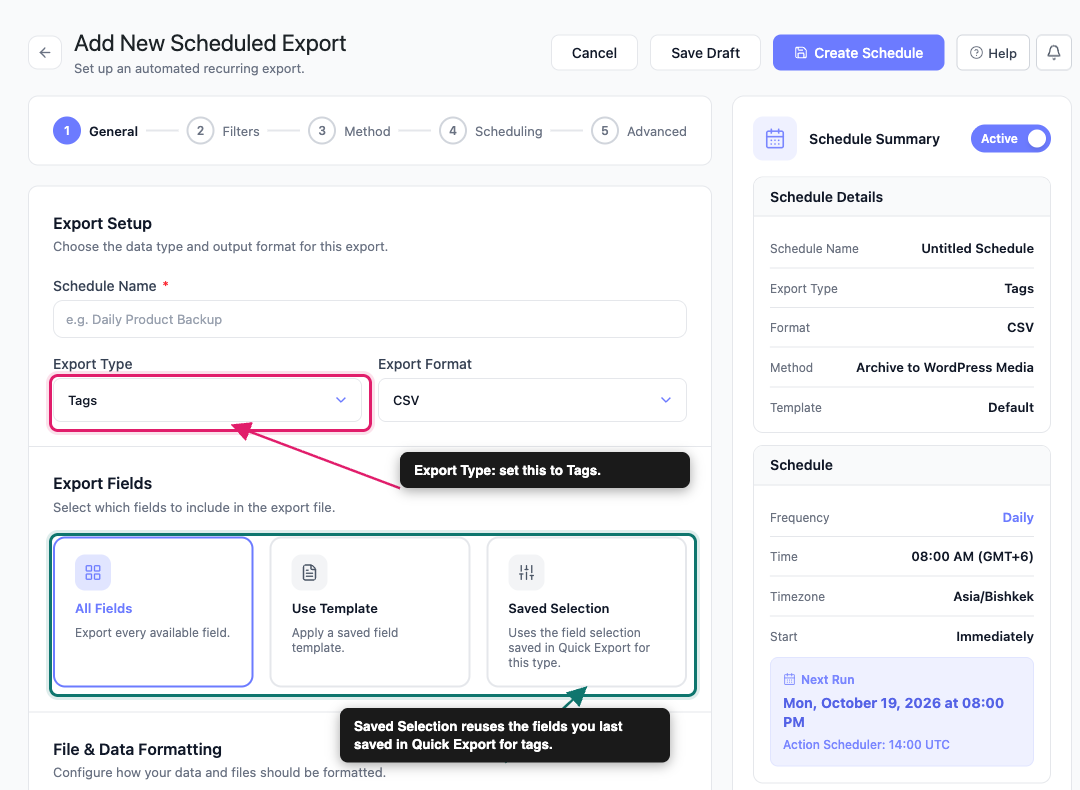
- Wählen Sie im Schritt Allgemein als Export-Typ Tags.
- Wählen Sie ein Exportformat.
- Wählen Sie unter Exportfelder Alle Felder, Vorlage verwenden oder Gespeicherte Auswahl.
- Wählen Sie im Schritt Filter ein Sortierfeld und eine Richtung. Ihre Optionen sind Term-ID und Tag-Name.
- (Optional) Klicken Sie auf Weitere Sortierregel hinzufügen, um nach mehr als einem Feld zu sortieren.
Geplante Exporte bieten zusätzlich zu den Schnellexport-Formaten auch RSS 2.0. Gespeicherte Auswahl verwendet die für Tags im Schnellexport gespeicherte Feldauswahl wieder.
Der Schritt Methode entscheidet dann, wohin die fertige Datei gelangt: Archivieren auf Medien, Auf Server speichern, Als E-Mail senden, An URL senden oder FTP / SFTP. Die Schritte Zeitplanung und Erweitert funktionieren wie bei jedem anderen Exporttyp. Detaillierte Anweisungen finden Sie unter So planen Sie Exporte in Store Exporter Deluxe.
Gängige Verwendungszwecke für einen Tag-Export
Synchronisieren Sie Ihre Tag-Liste mit einem anderen Tool: Exportieren Sie Term ID, Name und Slug als CSV und importieren Sie die Datei dann in Ihren anderen Shop, eine Tabellenkalkulation oder ein Tagging-Tool. Kombinieren Sie dies mit einem geplanten Export, der FTP / SFTP oder An URL senden verwendet, um eine Kopie automatisch auf dem neuesten Stand zu halten.
Überprüfen Sie ungenutzte und überstrapazierte Tags: Fügen Sie Anzahl zu Ihren Feldern hinzu und sortieren Sie die Datei in Ihrer Tabellenkalkulation nach dieser Spalte. Tags mit einer Anzahl von 0 werden von keinem Produkt verwendet und sind daher sichere Kandidaten für die Bereinigung. Wenige Tags mit sehr hohen Anzahlen weisen oft auf Tags hin, die zu allgemein sind, um nützlich zu sein.
Überprüfen Sie Tag-Beschreibungen und Links: Fügen Sie Beschreibung und Term URI hinzu, um zu überprüfen, welche Tags Beschreibungen für SEO haben und um den öffentlichen Link für jede Tag-Seite zu erhalten.
Fehlerbehebung
Häufig gestellte Fragen
Verwandte Artikel
- WooCommerce-Produkte mit Store Exporter Deluxe exportieren
- WooCommerce-Marken mit Store Exporter Deluxe exportieren
- Verfügbare Exportfelder in Store Exporter Deluxe
- So verwenden Sie Exportvorlagen in Store Exporter Deluxe
- Exporte in Store Exporter Deluxe planen
Benötigen Sie Hilfe?
Wenn Sie Store Exporter Deluxe verwenden, öffnen Sie ein Support-Ticket und unser Team hilft Ihnen, Ihren Tag-Export zum Laufen zu bringen.
Wenn Sie das kostenlose Plugin Store Exporter verwenden, fragen Sie im WordPress.org-Supportforum nach und unser Team wird sich dort bei Ihnen melden.
